
Ricerca rapida: cerca file da qualsiasi app sul Mac (⌃⌥⌘F)
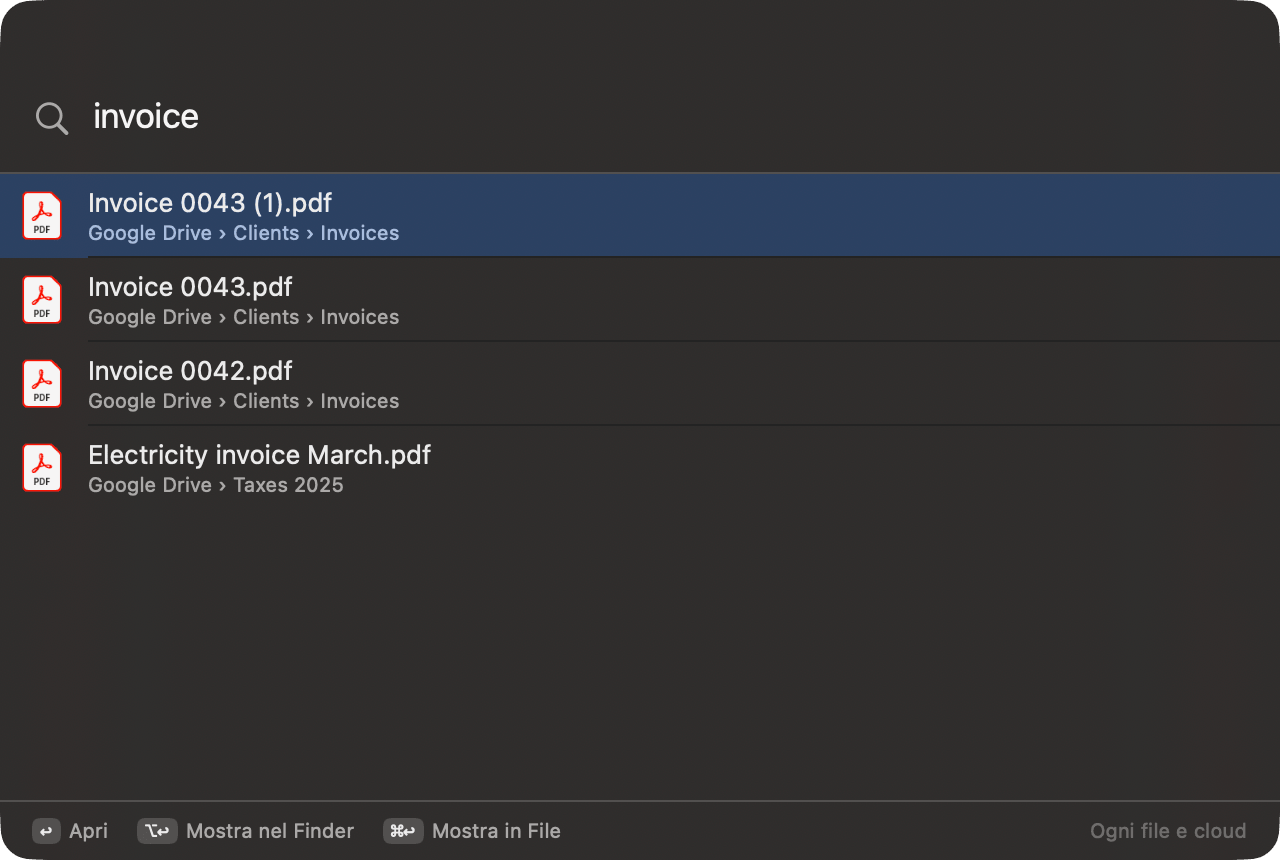
Ricerca rapida ti permette di cercare file da qualsiasi app sul Mac. Premi ⌃⌥⌘F e appare un piccolo pannello sopra ciò che stai facendo, come Spotlight. Scrivi un nome o una richiesta in linguaggio naturale come “pdf su google drive” o “video oltre 1 GB”; con File attivo, cerca in ogni cloud e cartella, compresi i file che esistono solo online. Premi ↩ per aprire, ⌥↩ per mostrare nel Finder o ⌘↩ per vedere la ricerca in File.
In questa pagina
- Come aprire Ricerca rapida
- Dove cerca Ricerca rapida
- Ricerche in linguaggio naturale che funzionano in Ricerca rapida
- Suggerimenti per trovare più in fretta il file giusto
- Azioni sui risultati: apri, mostra nel Finder, mostra in File
- Come attivare o disattivare Ricerca rapida (e cambiare l'abbreviazione)
- Ricerca rapida, Chiedi, File e Spotlight: quale usare
- Privacy e velocità
- Domande
Come aprire Ricerca rapida
Premi ⌃⌥⌘F (Control-Opzione-Comando-F) in qualsiasi app. Si apre un pannello al centro dello schermo con il cursore nel campo di ricerca. Appare sopra le altre finestre, in ogni spazio e sopra le app a tutto schermo, così non perdi il segno.
Premi di nuovo ⌃⌥⌘F, premi esc o fai clic fuori dal pannello per chiuderlo. Puoi trascinare il pannello dallo sfondo se ti dà fastidio.
L'abbreviazione funziona ogni volta che OneMacTools è aperto e attivato: non serve che la finestra principale sia aperta. Per averla pronta dopo un riavvio, attiva Apri OneMacTools al login in Impostazioni › Cronologia.
Dove cerca Ricerca rapida
Ricerca rapida ha due modalità, e l'angolo in basso a destra del pannello ti dice in quale ti trovi.
| Etichetta d'angolo | Quando | Dove cerca |
|---|---|---|
| Ogni file e cloud | File è attivo | L'indice di File di ogni fonte che hai attivato: Questo Mac, iCloud Drive, Google Drive, OneDrive, Dropbox, Box e altre cartelle, compresi i file presenti solo nel cloud e non scaricati |
| Spotlight | File è disattivato | L'indice Spotlight di macOS della tua cartella Inizio, la stessa ricerca usata da Chiedi |
Cambia anche il testo segnaposto del campo: Cerca in tutti i file e cloud con File attivo, Cerca nei tuoi file senza. Quando File è disattivato, il pannello vuoto suggerisce di attivarlo per cercare anche nei tuoi cloud.
Ogni risultato mostra l'icona del file, il nome e dove si trova — ad esempio Google Drive › Clienti › Fatture. Una piccola icona a forma di nuvola indica i file disponibili solo online. Ricerca rapida mostra fino a 40 risultati; scrivi altre parole per restringerli.
Ricerche in linguaggio naturale che funzionano in Ricerca rapida
Puoi scrivere parte del nome di un file, ma Ricerca rapida capisce anche brevi frasi. Con File attivo, ogni frase diventa un filtro:
| Tipo | Esempi | Trova |
|---|---|---|
| Un tipo di file | pdfs, photos, videos, music, docs, spreadsheets, slides, zips, installers, apps, screenshots | Solo quel tipo |
| Un'estensione di file | heic, png, mov, mp3, docx, xlsx, key, psd, svg, epub, json | Solo quell'estensione |
| Una data | today, yesterday, this week, last month, this year, last 3 days, past 2 weeks, march, march 2025, 2024, older than 2 years, newer than 6 months | File con data in quel periodo |
| Una dimensione | oltre 5 mb, sotto 200 kb, più grande di 1 gb; “grande” significa oltre 100 MB ed “enorme” oltre 1 GB | File in quell'intervallo di dimensioni |
| Un cloud o un luogo | icloud, google drive, onedrive, dropbox, box, this mac, photos library | File in quella fonte |
| Da dove proviene | gmail, whatsapp, slack, chatgpt, github, canva, telegram | File scaricati da lì |
| Un tipo di documento | invoice, receipt, statement, payslip, tax, passport, ticket, certificate, resume, contract, medical, insurance | Documenti che File ha riconosciuto come di quel tipo |
| Qualsiasi altra parola | lisbon, budget, acme | Nomi e percorsi, poi il testo che File ha letto all'interno dei documenti |
Combinali liberamente: “pdf su google drive”, “fatture da gmail quest'anno”, “video oltre 1 GB su questo mac”, “istantanee settimana scorsa”. Con File disattivato, la richiesta viene invece interpretata come fa Chiedi (tipi, date, fonti, dimensioni e parole), che copre la maggior parte delle stesse frasi.
Suggerimenti per trovare più in fretta il file giusto
- I risultati partono dai più recenti. Entrambe le modalità elencano in cima i file più recenti, quindi “fattura” mostra la fattura di questo mese prima di quella dell'anno scorso. Aggiungi una data (“fattura 2024”, “fattura marzo”) per arrivare a quelle più vecchie.
- Ogni parola deve corrispondere. “acme fattura” trova i file che contengono entrambe le parole, non l'una o l'altra. Se non trovi nulla, togli una parola.
- Anche i nomi delle cartelle contano. Con File attivo, le parole libere vengono confrontate con l'intero percorso oltre che con il nome, quindi “clienti fattura” trova le fatture in una cartella Clienti anche se “clienti” non è nel nome del file.
- Le parole brevi vengono ignorate. “il”, “mio”, “da”, “file” e simili non restringono nulla, quindi “mostrami i miei pdf della settimana scorsa” funziona come “pdf settimana scorsa”.
- Testo all'interno dei documenti. Se una parola non è nel nome o nel percorso, File controlla il testo che ha letto dentro i documenti, così un contratto si trova con il nome del cliente.
- Troppi risultati? Vengono elencati solo i primi 40. Aggiungi un tipo, un cloud o una data, oppure premi ⌘↩ per vedere l'elenco completo in File.
Azioni sui risultati: apri, mostra nel Finder, mostra in File
Usa ↑ e ↓ per spostarti tra i risultati; il primo viene selezionato appena compaiono. La barra in basso elenca i tasti:
| Tasto | Azione |
|---|---|
| ↩ | Apri il file nella sua app predefinita (fare doppio clic su un risultato fa lo stesso) |
| ⌥↩ | Mostra nel Finder, con il file selezionato |
| ⌘↩ | Mostra in File: apre OneMacTools nella schermata File con la ricerca già scritta, così puoi vedere tutte le corrispondenze, ordinarle, filtrarle per fonte o agire su molti file insieme |
| Esc | Chiudi il pannello |
Aprire un file presente solo nel cloud funziona come aprirlo nel Finder: prima lo scarica l'app del cloud. Ricerca rapida di per sé non scarica nulla solo per mostrare i risultati.
Ricerca rapida serve per trovare e aprire. Per usare uno strumento su ciò che trovi (comprimere, unire, convertire) usa ⌘↩ per passare a File, oppure cerca con Chiedi (⌘K), che può aprire uno strumento con i file già caricati.
Come attivare o disattivare Ricerca rapida (e cambiare l'abbreviazione)
Ricerca rapida è attiva per impostazione predefinita. Per disattivare o riattivare l'abbreviazione:
- Apri OneMacTools e fai clic su File nella barra laterale sotto Il tuo Mac.
- Fai clic sul menu File (il pulsante ⋯) nella barra degli strumenti.
- Scegli Ricerca rapida da qualsiasi app (⌃⌥⌘F) per togliere o mettere la spunta.
L'abbreviazione in sé è fissa su ⌃⌥⌘F; non c'è un'impostazione per scegliere tasti diversi. Se un'altra app usa già ⌃⌥⌘F, disattiva l'abbreviazione in una delle due app. Puoi vedere tutte le abbreviazioni globali di OneMacTools in abbreviazioni da tastiera.
Disattivare File non disattiva Ricerca rapida; torna semplicemente a cercare con Spotlight.
Ricerca rapida, Chiedi, File e Spotlight: quale usare
| Ricerca rapida | Chiedi | Schermata File | Spotlight | |
|---|---|---|---|---|
| Apri con | ⌃⌥⌘F, da qualsiasi app | ⌘K in OneMacTools | Barra laterale › File | ⌘Spazio |
| File solo nel cloud | Sì, con File attivo | Sì, con File attivo | Sì | Solo se l'app del cloud li indicizza |
| Capisce “la settimana scorsa”, “oltre 1 GB” | Sì | Sì | Sì | In parte |
| Esegue strumenti sui risultati | No (⌘↩ porta a File) | Sì | Sì | No |
| Risponde alle domande | No | Mac e documenti | No | No |
In breve: Ricerca rapida è il modo veloce per aprire un file da qualsiasi punto; File è il browser completo per tutti i cloud; Chiedi trasforma una richiesta in un'operazione. Spotlight resta il migliore per avviare le app.
Privacy e velocità
Ricerca rapida funziona interamente sul tuo Mac. Con File attivo, cerca nell'indice che File tiene sul tuo Mac; con File disattivato, chiede a Spotlight. Nulla di ciò che scrivi viene inviato altrove. File legge nomi, dimensioni, date e, per i documenti, il loro testo sul tuo Mac per creare quell'indice; vedi privacy e permessi e l'informativa sulla privacy.
I risultati si aggiornano mentre scrivi, dopo una brevissima pausa, così scrivere una frase lunga non avvia una nuova ricerca per ogni lettera. Dato che il pannello si chiude appena agisci su un risultato o fai clic altrove, non lascia mai finestre aperte.
Domande
Come cerco file da qualsiasi app su Mac senza Spotlight?
Con OneMacTools aperto, premi ⌃⌥⌘F. Appare un pannello di ricerca sopra l'app in cui ti trovi; scrivi un nome o una frase come “pdf della settimana scorsa”, poi premi ↩ per aprire il file.
Ricerca rapida trova i file presenti solo in Google Drive o OneDrive?
Sì, quando File è attivo in OneMacTools. Cerca nell'indice di File di ogni cloud abilitato, compresi i file non scaricati, e li contrassegna con un'icona a nuvola.
Posso cambiare l'abbreviazione ⌃⌥⌘F?
No, i tasti sono fissi. Puoi attivare o disattivare l'abbreviazione dal menu della barra degli strumenti della schermata File con Ricerca rapida da qualsiasi app (⌃⌥⌘F).
Perché Ricerca rapida dice Spotlight in basso?
Significa che File è disattivato, quindi Ricerca rapida sta usando l'indice Spotlight di macOS della tua cartella Inizio. Attiva File per cercare in ogni cloud, compresi i file presenti solo online.
Ricerca rapida funziona quando la finestra di OneMacTools è chiusa?
Sì. L'abbreviazione funziona finché l'app è aperta e attivata, anche senza finestre aperte. Attiva Apri OneMacTools al login in Impostazioni › Cronologia per averla disponibile dopo un riavvio.
