
Elaborazione di file in batch su Mac: avanzamento, annullamento e operazioni completate
Per elaborare file in gruppo sul Mac con OneMacTools, trascina su uno strumento tutti i file che vuoi ed eseguilo una volta. Mentre l'operazione è in corso, una schermata di avanzamento mostra un anello con la percentuale, la fase corrente, il tempo trascorso e rimanente, le miniature dei tuoi file e un suggerimento. I risultati vengono salvati insieme solo quando l'intero gruppo riesce, e le operazioni avviate fuori dalla finestra inviano una notifica quando terminano.
In questa pagina
Come elaborare file in batch su un Mac
Quasi tutti gli strumenti di OneMacTools lavorano in batch. Non devi attivare una modalità batch: aggiungi 1 file o 200, e lo strumento li elabora tutti in un'unica operazione.
- Apri lo strumento, per esempio Converti immagini.
- Trascina tutti i file in una volta (anche file da cartelle diverse), oppure usa Scegli file… e selezionane più di uno.
- Imposta le opzioni una volta; valgono per ogni file.
- Premi ⌘↩ o fai clic sul pulsante principale.
- Al termine, ogni risultato è in un'unica cartella con la data in Download › OneMacTools.
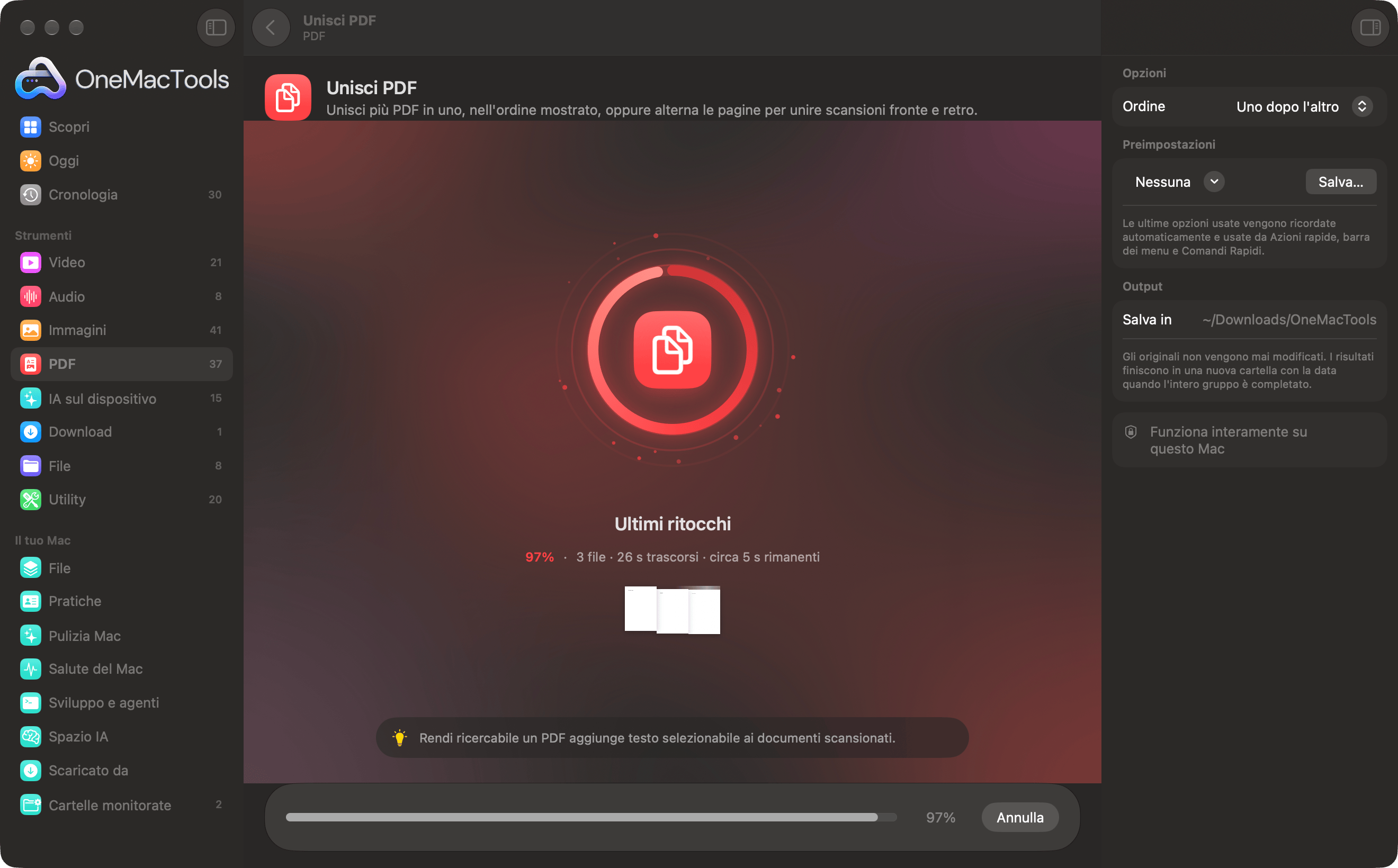
Gli strumenti che combinano i file invece di elaborarli uno per uno, come Unisci PDF o Collage foto, usano tutti i file nell'ordine mostrato nell'elenco. Per i gruppi che ripeti, come ogni nuovo screenshot o ogni foto di WhatsApp, una Cartella monitorata esegue lo strumento automaticamente su ogni nuovo file, e le Azioni rapide del Finder elaborano un gruppo di file selezionati senza aprire l'app.
Rispetto alle Azioni rapide integrate nel Finder o all'esportazione di Anteprima, la differenza è che OneMacTools applica l'insieme completo di opzioni a ogni file, non sovrascrive mai gli originali e tiene traccia di ogni batch in Cronologia.
Cosa mostra la schermata di avanzamento
Se un'operazione richiede più di un terzo di secondo, l'area di input dello strumento sfuma nella schermata di elaborazione. Le operazioni istantanee la saltano per evitare un lampo.
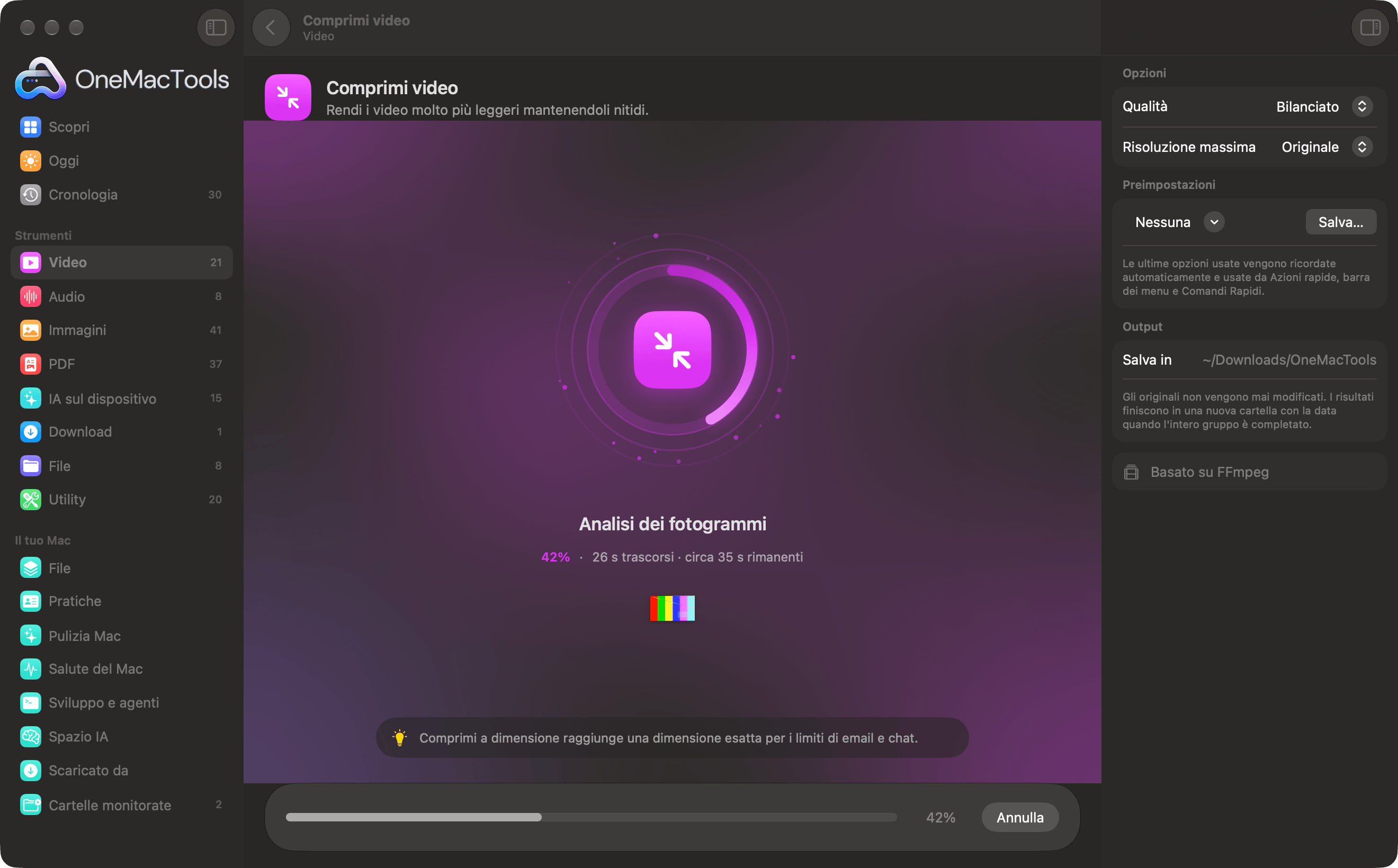
| Parte | Cosa ti dice |
|---|---|
| Sfondo | Un gradiente che si muove lentamente nel colore dello strumento (viola per i video, rosso per i PDF e così via). |
| Anello di avanzamento | Si riempie attorno all'icona dello strumento man mano che l'operazione avanza. Quando uno strumento non sa ancora a che punto è, al suo posto gira un breve arco finché non lo sa. |
| Fase | Cosa sta succedendo adesso, in caratteri grandi, come “Analisi dei fotogrammi” o “Scrittura del PDF”. |
| Valori | La percentuale, il numero di file (“3 PDF”), il tempo trascorso e “circa 35 s rimanenti” quando ci sono abbastanza dati per una stima. |
| Miniature | I primi cinque file in lavorazione, come miniature di Visualizzazione rapida (fotogrammi video, foto, prime pagine), con “+12” per il resto. |
| Suggerimento | Un suggerimento a rotazione sulla categoria o sull'app, che cambia ogni sette secondi. |
| Parte inferiore | Una barra di avanzamento con la percentuale e Annulla. |
Il tempo rimanente appare solo dopo i primi secondi e quando l'operazione ha superato circa il 4%, perché le stime prima di allora sono tirate a indovinare. È arrotondato ai 5 secondi sotto il minuto, e ai 15 secondi sopra.
Con Riduci movimento attivo (Impostazioni di Sistema › Accessibilità › Monitor), la schermata resta ferma: niente gradiente in movimento, increspature o puntini in orbita, solo l'anello, il testo e l'avanzamento che si aggiorna.
Cosa significa ogni fase?
La riga della fase segue l'avanzamento reale quando lo strumento lo comunica: la fase finale, “Ultimi ritocchi”, compare dal 95%. Quando uno strumento non comunica l'avanzamento, le fasi intermedie si alternano ogni pochi secondi così vedi che sta ancora lavorando.
| Categoria | Fasi, in ordine |
|---|---|
| Video | Lettura del video · Analisi dei fotogrammi · Codifica · Ottimizzazione per la riproduzione · Ultimi ritocchi |
| Audio | Lettura dell'audio · Analisi della forma d'onda · Elaborazione · Codifica · Ultimi ritocchi |
| Immagini | Apertura delle immagini · Analisi dei pixel · Applicazione delle modifiche · Codifica · Ultimi ritocchi |
| Apertura del documento · Lettura delle pagine · Elaborazione delle pagine · Scrittura del PDF · Ultimi ritocchi | |
| IA sul dispositivo | Caricamento del modello sul dispositivo · Lettura dei contenuti · Ragionamento · Scrittura dei risultati · Ultimi ritocchi |
| Download | Recupero della pagina · Ricerca della qualità migliore · Download in corso · Unione di audio e video · Ultimi ritocchi |
| File | Scansione dei file · Elaborazione · Scrittura dei risultati · Ultimi ritocchi |
| Utility | Preparazione · Al lavoro · Ultimi ritocchi |
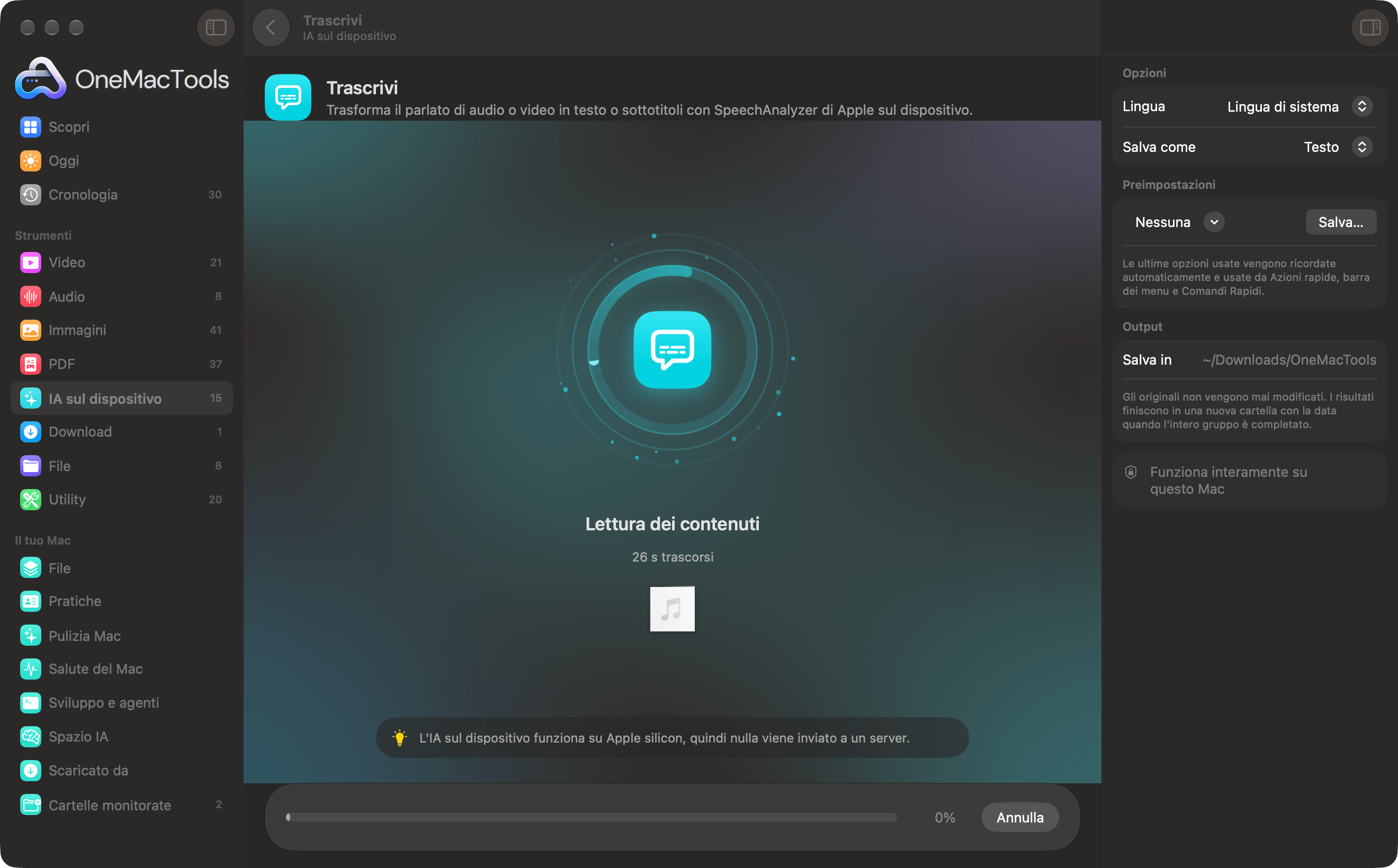
Gli strumenti di IA sul dispositivo come Trascrivi spesso non sanno quanto ci metteranno finché il modello non è caricato, quindi per un po' potresti vedere il tempo trascorso e un arco che gira prima che compaia una percentuale. È normale; la prima esecuzione in una lingua può anche dover aspettare che macOS scarichi il relativo modello vocale.
Come annullare un'operazione
Fai clic su Annulla in basso. L'operazione si interrompe, la schermata di elaborazione si chiude e lo strumento torna pronto con i file e le opzioni ancora al loro posto, così puoi cambiare un'impostazione ed eseguirlo di nuovo.
Poiché i risultati vengono scritti in una cartella temporanea e spostati al loro posto solo alla fine, annullare non lascia nulla: nessuna cartella parziale in Download › OneMacTools e nessun file scritto a metà. Un'operazione annullata non viene registrata in Cronologia.
Le operazioni avviate dal Finder, dalla barra dei menu, da Comandi Rapidi o da una Cartella monitorata vengono eseguite in background e non hanno un pulsante Annulla nella finestra. Di solito finiscono in fretta; uscire da OneMacTools interrompe quelle ancora in corso, anche in questo caso senza lasciare risultati parziali.
Quando l'operazione termina
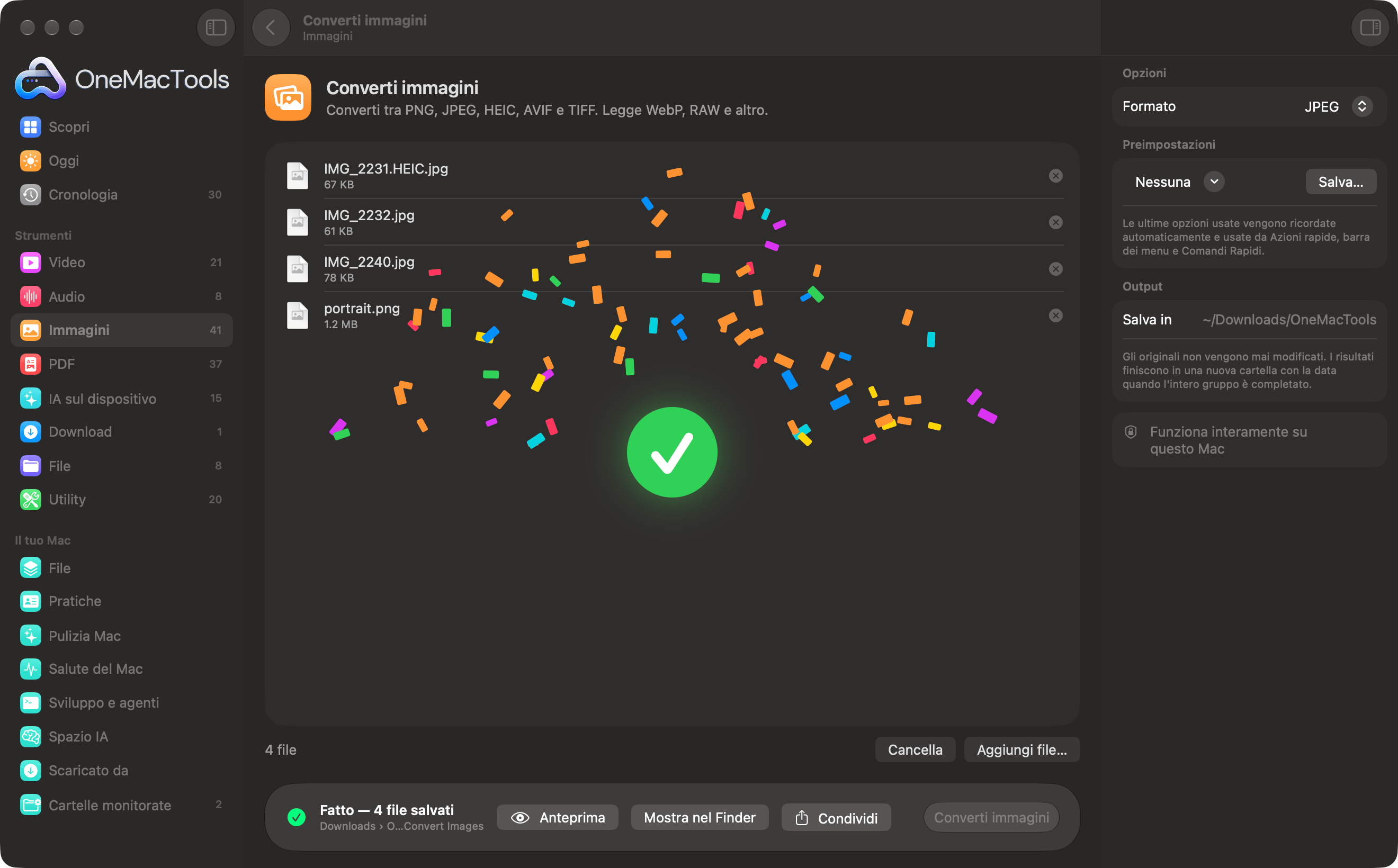
Il piè di pagina diventa un segno di spunta verde con un riepilogo: “Fatto — 4 file salvati” con la posizione della cartella, oppure il risultato dello strumento, come “Fatto — 24,6 MB, sotto i 25 MB” o “4 elementi oscurati su 1 pagina”. Accanto ci sono Anteprima, Mostra nel Finder e Condividi. Gli strumenti che scelgono un colore mostrano il colore stesso invece della spunta.
La festa di fine operazione
Le operazioni che hanno richiesto almeno un secondo e mezzo terminano con una breve pioggia di coriandoli e un grande segno di spunta sopra lo strumento, per circa due secondi. Non blocca nulla; puoi fare clic attraverso. Viene saltata per le operazioni rapide e quando Riduci movimento è attivo.
Se vuoi che la cartella dei risultati si apra nel Finder ogni volta, attiva Impostazioni › Output › Apri la cartella al termine di un'operazione. Come usare gli strumenti di OneMacTools spiega come viene chiamata la cartella e cosa fare poi con i risultati.
Cosa succede quando un file di un gruppo non riesce?
OneMacTools tratta un gruppo di file come un'unica operazione: o tutti i file riescono e la cartella appare, o non viene salvato nulla. Non ti ritroverai mai con una cartella dei risultati a cui mancano dei file senza una spiegazione.
Quando qualcosa va storto, il piè di pagina mostra un triangolo di avviso arancione con il motivo, che puoi selezionare e copiare. I motivi più comuni sono un file danneggiato o protetto da password, un formato che l'helper non sa leggere, un disco pieno o un permesso mancante. Quando una pagina di Impostazioni di Sistema risolve il problema (Registrazione schermo, per esempio), un pulsante Apri Impostazioni porta direttamente lì.
- Leggi il messaggio; di solito indica il file o il problema.
- Rimuovi il file problematico con il suo pulsante ⊗, oppure risolvi la causa (libera spazio, concedi il permesso, installa FFmpeg).
- Esegui di nuovo lo strumento. Gli altri file e le opzioni sono ancora caricati.
Le operazioni non riuscite vengono registrate in Cronologia con “Non riuscito —” e il motivo in arancione, così puoi ritrovare il messaggio in seguito. Se un errore si ripete, vedi risoluzione dei problemi.
Eseguire più operazioni, e le notifiche
Le operazioni avviate fuori dalla finestra principale vengono eseguite in background, accanto a qualunque cosa tu stia facendo nell'app:
- Azioni rapide del Finder (clic destro › Azioni rapide › “OMT: …”)
- File trascinati sull'icona nella barra dei menu ed eseguiti dal suo menu
- L'azione Esegui strumento OneMacTools dell'app Comandi Rapidi
- Cartelle monitorate, che vengono eseguite su ogni nuovo file
- Assistenti IA collegati tramite MCP, dopo che fai clic su Consenti
Molte di queste possono essere eseguite contemporaneamente. Mentre ce n'è almeno una in corso, l'icona di OneMacTools nella barra dei menu diventa una clessidra, e torna normale quando sono tutte finite. Le operazioni avviate dal Finder e dalla barra dei menu usano le opzioni che hai usato l'ultima volta per quello strumento nell'app.
Quando un'operazione in background termina, una notifica mostra il nome dello strumento e il risultato, come “4 file salvati — Download › OneMacTools › Convert Images – 2026-10-12 at 09.41.20”. Fai clic sulla notifica per aprire la cartella dei risultati. Se non è riuscita, la notifica dice “Converti immagini non riuscito” con il motivo. La prima volta macOS chiede il permesso di mostrare notifiche; disattivale con Impostazioni › Ovunque sul Mac › Avvisami quando terminano le operazioni in background.
Le operazioni che avvii nella finestra stessa non inviano notifiche, perché le vedi finire. Ogni operazione, da qualsiasi fonte, finisce in Cronologia.
Strumenti citati in questa pagina
Domande
Quanti file posso elaborare insieme in OneMacTools?
Non c'è un limite fisso; trascina tutti i file che lo strumento può gestire. I gruppi grandi richiedono semplicemente più tempo, e la schermata di avanzamento mostra il numero di file e il tempo rimanente. Per gruppi di video molto grandi, assicurati che l'unità dei risultati abbia spazio per ogni file prodotto.
Posso continuare a usare OneMacTools mentre è in corso un'operazione?
Sì. Puoi sfogliare altre schermate e strumenti, e intanto le operazioni in background avviate da Finder, barra dei menu, Comandi Rapidi e Cartelle monitorate procedono. L'icona nella barra dei menu mostra una clessidra mentre ci sono operazioni in background in corso.
Perché l'anello di avanzamento gira senza una percentuale?
Alcune operazioni all'inizio non sanno a che punto sono, soprattutto gli strumenti IA sul dispositivo che caricano il modello o i download che recuperano una pagina. L'anello gira finché lo strumento non comunica l'avanzamento, e il tempo trascorso continua a scorrere così vedi che sta lavorando.
Annullare un'operazione lascia file convertiti a metà?
No. I risultati vengono scritti in una cartella temporanea e spostati in Download › OneMacTools solo quando l'intero batch riesce, quindi annullare non lascia nulla e gli originali restano intatti.
Se un file di un batch non riesce, gli altri vengono salvati?
No. Un batch è tutto o niente, quindi non ti ritrovi mai una cartella in cui mancano file senza che tu lo sappia. L'errore indica il problema; rimuovi o correggi quel file ed esegui di nuovo il batch con il resto ancora caricato.
Come disattivo i coriandoli al termine di un'operazione?
Attiva Riduci movimento in Impostazioni di Sistema › Accessibilità › Monitor. OneMacTools salta allora la festa finale e tiene ferma la schermata di avanzamento. In ogni caso la festa appare solo per le operazioni che hanno richiesto più di un secondo e mezzo.
Come faccio a sapere quando un'Azione rapida del Finder è terminata?
OneMacTools invia una notifica con il risultato e il punto in cui è stato salvato; fai clic per aprire la cartella. L'icona nella barra dei menu mostra una clessidra finché non ha finito, e l'operazione appare nella Cronologia con un badge Finder.
