
Processamento de arquivos em lote no Mac: progresso, cancelamento e tarefas concluídas
Para processar arquivos em lote no Mac com o OneMacTools, solte quantos arquivos quiser em uma ferramenta e execute-a uma vez. Enquanto a tarefa roda, uma tela de progresso mostra um anel com a porcentagem, a etapa atual, o tempo decorrido e o restante, miniaturas dos seus arquivos e uma dica. Os resultados só são salvos juntos quando o lote inteiro dá certo, e tarefas iniciadas fora da janela enviam uma notificação quando terminam.
Nesta página
Como processar arquivos em lote em um Mac
Quase todas as ferramentas do OneMacTools trabalham em lote. Você não precisa ativar um modo de lote: adicione 1 arquivo ou 200, e a ferramenta processa todos em uma única tarefa.
- Abra a ferramenta, por exemplo Converter imagens.
- Solte todos os arquivos de uma vez (ou uma mistura de arquivos de pastas diferentes), ou use Escolher Arquivos… e selecione vários.
- Defina as opções uma vez; elas valem para todos os arquivos.
- Pressione ⌘↩ ou clique no botão principal.
- Quando termina, todos os resultados ficam em uma única pasta com data em Downloads › OneMacTools.
Ferramentas que combinam arquivos em vez de processar cada um, como Mesclar PDFs ou Colagem de fotos, usam todos os arquivos na ordem mostrada na lista. Para lotes que se repetem, como cada nova captura de tela ou cada foto do WhatsApp, uma Pasta Monitorada executa a ferramenta em cada arquivo novo automaticamente, e as Ações Rápidas do Finder processam um lote com os arquivos que você seleciona sem abrir o app.
Comparado às Ações Rápidas integradas do Finder ou à exportação da Pré-Visualização, a diferença é que o OneMacTools aplica o conjunto completo de opções a cada arquivo, nunca sobrescreve os originais e guarda um registro de cada lote no Histórico.
O que a tela de progresso mostra
Se uma tarefa levar mais de um terço de segundo, a área de entrada da ferramenta se transforma na tela de processamento. As tarefas instantâneas a pulam para que ela não pisque.
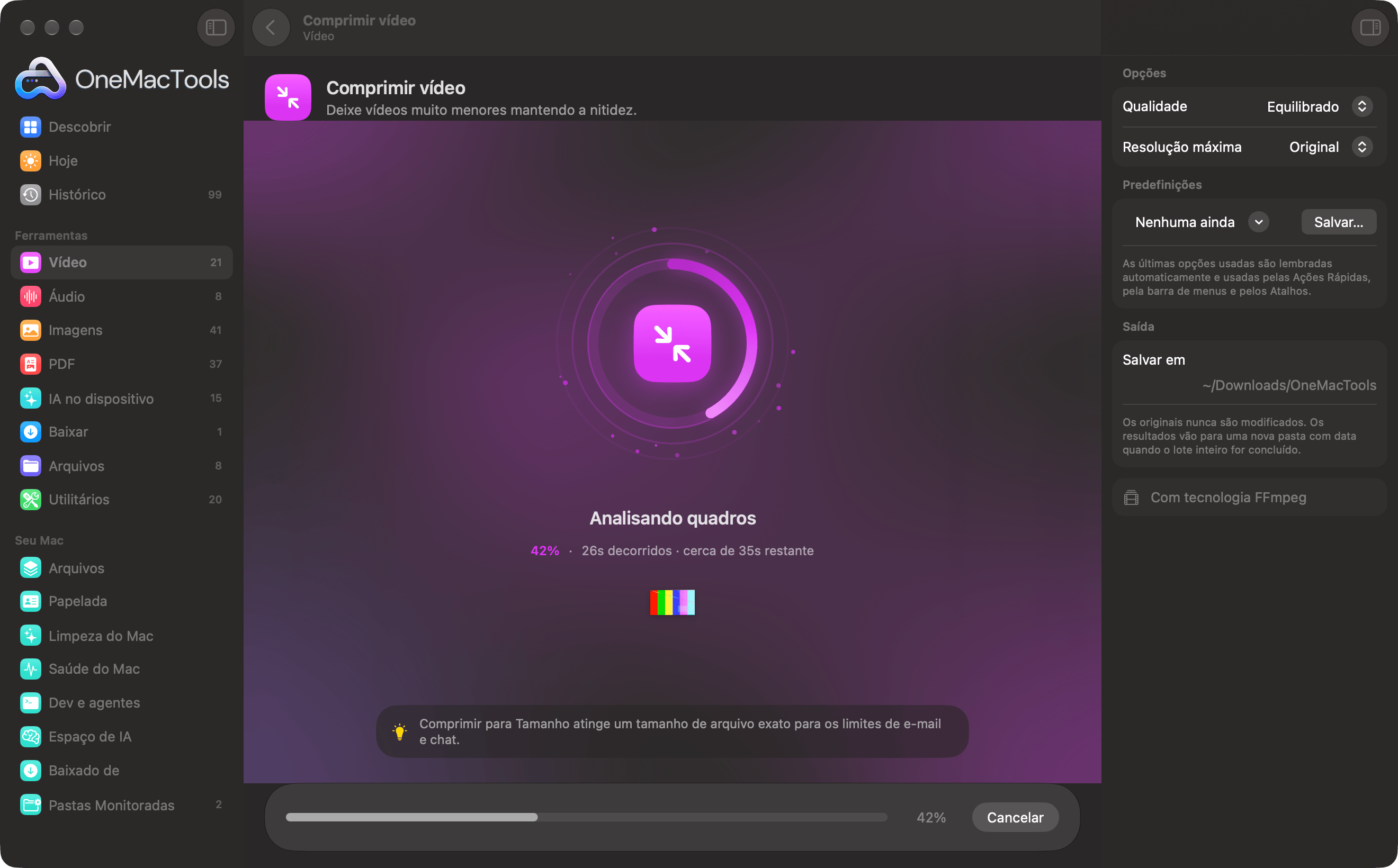
| Parte | O que informa |
|---|---|
| Fundo | Um degradê que se move devagar na cor da ferramenta (roxo para vídeo, vermelho para PDF e assim por diante). |
| Anel de progresso | Preenche-se em volta do ícone da ferramenta à medida que a tarefa avança. Quando uma ferramenta ainda não sabe o quanto já avançou, um pequeno arco gira no lugar até ela saber. |
| Etapa | O que está acontecendo agora, em letras grandes, como “Analisando quadros” ou “Gravando o PDF”. |
| Valores | A porcentagem, o número de arquivos (“3 PDFs”), o tempo decorrido e “cerca de 35 s restantes” assim que houver dados suficientes para estimar. |
| Miniaturas | Os cinco primeiros arquivos em processamento, como miniaturas da Visualização Rápida (quadros de vídeo, fotos, primeiras páginas), com “+12” para o restante. |
| Dica | Uma dica rotativa sobre a categoria ou o app, que muda a cada sete segundos. |
| Rodapé | Uma barra de progresso com a porcentagem e Cancelar. |
O tempo restante só aparece depois dos primeiros segundos e quando a tarefa já passou de cerca de 4%, porque estimativas antes disso são palpites. Ele é arredondado para os 5 segundos mais próximos abaixo de um minuto e para 15 segundos acima disso.
Com Reduzir Movimento ativado (Ajustes do Sistema › Acessibilidade › Tela), a tela fica parada: sem gradiente em movimento, ondulações ou pontos orbitando, só o anel, o texto e o progresso sendo atualizado.
O que significa cada etapa?
A linha de etapa acompanha o progresso real quando a ferramenta o informa: a última etapa, “Finalizando”, aparece a partir de 95%. Quando uma ferramenta não informa o progresso, as etapas do meio se alternam a cada poucos segundos para você ver que ela continua trabalhando.
| Categoria | Etapas, em ordem |
|---|---|
| Vídeo | Lendo seu vídeo · Analisando os quadros · Codificando · Otimizando para reprodução · Finalizando |
| Áudio | Lendo o áudio · Analisando a forma de onda · Processando · Codificando · Finalizando |
| Imagens | Abrindo suas imagens · Analisando os pixels · Aplicando as alterações · Codificando · Finalizando |
| Abrindo o documento · Lendo as páginas · Processando as páginas · Gravando o PDF · Finalizando | |
| IA no dispositivo | Carregando o modelo no dispositivo · Lendo seu conteúdo · Pensando · Gravando os resultados · Finalizando |
| Baixar | Buscando a página · Encontrando a melhor qualidade · Baixando · Juntando áudio e vídeo · Finalizando |
| Arquivos | Analisando seus arquivos · Processando · Gravando os resultados · Finalizando |
| Utilitários | Preparando · Trabalhando nisso · Finalizando |
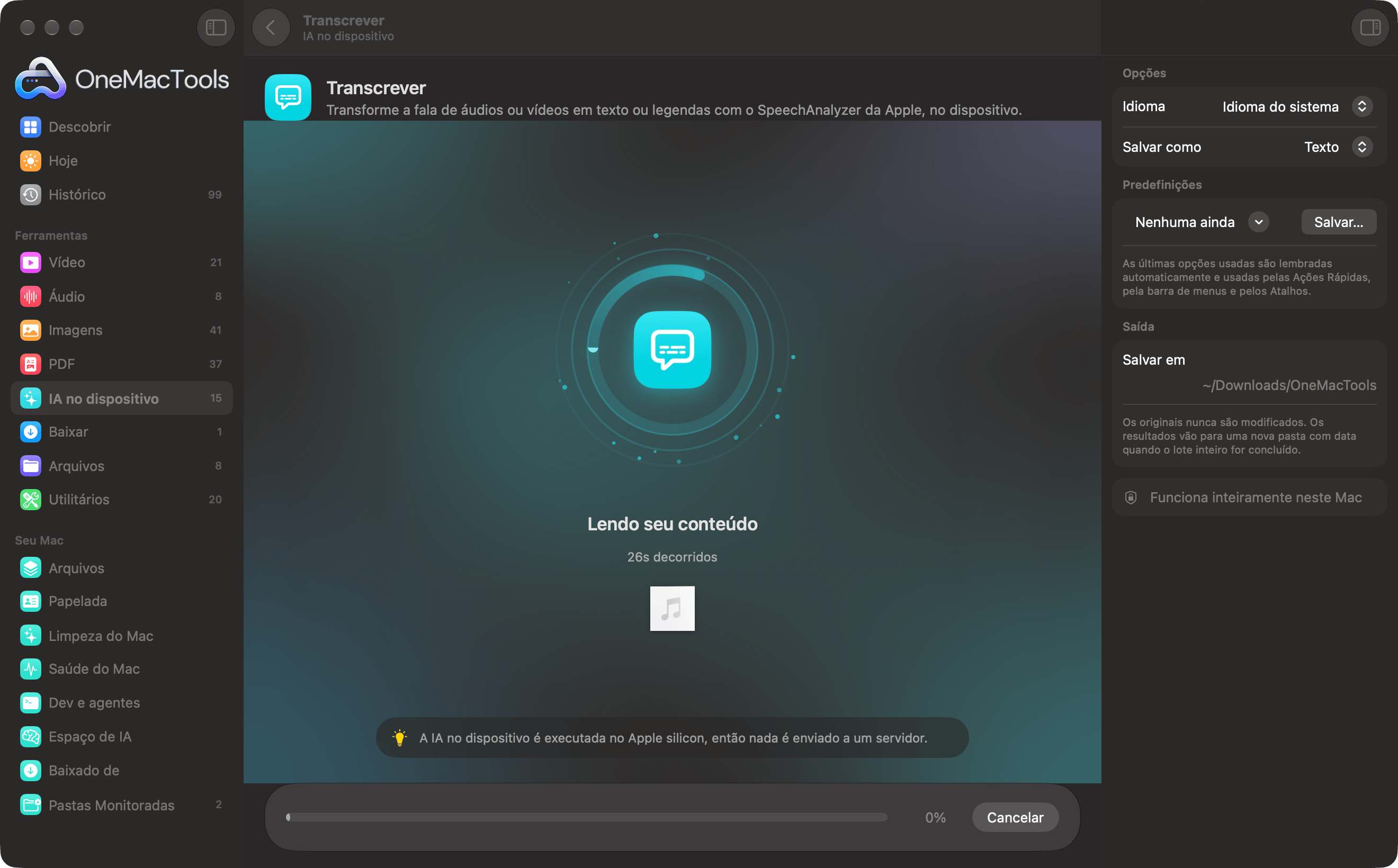
As ferramentas de IA no dispositivo, como Transcrever, muitas vezes não sabem quanto vão demorar até o modelo carregar, então você pode ver o tempo decorrido e um arco girando por um tempo antes de aparecer uma porcentagem. Isso é normal; a primeira execução em um idioma também pode esperar o macOS baixar o modelo de fala.
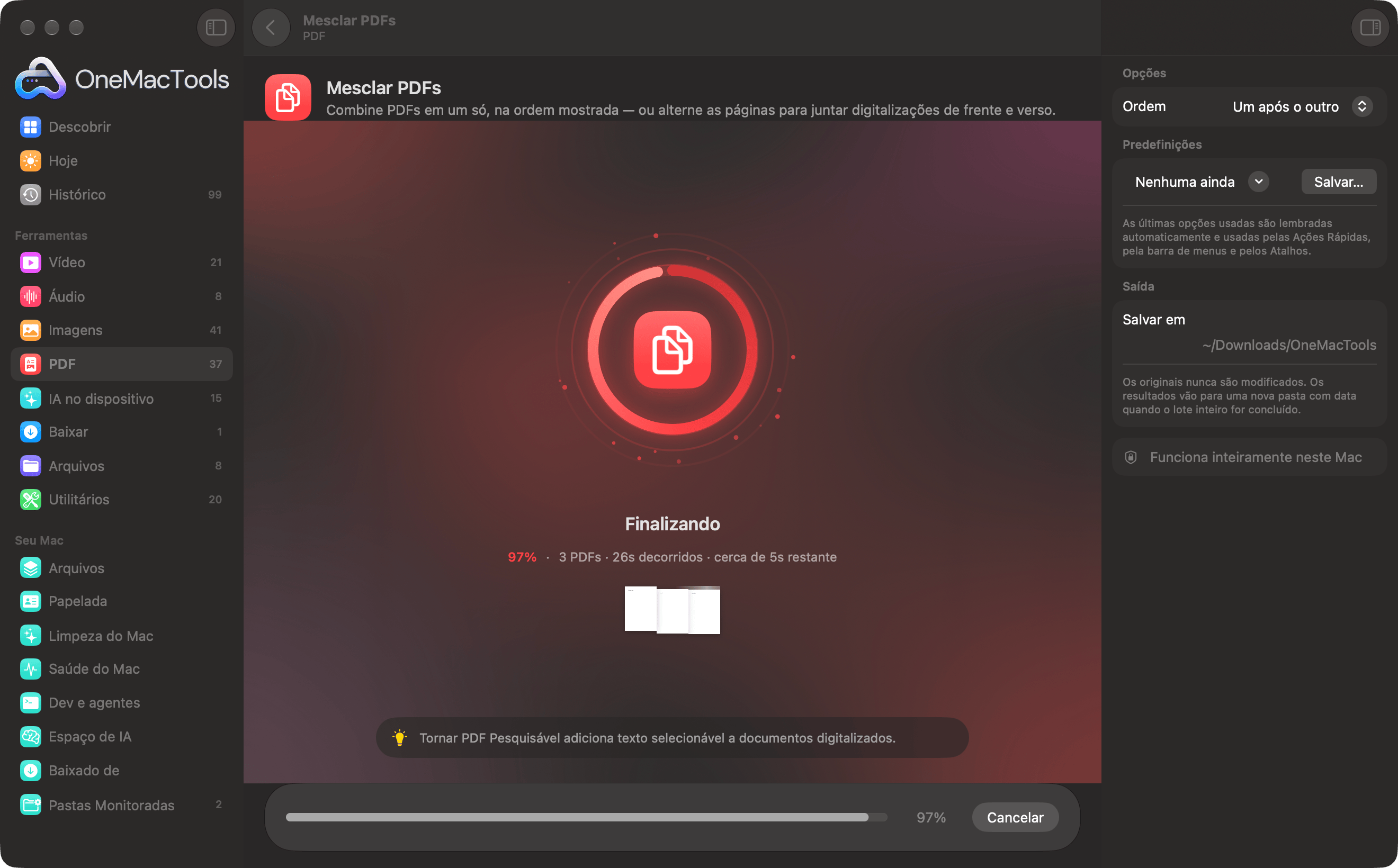
Como cancelar uma tarefa
Clique em Cancelar no rodapé. A tarefa para, a tela de processamento se fecha e a ferramenta volta a ficar pronta com seus arquivos e opções no lugar, para você mudar um ajuste e executar de novo.
Como os resultados são gravados em uma pasta temporária e só são movidos para o lugar no final, cancelar não deixa nada para trás: nenhuma pasta parcial em Downloads › OneMacTools e nenhum arquivo gravado pela metade. Uma tarefa cancelada não é registrada no Histórico.
As tarefas iniciadas pelo Finder, pela barra de menus, pelo Atalhos ou por uma Pasta Monitorada rodam em segundo plano e não têm um botão Cancelar na janela. Elas costumam terminar rápido; encerrar o OneMacTools para as que ainda estiverem rodando, também sem deixar resultados parciais.
Quando a tarefa termina
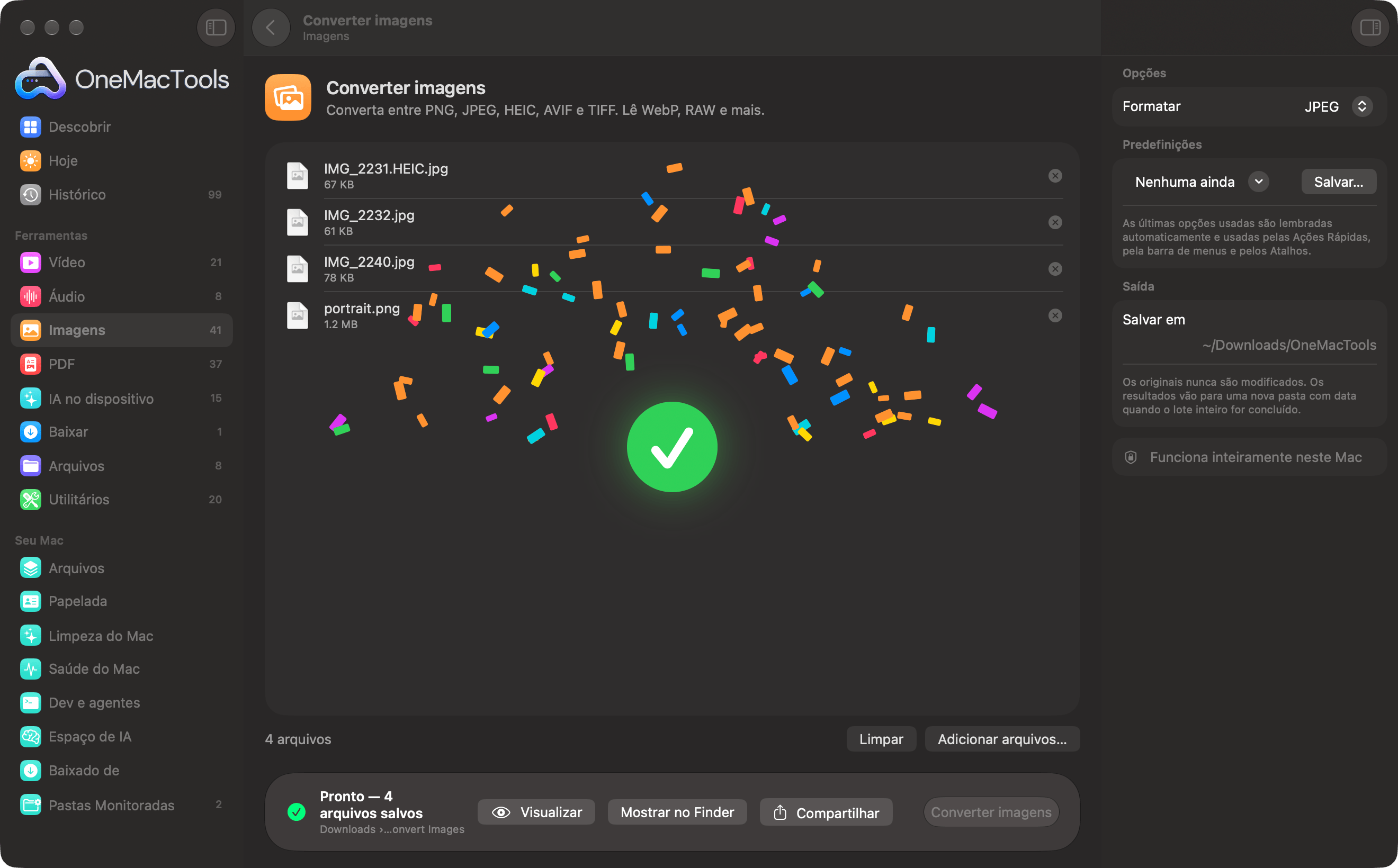
O rodapé muda para um sinal verde e um resumo: “Pronto — 4 arquivos salvos” com o local da pasta, ou o resultado próprio da ferramenta, como “Pronto — 24,6 MB, abaixo de 25 MB” ou “4 itens tarjados em 1 página”. Ao lado ficam Visualizar, Mostrar no Finder e Compartilhar. Ferramentas que escolhem uma cor mostram a própria cor em vez do sinal.
A comemoração no final
As tarefas que levaram pelo menos um segundo e meio terminam com uma pequena explosão de confetes e um grande visto sobre a ferramenta, por cerca de dois segundos. Isso não bloqueia nada; você pode clicar direto. É pulado nas tarefas rápidas e quando Reduzir Movimento está ativado.
Se você quiser que a pasta de resultados abra no Finder toda vez, ative Ajustes › Saída › Abrir a pasta quando uma tarefa terminar. Como usar as ferramentas do OneMacTools explica como a pasta é nomeada e o que fazer com os resultados em seguida.
O que acontece quando um arquivo de um lote falha?
O OneMacTools trata um lote como uma única tarefa: ou todos os arquivos dão certo e a pasta aparece, ou nada é salvo. Você nunca recebe uma pasta de resultados com arquivos faltando e sem explicação.
Quando algo dá errado, o rodapé mostra um triângulo de aviso laranja com o motivo, que você pode selecionar e copiar. Os motivos mais comuns são um arquivo danificado ou protegido por senha, um formato que o auxiliar não consegue ler, um disco cheio ou uma permissão faltando. Quando uma página dos Ajustes do Sistema resolve (Gravação de Tela, por exemplo), um botão Abrir Ajustes leva direto até ela.
- Leia a mensagem; normalmente ela diz qual é o arquivo ou o problema.
- Remova o arquivo com problema pelo botão ⊗ dele ou corrija a causa (libere espaço, conceda a permissão, instale o FFmpeg).
- Execute a ferramenta de novo. Seus outros arquivos e opções continuam carregados.
As tarefas que falharam ficam registradas no Histórico com “Falhou —” e o motivo em laranja, para você encontrar a mensagem de novo depois. Se uma falha continuar acontecendo, consulte solução de problemas.
Várias tarefas ao mesmo tempo e notificações
As tarefas iniciadas fora da janela principal rodam em segundo plano, junto com o que você estiver fazendo no app:
- Ações Rápidas do Finder (clique com o botão direito › Ações Rápidas › “OMT: …”)
- Arquivos soltos no ícone da barra de menus e executados pelo menu dele
- A ação Executar Ferramenta do OneMacTools do app Atalhos
- Pastas Monitoradas, que atuam em cada arquivo novo
- Assistentes de IA conectados por MCP, depois que você clica em Permitir
Várias delas podem rodar ao mesmo tempo. Enquanto alguma estiver em andamento, o ícone do OneMacTools na barra de menus vira uma ampulheta, e volta ao normal quando todas terminam. As tarefas do Finder e da barra de menus usam as opções que você usou por último nessa ferramenta no app.
Quando uma tarefa em segundo plano termina, uma notificação mostra o nome da ferramenta e o resultado, como “4 arquivos salvos — Downloads › OneMacTools › Convert Images – 2026-10-12 at 09.41.20”. Clique na notificação para abrir a pasta de resultados. Se a tarefa falhou, a notificação diz “Converter imagens falhou” com o motivo. O macOS pede permissão para mostrar notificações na primeira vez; desative-as em Ajustes › Qualquer lugar do seu Mac › Notificar quando as tarefas em segundo plano terminarem.
As tarefas que você inicia na própria janela não enviam notificação, porque você as vê terminar. Todas as tarefas, de todas as origens, vão para o Histórico.
Ferramentas mencionadas nesta página
Perguntas
Quantos arquivos posso processar de uma vez no OneMacTools?
Não há limite fixo; solte quantos arquivos a ferramenta aguentar. Lotes grandes só demoram mais, e a tela de progresso mostra a contagem de arquivos e o tempo restante. Para lotes de vídeo muito grandes, confira se o disco de destino tem espaço para todos os resultados.
Posso continuar usando o OneMacTools enquanto uma tarefa roda?
Sim. Você pode navegar por outras telas e ferramentas, e as tarefas em segundo plano do Finder, da barra de menus, do Atalhos e das Pastas Monitoradas rodam em paralelo. O ícone da barra de menus mostra uma ampulheta enquanto há tarefas em segundo plano em andamento.
Por que o anel de progresso só gira, sem porcentagem?
Algumas tarefas não sabem de início quanto já avançaram, principalmente ferramentas de IA no dispositivo carregando o modelo ou downloads buscando uma página. O anel gira até a ferramenta informar o progresso, e o tempo decorrido continua contando para você ver que está funcionando.
Cancelar uma tarefa deixa arquivos convertidos pela metade?
Não. Os resultados são gravados em uma pasta temporária e só são movidos para Downloads › OneMacTools quando o lote inteiro dá certo, então cancelar não deixa nada para trás e seus originais ficam intactos.
Se um arquivo de um lote falhar, os outros são salvos?
Não. Um lote é tudo ou nada, então você nunca recebe uma pasta com arquivos faltando sem aviso. O erro indica o problema; remova ou corrija esse arquivo e execute o lote de novo com o resto ainda carregado.
Como desativo os confetes quando uma tarefa termina?
Ative Reduzir Movimento em Ajustes do Sistema › Acessibilidade › Tela. O OneMacTools então pula a comemoração e mantém a tela de progresso parada. De qualquer forma, a comemoração só aparece em tarefas que levaram mais de um segundo e meio.
Como sei quando uma Ação Rápida do Finder terminou?
O OneMacTools envia uma notificação com o resultado e o local onde foi salvo; clique nela para abrir a pasta. O ícone da barra de menus mostra uma ampulheta até terminar, e a tarefa aparece no Histórico com um selo do Finder.
