
Limpeza do Mac: limpe o armazenamento do Mac com segurança, com tudo indo para o Lixo
A Limpeza do Mac é o limpador de armazenamento do OneMacTools. Ela analisa Downloads, Mesa, Filmes, Imagens, caches, registros, dados do Xcode e Aplicativos (e, com Arquivos ativado, todas as nuvens) e organiza o que encontra em grupos como instaladores antigos, vídeos grandes, cópias duplicadas e fotos semelhantes. Você revisa cada grupo e escolhe Mover para o Lixo ou Reduzir em vez disso. Nada é apagado: o Histórico pode colocar tudo de volta até você esvaziar o Lixo.
Nesta página
- Como limpar o armazenamento do Mac com a Limpeza do Mac
- O que a análise verifica
- Todos os grupos que a Limpeza do Mac pode encontrar
- Reduza em vez disso: mantenha o arquivo, só que menor
- Como revisar duplicatas e manter a cópia certa
- Mover para o Lixo e colocar as coisas de volta
- O painel de armazenamento e a revisão de Dados do Sistema
- O que a Limpeza do Mac nunca toca
- Ferramentas mencionadas nesta página
- Perguntas
Como limpar o armazenamento do Mac com a Limpeza do Mac
- Clique em Limpeza do Mac na barra lateral ou pressione ⇧⌘K (Ir › Limpeza do Mac). ⇧⌘D (Ir › Duplicatas) abre direto nas duplicatas.
- Se nenhuma varredura foi feita ainda, uma começa na hora. Os grupos aparecem um a um à medida que são encontrados.
- Clique no cabeçalho de um grupo ou em Revisar itens para ver os arquivos. A maioria dos grupos chega com todos os itens marcados; clique em uma linha para desmarcar o que quiser manter.
- Clique em Mover N para o Lixo na parte de baixo do grupo e depois em Mover para o Lixo na confirmação (“Mover 3 itens (1,79 GB) para o Lixo?”).
- Esvazie o Lixo no Finder quando tiver certeza. Até lá, o espaço não é liberado, e tudo pode ser colocado de volta.
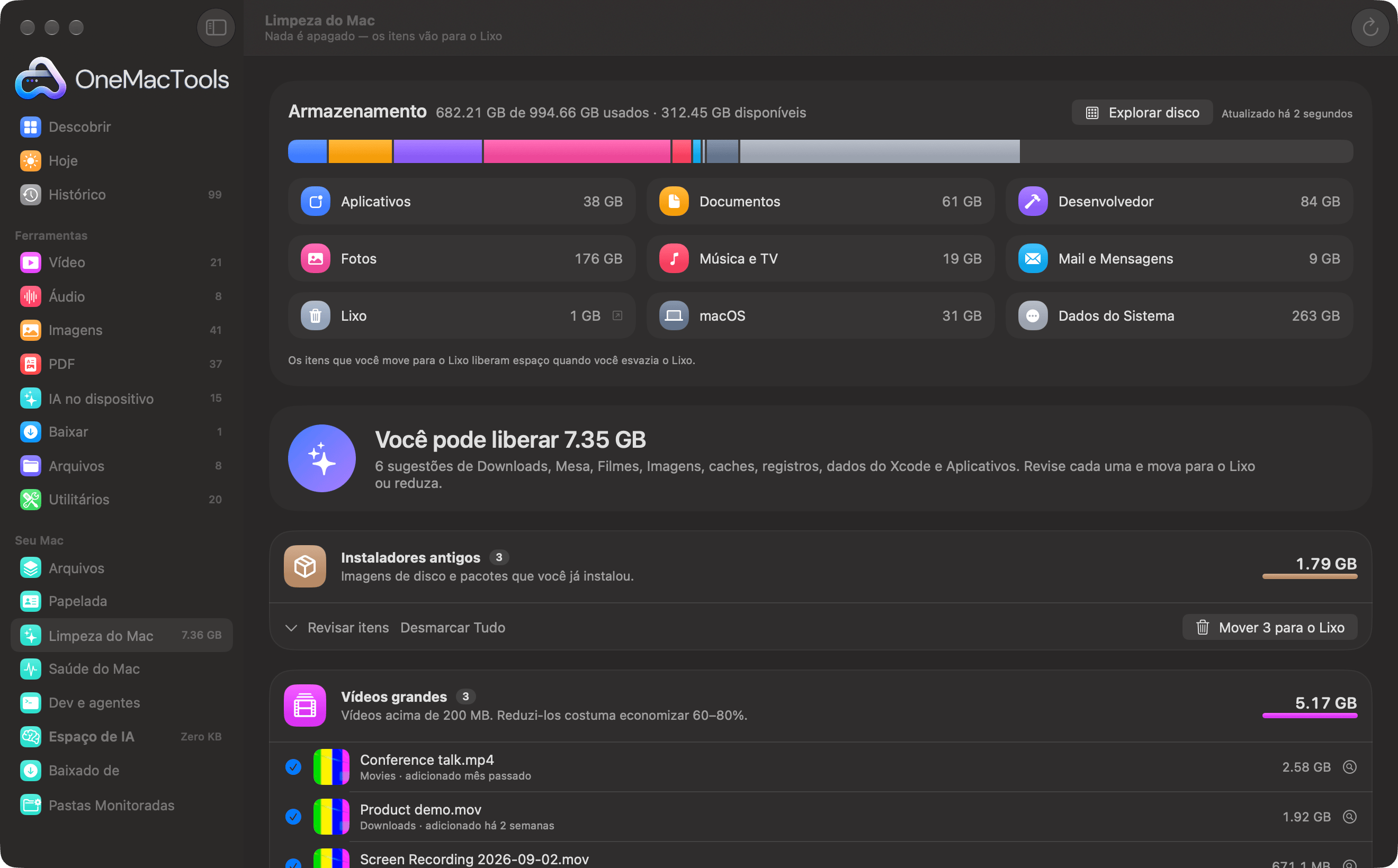
O subtítulo abaixo do título da tela diz com todas as letras: “Nada é apagado — os itens vão para o Lixo”. A Limpeza do Mac nunca esvazia o Lixo por você.
O que a análise verifica
Enquanto trabalha, a Limpeza do Mac mostra um radar, três contadores ao vivo (arquivos verificados, encontrados até agora, sugestões) e uma lista de etapas, cada uma marcada com o que encontrou:
- Downloads (três níveis de pasta), Mesa, Filmes e Imagens (dois níveis) e sua pasta Capturas de Tela.
- Caches, registros, dados do Xcode e projetos: os caches e registros da sua Biblioteca, caches do Xcode e de gerenciadores de pacotes, e pastas de build em projetos antigos.
- Comparando arquivos: cópias idênticas, identificadas pelo conteúdo.
- Verificando apps: apps que você não abre há três meses.
- Comparando fotos: fotos parecidas, comparadas no seu Mac.
- Todas as pastas e nuvens: só quando Arquivos está ativado. Ele lê o índice de Arquivos, então nada é percorrido de novo nem baixado.
Clique em Analisar de Novo na barra de ferramentas para recomeçar. O painel de armazenamento no topo é medido de novo ao mesmo tempo.
Todos os grupos que a Limpeza do Mac pode encontrar
Cada arquivo aparece em um único grupo. Grupos vazios não são mostrados e, se nada for encontrado, você verá Tudo em ordem.
| Grupo | O que tem dentro | Marcado de início? |
|---|---|---|
| Instaladores antigos | Imagens de disco e pacotes (.dmg, .pkg, .mpkg, .xip) com mais de um dia, a partir dos quais você já instalou. | Sim |
| Xcode e dados de desenvolvimento | Produtos de build do Xcode, caches do simulador, suporte a dispositivos antigos e caches de download do npm e do Gradle. Eles são recriados quando necessário. | Sim |
| Arquivos de projeto antigos | node_modules, .next, a pasta target do Rust, ambientes Python e outras pastas de build em projetos que você não mexe há um mês (a partir de 1 MB). | Sim |
| Caches de apps | Arquivos temporários que os apps guardam para trabalhar mais rápido (a partir de 1 MB). Os caches de apps abertos não são tocados. | Sim |
| Logs antigos | Registros de diagnóstico sem alterações há uma semana. | Sim |
| Capturas de tela antigas | Capturas de tela com mais de um mês. | Sim |
| Vídeos grandes | Vídeos de 200 MB ou mais. “Reduzir costuma economizar de 60 a 80%.” | Sim |
| Cópias duplicadas | Arquivos idênticos de 100 KB ou mais, identificados pelo conteúdo. | Sim (todas as cópias menos uma) |
| Cópias entre suas nuvens | O mesmo arquivo guardado em mais de uma pasta ou nuvem, incluindo arquivos com o mesmo nome e o mesmo tamanho em que uma das cópias está só na nuvem. | Não |
| Fotos semelhantes | Sequências, edições e cópias salvas de novo da mesma foto. A maior é mantida. | Não |
| Pares HEIC + JPEG | A mesma foto salva em HEIC e em JPEG. As cópias JPEG são listadas. | Não |
| Cópias numeradas e conflitos de sincronização | “Relatório (1).pdf” ao lado de “Relatório.pdf”, e as cópias que os apps de nuvem criam quando um arquivo foi alterado em dois lugares. | Não |
| Versões anteriores | Rascunhos anteriores, como “Plano v2” e “Plano final (2)”. O mais recente de cada um não é listado. | Não |
| Downloads esquecidos | Downloads com mais de dois meses que você não abre há dois meses. | Sim |
| Arquivos muito grandes | Qualquer coisa acima de 1 GB, em qualquer pasta ou nuvem. | Não |
| Já salvo em outro lugar | Arquivos em pastas de sincronização antigas que não sincronizam mais e que já existem com o mesmo nome e tamanho em uma conta que sincroniza. | Não |
| Arquivos vazios | Arquivos sem nada dentro (0 bytes). | Sim |
| Nomes que algumas nuvens rejeitam | Nomes com : * ? " < > | ou terminados em espaço ou ponto, que impedem os arquivos de sincronizar com o OneDrive ou o Windows. | Não |
| Caminhos muito longos | Caminhos com mais de 400 caracteres, que não sincronizam em alguns serviços. | Não |
| Apps não usados | Apps em Aplicativos não abertos há três meses. Os apps da Apple e o OneMacTools nunca são listados. | Não |
Cópias entre suas nuvens, Cópias numeradas e conflitos de sincronização, Versões anteriores, Arquivos muito grandes, Já salvo em outro lugar, Arquivos vazios, Nomes que algumas nuvens rejeitam e Caminhos muito longos vêm do índice de Arquivos de todas as pastas e nuvens, então só aparecem com Arquivos ativado. Com exceção de Arquivos vazios, eles não entram no total “Você pode liberar”, porque mover uma cópia na nuvem para o Lixo libera espaço nessa nuvem, e não no seu Mac, e eles precisam de uma análise cuidadosa antes.
Reduza em vez disso: mantenha o arquivo, só que menor
Alguns arquivos são grandes, mas valem a pena guardar. Vídeos grandes e Capturas de tela antigas têm um botão Reduzir em vez disso ao lado de Mover para o Lixo.
- Para Vídeos grandes, ele abre Comprimir vídeo com os vídeos marcados carregados e a qualidade Equilibrado escolhida. Uma palestra de 2,58 GB costuma sair com uma fração do tamanho.
- Para Capturas de tela antigas, ele abre Comprimir imagens com as capturas marcadas carregadas e HEIC escolhido como formato.
Reduzir cria cópias novas e menores; os originais ficam onde estão até você mandá-los para o Lixo. Uma ordem sensata é reduzir, conferir os resultados e depois voltar e mover os originais para o Lixo.
Como revisar duplicatas e manter a cópia certa
Cópias duplicadas, Cópias entre suas nuvens e Fotos semelhantes aparecem como conjuntos, e não como uma lista simples. Cada conjunto tem o nome do arquivo, quantas cópias existem e quanto pode ser liberado (“2 cópias · 2,3 MB podem ser liberados”), e depois uma miniatura de cada cópia com onde ela está, seu tamanho e quando chegou.
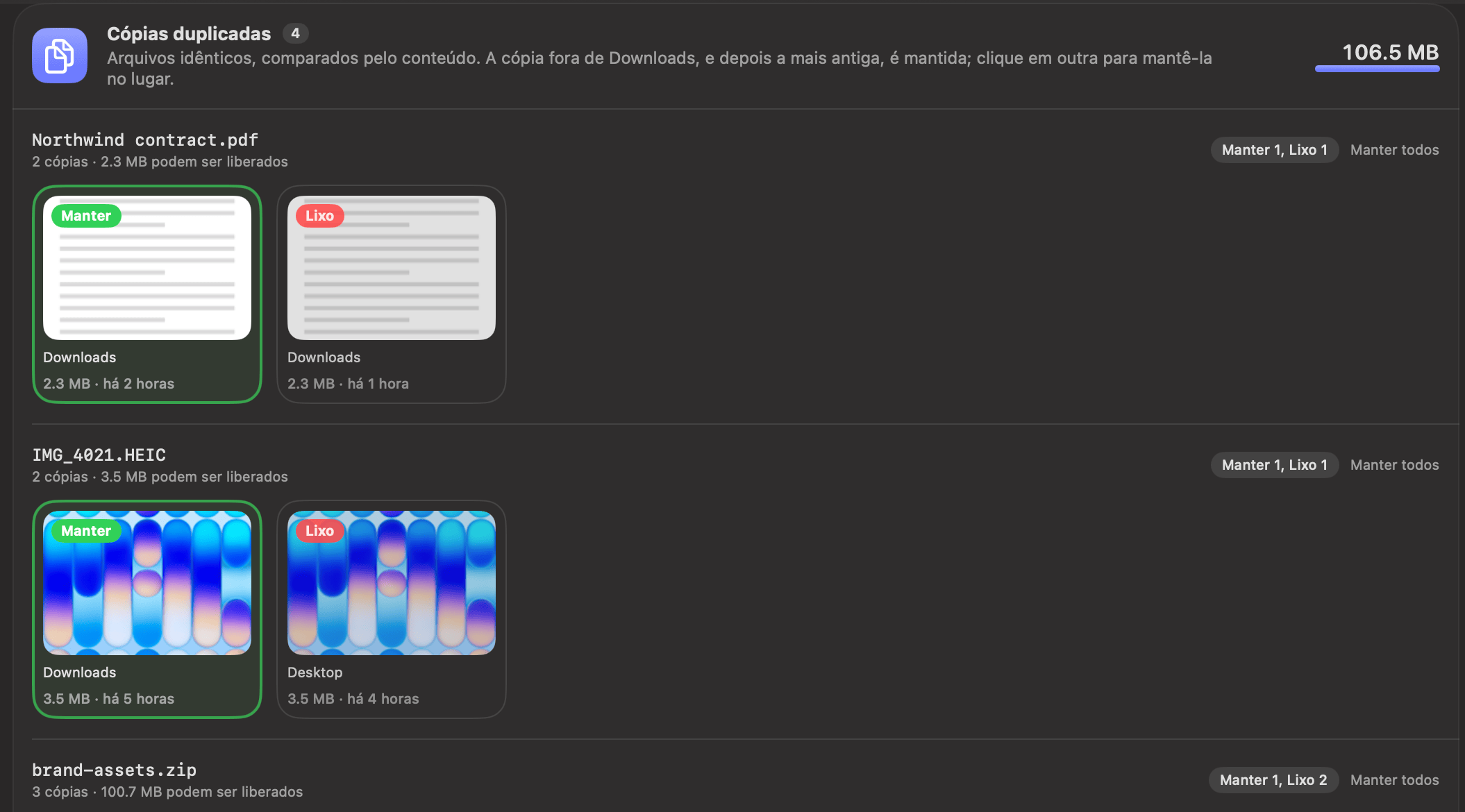
- Cada cópia é identificada como Manter (verde) ou Lixo (vermelho). Clique em qualquer cópia para mantê-la no lugar da outra; as demais desse conjunto são marcadas para o Lixo.
- A etiqueta à direita resume, por exemplo Manter 1, Lixo 2. Manter todos desmarca o conjunto inteiro; Usar Sugestão volta à escolha sugerida.
- Clique com o botão direito em uma cópia para usar Visualização Rápida ou Mostrar no Finder antes de decidir.
- Na parte de baixo do grupo, Usar Sugestões aplica a cópia sugerida para manter a todos os conjuntos de uma vez, e Desmarcar Tudo limpa todos.
Qual cópia é mantida
Para cópias idênticas, o OneMacTools sugere manter primeiro a cópia fora de Downloads, depois a mais antiga e depois a de caminho mais curto. Isso geralmente mantém o arquivo que você guardou e manda para o Lixo o segundo download dele. Para Fotos semelhantes, o arquivo maior é mantido, já que geralmente é o original e não uma cópia redimensionada ou salva de novo.
Como as cópias são identificadas
Cópias duplicadas são identificadas pelo conteúdo, não pelo nome: arquivos do mesmo tamanho são comparados pelos primeiros e últimos 64 KB, e só as correspondências reais são lidas por inteiro e recebem uma impressão digital. Dois arquivos com nomes diferentes e o mesmo conteúdo são duplicados; dois arquivos com o mesmo nome e conteúdo diferente não são.
Fotos semelhantes usa a análise de imagens no dispositivo da Apple para comparar até 1.500 das suas fotos mais recentes. As capturas de tela ficam de fora, porque capturas do mesmo app parecem iguais sem serem cópias. As fotos verificadas uma vez não são abertas de novo na próxima varredura. Para uma versão independente que funciona em qualquer pasta que você escolher, veja a ferramenta Localizador de duplicados.
Aparecem os primeiros 150 conjuntos e os primeiros 300 itens de um grupo; o restante é contado abaixo.
Mover para o Lixo e colocar as coisas de volta
Quando você confirma, os arquivos marcados são movidos para o Lixo um por um. Um aviso verde então diz o que aconteceu, por exemplo “3 itens (1,79 GB) movidos para o Lixo.”, e quantos não puderam ser movidos, se houver. O aviso tem três botões:
- Colocar de Volta devolve tudo daquele lote para onde estava e faz a varredura de novo.
- Compartilhar cria uma imagem de quanto você liberou (só os totais, sem nomes de arquivos).
- ✕ fecha o banner.
Todo lote também fica registrado no Histórico como Limpeza do Mac, com uma linha como “3 itens (1,79 GB) movidos para o Lixo — Instaladores antigos”, e um botão Colocar de Volta que funciona depois também. Você também pode arrastar itens para fora do Lixo no Finder, ou usar o próprio Colocar de Volta do Finder. Consulte o Histórico.
Colocar de Volta só move um item se ele ainda estiver no Lixo e não houver mais nada no local antigo dele; o que não puder ser restaurado continua na lista para você tentar de novo. Depois que você esvazia o Lixo, os arquivos somem de vez.
O painel de armazenamento e a revisão de Dados do Sistema
Acima dos grupos, o painel Armazenamento mostra uma barra do seu disco e o espaço usado por Aplicativos, Documentos, Desenvolvedor, Fotos, Música e TV, Mail e Mensagens, Lixo, macOS e Dados do Sistema, com “… usados · … disponíveis” e quando foi medido pela última vez. Lixo abre o Lixo no Finder; Explorar disco abre o mapa do disco.
Clique em Dados do Sistema ou Desenvolvedor para ver o que há dentro. As partes que correspondem a um grupo da Limpeza (Caches de apps, Registros, Produtos de build (DerivedData)) têm um botão Revisar que leva a esse grupo. Dados de apps e Todo o resto abrem uma janela de revisão que lista as pastas das maiores para as menores e só deixa marcar as que ele consegue identificar como seguras: sobras de apps que você apagou, caches que se recriam sozinhos e backups de iPhone ou iPad com mais de três meses. Memória virtual, Imagem de repouso e os snapshots locais são marcados como Gerenciado pelo macOS.
Se você vir “Ative o Acesso Total ao Disco para medir também Mail, Mensagens, Fotos e dados de apps.”, o OneMacTools ainda não consegue ler o tamanho dessas pastas. Abrir Ajustes leva você ao lugar certo; só os tamanhos dos arquivos são lidos. Consulte Permissões de privacidade e Acesso Total ao Disco. O que são os Dados do Sistema, de modo geral, é explicado em O que são os Dados do Sistema no Mac?.
O que a Limpeza do Mac nunca toca
- Seu Lixo. Ele nunca o esvazia; isso é sempre decisão sua.
- Arquivos só no iCloud. Eles não ocupam espaço no seu Mac, então movê-los para o Lixo não liberaria nada, e lê-los faria com que fossem baixados.
- A própria pasta de saída do OneMacTools. O que você acabou de criar é trabalho novo, não bagunça.
- Caches de apps em execução e o próprio cache do OneMacTools.
- Os apps da Apple e o próprio OneMacTools, em Apps não usados.
- Projetos de código. As varreduras das suas pastas pulam pastas de desenvolvimento (node_modules, build, .venv e similares) e qualquer pasta com um repositório Git, para que seu código-fonte nunca apareça como “downloads esquecidos”. As pastas de build em projetos antigos são oferecidas separadamente, em Arquivos de projeto antigos.
- Os arquivos do próprio macOS. Memória virtual, imagem de repouso e snapshots são mostrados para você saber o que são, mas nunca são oferecidos para o Lixo.
Os desenvolvedores encontram mais detalhes sobre pastas de projeto em Dev e agentes, e sobre o armazenamento de apps de IA em Espaço de IA.
Ferramentas mencionadas nesta página
Perguntas
É seguro limpar o armazenamento do Mac com um app de limpeza?
É, quando nada é apagado de vez. A Limpeza do Mac só move arquivos para o Lixo, registra cada lote no Histórico com um botão Colocar de Volta e nunca esvazia o Lixo. Ela também deixa em paz os caches de apps em execução, os apps da Apple e os arquivos do próprio macOS.
Por que meu espaço livre não aumentou depois de Mover para o Lixo?
Os arquivos no Lixo ainda ocupam espaço. Esvazie o Lixo no Finder para recuperar o espaço. A nota do painel de armazenamento diz o mesmo: os itens que você move para o Lixo liberam espaço quando você esvazia o Lixo.
Posso recuperar um arquivo que movi para o Lixo com a Limpeza do Mac?
Sim, até você esvaziar o Lixo. Clique em Colocar de Volta no aviso logo em seguida ou encontre a entrada da Limpeza do Mac no Histórico e clique em Colocar de Volta ali. Cada item volta para a pasta original.
Como ele decide qual duplicata manter?
Para arquivos idênticos, ele sugere manter a cópia fora de Downloads, depois a mais antiga e depois a de caminho mais curto. Para fotos semelhantes, mantém a maior. Você pode clicar em qualquer cópia para manter essa no lugar.
A Limpeza do Mac apaga arquivos do iCloud Drive ou do Google Drive?
Só se você escolher uma cópia na nuvem em Cópias entre suas nuvens e movê-la para o Lixo, o que a remove dessa nuvem. Esse grupo começa sem nada marcado para que você confira cada conjunto. Arquivos que estão só no iCloud nunca aparecem nos outros grupos.
Por que Fotos semelhantes e pares HEIC + JPEG não vêm marcados?
Fotos parecidas e pares precisam de um olhar humano: uma sequência pode ter justamente a foto que você quer. Esses grupos, os apps não usados e tudo o que vem das suas nuvens começam desmarcados, então nada vai para o Lixo a menos que você escolha.
Quanto tempo leva uma varredura?
A maior parte leva de alguns segundos a um minuto, dependendo de quantos arquivos há em Downloads, Mesa, Filmes e Imagens. Comparar fotos é a etapa mais lenta; as fotos já comparadas em uma varredura anterior não são abertas de novo, então as varreduras seguintes são mais rápidas.
