
Temas do OneMacTools: Liquid Glass, Clássico, Neobrutal e Retrô
Os temas do OneMacTools são quatro visuais completos para o app: Liquid Glass (o padrão, feito para o macOS 26), Clássico, Neobrutal e Retrô. Cada um muda o layout da janela, a tela inicial, a navegação e o estilo, não só as cores, enquanto cada ferramenta, opção e resultado continua exatamente igual. Os quatro são gratuitos com qualquer licença, e você alterna entre eles em Ajustes › Aparência.
Nesta página
- O que um tema muda, e o que não muda
- Como mudar o tema no OneMacTools
- Liquid Glass: o visual padrão para o macOS 26
- Clássico: a barra lateral conhecida e os blocos de Hoje
- Neobrutal: blocos chamativos e sombras duras
- Retrô: uma mesa em preto e branco do início dos anos 90
- Outras opções de aparência que funcionam com todos os temas
- Qual tema do OneMacTools você deve escolher?
- Ferramentas mencionadas nesta página
- Perguntas
O que um tema muda, e o que não muda
A maioria dos apps para Mac oferece um modo claro e um escuro. O OneMacTools vai além: um tema decide como a janela principal é organizada, o que você vê primeiro ao abri-la, como você se move entre as ferramentas e as telas de Seu Mac, e como painéis, botões e barras de progresso são desenhados. O Liquid Glass usa uma barra lateral e uma cápsula de busca flutuante; o Neobrutal troca a barra lateral por uma barra de botões no topo; o Retrô transforma a janela em uma pequena mesa em preto e branco com pastas e janelas.
O que um tema nunca muda é o trabalho. O interior de cada ferramenta é compartilhado: a mesma área de soltar, as mesmas opções no inspetor, as mesmas predefinições, os mesmos resultados na mesma pasta. Uma tarefa executada no Retrô gera um arquivo idêntico, byte a byte, a uma executada no Liquid Glass. O Histórico, as Pastas Monitoradas, as Ações Rápidas, o Atalhos, a barra de menus e seus ajustes não são tocados quando você troca, então você pode experimentar todos os visuais sem perder nada.
| Liquid Glass | Clássico | Neobrutal | Retrô | |
|---|---|---|---|---|
| Navegação | Barra lateral de categorias | Barra lateral de categorias com um campo de busca | Barra de botões no topo | Faixa de títulos no estilo da barra de menus |
| Início | Descobrir (ferramenta em destaque e as primeiras ferramentas de cada categoria) | Hoje, como uma grade de blocos | 151 FERRAMENTAS. ZERO UPLOADS. com um bloco colorido por categoria | Uma janela de pastas de categoria em uma mesa cinza |
| Buscar | Cápsula flutuante, ⌘F | Campo abaixo do logotipo, ⌘F | Campo Encontrar uma ferramenta, ⌘F | Campo Buscar…, ⌘F |
| Cantos | Extra-arredondado | Padrão do macOS | Quase quadrado | Quadrado |
| Claro e escuro | Ambos | Ambos | Ambos | Só claro |
| Ajuste Imagens dos cartões de ferramentas | Sim | Não | Sim | Não |
Como mudar o tema no OneMacTools
- Abra o OneMacTools e escolha OneMacTools › Ajustes… (ou pressione ⌘,).
- Role até a seção Aparência.
- Em Tema, clique em uma das quatro pequenas imagens: Liquid Glass, Clássico, Neobrutal ou Retrô. Cada imagem tem o rótulo Claro e escuro ou Só claro.
- A janela principal é redesenhada na hora. Não há nada para salvar nem é preciso reiniciar.
Na primeira vez que você abre o OneMacTools depois de ativá-lo (ou depois da atualização que trouxe os temas), uma janela Escolha seu visual mostra as mesmas quatro imagens com a atual selecionada. Escolha uma e clique em OK; você pode mudar de novo quando quiser em Ajustes › Aparência.
Sua escolha é lembrada por conta de usuário do Mac. Se você usa o OneMacTools em vários Macs com uma única licença, cada Mac mantém seu próprio tema.
Liquid Glass: o visual padrão para o macOS 26
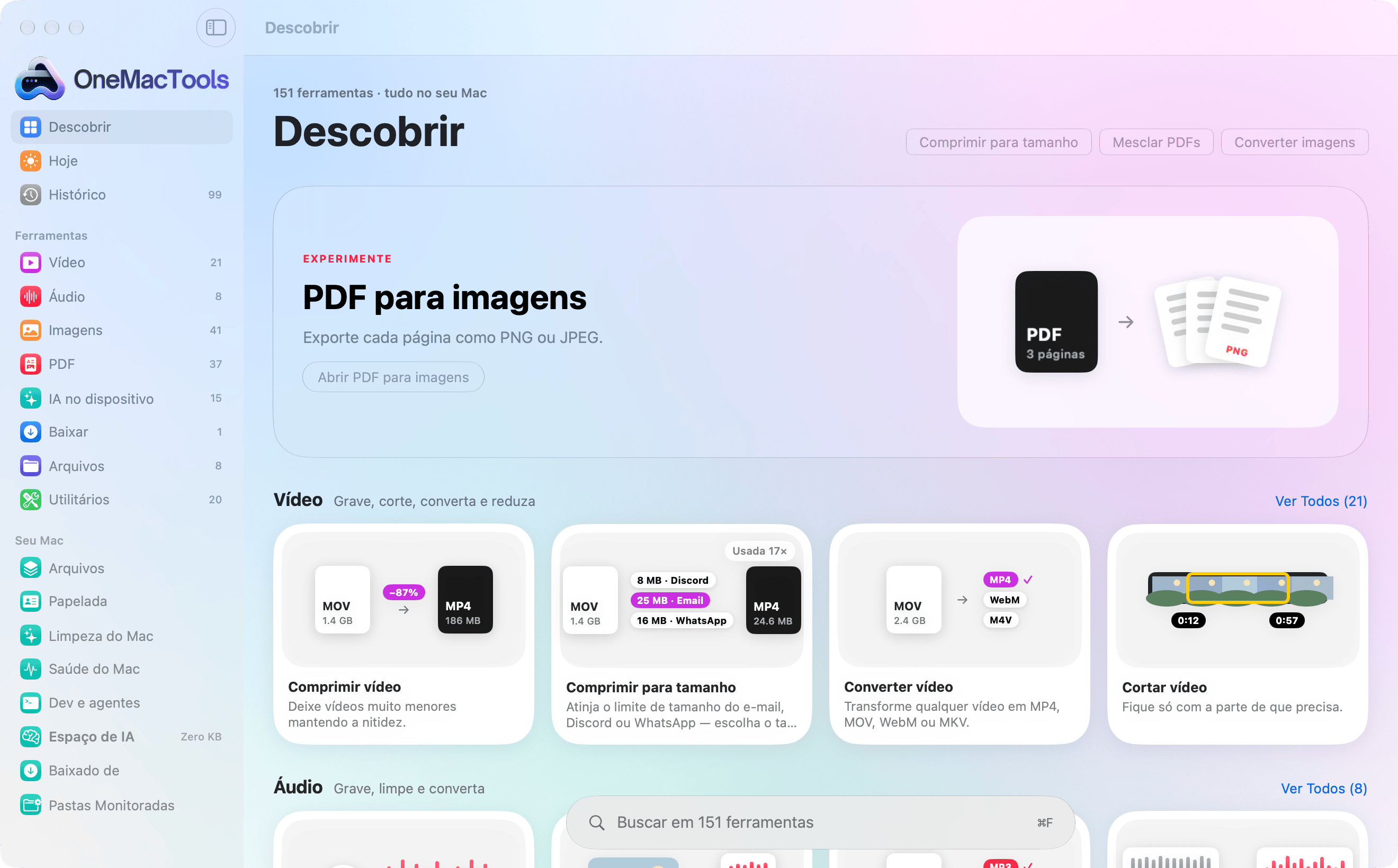
O Liquid Glass foi feito para combinar com os controles de vidro do próprio macOS 26. Os cantos são mais arredondados que nos outros visuais, o botão principal de cada tela usa o estilo de vidro do sistema e um suave véu de cor fica atrás das telas de navegação, para que o vidro tenha algo a deixar transparecer.
Layout
- Barra lateral: Descobrir, Hoje e Histórico no topo, depois uma seção Ferramentas com uma linha por categoria (cada uma com sua contagem de ferramentas) e, por fim, as telas de Seu Mac: Arquivos, Papelada, Limpeza do Mac, Saúde do Mac, Dev e agentes, Espaço de IA, Baixado de e Pastas Monitoradas.
- Descobrir é a tela inicial. Ela abre com um grande cartão EXPERIMENTE para uma ferramenta que você ainda não usou (uma diferente a cada dia), botões de atalho para ferramentas populares e, depois, as primeiras ferramentas de cada categoria como cartões com um link Ver tudo.
- Páginas de categoria listam todas as ferramentas daquela categoria, com botões para filtrar: Tudo, Criar, Editar, Converter, Reduzir e Mais (só aparecem os que se aplicam à categoria).
- Buscar flutua na parte de baixo de Descobrir e das páginas de categoria, como uma cápsula com o texto “Buscar em 151 ferramentas”. Pressione ⌘F para ir até ela e Esc para limpá-la.
- Quando uma ferramenta está aberta, um botão de voltar na barra de ferramentas retorna à categoria dela, e a categoria continua destacada na barra lateral.
Os cartões de ferramentas mostram quantas vezes você usou cada ferramenta (por exemplo, “usada 34×”), com base no Histórico. Para conhecer o resto da janela, veja o tour pelo app.
Clássico: a barra lateral conhecida e os blocos de Hoje
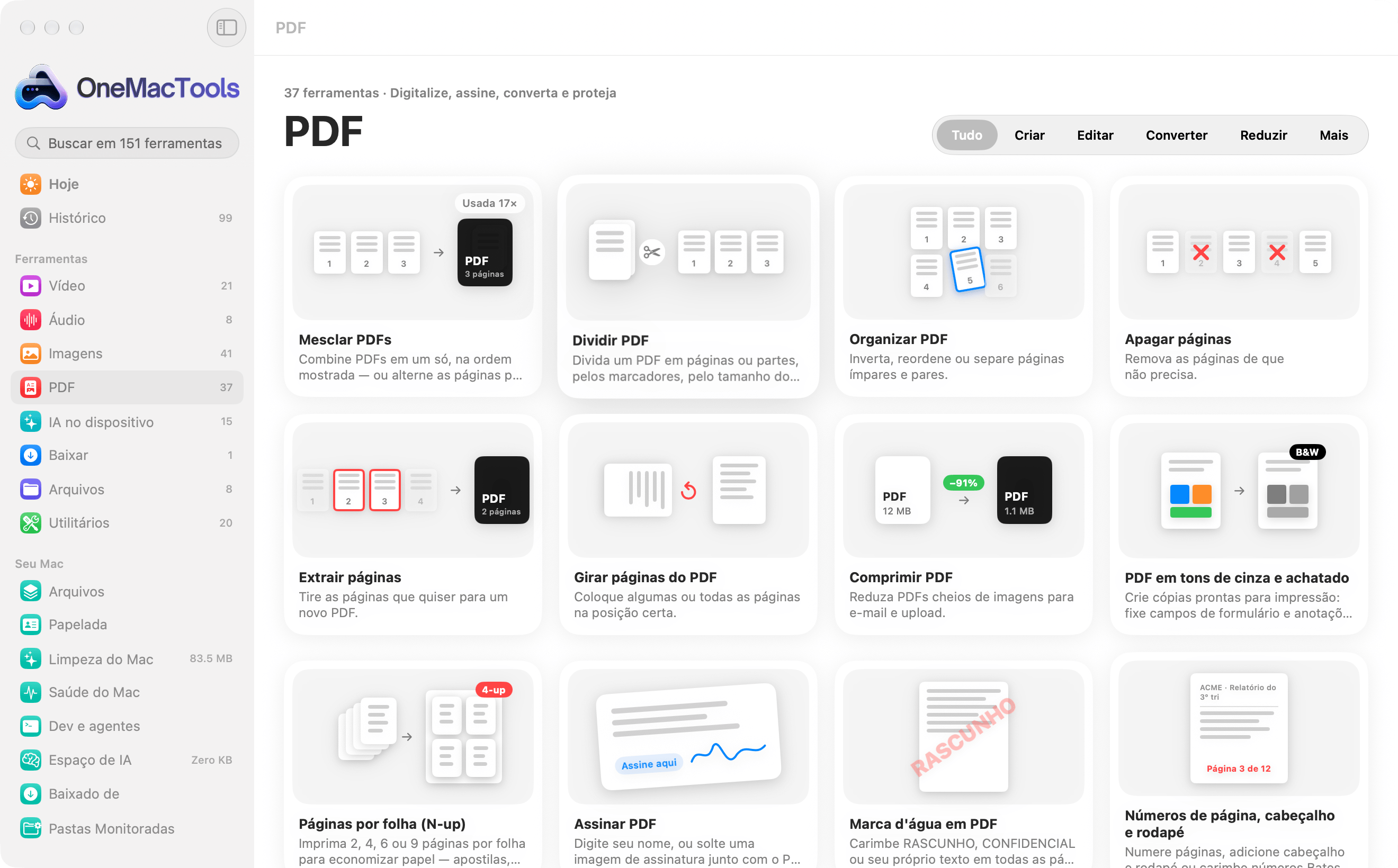
O Clássico é o visual mais próximo de um app padrão do Mac, com o raio de canto habitual do macOS e fundos simples. Ele combina com você se prefere janelas com cara de sistema ou trabalha com Reduzir Transparência ativado.
- Barra lateral: o logotipo do OneMacTools com um campo de busca abaixo, depois Hoje, Histórico, as categorias de Ferramentas e as telas de Seu Mac. Digitar no campo de busca troca as categorias por uma lista das ferramentas correspondentes, agrupadas por categoria, para você abrir uma diretamente.
- A tela inicial é Hoje, desenhada como blocos: uma área de soltar (solte um arquivo e as ferramentas que podem abri-lo aparecem ali mesmo, com um lembrete de que ⌘K permite perguntar com suas próprias palavras), anéis de bateria, disco e memória que abrem a Saúde do Mac, as tarefas desta semana com uma barra por dia que abre o Histórico, o que a Limpeza do Mac poderia liberar, as ferramentas mais usadas de cada categoria principal como chips, um bloco de IA no dispositivo e suas últimas tarefas. As prateleiras de downloads, capturas de tela e fontes do Início vêm logo abaixo. Mais sobre esta tela em Painel inicial.
- Páginas de categoria usam os mesmos botões Tudo, Criar, Editar, Converter, Reduzir e Mais do Liquid Glass.
Neobrutal: blocos chamativos e sombras duras
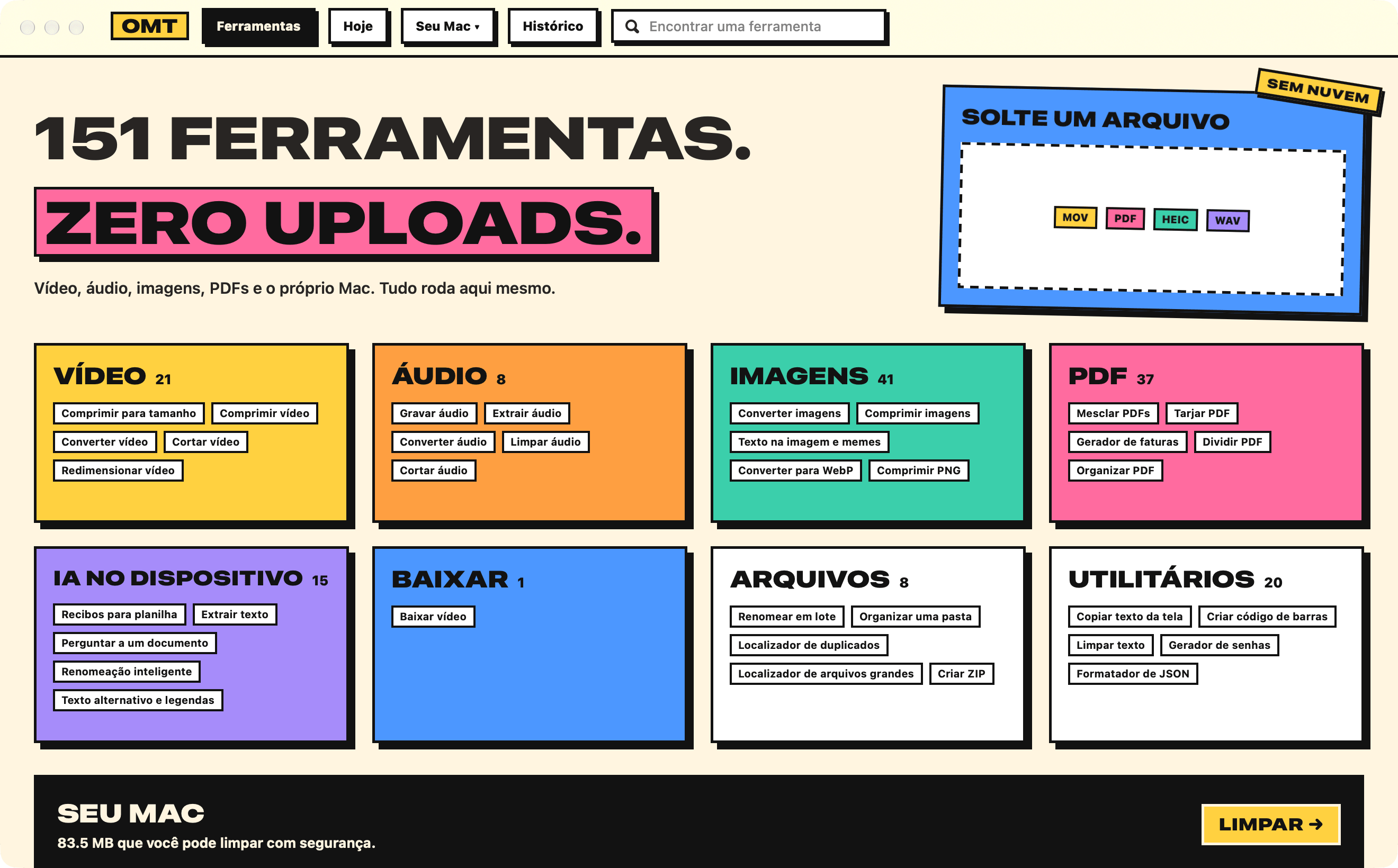
O Neobrutal é propositalmente ousado: blocos de cor chapados e vivos, contornos grossos de tinta, letras pesadas e largas nos títulos e sombras duras deslocadas para baixo e para a direita. Os botões afundam na sombra quando você clica. Os cantos são quase quadrados. No modo escuro, o papel fica escuro e os contornos ficam creme.
- Barra superior em vez de barra lateral: um selo OMT, depois Ferramentas, Hoje, um menu Seu Mac ▾ (Arquivos, Papelada, Limpeza do Mac, Saúde do Mac, Dev e agentes, Espaço de IA, Baixado de, Pastas Monitoradas) e Histórico. O botão de onde você está fica preenchido com tinta.
- Encontrar uma ferramenta fica à direita da barra; ⌘F leva o foco até ele.
- A tela inicial mostra a promessa em letras grandes, uma área SOLTE UM ARQUIVO (solte algo e as ferramentas que o abrem aparecem, das mais usadas para as menos, ou “NENHUMA FERRAMENTA ABRE ISTO.”), um bloco colorido por categoria com sua contagem de ferramentas e as mais usadas, e uma faixa SEU MAC com um botão LIMPAR →.
- Os cartões de ferramentas colocam a imagem de cada ferramenta em um painel colorido, com um adesivo de “usada” depois que você a executa.
Como não há barra lateral, o Neobrutal dá às ferramentas a largura total da janela, o que é prático em uma tela de 13 polegadas.
Retrô: uma mesa em preto e branco do início dos anos 90
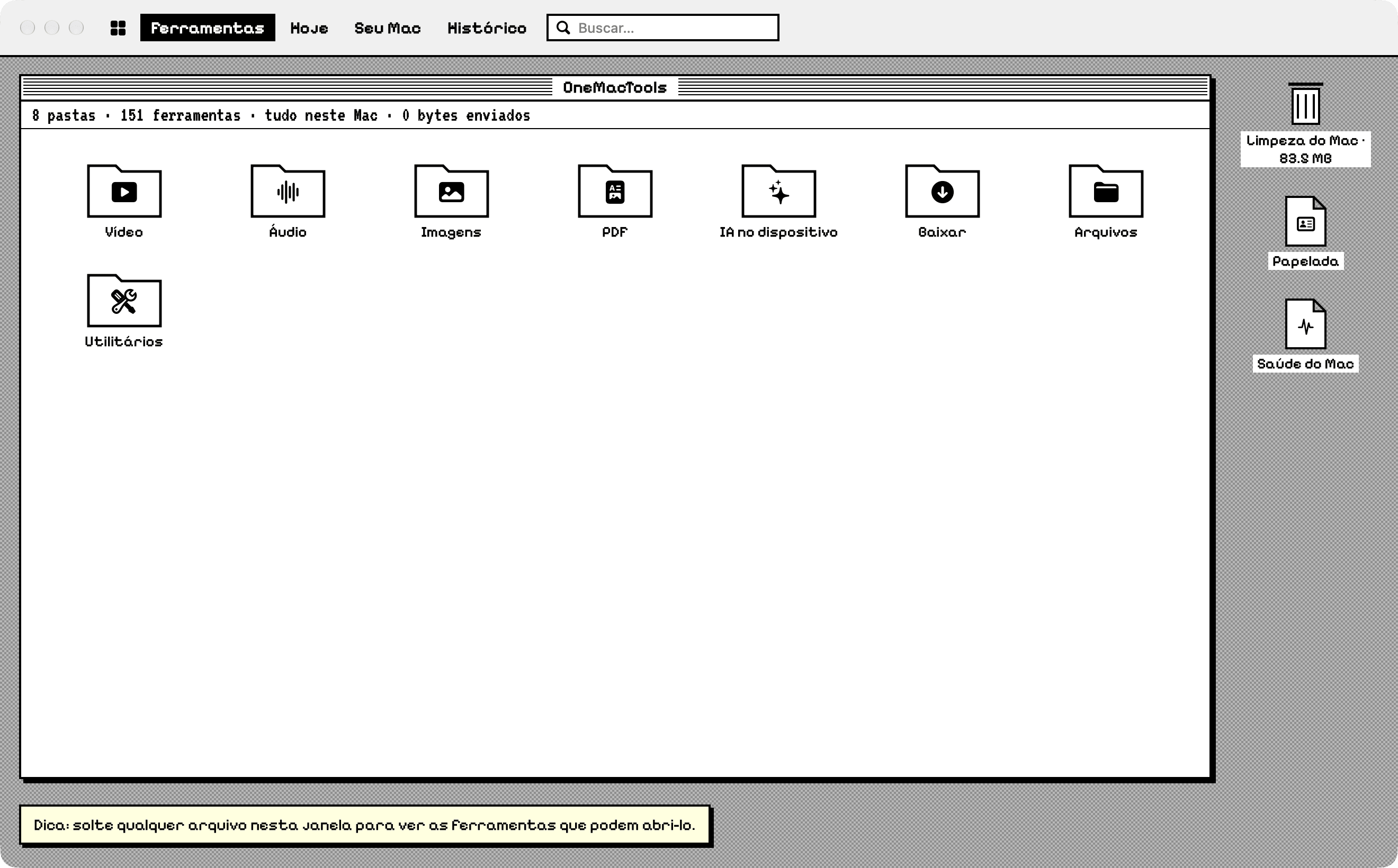
O Retrô se inspira nos Macs em preto e branco do início dos anos 1990: uma mesa cinza quadriculada, janelas com barras de título listradas e uma caixa de fechar, sombras duras de um pixel e uma fonte pixelada para títulos e rótulos. As fontes pixeladas (Pixelify Sans, e VT323 para números e linhas de status) vêm com o app; o texto do corpo e tudo o que você digita continuam na fonte normal do sistema, para facilitar a leitura.
- Uma faixa no estilo da barra de menus no topo: Ferramentas, Hoje, Seu Mac (um menu com as telas de Seu Mac) e Histórico, com um campo Buscar… (⌘F). O título de onde você está aparece invertido.
- Cada tela abre como uma janela na mesa. A tela inicial de ferramentas é uma janela de pastas de categoria com uma linha de status como “8 pastas · 151 ferramentas · tudo neste Mac · 0 bytes enviados”. Abra uma pasta e suas ferramentas aparecem como ícones de documento; a caixa de fechar da janela volta um nível.
- Ícones da mesa à direita levam a Limpeza (desenhada como a lixeira), Papelada e Saúde do Mac.
- Uma dica na parte de baixo lembra que você pode soltar qualquer arquivo na janela para ver as ferramentas que podem abri-lo.
- Dentro de uma ferramenta, o painel de opções é desenhado como uma coluna dentro da janela, e as barras de progresso são as listradas “de barbearia” de antigamente.
Outras opções de aparência que funcionam com todos os temas
A seção Aparência dos Ajustes tem mais algumas opções além do tema. Elas valem em todos os visuais; veja a referência de ajustes para a lista completa.
| Ajuste | Opções | O que faz |
|---|---|---|
| Imagens dos cartões de ferramentas | Ilustrações (padrão), Símbolos | Cada ferramenta tem seu próprio pequeno desenho mostrando o que faz. Escolha Símbolos para ícones simples. Vale para o Liquid Glass e o Neobrutal; a opção fica esmaecida no Clássico e no Retrô. |
| Cores do gráfico | OneMacTools (padrão), Seguro para daltônicos | O conjunto seguro para daltônicos (Okabe e Ito) é usado na Saúde do Mac, no Histórico, nos indicadores da barra de menus e nas barras de armazenamento. |
| Velocidades de rede em | Bytes (MB/s), bits (Mbps) | Os provedores de internet informam velocidades em bits. |
| Mostrar a CPU de um app como | % de um núcleo, % do Mac inteiro | Por núcleo mostra até 100% por núcleo, então um app ocupado pode marcar 300%. |
| Temperaturas em | Unidade da sua região, Celsius, Fahrenheit | Usado na Saúde do Mac e na barra de menus. |
Claro e escuro seguem o macOS (Ajustes do Sistema › Aparência). Não há um seletor de claro/escuro separado dentro do OneMacTools; o Retrô simplesmente ignora o modo escuro.
Qual tema do OneMacTools você deve escolher?
- Liquid Glass se você quer que o OneMacTools se pareça com o resto do macOS 26 e gosta de descobrir ferramentas que ainda não experimentou.
- Clássico se você prefere uma janela mais discreta, no padrão do sistema, usa Reduzir Transparência ou Aumentar Contraste, ou quer os blocos de Hoje como tela inicial.
- Neobrutal se você gosta de alvos grandes e de alto contraste, quer a largura total da janela para as ferramentas ou trabalha em uma tela pequena.
- Retrô para se divertir, por nostalgia ou para capturas de tela que chamam a atenção. Funciona por completo; só está sempre no modo claro.
Os atalhos de teclado são os mesmos em todo lugar: ⌘F para encontrar uma ferramenta, ⌘K para perguntar com suas próprias palavras, e o resto listado em atalhos de teclado. Seja qual for o visual escolhido, todas as ferramentas, de Comprimir vídeo a Mesclar PDFs, se comportam do mesmo jeito.
Ferramentas mencionadas nesta página
Perguntas
Os temas do OneMacTools são gratuitos?
Sim. Os quatro visuais estão incluídos em todas as licenças, seja para 1 Mac ou para 25. Não há temas pagos nem ferramentas presas a um visual específico.
Por que o OneMacTools mostra o Clássico se eu escolhi o Liquid Glass?
O Liquid Glass passa para o Clássico enquanto Reduzir Transparência ou Aumentar Contraste estiver ativado em Ajustes do Sistema › Acessibilidade › Tela. Sua escolha fica salva, e o Liquid Glass volta assim que os dois forem desativados.
Posso usar o Retrô no modo escuro?
Não. O Retrô é só claro, como os primeiros Macs em que se inspira, então continua branco com contornos pretos mesmo quando o macOS está no modo escuro. Os outros três visuais seguem o claro e o escuro do macOS automaticamente.
Mudar o tema redefine meus ajustes ou meu histórico?
Não. Um tema só muda o layout e o estilo da janela. Seu Histórico, predefinições, últimas opções usadas, Pastas Monitoradas, indicadores da barra de menus e todos os outros ajustes continuam como estavam.
Preciso reiniciar o OneMacTools depois de trocar de tema?
Não. A janela principal é redesenhada assim que você clica em um tema em Ajustes › Aparência. As ferramentas abertas mantêm seus arquivos e opções.
Como desativo os desenhos nos cartões de ferramentas?
Em Ajustes › Aparência, defina Imagens dos cartões de ferramentas como Símbolos. A opção vale para o Liquid Glass e o Neobrutal, que mostram cartões de ferramentas com imagens; ela fica esmaecida no Clássico e no Retrô.
