
Gerencie servidores de dev, portas, Docker e pastas de build no seu Mac
Dev e agentes, no OneMacTools, permite gerenciar servidores de dev e portas no seu Mac em uma única tela. Ele lista todos os servidores que você iniciou por projeto, com suas portas, memória, CPU e conexões, sinaliza os que estão ociosos e os para com um clique. Ele também mostra contêineres e espaço do Docker, Colima e OrbStack, e encontra pastas de build antigas, como node_modules, para limpar.
Nesta página
- O que a tela Dev e agentes mostra
- Como os servidores de dev são encontrados e agrupados por projeto
- Como descobrir o que está usando uma porta no Mac
- Servidores ociosos, e como parar um servidor com segurança
- Docker, Colima e OrbStack
- Limpe pastas node_modules e de build antigas
- Use pelo seu assistente de IA
- Perguntas
O que a tela Dev e agentes mostra
Abra Dev e agentes em Seu Mac na barra lateral ou escolha Ir › Dev e agentes. O subtítulo diz como ele se comporta: Só os seus processos · nada é parado sem perguntar. Ele olha apenas os processos executados por você, nunca os de outros usuários ou do próprio macOS.
Quatro blocos no topo contam Sessões de agentes, Servidores de desenvolvimento, Servidores ociosos e Memória em uso (agentes e servidores juntos, sem contar duas vezes um servidor iniciado por um agente). Abaixo há quatro abas:
| Tabulação | Para que serve |
|---|---|
| Agentes | Agentes de programação com IA e tudo o que eles iniciaram. Consulte Monitorar agentes de programação com IA. |
| Servidores de dev | Servidores e bancos de dados escutando em portas, agrupados por projeto. |
| Docker | Contêineres, imagens e caches de build do Docker Desktop, Colima ou OrbStack. |
| Arquivos de projetos | Pastas de build e de download dentro dos seus projetos, como node_modules. |
A lista é atualizada a cada três segundos enquanto a tela está aberta e para quando você sai dela. O botão Atualizar na barra de ferramentas lê tudo de novo na hora. Esta página trata das três últimas abas.
Como os servidores de dev são encontrados e agrupados por projeto
Um servidor de dev é um dos seus processos escutando em uma porta TCP que é um runtime conhecido, ou que roda dentro de uma pasta de projeto e não faz parte de um app. Os runtimes que ele conhece incluem node, bun, deno, python, ruby, java, php, dotnet, go, vite, esbuild, uvicorn, gunicorn, puma, rails, hugo, caddy, nginx, httpd, streamlit, Jupyter e ollama, além dos bancos de dados postgres, redis-server, mysqld e mongod.
Cada servidor é colocado no projeto em que roda: a pasta mais próxima dentro da sua pasta pessoal com um arquivo de projeto como package.json, .git, pyproject.toml, requirements.txt, Cargo.toml, go.mod, Gemfile, composer.json, pom.xml, build.gradle, Package.swift, deno.json, pubspec.yaml, mix.exs ou Podfile. Um Postgres do Homebrew roda fora de qualquer projeto, então fica em Fora de um projeto.
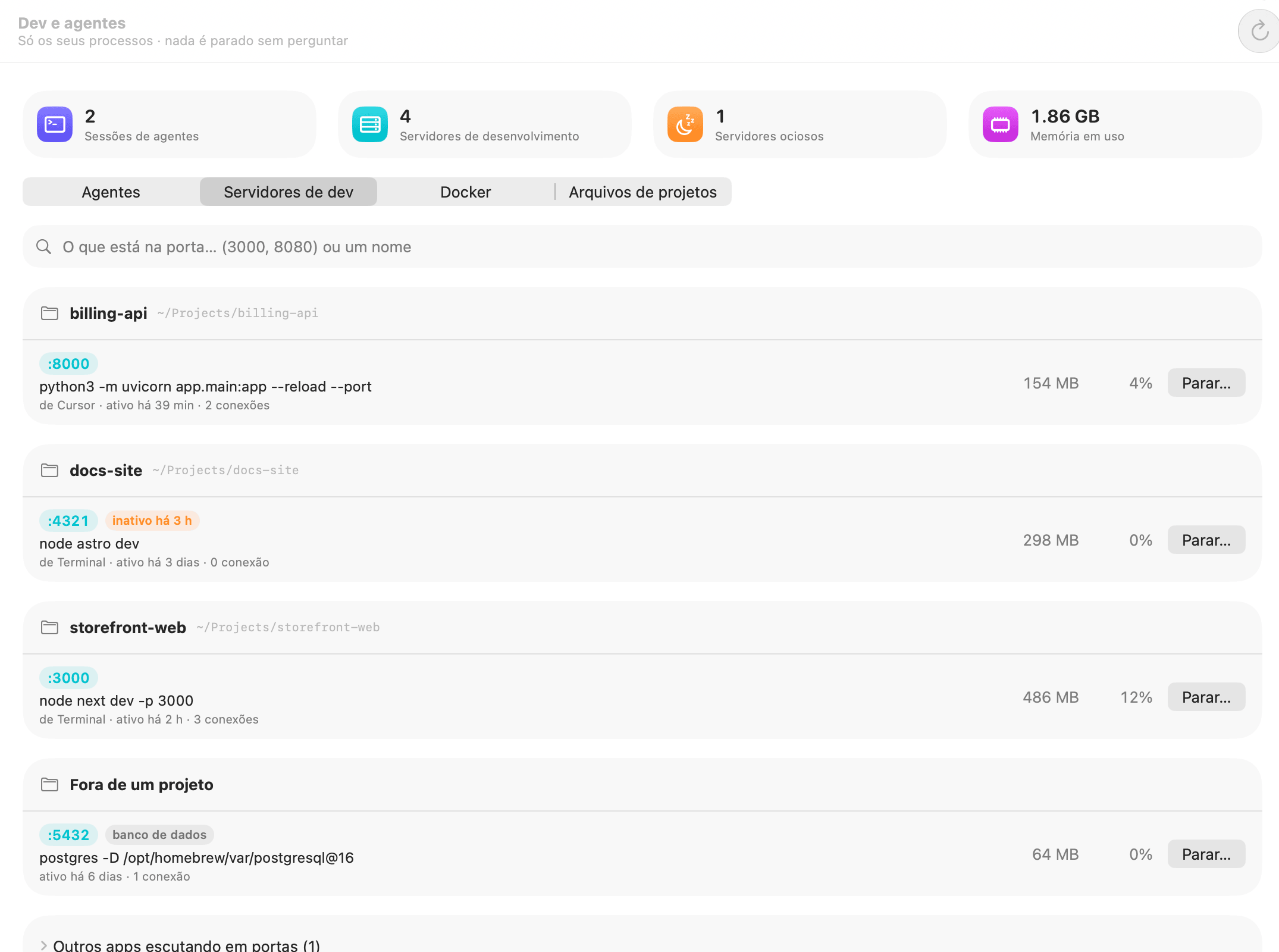
Como ler a linha de um servidor
- Chips de porta como :3000. Clique em um para abrir
http://localhost:3000no navegador. - banco de dados marca Postgres, Redis, MySQL e MongoDB.
- aberto para sua rede (laranja) significa que ele escuta em todas as interfaces, então outros dispositivos no seu Wi-Fi podem acessá-lo, e não só este Mac.
- inativo há 3 h (laranja) significa nenhuma CPU e nenhuma conexão por todo esse tempo (veja abaixo).
- O comando, como
node next dev -p 3000, depois do Terminal ou do Cursor (o app que o iniciou), há quanto tempo está no ar e quantas conexões estão abertas. - Memória e CPU à direita, depois Parar….
Como descobrir o que está usando uma porta no Mac
Digite no campo de busca no topo de Servidores de dev: O que está na porta… (3000, 8080) ou um nome. Um número encontra as portas que começam com ele (80 encontra 8000 e 8080); uma palavra encontra o comando (astro, uvicorn). O contexto geral, e o jeito de fazer pelo Terminal com lsof, está no guia O que está usando uma porta no meu Mac?.
Portas ocupadas por apps e serviços do macOS, e não por ferramentas de desenvolvimento, ficam reunidas em Outros apps escutando em portas (N), no fim da lista. Expanda para ver cada app e as portas dele. O Receptor AirPlay, por exemplo, escuta nas portas 5000 e 7000, e é por isso que um app Flask na porta 5000 às vezes não inicia. Não é possível pará-los daqui; encerre o app (ou desative o Receptor AirPlay nos Ajustes do Sistema) para liberar a porta.
Servidores ociosos, e como parar um servidor com segurança
Um servidor conta como ocioso quando usou quase nenhuma CPU e não teve conexões abertas por pelo menos 15 minutos enquanto o OneMacTools estava observando. O bloco Servidores ociosos os conta, e cada um ganha um chip inativo com há quanto tempo. O site de documentação em Astro que você iniciou há três dias e esqueceu é o caso típico.
Parar um servidor
- Clique em Parar… na linha.
- Leia a confirmação, por exemplo Parar node na porta 4321? com Libera 298 MB e a porta. Inicie-o de novo pelo seu projeto quando precisar.
- Clique em Parar. Uma linha verde confirma quantos processos pararam, e a lista é atualizada um segundo depois.
Parar pede ao processo que encerre, com o mesmo sinal educado que o Ctrl-C envia, para que o servidor possa fechar de forma limpa. O OneMacTools só para os seus próprios processos e confere de novo se o ID do processo ainda pertence ao mesmo programa listado, para que um ID de processo reutilizado nunca seja atingido por engano.
Alertas de processos descontrolados
Mesmo com esta tela fechada, o OneMacTools verifica seus processos de desenvolvimento a cada 30 segundos e envia uma notificação, com um botão Parar, quando um deles usa um núcleo inteiro por 10 minutos, cresce um gigabyte em uma hora ou fica ocioso em uma porta por um dia. Compiladores como rustc, clang, tsc e webpack devem ficar ocupados mesmo e não são incomodados. Em Ajustes › Processos Descontrolados, você pode desativar isso ou deixar o OneMacTools parar as coisas sozinho: Parar um processo travado em CPU máxima (após 15 minutos, 30 minutos ou 1 hora) e Parar um servidor de desenvolvimento que ninguém usa (após 1, 3 ou 7 dias). Os dois vêm como Nunca por padrão. Consulte a referência de ajustes.
Docker, Colima e OrbStack
A aba Docker funciona com Docker Desktop, Colima e OrbStack. O que você vê depende do estado:
- O Docker não está instalado: nenhum dos três está neste Mac.
- O Docker não está em execução: mostra quanto disco sua máquina virtual ainda ocupa enquanto está parada. Abrir o Docker Desktop ou Iniciar o Colima o inicia (o Colima executa
colima start, o que pode levar um minuto). Para o Colima também há Copiar “colima delete”, para colar no Terminal se você não o usa mais e quer recuperar o espaço. - Em execução: Espaço usado pelo Docker e Contêineres.
Espaço usado pelo Docker
Uma linha para imagens, contêineres, volumes locais e cache de build, com a contagem, o tamanho e quanto pode ser liberado. Limpar… explica o que faz antes de executar:
| Linha | O que a Limpeza remove |
|---|---|
| Imagens | Imagens que nenhum contêiner usa. Elas são baixadas ou criadas de novo quando necessário. |
| Contêineres | Contêineres parados. Tudo o que eles guardaram fora de um volume é perdido. |
| Cache de build | Cache de build do Docker. O próximo build demora mais. |
| Volumes locais | Volumes que nenhum contêiner usa. Os dados deles, como bancos de dados e uploads, são apagados de vez. |
Contêineres lista cada um com sua imagem, status, portas, memória e CPU, e o projeto Compose quando houver. Contêineres em execução têm Parar… (os dados ficam); os parados têm Iniciar e Remover… (os volumes são mantidos). Se o OrbStack estiver instalado, Máquinas do OrbStack lista suas máquinas Linux com Iniciar e Parar….
Limpe pastas node_modules e de build antigas
Todo projeto JavaScript carrega uma node_modules que pode chegar a centenas de megabytes, e projetos em Rust, Python e Flutter têm seus equivalentes. Arquivos de projetos percorre sua pasta pessoal (até seis níveis, pulando Biblioteca, Aplicativos, pastas de mídia e as pastas ocultas das ferramentas) e lista as pastas de build projeto por projeto, das maiores para as menores.
Uma pasta só é listada quando o arquivo que a recria está ao lado dela, então uma pasta que por acaso se chama build ou target nunca é tocada:
| Pasta | Precisa ao lado | O que é |
|---|---|---|
node_modules | package.json | Pacotes baixados; npm install (ou yarn, pnpm, bun) os traz de volta |
.next, .nuxt, .svelte-kit, .turbo, .parcel-cache, .open-next | package.json | Saída e caches de build de frameworks |
.angular | angular.json ou package.json | Cache de build do Angular |
.wrangler | wrangler.toml, wrangler.jsonc ou package.json | Estado local e cache do Wrangler |
target | Cargo.toml | Saída de build do Rust |
.venv, venv | pyproject.toml, requirements.txt e similares | Ambiente virtual Python |
Pods | Podfile | Dependências do CocoaPods |
.build | Package.swift | Saída de build do Swift Package Manager |
.dart_tool, build, .gradle | pubspec.yaml ou arquivos do Gradle | Saída e caches do Dart, Flutter e Gradle |
Cada projeto mostra quando você o alterou pela última vez, a partir dos seus próprios arquivos e da atividade no Git. Os projetos sem alterações há 30 dias são marcados para você, e as datas ficam laranja. Clique na lupa para ver uma pasta no Finder.
- Desmarque tudo em que você esteja prestes a trabalhar.
- Clique em Mover N para o Lixo… e confirme. O diálogo mostra quanto espaço será liberado.
- Seu gerenciador de pacotes ou o build traz as pastas de volta na próxima vez que você trabalhar no projeto. Até você esvaziar o Lixo, é possível devolvê-las pelo Histórico.
O guia Apagar node_modules no Mac explica a abordagem geral; Arquivos de projeto é a versão de apontar e clicar. Para o espaço no Mac inteiro, veja Limpeza do Mac.
Use pelo seu assistente de IA
As mesmas leituras estão disponíveis para Claude, Cursor, Codex e outros assistentes pelo servidor MCP do OneMacTools: o que está em uma porta, os servidores de dev por projeto, o status do Docker e arquivos de projetos antigos. Um assistente pode perguntar “o que está usando a porta 3000?” no meio de uma tarefa e receber a mesma resposta que você veria aqui. Parar qualquer coisa ainda exige a sua aprovação (como funcionam as aprovações).
Perguntas
Como encerro um processo em uma porta no Mac sem o Terminal?
Abra Dev e agentes, escolha Servidores de dev, digite o número da porta no campo de busca e clique em Parar… na linha. O OneMacTools pede ao servidor para encerrar de forma limpa e libera a porta. Portas ocupadas por apps aparecem em Outros apps escutando em portas; encerre o app para liberá-las.
Por que a porta 5000 já está em uso no meu Mac?
O Receptor AirPlay do macOS escuta nas portas 5000 e 7000. Dev e agentes o lista em Outros apps escutando em portas. Desative o Receptor AirPlay em Ajustes do Sistema › Geral › AirDrop e Handoff ou rode seu app em outra porta.
O que significa “aberto para a sua rede” em um servidor de dev?
O servidor escuta em todas as interfaces de rede, e não só neste Mac, então celulares e computadores na mesma rede Wi-Fi conseguem acessá-lo. Isso é útil para testar em um celular, mas em uma rede Wi-Fi pública talvez você prefira vinculá-lo ao localhost.
O OneMacTools vai parar meus servidores por conta própria?
Não, a menos que você peça. Por padrão, ele só avisa sobre processos descontrolados ou ociosos. Em Ajustes › Processos Descontrolados, você pode escolher parar um processo travado em CPU máxima após 15, 30 ou 60 minutos, ou um servidor de dev sem uso após 1, 3 ou 7 dias.
É seguro apagar node_modules?
Sim, desde que o package.json esteja ao lado dela, o que Arquivos de projeto verifica. Executar npm install (ou yarn, pnpm ou bun) a traz de volta. O OneMacTools move as pastas para o Lixo, e você pode devolvê-las pelo Histórico até esvaziá-lo.
Dev e agentes funciona com Colima e OrbStack?
Sim. A aba Docker lê o Docker Desktop, o Colima ou o OrbStack, pode iniciar o Colima ou abrir o Docker Desktop e lista as máquinas Linux do OrbStack com Iniciar e Parar.
