
Como usar as ferramentas do OneMacTools: adicione arquivos, defina opções, execute e encontre seus resultados
Usar o OneMacTools é igual em todas as ferramentas: adicione seus arquivos (arrastando e soltando, com Escolher Arquivos… ou Digitalizar com o iPhone…), confira as opções à direita, leia a estimativa se houver uma e pressione o botão principal ou ⌘↩. Os resultados são salvos em uma nova pasta com data em Downloads › OneMacTools só quando o lote inteiro dá certo, e seus originais nunca são alterados.
Nesta página
- Os mesmos quatro passos para todas as ferramentas
- Como adicionar arquivos a uma ferramenta
- Definir opções e como funcionam as predefinições
- Estimativas e prévias antes de executar
- Executar a ferramenta
- Onde o OneMacTools salva os resultados e como eles são nomeados
- Visualizar, Mostrar no Finder, Compartilhar e fazer o próximo passo
- Ferramentas mencionadas nesta página
- Perguntas
Os mesmos quatro passos para todas as ferramentas
Seja comprimindo um vídeo, mesclando PDFs ou transcrevendo uma reunião, uma ferramenta funciona sempre na mesma ordem:
- Adicione sua entrada: arquivos, uma pasta, um link ou texto, dependendo da ferramenta.
- Confira as opções no painel à direita. Elas começam como você as deixou da última vez.
- Execute com o botão no rodapé ou com ⌘↩.
- Use os resultados: Visualizar, Mostrar no Finder ou Compartilhar, no rodapé.
Esta página explica cada passo em detalhes, com as regras que o OneMacTools segue para salvar e nomear arquivos. As páginas de cada ferramenta, como Comprimir vídeo para tamanho ou Mesclar PDFs, explicam as opções próprias de cada uma.
Como adicionar arquivos a uma ferramenta
Uma ferramenta que trabalha com arquivos mostra uma área de soltar tracejada: “Solte seus arquivos aqui” (ou vídeos, imagens, PDFs, conforme a ferramenta os chama), com “Os originais ficam intactos.” abaixo. Há várias maneiras de preenchê-la.
- Arraste e solte arquivos do Finder, da mesa ou de outro app na área de soltar. A área se ilumina na cor da ferramenta enquanto você passa por cima dela.
- Escolher Arquivos… abre o painel de abertura padrão do Mac. Segure ⌘ ou ⇧ para escolher vários arquivos.
- Digitalizar com o iPhone… aparece nas ferramentas que recebem documentos em papel (Digitalizar documentos, Tabelas para planilha e Cartão de visita para contato). Ele abre o menu da Câmera de Continuidade do macOS para iPhones e iPads próximos: escolha Digitalizar Documentos e capture cada página, ou Tirar Foto. A digitalização chega à ferramenta como um PDF ou JPEG chamado “Scan” com a data e a hora.
- De outros lugares do app: Perguntar (⌘K), Busca Rápida, os cartões de arquivo de Hoje, as Ações Rápidas do Finder e o ícone da barra de menus podem abrir uma ferramenta com os arquivos já carregados.
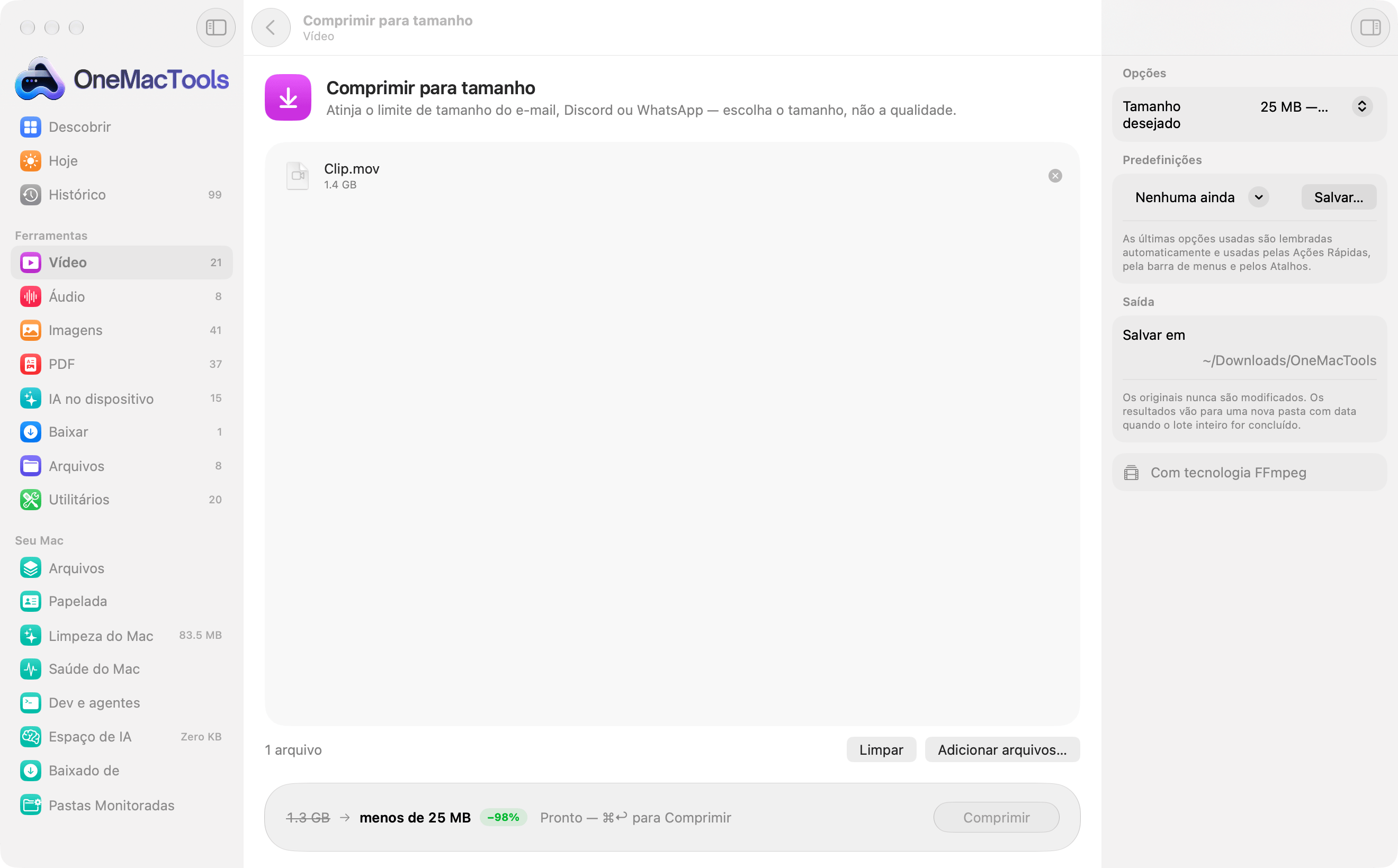
Depois que os arquivos são adicionados, a área de soltar vira uma lista que mostra o ícone, o nome, o tamanho e, se o macOS registrou, de onde cada arquivo foi baixado (por exemplo, um selo do Gmail). Você pode continuar soltando arquivos na lista ou usar Adicionar arquivos… abaixo dela. Remova um arquivo com o botão ⊗ dele, ou todos com Limpar. A contagem aparece no canto inferior esquerdo (“4 arquivos”).
Quais arquivos uma ferramenta aceita
Cada ferramenta aceita só os tipos de arquivo com que consegue trabalhar. Se você soltar algo que ela não pode usar, como um PDF em Converter imagens, esse arquivo fica de fora e a lista dá uma pequena tremida; os arquivos que ela pode usar são adicionados mesmo assim. Adicionar o mesmo arquivo duas vezes é ignorado. Algumas ferramentas trabalham com uma pasta em vez de arquivos (Organizar uma pasta e Localizador de arquivos grandes): solte a própria pasta ou escolha-a no painel de abertura.
A ordem importa em algumas ferramentas
Arraste os arquivos para cima e para baixo na lista para reordená-los. As ferramentas que combinam arquivos, como Mesclar PDFs, Mesclar vídeos ou Imagens para PDF, usam a ordem mostrada.
Ferramentas que recebem um link, um texto ou nada
Nem toda ferramenta recebe arquivos. Baixar vídeo mostra um campo de link: copie um link e clique em Colar e baixar, que cola e começa com um clique. As ferramentas que recebem uma linha de texto (como Código QR) têm um botão Colar e começam com Return. As ferramentas para textos mais longos (Limpar texto, Reescrever, Formatador de JSON) têm uma caixa de texto com Colar e Limpar, uma contagem de palavras ao vivo e uma caixa Resultado com Copiar e Usar como Entrada para executar a ferramenta de novo sobre a própria saída. As ferramentas de ação, como Copiar texto da tela ou Gerador de senhas, têm um único botão grande e geralmente copiam o resultado para a área de transferência.
Definir opções e como funcionam as predefinições
O painel Opções à direita reúne tudo o que você pode mudar. As opções só aparecem quando se aplicam: escolher “Onde eu arrastar” para a posição de uma marca d’água, por exemplo, adiciona um controle de posição, e algumas ferramentas de imagem então permitem arrastar o texto, a marca d’água ou a assinatura diretamente sobre uma prévia da sua primeira imagem (as setas do teclado fazem ajustes finos; mantenha ⇧ pressionada para passos maiores).
O OneMacTools lembra as últimas opções que você usou em cada ferramenta, assim que você as altera. Essas mesmas opções são usadas quando você executa a ferramenta pelas Ações Rápidas do Finder, pela barra de menus ou pelo Atalhos, então defina-as uma vez no app do jeito que preferir.
Predefinições
- Defina as opções do jeito que você quer, por exemplo 1080p e Equilibrado para o Instagram.
- Em Predefinições, clique em Salvar…, digite um nome (como “Instagram”) e clique em Salvar.
- Da próxima vez, escolha a predefinição no menu para trocar todas as opções com um clique.
O mesmo menu tem Apagar predefinição e Restaurar Padrões. Senhas digitadas nas opções (em Proteger PDF com senha, por exemplo) nunca são salvas nas predefinições. As predefinições também podem ser usadas pela ação do Atalhos; veja Atalhos e Siri.
Estimativas e prévias antes de executar
Algumas ferramentas dizem o que você vai obter antes de você confirmar.
- Tamanhos-alvo. As ferramentas que comprimem até um limite, como Comprimir para tamanho, mostram a estimativa no rodapé: o tamanho atual riscado, uma seta, o objetivo (“menos de 25 MB”) e a economia (“−98%”). Se todos os arquivos já estiverem abaixo do objetivo, aparece Já está abaixo do objetivo e esses arquivos são mantidos como estão.
- Antes e depois ao vivo. Comprimir imagens e Comprimir PNG mostram um recorte ampliado do centro da sua primeira imagem, antes e depois, com os dois tamanhos e a porcentagem economizada. O codificador real é executado de novo à medida que você move o controle de qualidade, então os artefatos que você vê são os que vai obter.
Se uma ferramenta precisar de um auxiliar que não está instalado, um banner laranja avisa (“Esta ferramenta precisa do FFmpeg”) com um botão Instalar, e o botão principal fica desativado até a instalação. Consulte FFmpeg no Mac.
Executar a ferramenta
Quando a ferramenta tem o que precisa, o rodapé diz “Pronto — ⌘↩ para comprimir” (ou mesclar, converter…). Clique no botão principal ou pressione ⌘↩ (⌘Return). Ferramentas de texto e de link começam com um simples Return.
Se a tarefa demorar mais que um instante, a área de entrada se transforma na tela de processamento: um anel de progresso em volta do ícone da ferramenta, o que ela está fazendo agora, o tempo decorrido e restante, miniaturas dos seus arquivos e uma dica. O rodapé mostra uma barra de progresso, uma porcentagem e Cancelar. Processamento em lote e progresso explica tudo nessa tela, incluindo o cancelamento e o que acontece quando algo falha.
A maioria das ferramentas processa todos os arquivos adicionados em um único lote: solte 40 fotos HEIC em Converter imagens e você recebe 40 JPEGs em uma pasta.
Onde o OneMacTools salva os resultados e como eles são nomeados
Toda tarefa cria uma nova pasta para os resultados, então nada nunca é sobrescrito:
| Regra | O que significa |
|---|---|
| Localização | ~/Downloads/OneMacTools por padrão. Mude em Ajustes › Saída › Salvar resultados em › Escolher…; Redefinir volta ao padrão. A linha Salva em do painel Opções mostra a pasta atual. |
| Nome da pasta | O nome da ferramenta e a hora, como “Compress to Size – 2026-10-12 at 09.41.20”. Se duas tarefas terminarem no mesmo segundo, a segunda pasta ganha “ 2” no final. |
| Tudo ou nada | Os resultados são gravados primeiro em uma pasta temporária e só vão para o lugar certo quando o lote inteiro dá certo. Se algo falhar ou você cancelar, nenhuma pasta pela metade aparece. |
| Originais | Nunca modificados nem movidos. As ferramentas leem seus arquivos e gravam arquivos novos. As únicas exceções são opções que dizem isso claramente, como “Organizar a própria pasta (move arquivos)” ou renomear os originais na Renomeação inteligente. |
Algumas ferramentas não criam arquivos: Gerador de senhas, Copiar texto da tela ou Limpar texto, por exemplo, colocam o resultado na área de transferência ou na janela, e o rodapé diz o que aconteceu em vez de mostrar uma pasta.
Visualizar, Mostrar no Finder, Compartilhar e fazer o próximo passo
Quando uma tarefa termina, o rodapé mostra um sinal verde, “Pronto — 4 arquivos salvos” (ou o resumo próprio da ferramenta, como “Pronto — 24,6 MB, abaixo de 25 MB”) e o local da pasta. Depois:
- Visualizar abre os resultados na Visualização Rápida sem sair do app. Use as setas do teclado para passar por eles e o Texto ao Vivo para selecionar palavras em imagens.
- Mostrar no Finder abre a pasta de resultados.
- Compartilhar envia os arquivos por AirDrop, Mail, Mensagens, Notas e tudo o mais que estiver no menu de compartilhamento do Mac. Para resultados em texto, Compartilhar envia o próprio texto.
Para abrir a pasta automaticamente toda vez, ative Ajustes › Saída › Abrir a pasta quando uma tarefa terminar.
Encadear ferramentas
Para executar outra ferramenta nos resultados, como converter um vídeo e depois comprimi-lo para 25 MB, arraste os arquivos da pasta de resultados (ou da Visualização Rápida) para a área de soltar da próxima ferramenta. Você também pode soltá-los no ícone do OneMacTools no Dock: o OneMacTools mostra Abrir Com, “O que você gostaria de fazer?”, com todas as ferramentas que aceitam esses arquivos agrupadas por categoria. Soltá-los no ícone da barra de menus mostra a mesma escolha como um menu. Tudo o que você executou fica listado no Histórico, com um botão para reabrir cada pasta.
Para pular a janela da próxima vez, execute a mesma ferramenta pelo menu de clique com o botão direito do Finder com as Ações Rápidas, ou automaticamente em arquivos novos com as Pastas Monitoradas.
Ferramentas mencionadas nesta página
Perguntas
Posso colar arquivos em uma ferramenta do OneMacTools?
Não com ⌘V. Arraste os arquivos para dentro, use Escolher Arquivos… ou Adicionar arquivos…, ou solte-os no ícone do Dock ou da barra de menus. As ferramentas de texto e de link têm botões Colar, e o Colar e baixar do Baixar vídeo cola um link copiado e começa com um clique.
O OneMacTools sobrescreve meus arquivos originais?
Não. Toda tarefa grava arquivos novos em uma nova pasta com data e deixa os originais onde estão. As únicas ferramentas que alteram originais são as que têm uma opção que diz isso claramente, como “Organizar a própria pasta” em Organizar uma pasta ou a opção de renomear os originais na Renomeação inteligente.
Para onde vão os resultados do OneMacTools?
Em Downloads › OneMacTools, em uma pasta com o nome da ferramenta e o horário, por exemplo “Merge PDFs – 2026-10-12 at 09.41.20”. Você pode escolher outra pasta em Ajustes › Saída. Clique em Mostrar no Finder quando uma tarefa terminar, ou abra depois pelo Histórico.
Por que um arquivo que soltei não foi adicionado?
A ferramenta não funciona com esse tipo de arquivo, então ele foi ignorado e a lista deu uma leve tremida. Por exemplo, Converter imagens não aceita PDFs. O Perguntar (⌘K) ou soltar o arquivo no ícone do Dock mostra quais ferramentas o aceitam.
Como digitalizo um documento com o iPhone para o OneMacTools?
Abra Digitalizar documentos (ou Tabelas para planilha, ou Cartão de visita para contato) e clique em Digitalizar com o iPhone…. Escolha Digitalizar Documentos abaixo do seu iPhone ou iPad, capture cada página e toque em Salvar; a digitalização aparece na ferramenta como PDF. Os dois dispositivos precisam estar com Wi-Fi e Bluetooth ativados e com a mesma Conta Apple.
Posso salvar meus ajustes favoritos de uma ferramenta?
Sim. Suas últimas opções usadas são lembradas automaticamente, e você pode salvar predefinições com nome no painel Opções com Predefinições › Salvar…. As Ações Rápidas, a barra de menus e o Atalhos também usam suas últimas opções usadas.
Como executo uma segunda ferramenta nos resultados da primeira?
Arraste os arquivos de resultado do Finder ou da Visualização Rápida para a próxima ferramenta, ou solte-os no ícone do OneMacTools no Dock para ver todas as ferramentas que podem usá-los. Cada tarefa continua salvando sua própria pasta com data, então você fica com as duas etapas.
