
OneMacToolsのツールの使い方:ファイルの追加、オプション設定、実行、結果の確認
OneMacToolsの使いかたは、どのツールでも同じです。ファイルを追加し(ドラッグ&ドロップ、「ファイルを選択…」、「iPhoneでスキャン…」)、右側のオプションを確認し、見積もりがあれば確認してから、メインのボタンか⌘↩を押します。結果は、一括処理全体が成功した場合にだけ「ダウンロード › OneMacTools」内の日付付きの新しいフォルダに保存され、元のファイルが変更されることはありません。
このページの内容
どのツールでも同じ4つのステップ
ビデオの圧縮、PDFの結合、会議の文字起こしのいずれでも、ツールは同じ順序で動作します:
- 入力を追加:ツールに応じて、ファイル、フォルダ、リンク、テキストのいずれかを追加します。
- 右側のパネルでオプションを確認します。前回の設定のまま始まります。
- フッターのボタンか⌘↩で実行します。
- 結果を使う:フッターのプレビュー、Finderに表示、共有から。
このページでは、各ステップを詳しく説明し、OneMacToolsがファイルの保存と名前付けで従うルールも紹介します。各ツール独自のオプションは、指定サイズに圧縮やPDFを結合などの個々のツールのページで説明しています。
ツールにファイルを追加する方法
ファイルを扱うツールには、破線のドロップゾーンが表示されます。「ここにファイルをドロップ」(ツールによってビデオ、画像、PDFなど)と書かれ、その下に「元のファイルはそのままです。」とあります。ファイルを追加する方法はいくつかあります。
- Finder、デスクトップ、またはほかのアプリからファイルをドロップゾーンにドラッグ&ドロップします。ドラッグ中はゾーンがツールの色で光ります。
- ファイルを選択…を選ぶと、Mac標準の「開く」パネルが表示されます。複数のファイルを選ぶには⌘または⇧を押しながら選択します。
- iPhoneでスキャン…は、紙の書類を扱うツール(書類をスキャン、表をスプレッドシートに、名刺を連絡先に)に表示されます。近くにあるiPhoneやiPadを使うmacOSの連係カメラのメニューが開くので、書類をスキャンを選んで各ページを撮影するか、写真を撮るを選びます。スキャンしたものは、「Scan」と日時の名前が付いたPDFまたはJPEGとしてツールに読み込まれます。
- アプリのほかの場所から:「質問」(⌘K)、「クイック検索」、「今日」のファイルカード、Finderのクイックアクション、メニューバーアイコンから、ファイルを読み込んだ状態でツールを開けます。
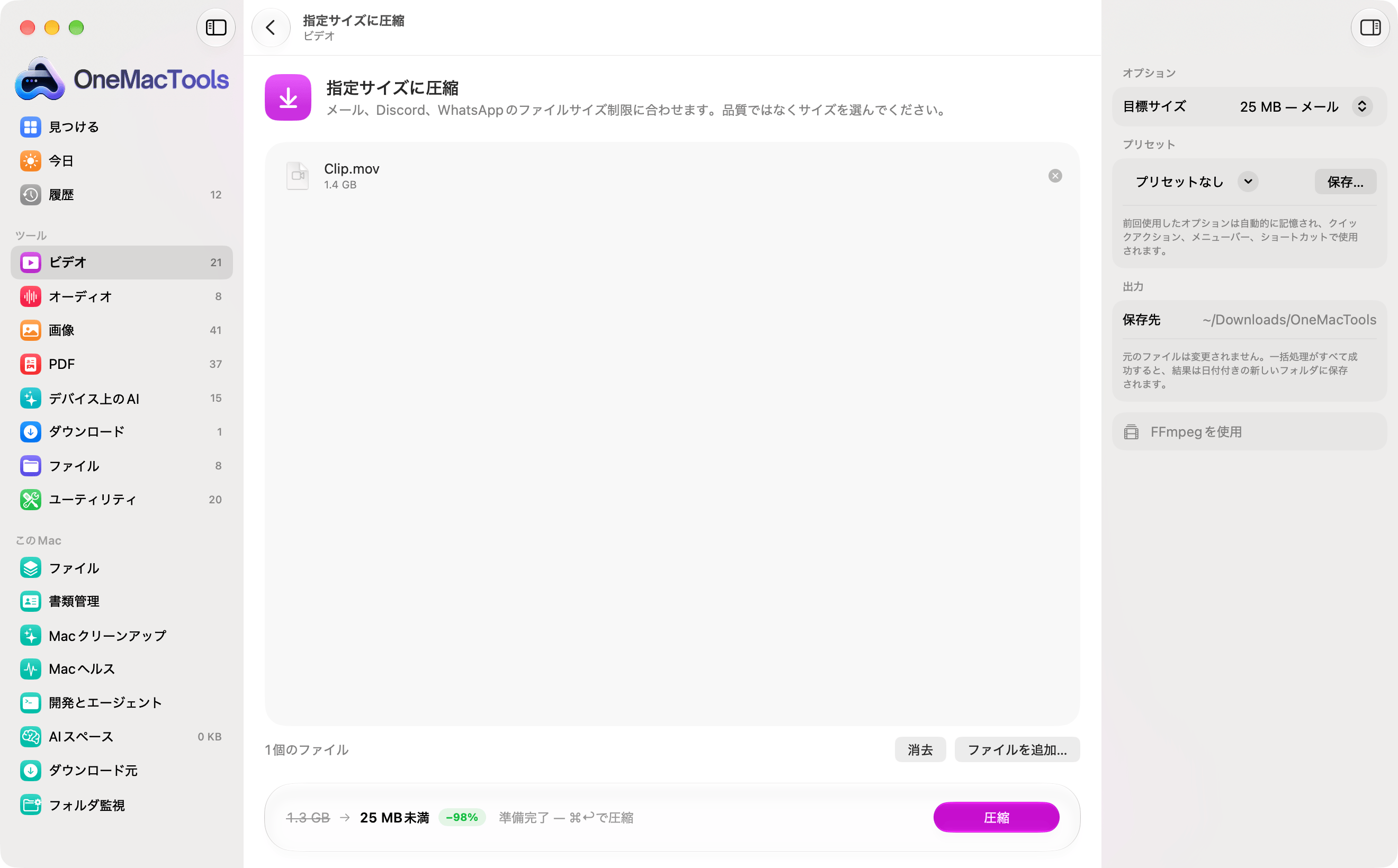
ファイルを追加すると、ドロップゾーンは一覧に変わり、各ファイルのアイコン、名前、サイズ、そしてmacOSが記録していればダウンロード元(Gmailのバッジなど)が表示されます。一覧にさらにファイルをドロップするか、その下のファイルを追加…を使えます。1つのファイルを削除するにはその⊗ボタンを、すべて削除するには消去を使います。ファイル数は左下に表示されます(「4個のファイル」)。
ツールが受け付けるファイル
各ツールが受け付けるのは、扱える種類のファイルだけです。「画像を変換」にPDFをドロップするなど、使えないものをドロップすると、そのファイルは除外されて一覧が小さく揺れます。使えるファイルはそのまま追加されます。同じファイルを2回追加しても無視されます。いくつかのツール(フォルダを整理、大きなファイル検索)はファイルではなくフォルダを対象にします。フォルダ自体をドロップするか、「開く」パネルで選んでください。
ツールによっては順序が重要
一覧でファイルを上下にドラッグすると、順番を変えられます。PDFを結合、ビデオを結合、画像をPDFにのようにファイルを結合するツールは、表示されている順番を使います。
リンクやテキストを受け取るツール、または何も受け取らないツール
すべてのツールがファイルを受け付けるわけではありません。ビデオをダウンロードにはリンクの入力欄があります。リンクをコピーしてペーストしてダウンロードをクリックすると、ワンクリックでペーストとダウンロードの開始ができます。1行のテキストを受け付けるツール(QRコードなど)にはペーストボタンがあり、Returnキーで開始します。長いテキスト用のツール(テキストを整える、書き直し、JSONフォーマッタ)には、ペーストと消去のあるテキストボックス、リアルタイムの単語数、そしてコピーと、出力に対してもう一度ツールを実行する入力として使用を備えた結果ボックスがあります。「画面からテキストを取得」や「パスワード生成」などのアクションツールには大きなボタンが1つあり、通常は結果をクリップボードにコピーします。
オプションの設定とプリセットの仕組み
右側のオプションパネルに、変更できる項目がすべてまとまっています。オプションは該当する場合にのみ表示されます。たとえば、透かしの位置に「ドラッグした位置」を選ぶと位置のコントロールが追加され、一部の画像ツールでは最初の画像のプレビュー上でテキスト、透かし、署名を直接ドラッグできます(矢印キーで微調整、⇧キーを押しながらで大きな幅で移動)。
OneMacToolsはツールごとに最後に使ったオプションを記憶します。オプションを変更するとすぐに記憶されます。Finderのクイックアクション、メニューバー、ショートカットからツールを実行する場合も同じオプションが使われるので、アプリで一度好みどおりに設定しておいてください。
プリセット
- Instagram向けに1080pと「バランス」にするなど、オプションを好みどおりに設定します。
- プリセットで保存…をクリックし、名前(「Instagram」など)を入力して保存をクリックします。
- 次回からは、メニューからプリセットを選ぶだけで、すべてのオプションを1クリックで切り替えられます。
同じメニューにはプリセットを削除とデフォルトに戻すもあります。オプションに入力したパスワード(パスワードを追加など)がプリセットに保存されることはありません。プリセットは「ショートカット」のアクションからも使えます。ショートカットとSiriをご覧ください。
実行前の見積もりとプレビュー
ツールによっては、実行する前に結果を知らせてくれます。
- 目標サイズ。 「指定サイズに圧縮」のように上限まで圧縮するツールでは、フッターに見積もりが表示されます。現在のサイズ(取り消し線付き)、矢印、目標(「25 MB未満」)、削減率(「−98%」)です。すべてのファイルがすでに目標を下回っている場合はすでに目標以下と表示され、それらのファイルはそのまま残ります。
- 変化をその場で確認。 画像を圧縮とPNGを圧縮では、最初の画像の中央部分を拡大した圧縮前と圧縮後の画像が、それぞれのサイズと削減率とともに表示されます。画質スライダを動かすたびに実際のエンコーダで処理し直すので、表示されるノイズは実際の出力と同じです。
ツールに必要なヘルパーがインストールされていない場合は、オレンジ色のバナーにその旨(「このツールにはFFmpegが必要です」)とインストールボタンが表示され、インストールされるまでメインボタンは無効のままです。MacでのFFmpegをご覧ください。
ツールの実行
ツールに必要なものがそろうと、フッターに「準備完了 — ⌘↩で圧縮」(または結合、変換…)と表示されます。メインのボタンをクリックするか、⌘↩(⌘Return)を押します。テキストやリンクのツールは、Returnだけで開始します。
ジョブに少し時間がかかる場合、入力エリアがフェードして処理画面に切り替わります。ツールのアイコンを囲む進捗リング、現在の処理内容、経過時間と残り時間、ファイルのサムネール、ヒントが表示されます。フッターには進捗バー、パーセンテージ、キャンセルが表示されます。キャンセルの方法や失敗したときの動作も含め、この画面のすべては一括処理と進捗で説明しています。
ほとんどのツールは、追加したすべてのファイルを一括で処理します。たとえば、HEIC写真40枚を画像を変換にドロップすると、1つのフォルダに40枚のJPEGが作成されます。
OneMacToolsの結果の保存先と名前の付けかた
すべてのジョブは結果用に新しいフォルダを作成するので、何かが上書きされることはありません:
| ルール | 意味 |
|---|---|
| 場所 | デフォルトは~/Downloads/OneMacToolsです。「設定 › 出力 › 結果の保存先 › 選択…」で変更でき、リセットでデフォルトに戻ります。オプションパネルの保存先の行に、現在のフォルダが表示されます。 |
| フォルダ名 | ツールの名前と時刻です(例:「指定サイズに圧縮 – 2026-10-12 at 09.41.20」)。2つのジョブが同じ秒に完了した場合、2つ目のフォルダの末尾には「 2」が付きます。 |
| すべてか、何もしないか | 結果はまず一時フォルダに書き出され、一括処理全体が成功したときにだけ所定の場所に移動されます。何かが失敗したりキャンセルしたりした場合、途中までのフォルダが作られることはありません。 |
| 元のファイル | 変更も移動もされません。ツールはファイルを読み取り、新しいファイルを書き出します。例外は、「フォルダ自体を整理(ファイルを移動)」や、スマート名称変更で元のファイルの名前を変更する場合など、その旨が明記されたオプションだけです。 |
ファイルを作成しないツールもあります。たとえば「パスワード生成」「画面からテキストを取得」「テキストを整える」は結果をクリップボードやウインドウに表示し、フッターにはフォルダの代わりに何が行われたかが表示されます。
プレビュー、Finderに表示、共有、次の操作
ジョブが完了すると、フッターに緑のチェックマーク、「完了 — 4個のファイルを保存しました」(または「完了 — 24.6 MB、25 MB以下」のようなツール独自の概要)、フォルダの場所が表示されます。そのあとは次のことができます:
- プレビューを使うと、アプリを離れずに結果をQuick Lookで開けます。矢印キーで順に表示でき、テキスト認識表示で画像内の文字を選択できます。
- Finderに表示で結果のフォルダが開きます。
- 共有では、AirDrop、メール、メッセージ、メモなど、Macの共有メニューにある方法でファイルを送れます。テキストの結果の場合は、テキストそのものを送ります。
毎回自動でフォルダを開くには、「設定 › 出力」でジョブ完了時にフォルダを開くをオンにします。
ツールをつなげる
結果に別のツールを使うには(ビデオを変換してから25 MBに圧縮する場合など)、結果のフォルダ(またはクイックルック)からファイルを次のツールのドロップ領域にドラッグします。DockのOneMacToolsアイコンにドロップすることもできます。OneMacToolsにこのアプリケーションで開く(「何をしますか?」)が表示され、それらのファイルを扱えるすべてのツールがカテゴリごとに並びます。メニューバーアイコンにドロップすると、同じ選択肢がメニューで表示されます。実行したものはすべて履歴に記録され、各フォルダを開き直すボタンも付いています。
次回からウインドウを開かずに済ませるには、クイックアクションでFinderの右クリックメニューから同じツールを実行するか、フォルダ監視で新しいファイルに対して自動的に実行します。
このページで紹介しているツール
質問
OneMacToolsのツールにファイルをペーストできますか?
⌘Vではできません。ファイルをドラッグして入れるか、「ファイルを選択…」または「ファイルを追加…」を使うか、Dockやメニューバーのアイコンにドロップしてください。テキストやリンクのツールには「ペースト」ボタンがあり、「ビデオをダウンロード」の「ペーストしてダウンロード」は、コピーしたリンクをペーストしてワンクリックで開始します。
OneMacToolsは元のファイルを上書きしますか?
いいえ。どのジョブも新しい日付入りのフォルダに新しいファイルを書き出し、元のファイルはそのまま残します。元のファイルを変更するのは、「フォルダを整理」の「フォルダ自体を整理」や、スマート名称変更の元のファイル名を変更するオプションなど、その旨が明記されたオプションのあるツールだけです。
OneMacToolsの結果はどこに保存される?
「ダウンロード」›「OneMacTools」の中の、ツール名と時刻を名前にしたフォルダ(例:「Merge PDFs – 2026-10-12 at 09.41.20」)に保存されます。保存先は「設定」›「出力」で変更できます。ジョブ完了時に「Finderに表示」をクリックするか、あとで履歴から開いてください。
ドロップしたファイルが追加されなかったのはなぜ?
ツールがその種類のファイルを扱えないため、ファイルはスキップされ、リストが小さく揺れました。たとえば、画像を変換はPDFを受け付けません。質問(⌘K)を使うか、ファイルをDockアイコンにドロップすると、そのファイルを扱えるツールが表示されます。
iPhoneで書類をスキャンしてOneMacToolsに取り込むには?
「書類をスキャン」(または「表をスプレッドシートに」「名刺を連絡先に」)を開き、「iPhoneでスキャン…」をクリックします。iPhoneまたはiPadの下にある「書類をスキャン」を選び、各ページを撮影して「保存」をタップすると、スキャンがPDFとしてツールに表示されます。両方のデバイスでWi-FiとBluetoothがオンで、同じApple Accountにサインインしている必要があります。
ツールのお気に入りの設定を保存できますか?
はい。前回使ったオプションは自動的に記憶されます。また、オプションパネルの「プリセット › 保存…」で、名前を付けたプリセットを保存できます。クイックアクション、メニューバー、ショートカットでも、前回使ったオプションが使われます。
1つ目のツールの結果に2つ目のツールを実行するには?
FinderやQuick Lookから結果のファイルを次のツールにドラッグするか、OneMacToolsのDockアイコンにドロップして、そのファイルを使えるすべてのツールを表示します。各ジョブはそれぞれ日付付きのフォルダに保存されるので、両方のステップの結果が残ります。
