
メニューバーのシステムモニタ:CPU、メモリなどをMacのメニューバーにリアルタイム表示
OneMacToolsには、Macのメニューバー用システムモニタが含まれています。CPU、メモリ、ディスク、ネットワーク、バッテリー、温度、GPU、マイクのリアルタイム表示をオンにでき、それぞれ値、小さなグラフ、またはその両方で表示できます。負荷がかかると赤くなります。クリックするとドロップダウンが開き、すべての数値、負荷の高いアプリ上位5つ、「記録」ボタン、音を再生している各アプリの音量スライダが表示されます。横にあるOneMacToolsアイコンには、クイックツールと最近の結果がまとまっています。
このページの内容
メニューバーにある2つのもの
OneMacToolsはメニューバーに2種類の項目を置くことができ、それぞれ役割が異なります:
- 数値表示:「Macヘルス」のリアルタイムの値(CPUなら「61%」と小さなグラフなど)。オンにするまではオフです。クリックするとドロップダウンが開きます。
- OneMacToolsのアイコン:よく使うツール、最近の結果、アプリの操作をまとめたメニューで、ファイルのドロップ先にもなります。アイコンは操作用に常に表示され、読み取り値はその横に並びます。
アイコンの表示は設定 › メニューバーにOneMacToolsを表示で切り替えます。オフにできるのはDockにOneMacToolsを表示がオンのときだけなので、アプリを開く手段が必ず1つは残ります。
読み取り値はMacヘルスの一部で、Macヘルスではすべての数値の詳細を確認できます。
Macのメニューバーにシステムモニタを追加する方法
いちばん手軽な方法は、Macヘルスを開いて、見出しの横にあるメニューバーに表示をクリックすることです。CPU(値とグラフ)とメモリ(値)が追加されます。このボタンは、読み取り値が1つもオンになっていないときにだけ表示されます。
細かく設定するには、設定 › メニューバーの読み取り値を開きます:
- 表示したい読み取り値をそれぞれオンにします。末尾に両方のスタイルで追加されます。
- それぞれ、セグメントコントロールで値、グラフ、両方を選びます。
- ‹と›のボタンで、読み取り値を左右に移動します。メニューバーにはこの順番で表示されます。
- コンパクト(小さい画面向け)をオンにすると、すべての読み取り値の幅が狭くなります。メニューバーが混み合っている13インチのMacBookで役立ちます。
表示できる読み取り値
| 読み取り値 | 表示内容 | 赤くなる条件 |
|---|---|---|
| CPU | 全体のCPU使用率(例:61%) | CPUが90%以上 |
| メモリ | 使用中のメモリ(例:25.5G) | メモリが逼迫しています |
| ディスク | 起動ディスクの空き容量(例:312G) | 空きが10 GB未満または5%未満 |
| ネットワーク | アップロードとダウンロードの速度を↑と↓で上下に表示 | しない |
| バッテリー | 充電残量(例:63%) | バッテリー駆動で20%以下 |
| 温度 | CPU温度(例:61°) | macOSがMacを冷やすために速度を落としている |
| GPU | グラフィックスチップの使用率(例:34%) | GPUが90%以上 |
| マイク使用中 | いずれかのアプリが録音している間、オレンジ色に点灯するマイクの記号 | なし(ポインタを合わせるとアプリを表示) |
グラフには直近40回の測定値が表示されます。ネットワークのグラフは自身のピークに合わせて目盛りが変わり、温度のグラフは30 °Cから110 °Cの範囲で描かれます。マイクの読み取り値にはグラフはありません。ネットワーク速度は設定 › 外観 › ネットワーク速度の単位に従います。ビット表示では「40M」は40 Mbpsを表します。
読み取り値のドロップダウン
読み取り値をクリックすると、その下にドロップダウンが開きます。開いている間、「Macヘルス」は5秒ごとではなく2秒ごとにMacの状態を読み取ります。
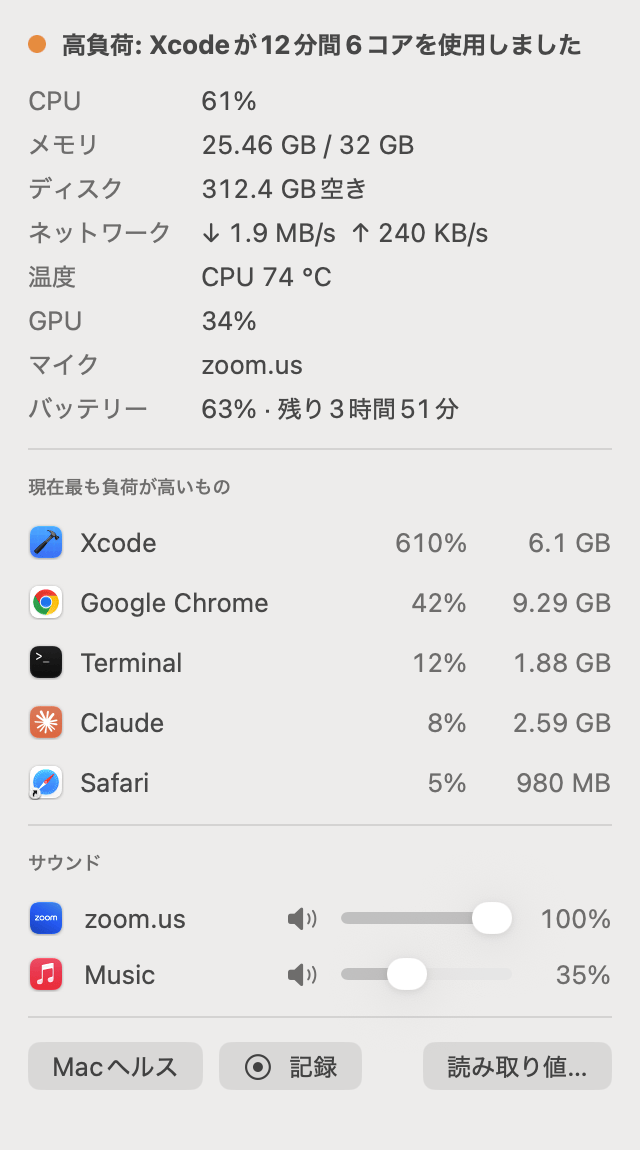
上から順に:
- 見出しと色付きのドット。「Macヘルス」の上部と同じ判定で、「高負荷: Xcodeが12分間6コアを使用しました」や「すべて正常」のように表示されます。
- すべての値:CPU、メモリ(合計のうち使用量)、ディスク(空き容量)、ネットワーク(受信と送信)、温度(最も高温の部分)、GPU、マイク(アプリが使用中のときのみ、アプリ名付き)、バッテリー(残り時間またはフル充電までの時間付き)。各値は、表示項目と同じ基準で赤くなります。
- 現在最も負荷が高いもの:CPUを最も使っている5つのアプリと、それぞれのCPU使用率とメモリ。クリックすると「Macヘルス」の「アプリ」タブが開き、そのアプリが展開されてプロセスが表示されます。
- サウンド:サウンドを再生しているアプリ、またはすでに音量を下げたアプリごとに、音量スライダとミュートボタンがあります。何も再生していないときは「サウンドを再生しているものはありません。」と表示されます。
- Macヘルスでフルウインドウが開き、録画で1秒ごとの記録が始まり、読み取り値…で設定が開きます。
Appごとの音量(ベータ)
アプリの音量を下げると、そのアプリ自身の音を小さくしたうえで、設定したレベルで再生し直します(数ミリ秒の遅延があります)。100%のアプリには手を加えず、OneMacToolsが終了するとすべて元に戻ります。初回は、ほかのアプリの音声を録音することをOneMacToolsに許可するようmacOSが確認を求めます。音を再生し直すために聞き取るにはこれが必要です。何も録音・保存されることはありません。すべてリセット付きの同じスライダは、Macヘルス › サウンドにもあります。
メニューバーから記録
ドロップダウンの録画は「Macヘルス」のものとまったく同じように動作します。停止するまで毎秒Macの状態を読み取り、その後、何がピークに達したか、どのアプリが原因だったかが表示されます。パフォーマンスの履歴とアラートを参照してください。
キーボードショートカット:ドロップダウンを開く、最も負荷の高いアプリを終了する
システム全体で使えるショートカットが2つあり、どのアプリからでも、アクセシビリティのアクセス権なしで使えます:
| ショートカット | できること | 変更する場所 |
|---|---|---|
| ⌃⌥⌘M | 読み取り値のドロップダウンを開きます。読み取り値がオンになっていない場合はMacヘルスを開きます。 | 設定 › メニューバーの読み取り値 › 読み取り値ドロップダウンのショートカット:⌃⌥⌘M、⌃⌥M、⌥⌘M、またはオフ |
| ⌃⌥⌘H | 最も負荷の高いアプリの終了を提案します。 | 同じセクションの⌃⌥⌘Hが最も負荷の高いAppの終了を提案します |
⌃⌥⌘Hで最も負荷の高いアプリを終了
⌃⌥⌘Hを押すと、画面中央に小さなパネルが表示されます:「Xcodeを終了しますか? 現在最も負荷の高いAppで、6.1 GBのメモリと610%のCPUを使用しています。」Returnキーで終了し、Escキーでキャンセルします。パネルはキーを押したあとに取得した最新の計測値を待つので、数値は常に最新です。
CPUを最も多く使っているアプリ(0.5コア以上使っている場合)を選び、そうでなければメモリを最も多く使っているアプリを選びます。macOS、Finder、OneMacTools自体が候補になることはありません。通常の方法で終了するため、未保存の作業があるアプリは先に保存するよう求めます。
OneMacToolsのその他のショートカットはキーボードショートカットに一覧があります。
OneMacToolsのメニューバーアイコンにあるクイックツール
OneMacToolsアイコンをクリックすると、よく使う操作のメニューが表示されます:
- OneMacToolsに質問…を選ぶと、メインウインドウで「質問」が開きます。
- 画面を収録…を選ぶと、前回のオプションで画面収録が始まります。収録中は収録を停止が表示されます。
- キャプチャして注釈…とスクロールスクリーンショット…。
- 画面からテキストを取り込むとカラーピッカー。
- スリープ防止:1時間、2時間、4時間、オフにするまで、その他のオプション…があり、オンの間はオフにするも表示されます。
- ミーティングの収録を停止(ミーティングの収録中)。
- クリップボード履歴…(クリップボード履歴がオンの場合)と、カメラチェック(またはカメラチェックを閉じる)。
- 最近の結果:最近完了した8件のジョブ。選ぶとそのフォルダが開きます。
- OneMacToolsを開く、設定…、OneMacToolsを終了。
アイコンも状態に応じて変わります。画面収録中は赤い録画マーク、バックグラウンドのジョブの実行中は砂時計、スリープ防止がオンのときはカップと残り時間が表示されます。
アイコンにファイルをドロップ
アイコンにファイルをドラッグするとメニューが表示され、そのファイルに使えるクイックアクションと、そのファイルを扱えるすべてのツールをカテゴリ別に表示するこのアプリケーションで開くが並びます。OneMacToolsがアクティベートされるまでは、代わりにOneMacToolsをアクティベート…、ライセンスを購入…、OneMacToolsを終了が表示されます。ライセンスのアクティベートを参照してください。
読み取り値の負荷と、オフにする方法
読み取り値は5秒ごとにMacを読み取り、それは少なくとも1つがオンのときだけです。どれもオンでなく履歴もオフなら、Macヘルスは一切計測しません。「設定」›「バックグラウンドアクティビティ」には、OneMacTools自体のCPUとメモリの使用量がリアルタイムで表示され、Macヘルスを読み取っているものとその頻度(例:「menu bar: every 5 s」)の一覧と、表示中の数を示すメニューバーの読み取り値とオフにするボタンがあります。
読み取り値を1つだけ削除するには、設定 › メニューバーの読み取り値でオフにします。マイクの読み取り値をオフにすると、Macヘルスのウインドウを開いているとき以外はマイクのチェックも停止します。
数値をメニューバーではなくデスクトップでさっと確認したい場合は、Macヘルスをデスクトップウィジェットとしても使えます。
このページで紹介しているツール
質問
MacのメニューバーにCPU使用率を表示するには?
Macヘルスを開いて「メニューバーに表示」をクリックすると、CPUとメモリが追加されます。または「設定」›「メニューバーの読み取り値」でCPUをオンにし、「値」「グラフ」「両方」から選びます。
メニューバーの読み取り値が赤くなったのはなぜ?
CPUまたはGPUが90%以上、メモリが逼迫している、ディスクの空きが10 GBまたは5%未満、バッテリー駆動中にバッテリー残量が20%以下、またはMacが熱のためにmacOSが速度を落としている、といった場合に読み取り値は赤くなります。クリックすると詳細が表示されます。
メニューバーがいっぱいです。読み取り値の表示を小さくできますか?
はい。「設定 › メニューバーの読み取り値」で「コンパクト(小さい画面向け)」をオンにし、「両方」ではなく「値」を選び、必要な読み取り値だけを表示します。
マイクを使っているアプリを確認するには?
「マイク使用中」の読み取り値をオンにします。いずれかのアプリが録音している間はマークがオレンジ色に点灯します。ポインタを重ねるかドロップダウンを開くと、どのアプリかがわかります。「Macヘルス › サウンド」にも同じ内容が表示されます。
Macでアプリごとに音量を変えられますか?
はい。「Appごとの音量(ベータ)」を使います。読み取り値のドロップダウンと「Macヘルス › サウンド」にあります。音を再生しているアプリごとにスライダとミュートボタンが表示されます。ほかのアプリの音声を取り込む許可を、macOSが一度だけ求めます。
⌃⌥⌘Hの役割は?
CPUを最も多く使っているアプリ、または何も負荷がかかっていなければメモリを最も多く使っているアプリの終了を提案するパネルが表示されます。Returnキーを押すと通常の方法で終了し、Escキーでキャンセルします。「設定」›「メニューバーの読み取り値」でオフにできます。
