
MacでClaude Code、CodexなどのAIコーディングエージェントのセッションを監視
OneMacToolsでは、MacでClaude CodeとCodexのセッションを、Gemini CLI、Aider、Cursor Agent、opencodeとあわせて監視できます。「開発とエージェント」の「エージェント」タブには、実行中の各セッションについて、プロジェクト、起動したものすべて(開発サーバ、テストランナー、ビルド)、メモリとCPU、占有しているポート、CodexとClaude Codeの使用上限の消費量が表示され、セッション全体をきれいに終了する「停止」ボタンもあります。
このページの内容
コーディングエージェントを見守る理由
AIコーディングエージェントはコードを書くだけではありません。作業を確認するための開発サーバ、テストの監視、TypeScriptのビルド、終わらないPythonスクリプトなど、いろいろなものを起動します。ターミナルのタブを閉じても、その多くは動き続けます。2つか3つのエージェントを1日使った後には、誰が起動したか覚えていないプロセスが1 GBのメモリと6個ほどのポートを占有していることもよくあります。
「アクティビティモニタ」では、これらはnodeやpythonの項目が並ぶ単純な一覧として表示され、どのエージェントやプロジェクトのものかは分かりません。開発とエージェントではこれらをセッションごとにまとめ直すので、たとえばstorefront-webのClaude Codeが4つのプロセス、1.18 GB、ポート3000を使っていることが分かります。
サイドバーのこのMacの下にある開発とエージェントを開きます(または移動 › 開発とエージェント)。最初のタブがエージェントです。開発サーバ、Docker、ビルドフォルダ用のほかのタブについては、開発サーバとポートの管理で説明しています。
検出されるAIエージェント
OneMacToolsは、プログラム名または起動方法から次のコマンドラインエージェントを認識します:
| エージェント | 認識方法 |
|---|---|
| Claude Code | claudeコマンド、または@anthropic-ai/claude-codeパッケージ |
| Codex | codexコマンド、または@openai/codexパッケージ |
| Gemini CLI | geminiコマンド、または@google/gemini-cliパッケージ |
| Aider | aiderコマンド、またはpython -m aider |
| Cursor Agent | cursor-agent |
| opencode | opencodeコマンド |
どこで開始されたかは関係ありません。ターミナル、iTerm、VS Codeのターミナル、Cursor、Claudeデスクトップアプリのいずれでも構いません。各セッションの「…から」チップに、開始元のアプリ名が表示されます。
何も実行されていないときは実行中のAIエージェントはありませんと表示されます。セッションは実行中に表示され、終了すると消えます。
各セッションのカードに表示される内容
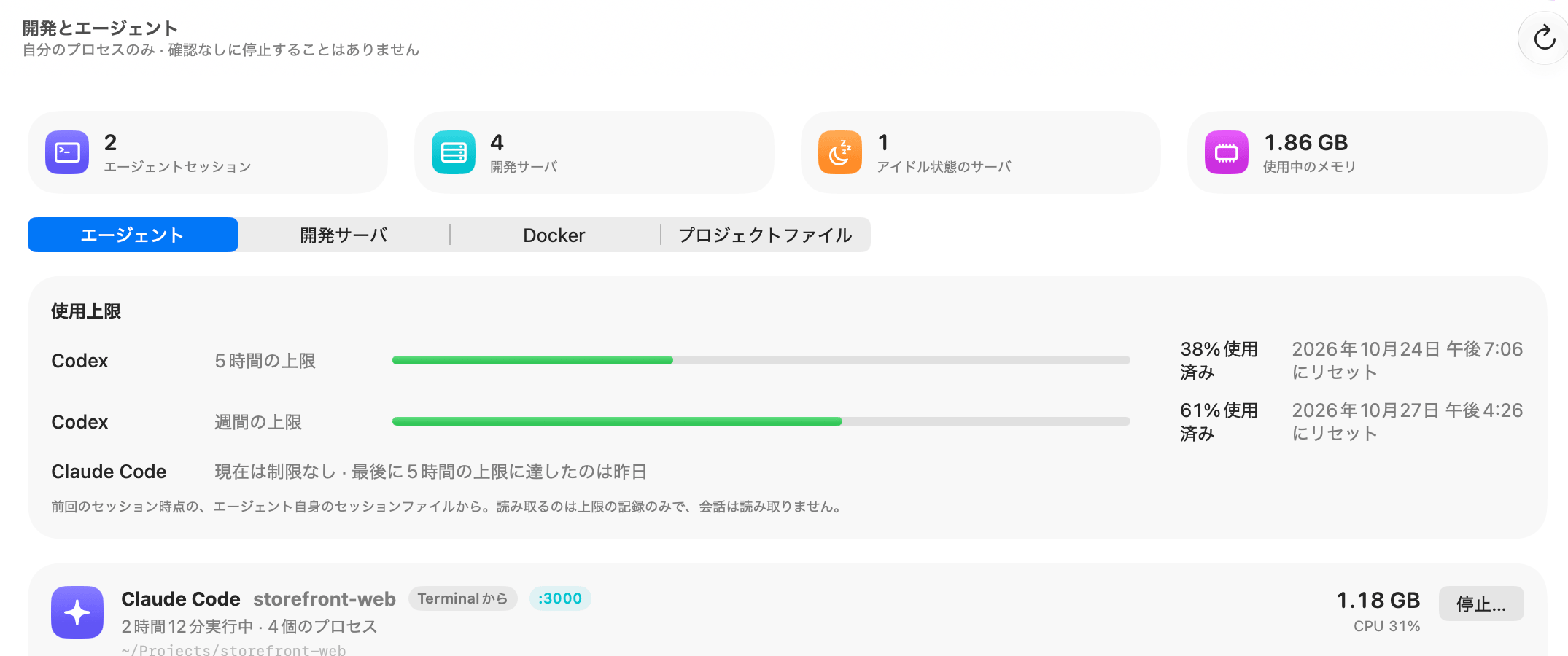
- エージェントとプロジェクト:Claude Code storefront-web。プロジェクトは、
package.json、.git、Cargo.tomlなどのプロジェクトファイルがある最も近いフォルダです。その下にフルパスが表示されます。 - ターミナルから(またはそれを起動したアプリから)。
- :3000のようなポートのチップ:エージェントまたはエージェントが起動したものが使っているポートを最大3つまで表示します。
- 実行中 2時間12分 · 4個のプロセス:起動してからの時間と、エージェントおよびエージェントが起動したもの。
- セッション全体の合計で、メモリが大きな文字で、その下にCPUが表示されます。
- N個のプロセスを起動:展開すると、各コマンドとそのプロセスID、メモリが表示されます(最大40個)。
セッションは新しい順に表示されます。メモリはmacOS自身の集計によるもので、CPUは前回の読み取り以降に使った1コアに対する割合です。そのため、150%のセッションは1.5コアを使っています。
サブエージェントとホスト
エージェントが同じフォルダで同じ種類のエージェント(サブエージェント)を起動した場合、そのプロセスは別のカードではなく親のセッションに含めて数えられます。ほかのフォルダのセッションをホストするだけのエージェントプロセス(ホームフォルダや/から実行されているもの)は、それ自体はセッションとして数えられません。そのため、Claude Codeを実行するデスクトップアプリが実体のないカードを作ることはありません。
Claude CodeやCodexのセッションを停止する方法
エージェントを、それが起動したものごと終わらせたいときがあります。ループしている、必要なポートを占有している、作業が終わってターミナルはとっくに閉じている、といった場合です。
- セッションのカードの停止…をクリックします。
- 確認画面を読みます。例:このClaude Codeセッションを停止しますか?とエージェントと、それが開始した3個のプロセスを停止し、ポート3000を解放します。セッション内の保存されていない作業は失われる可能性があります。
- 停止をクリックします。停止したプロセスの数が緑色の行で表示されます。
OneMacToolsは、最も新しい子プロセスから順に、最後にエージェント本体へと、各プロセスに終了を依頼します。これはCtrl-Cを押したときと同じ穏やかなシグナルです。エージェントがすでに書き込んだファイルはそのまま残り、Claude CodeとCodexは記録を保持するので、通常はあとで再開できます。対象になるのは自分のプロセスだけで、それぞれが一覧に表示したものと同じプログラムであることを確認してから停止します。
エージェントが起動したサーバを1つだけ停止し、エージェントは実行したままにするには、代わりに開発サーバタブでそのサーバの停止…を使います。
エージェントのプロセスが暴走したときのアラート
OneMacToolsは、画面を閉じていても、エージェントが起動したものを30秒ごとに監視します。プロセスが10分間1コアを使い続けた場合、1時間で1 GB増えた場合、またはポートを占有したまま1日アイドル状態の場合は、停止ボタン付きの通知が届きます。これらのアラートによってエージェント自体が停止されることはありません。自動停止の設定やオフは「設定」›暴走プロセスで行います(設定リファレンス)。
CodexとClaude Codeの使用上限
セッションの上にある使用上限には、制限されるまでにどれだけ余裕があるかが表示されます。これはMac上にあるエージェント自身のセッションファイルから、最後のセッション時点の情報を読み取ったもので、読み取るのは上限に関する行だけです。会話の内容を読むことはありません。
Codex:使用率
Codexは実行中に上限を記録するので、実際の数値が分かります。5時間の上限と週間の上限の行がそれぞれあり、バー、38%使用済み、そしてリセットされる時刻が表示されます。バーは緑色で、70%からオレンジ色、90%から赤色になります。
リセット時刻を過ぎると以前の数値は意味がなくなるため、行にはリセットと時刻、そして次のセッションで使用量が表示されます。と表示されます。
Claude Code:上限に達したとき
Claude Codeは上限の残りを記録せず、上限に達したときとリセットされるときだけを記録します。そのため、行には次のいずれかが表示されます:
- 5時間の上限に達しました · 午後1時にリセット:その時刻まで制限されています。
- 現在は制限なし · 最後に週間の上限に達したのは昨日:以前は制限されていましたが、すでにリセットされています。
- 最近のセッションでは上限に達していません。 Claude Codeは上限の残りを記録せず、上限に達したときだけを記録します。
Codexがインストールされていても上限がまだ記録されていない場合、その行には上限はまだ記録されていません。次のセッション後に表示されます。と表示されます。ツールバーの更新をクリックすると、上限をもう一度読み取ります。
アクティビティモニタやpsとの違い
アクティビティモニタ / ps | 開発とエージェント | |
|---|---|---|
| グループ分け | プロセスの単純な一覧 | エージェントのセッションごとに1枚のカードで、起動したものもすべて表示 |
| プロジェクト | 表示されない | 各セッションが実行されているプロジェクトフォルダ |
| ポート | lsofが必要 | カードに表示 |
| 停止 | 一度に1プロセスずつ | エージェントとそのすべての子プロセスを、新しいものから順に一度に |
| 使用上限 | 利用不可 | Codexは使用率、Claude Codeは上限に達したこととリセット |
アプリやシステムプロセスを含むMac全体については、Macヘルスを使ってください。「開発とエージェント」はあえて対象を絞っており、自分の開発用プロセスだけを扱います。
エージェントがエージェントを確認する(MCP)
この情報はエージェントからも見えます。OneMacToolsのMCPサーバを通じて、Claude Code、Codex、Cursorなどは、エージェントのセッションとそれが起動したものの一覧、使用上限の確認、自分でサーバを起動する前のポートの使用状況の確認ができます。Macに変更を加える操作には、引き続きあなたの承認が必要です(アシスタントのアクセス権)。
「開発とエージェント」はOneMacToolsの一部です。各プランの内容は価格をご覧いただくか、アプリをダウンロードしてお試しください。
質問
Claude Codeが起動したプロセスを確認するには?
OneMacToolsで「開発とエージェント」を開き、「エージェント」タブのままにします。Claude Codeのセッションごとにカードがあり、「N個のプロセスを開始しました」を展開すると、起動したすべてのコマンドとそのプロセスID、メモリ、占有しているポートが表示されます。
MacでCodexの5時間の上限と週間の上限を確認するには?
「開発とエージェント」›「エージェント」を開きます。「使用上限」に、Codexの5時間ごとと週ごとの上限について、使用率とそれぞれのリセット時刻が表示されます。これはCodex自身のセッションファイルから、最後のセッション時点の情報を読み取ったものです。
OneMacToolsでClaude Codeの上限の残りを確認できますか?
いいえ。Claude Codeはその情報をMac上に記録しないためです。上限に達した時刻とリセットされる時刻は記録されるので、OneMacToolsは現在制限中かどうかと、5時間または週ごとの上限に最後に達した時刻を表示します。
セッションを停止すると、エージェントの作業は削除されますか?
いいえ。書き込まれたファイルはディスクに残り、エージェントの記録も保持されるので、Claude CodeやCodexは通常再開できます。編集の途中だったものなど、セッション内の未保存の作業は失われることがあります。
OneMacToolsはエージェントとの会話を読みますか?
いいえ。使用量の上限については、エージェントのセッションファイルからレート制限に関する行だけを検索し、それ以外は一切解読しません。セッションカードの情報は、記録ではなくプロセスの一覧から取得しています。
エージェントのセッションにポートが表示されるのはなぜ?
エージェントが起動したもの(通常は開発サーバやプレビュー)が、そのポートで待ち受けています。セッションを停止するとポートが解放されます。エージェントは残してポートだけを解放したい場合は、「開発サーバ」タブからそのサーバを停止してください。
