
Macのバッテリーの状態、充放電回数、消費電力を確認
Macのバッテリーの状態を確認するには、OneMacToolsでMacヘルスの「バッテリー」タブを開きます。充電残量、残り時間または満充電までの時間、消費電力または充電速度(ワット)、元の容量に対する割合で示したバッテリーの状態、充放電回数が表示されます。また、現在最も電力を使っているアプリ、電源から外してからの各アプリの割合、AirPods、キーボード、マウスなど接続中のBluetoothデバイスのバッテリーも一覧表示されます。
このページの内容
Macのバッテリーの状態を確認する方法
- OneMacToolsを開き、Macヘルスを選びます。
- バッテリータブを選びます。
- バッテリーカードで状態と充放電回数を確認します。その下の行に、「新品時の89%の容量を維持しています。」のように状態がわかりやすく表示されます。
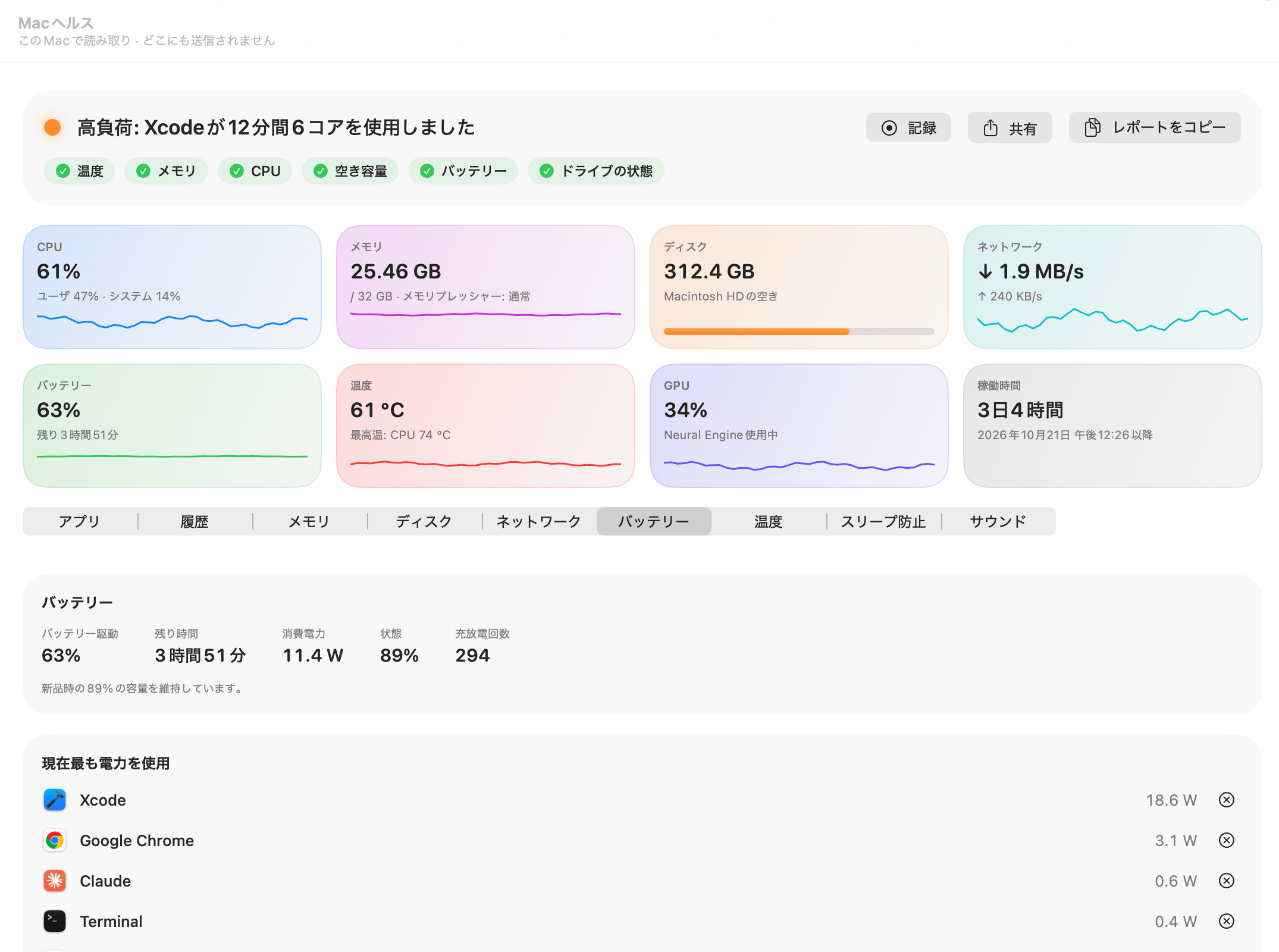
Macヘルス上部のバッテリータイルには、アプリ内のどこにいても充電量と残り時間が表示されます。見出しの下にあるバッテリーのチェックでは、ポップアップに「63% · 元の容量の89%を維持」のように状態も表示されます。
バッテリーのないMac(iMac、Mac mini、Mac Studio、Mac Pro)では、カードに「このMacは電源で動作しており、バッテリーはありません。」と表示されます。Bluetoothデバイスのカードはその場合も使えます。
バッテリーの減りが早すぎるのが気になってこのページを開いた場合は、Macのバッテリーを消耗させているのは?ガイドで手短に答えがわかります。このページでは、タブに表示されるすべての数値を説明します。
バッテリーカードのすべての数値
| ラベル | 表示内容 |
|---|---|
| バッテリー駆動 / 電源接続中 / 充電中 | 充電残量です。電源の状態も表示されます。 |
| 残り時間 / 満充電まで | バッテリー駆動中は現在のペースで充電がもつ時間、充電中は満充電までの時間です。macOSが算出するまで推定中…と表示されます。通常、電源の接続や取り外しから数分かかります。 |
| 消費電力 / 充電速度 | バッテリーから出ていく(充電中は入ってくる)電力のワット数で、小数点以下1桁まで表示します。 |
| 状態 | 新品のときと比べて、バッテリーにどれだけ充電できるかを示します。 |
| 充放電回数 | バッテリーがこれまでにフル充電された回数です。半分の充電2回で1サイクルと数えます。 |
数値はmacOSが提供する場合にだけ表示されるので、古いバッテリーや交換したバッテリーでは表示される項目が少なくなることがあります。
バッテリーの状態とは?
状態とは、バッテリーの現在のフル充電容量が設計容量に占める割合です。89%と表示されるバッテリーは、新品時の89%の電力を蓄えられるので、フル充電での持続時間がその分短くなります。バッテリーは充放電の回数と経年によって劣化します。これは正常なことです。
バッテリー残量低下の警告
バッテリー駆動で20%以下になると、見出しにオレンジの点とともに「バッテリー残量18%: 早めに電源に接続してください」と表示され、10%以下になると赤に変わります。内蔵アラートバッテリー残量が10%以下も通知を送ります(アラートを参照)。電源に接続している間は、どれも作動しません。
バッテリーを使っているアプリ
「バッテリー」タブは、現在の状態と、電源を外してからの状態の2つの方法でそれに答えます。
現在最も電力を使っているもの
このカードには、現在0.05 Wを超えて電力を消費しているアプリが最大8個、ワット数と終了メニューとともに表示されます。電力はmacOS自身がプロセスごとに計測するエネルギー量をアプリ単位で合計したもので、Chromeのヘルパーの分はChromeに含まれます。同じ数値が「アプリ」タブの電力列にも表示され、並べ替えに使えます。目安として、Xcodeでのビルドは10 Wを大きく超えることがある一方、チャットアプリはアイドル時に1 W未満です。
電源を外してから
バッテリーで動作しているときは、タブの上部に「10:12に電源を外してから」というカードが表示され、どれくらいの時間でどれだけ充電を使ったか(例:「4時間30分で45%使用」)がわかります。その下には最大6個のアプリが、バーとパーセンテージで表示されます。電源を外してからアプリが使用したエネルギーに占める、各アプリの割合です。
このカードは、OneMacToolsの実行中に30秒ごとにMacの状態を記録するMacヘルスの履歴をもとにしています。履歴がオフになっている場合や、電源から外してからOneMacToolsが実行されていなかった場合、カードは表示されません。常に表示されるようにするには、設定 › 履歴 › Macヘルスの履歴を記録をオンのままにし、ログイン時にOneMacToolsを開くをオンにしてください。
ふだんの言葉で質問
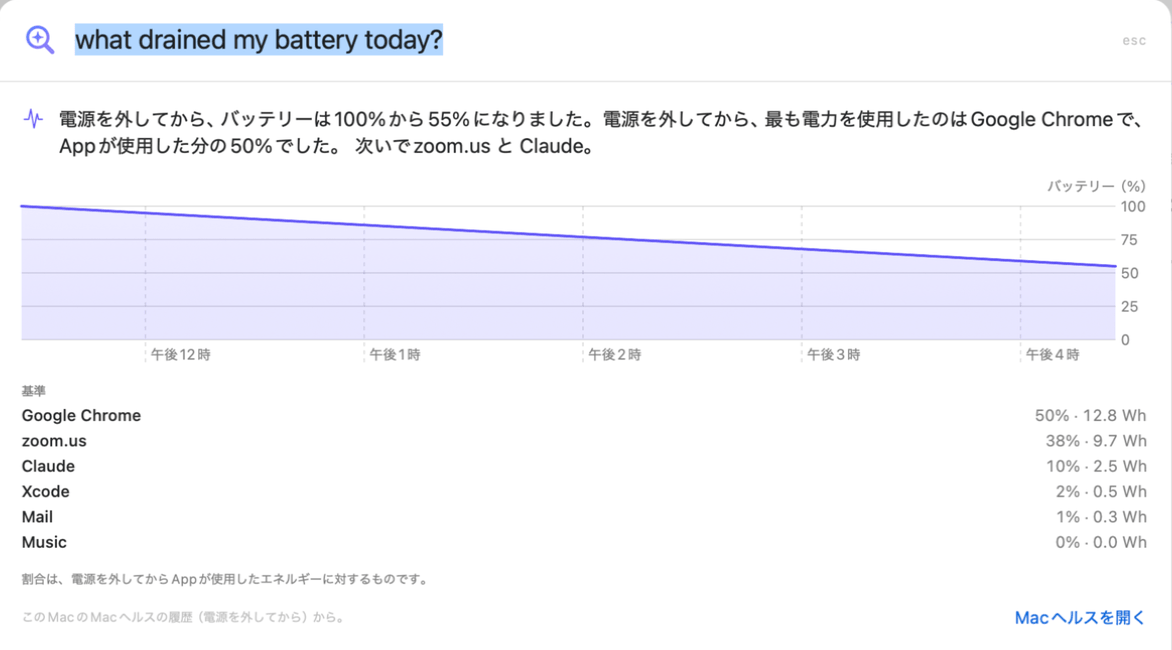
「質問」(⌘K)から“what drained my battery today?”(今日バッテリーを消耗させたのは?)と尋ねることもできます。回答には、電源を外してからの減少量、最もエネルギーを使ったアプリとその割合およびワット時、バッテリーのグラフが含まれ、すべてMac上の履歴から算出されます。Macについて質問をご覧ください。
AirPods、キーボード、マウスのバッテリー
Bluetoothデバイスカードには、バッテリー残量を報告している接続中のデバイスがすべて表示されます:AirPodsなどのヘッドフォン、Magic Keyboard、Magic Mouse、Magic Trackpadで、それぞれ対応するアイコン付きです。複数のバッテリーを持つデバイスは個別に表示されるため、AirPodsは各パーツが別々に表示されることがあります。残量が20%以下になると赤くなります。Macヘルスが読み取っている間、一覧は約1分ごとに更新されます。
一覧に何も表示されない場合、カードには「バッテリー残量を報告している接続デバイスはありません。」と表示されます。他社製のデバイスにはmacOSにバッテリー残量を伝えないものがあり、それらは表示されません。
Macがスリープしないとき:「スリープ防止」タブ
夜の間やふたを開けたままでバッテリーが減る場合、たいていは何かがMacのスリープを妨げています。「Macヘルス」のスリープ防止タブには、スリープを妨げているすべてのプロセスが表示されます。それが「Macをスリープさせない」のか「ディスプレイをオンのままにする」だけなのか、どれくらいの時間続いているか、そしてプロセスが示した理由(通話、ダウンロード、再生中のビデオなど)も分かります。
逆に長いダウンロードの間Macをスリープさせたくない場合は、同じくメニューバーアイコンのメニューにあるスリープ防止を使ってください。
バッテリーの履歴、傾向、アラート
Macヘルスは、バッテリーの現在の状態だけでなく、これまでの経緯も記録します:
- 履歴のグラフ:ノートブックでは、Macヘルス › 履歴に、選んだ期間(1時間から保存している履歴全体まで)のバッテリーのグラフが%で表示されます。任意の点をクリックすると、その時点で最も負荷の高かったアプリが分かります。
- 電力別の上位アプリ:「履歴」で上位アプリの選択を電源にすると、期間中に最も多くのエネルギーを使ったアプリがワット時で表示されます。
- 消費の傾向:今週と先週のどちらにもバッテリー駆動の時間が2時間以上あり、平均消費電力が4分の1以上変化した場合、今後の傾向にそのことが表示されます。例:「バッテリーの減りが先週より40%速くなっています」(前後のワット数付き)、「バッテリーの持ちが先週より長くなっています」。
- 独自のアラート:設定 › アラート › アラートを追加…で、任意のAppまたは特定のAppと、電源が何分間か指定のワット数を上回る条件を選ぶか、Macと、バッテリーが指定の%を下回る条件を選びます。
これらについては、すべてパフォーマンスの履歴とアラートで説明しています。
アプリを開かずにバッテリーの数値をリアルタイムで確認するには、メニューバーにバッテリーの読み取り値を追加します。バッテリー駆動中に残量が20%以下になると赤くなります。ドロップダウンには、残り時間または満充電までの時間も表示されます。メニューバーのシステムモニタを参照してください。
「Macヘルス」とmacOSのバッテリー設定の比較
macOSでは「システム設定 › バッテリー」でバッテリーの状態を確認でき、アクティビティモニタの「エネルギー」タブで各アプリのエネルギー影響を確認できます。Macヘルスはそれらを1つの画面にまとめ、さらに次の情報を加えます:
- 単位のない「エネルギー影響」のスコアではなく、アプリごとの消費電力をワットで表示します。ヘルパーはそのアプリに含めて集計します。
- バッテリーの状態の横に充放電回数が表示されるので、「システム情報」を探し回る必要はありません。
- 電源を外してからの、各アプリのバッテリー使用の割合。作業中に記録されます。
- Bluetoothデバイスのバッテリーも同じ画面に表示。
- 週ごとのバッテリー消費の傾向、バッテリー残量低下とAppごとの電力のアラート、そして「質問」での分かりやすい回答。
Macヘルスはバッテリーの情報を読み取るだけです。充電の上限や電源の設定は変更しません。
このページで紹介しているツール
質問
MacBookのバッテリーの充放電回数を確認するには?
「OneMacTools」›「Macヘルス」›「バッテリー」を開きます。「バッテリー」カードには、「状態」の横に「充放電回数」が表示されるので、システム情報を開く必要はありません。
Macのバッテリーの状態は何%になったら悪い?
Appleは、バッテリーの状態が80%を下回ると修理サービスを推奨しています。「Macヘルス」では、80%を下回るとバッテリーカードにその旨を追記し、バッテリーのチェック項目をオレンジ色にして、見出しでも知らせます。
残り時間が「推定中」と表示されるのはなぜ?
電源に接続したり外したりしたあと、macOSが残り時間や満充電までの時間を推定できるようになるには、数分間安定して使う必要があります。それまでMacヘルスには「推定中…」と表示されます。
「電源を外してから」カードが表示されないのはなぜ?
バッテリー駆動中にのみ表示され、Macヘルスの履歴をもとに作成されます。履歴がオフの場合や、電源を外してからOneMacToolsが起動していなかった場合は、表示するものがありません。「設定」›「履歴」で「ログイン時にOneMacToolsを開く」をオンにしてください。
OneMacToolsはバッテリーを保護するために充電を制限しますか?
いいえ。Macヘルスはバッテリーの数値を読み取るだけで、Macの充電方法は変更しません。充電はmacOS自体の「バッテリー充電の最適化」が管理します。
MacでAirPodsのバッテリー残量を確認できますか?
はい。「バッテリー」タブの「Bluetoothデバイス」カードに、接続中のAirPods、キーボード、マウス、トラックパッドのうちバッテリー残量を報告するものが表示されます。複数のパーツがあるデバイスは、パーツごとに表示されます。
