
Controlla salute della batteria, numero di cicli e consumo del Mac
Per controllare lo stato della batteria su un Mac, apri il pannello Batteria di Salute del Mac in OneMacTools. Mostra la carica, il tempo rimanente o fino alla carica completa, il consumo o la velocità di ricarica in watt, la salute della batteria come percentuale della capacità originale e il numero di cicli di carica. Elenca anche le app che consumano di più in questo momento, la quota di ogni app da quando hai scollegato l'alimentazione e le batterie dei dispositivi Bluetooth collegati come AirPods, tastiere e mouse.
In questa pagina
- Come controllare la salute della batteria su Mac
- Ogni valore nella scheda Batteria
- Quali app stanno usando la batteria
- Batterie di AirPods, tastiera e mouse
- Quando il Mac non va in stop: il pannello Attivo
- Cronologia, tendenze e avvisi della batteria
- Salute del Mac e le impostazioni della batteria di macOS a confronto
- Strumenti citati in questa pagina
- Domande
Come controllare la salute della batteria su Mac
- Apri OneMacTools e scegli Salute del Mac.
- Scegli la scheda Batteria.
- Leggi Salute e Cicli di carica nella scheda Batteria. La riga sotto descrive la salute con parole semplici, per esempio “Trattiene l'89% della carica che aveva da nuova.”
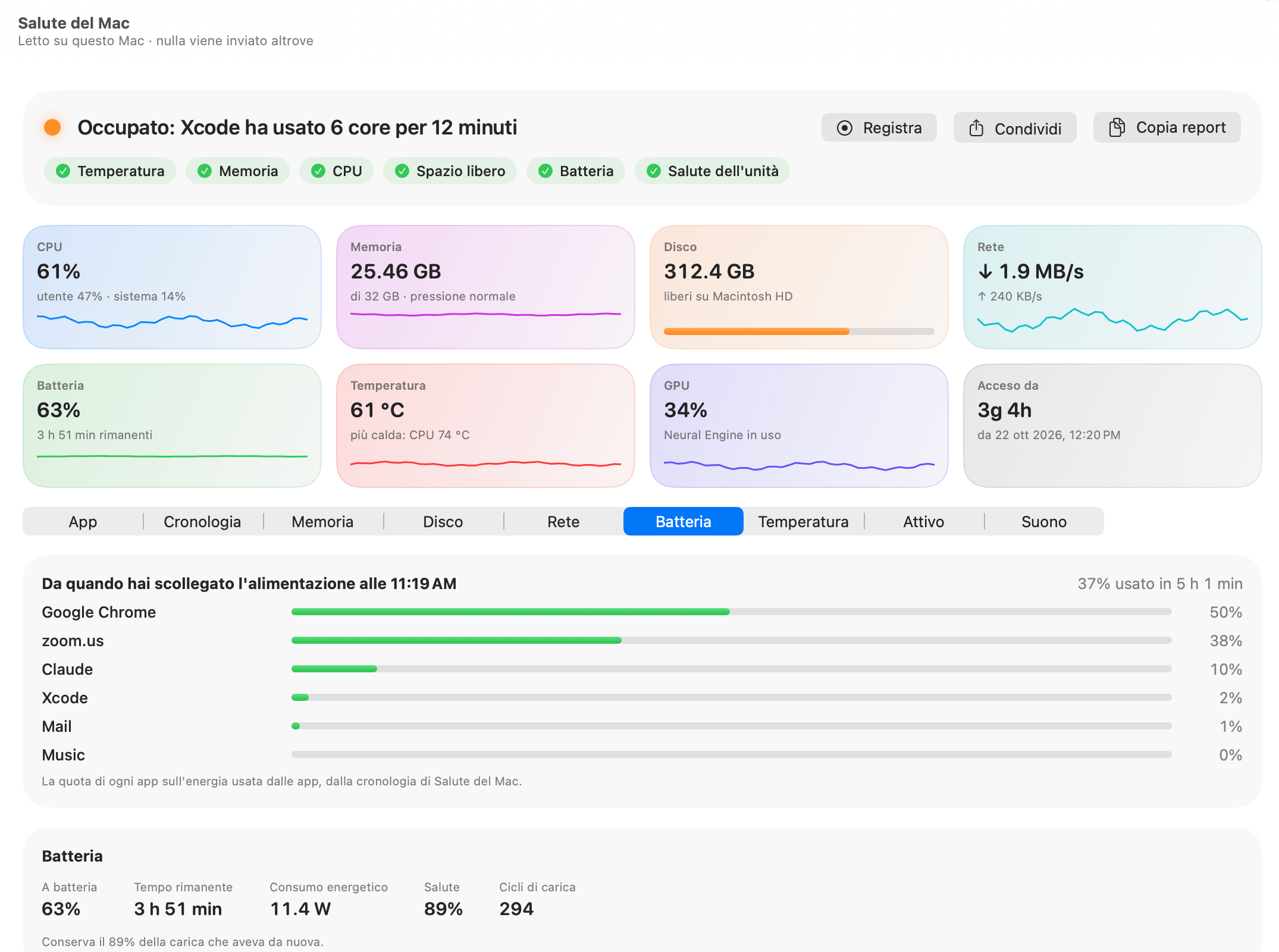
Il riquadro Batteria in cima a Salute del Mac mostra la carica e il tempo rimanente ovunque tu sia nell'app. Il controllo Batteria sotto il titolo aggiunge la salute nel suo pop-up, per esempio “63% · trattiene l'89% della carica originale”.
Su un Mac senza batteria (iMac, Mac mini, Mac Studio o Mac Pro), la scheda dice “Questo Mac funziona con l'alimentazione di rete; non ha una batteria.” La scheda dei dispositivi Bluetooth funziona comunque.
Se sei qui perché la batteria si scarica troppo in fretta, la guida Cosa sta scaricando la batteria del mio Mac? ti dà la risposta breve. Questa pagina spiega ogni valore della scheda.
Ogni valore nella scheda Batteria
| Etichetta | Cosa mostra |
|---|---|
| A batteria / Collegato all'alimentazione / In carica | Il livello di carica, con l'indicazione dello stato di alimentazione. |
| Tempo rimanente / Fino alla carica completa | A batteria, quanto dovrebbe durare la carica al ritmo attuale; in carica, quanto manca alla carica completa. Mostra Stima in corso… finché macOS non l'ha calcolato, di solito qualche minuto dopo che colleghi o scolleghi l'alimentatore. |
| Consumo energetico / In carica a | I watt in uscita dalla batteria, o in entrata durante la ricarica, con un decimale. |
| Salute | Quanta carica contiene la batteria rispetto a quando era nuova. |
| Cicli di carica | Quante cariche complete ha fatto la batteria. Due mezze cariche contano come un ciclo. |
I valori compaiono solo quando macOS li fornisce, quindi una batteria più vecchia o sostituita potrebbe mostrarne meno.
Cosa significa la salute della batteria?
La salute è la capacità piena attuale della batteria come percentuale della capacità di progetto. Una batteria che mostra 89% contiene l'89% della carica che conteneva da nuova, quindi una carica completa dura circa altrettanto di meno. Le batterie si usurano con i cicli di carica e con l'età; è normale.
Avvisi di batteria scarica
A batteria al 20% o meno, il titolo dice “Batteria al 18%: collega presto l'alimentatore” con un pallino arancione; al 10% o meno diventa rosso. L'avviso integrato La batteria è al 10% o meno invia anche una notifica (vedi avvisi). Nessuno di questi scatta mentre sei collegato all'alimentazione.
Quali app stanno usando la batteria
Il pannello Batteria risponde in due modi: adesso e da quando hai scollegato l'alimentazione.
Consumano più energia ora
Questa scheda elenca fino a otto app che in questo momento assorbono più di 0,05 W, con i loro watt e un menu per uscire. Il consumo è il conteggio energetico di macOS per ogni processo, sommato per app, quindi i processi di supporto di Chrome contano sotto Chrome. Lo stesso valore è la colonna Alimentazione nel pannello App, per cui puoi ordinare. A grandi linee, una build in Xcode può assorbire ben più di 10 W mentre un'app di chat inattiva resta sotto 1 W.
Da quando hai scollegato l'alimentazione
Mentre sei a batteria, una scheda in cima al pannello dice “Da quando hai scollegato l'alimentazione alle 10:12”, con quanta carica hai usato e in quanto tempo, per esempio “45% usato in 4 h 30 min”. Sotto, fino a sei app hanno ciascuna una barra e una percentuale: la loro quota dell'energia usata dalle app da quando hai scollegato l'alimentazione.
Questa scheda viene dalla cronologia di Salute del Mac, che registra il Mac ogni 30 secondi mentre OneMacTools è aperto. Se la cronologia è disattivata, o OneMacTools non era aperto da quando hai scollegato l'alimentazione, la scheda non compare. Tieni attivo Impostazioni › Cronologia › Registra la cronologia di Salute del Mac e attiva Apri OneMacTools al login per averla sempre.
Chiedi con parole semplici
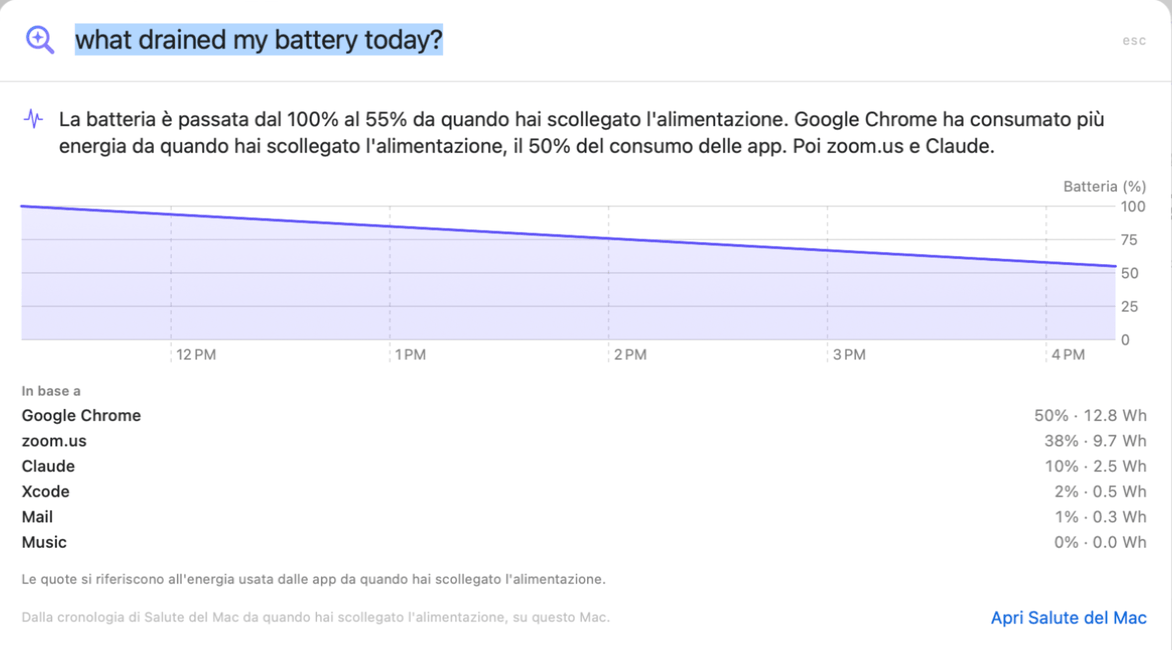
Puoi anche chiedere, da Chiedi (⌘K): “cosa ha scaricato la batteria oggi?”. La risposta indica il calo da quando hai scollegato l'alimentazione, le app che hanno consumato più energia con la loro quota e i wattora, e un grafico della batteria, tutto dalla cronologia sul tuo Mac. Vedi Chiedere informazioni sul Mac.
Batterie di AirPods, tastiera e mouse
La scheda Dispositivi Bluetooth elenca ogni dispositivo collegato che comunica un livello di batteria: AirPods e altre cuffie, Magic Keyboard, Magic Mouse e Magic Trackpad, ognuno con l'icona corrispondente. I dispositivi con più batterie le mostrano tutte, quindi gli AirPods possono elencare le loro parti separatamente. Un livello al 20% o meno diventa rosso. L'elenco si aggiorna circa una volta al minuto mentre Salute del Mac legge.
Se non c'è nulla nell'elenco, la scheda dice “Nessun dispositivo collegato comunica il livello della batteria.” Alcuni dispositivi di terze parti non condividono la batteria con macOS, quindi non compaiono.
Quando il Mac non va in stop: il pannello Attivo
Una batteria che si scarica durante la notte o con il coperchio aperto di solito significa che qualcosa tiene attivo il Mac. La scheda Attivo di Salute del Mac elenca ogni processo che impedisce lo stop, indicando se “mantiene attivo il Mac” o solo “mantiene acceso lo schermo”, da quanto tempo lo fa e il motivo dichiarato, come una chiamata, un download o un video in riproduzione.
Se ti serve il contrario, cioè tenere attivo il Mac durante un download lungo, usa Mantieni attivo, che si trova anche nel menu dell'icona nella barra dei menu.
Cronologia, tendenze e avvisi della batteria
Salute del Mac conserva la storia della batteria oltre al suo stato attuale:
- Grafico della cronologia: sui portatili, Salute del Mac › Cronologia mostra un grafico Batteria in percentuale per l'intervallo che scegli, da 1 ora fino a tutta la cronologia conservata. Fai clic su un punto qualsiasi per vedere quali app erano più attive in quel momento.
- App principali per Alimentazione: in Cronologia, imposta il selettore App principali su Alimentazione per vedere quali app hanno consumato più energia nell'intervallo, in wattora.
- Tendenza di consumo: quando questa settimana e la scorsa hanno ciascuna almeno due ore a batteria e il consumo medio è cambiato di un quarto o più, Tendenze lo segnala: “La batteria si scarica il 40% più in fretta della settimana scorsa”, con i watt prima e dopo, oppure “La batteria dura più della settimana scorsa”.
- Avvisi personalizzati: in Impostazioni › Avvisi › Aggiungi avviso…, scegli Qualsiasi app o Un'app specifica e Alimentazione sopra un certo numero di watt per alcuni minuti, oppure Il Mac e Batteria sotto una certa percentuale.
Tutto questo è spiegato in cronologia delle prestazioni e avvisi.
Per vedere la batteria in tempo reale senza aprire l'app, aggiungi l'indicatore Batteria alla barra dei menu. Diventa rosso quando sei a batteria al 20% o meno. Il menu a comparsa aggiunge il tempo rimanente o fino alla carica completa. Vedi il monitor di sistema nella barra dei menu.
Salute del Mac e le impostazioni della batteria di macOS a confronto
macOS mostra la salute della batteria in Impostazioni di Sistema › Batteria, e Monitoraggio Attività ha un pannello Energia con l'impatto energetico di ogni app. Salute del Mac riunisce tutto in un'unica schermata e aggiunge:
- Consumo per app in watt, con i processi di supporto conteggiati sotto la loro app, invece di un punteggio di “impatto energetico” senza unità.
- Il numero di cicli di carica accanto alla salute, senza frugare in Informazioni di sistema.
- La quota di batteria usata da ogni app da quando hai scollegato l'alimentatore, registrata mentre lavori.
- Batterie dei dispositivi Bluetooth nella stessa schermata.
- Una tendenza di consumo settimana su settimana, avvisi per batteria scarica e consumo per app, e risposte in parole semplici in Chiedi.
Salute del Mac legge soltanto la batteria. Non cambia i limiti di carica né alcuna impostazione di alimentazione.
Strumenti citati in questa pagina
Domande
Come controllo il numero di cicli della batteria del mio MacBook?
Apri OneMacTools › Salute del Mac › Batteria. La scheda Batteria mostra Cicli di carica accanto a Salute, senza aprire Informazioni di sistema.
Quale percentuale di salute della batteria è preoccupante su un Mac?
Apple consiglia un intervento di assistenza quando la salute scende sotto l'80%. Sotto l'80%, Salute del Mac aggiunge questa nota alla scheda Batteria, colora di arancione il controllo Batteria e lo cita nel titolo.
Perché Tempo rimanente dice Stima in corso?
Dopo che colleghi o scolleghi l'alimentazione, macOS ha bisogno di qualche minuto di uso costante prima di poter stimare il tempo rimanente o fino alla carica completa. Fino ad allora Salute del Mac mostra Stima in corso….
Perché manca la scheda Da quando hai scollegato l'alimentazione?
Compare solo mentre sei a batteria, ed è ricavato dalla cronologia di Salute del Mac. Se la cronologia è disattivata, o OneMacTools non era in esecuzione da quando hai scollegato l'alimentatore, non c'è nulla da mostrare. Attiva Apri OneMacTools al login in Impostazioni › Cronologia.
OneMacTools limita la carica per proteggere la batteria?
No. Salute del Mac legge solo i valori della batteria e non cambia il modo in cui il Mac si carica. Se ne occupa la Ricarica ottimizzata della batteria di macOS.
Posso vedere la batteria degli AirPods sul Mac?
Sì. La scheda Dispositivi Bluetooth nel pannello Batteria elenca AirPods, tastiere, mouse e trackpad collegati che comunicano un livello di batteria, con ogni parte elencata separatamente quando il dispositivo ne ha più di una.
