
Controlla temperatura della CPU, velocità delle ventole, GPU e Neural Engine del Mac
Il pannello Temperatura di Salute del Mac è un monitor della temperatura della CPU e un controllo della velocità delle ventole in uno. Mostra le temperature di CPU, sensore più caldo della CPU, GPU, SSD e batteria, la velocità di ogni ventola in rpm, quanto sono impegnati GPU e Neural Engine e, soprattutto, se macOS sta rallentando il Mac per tenerlo fresco. Legge solo i sensori e non cambia mai la velocità delle ventole.
In questa pagina
- Dove trovare temperature e ventole
- Il mio Mac è troppo caldo? Cosa significa lo stato termico
- Quali sensori di temperatura legge Salute del Mac
- Come controllare la velocità delle ventole del Mac
- Uso di GPU e Neural Engine
- Temperatura nel tempo, avvisi e barra dei menu
- Cosa fare quando il Mac si scalda
- Domande
Dove trovare temperature e ventole
Apri Salute del Mac e scegli il pannello Temperatura. Ha quattro schede: Temperature, Ventole, Grafica e Neural Engine e Lavorano di più. I riquadri Temperatura e GPU in cima a Salute del Mac mostrano sempre la versione breve, in qualunque pannello ti trovi.
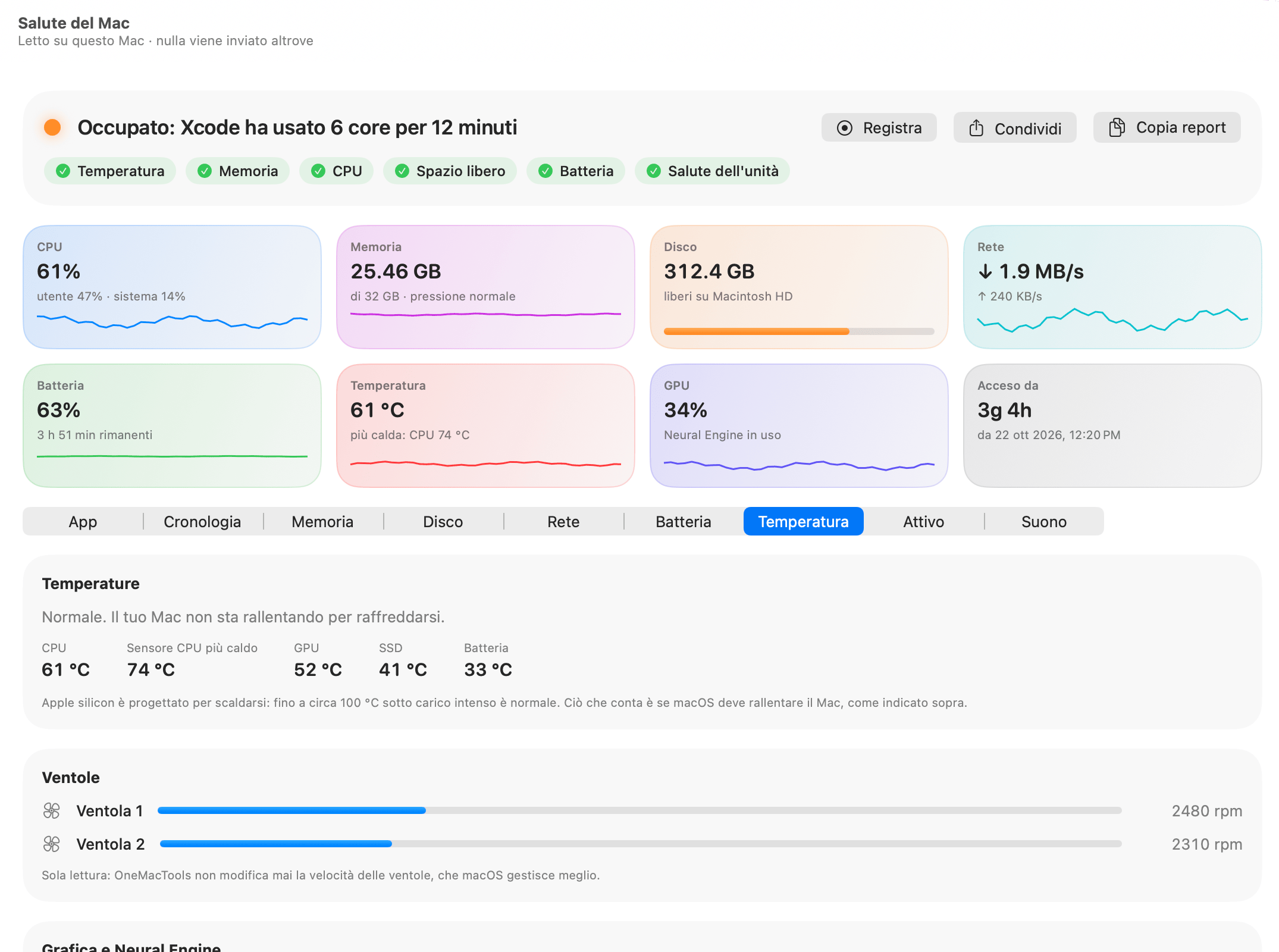
Le temperature sono mostrate nell'unità della tua zona, a meno che tu non scelga diversamente in Impostazioni › Aspetto › Temperature in: Unità della tua zona, Celsius (°C) o Fahrenheit (°F). L'impostazione vale ovunque: il riquadro, questo pannello, il grafico della Cronologia, la barra dei menu e i messaggi degli avvisi.
Per un quadro più ampio di ciò che rallenta il tuo Mac (memoria, disco e CPU oltre al calore), vedi la panoramica di Salute del Mac.
Il mio Mac è troppo caldo? Cosa significa lo stato termico
La prima riga della scheda Temperature è quella che conta. Non è un'opinione di Salute del Mac: è il giudizio di macOS stesso su se deve rallentare il Mac per tenerlo fresco. Ci sono quattro stati:
| Cosa dice la scheda | Cosa significa |
|---|---|
| Normale. Il tuo Mac non sta rallentando per raffreddarsi. | Va tutto bene, qualunque cosa dicano i numeri qui sotto. |
| Caldo, ma nulla viene rallentato. | Più caldo del solito, ma ancora senza effetti sulla velocità. |
| Caldo: macOS sta rallentando per raffreddarsi. Queste app sono quelle che lavorano di più. | È iniziato il rallentamento termico. Il testo diventa rosso, e Lavorano di più mostra la causa. |
| Molto caldo: macOS sta rallentando tutto. Chiudi ciò che non ti serve. | Forte rallentamento termico. Chiudere le app più attive è la soluzione più rapida. |
Quando lo stato è Caldo o Molto caldo, il controllo Temperatura in cima a Salute del Mac diventa arancione o rosso, e il titolo diventa “Si sta scaldando”, con la parte più calda e l'app che usa più CPU, per esempio “Si sta scaldando: CPU 96 °C, Xcode sta usando 6 core”.
Un kernel_task molto attivo nella scheda App è spesso segno di calore più che un problema in sé: è il cuore di macOS, e usa tempo di CPU di proposito per frenare altri processi quando il Mac è troppo caldo.
Quali sensori di temperatura legge Salute del Mac
Sotto lo stato termico, la scheda mostra fino a cinque valori in °C o °F:
| Valore | Cos'è |
|---|---|
| CPU | La media dei sensori della CPU. È il valore mostrato nel riquadro Temperatura e nella barra dei menu. |
| Sensore CPU più caldo | Il singolo sensore più caldo della CPU. Mostrato solo quando è almeno 3 gradi sopra la media, così puoi notare un gruppo di core particolarmente caldo. |
| GPU | La media dei sensori del chip grafico. |
| SSD | La temperatura dell'unità interna. |
| Batteria | La temperatura della batteria, sui portatili. |
I sensori di un Mac variano a seconda del chip. La prima volta che Salute del Mac viene eseguito su un Mac, ne individua i sensori e ricorda l'elenco per quel modello e quella versione di macOS, poi legge solo quelli. I sensori che danno valori senza senso (un sensore non montato può segnare 0 o 7 °C) vengono ignorati. Se non se ne può leggere nessuno, la scheda dice “Impossibile leggere i sensori di temperatura di questo Mac.”
Il riquadro Temperatura in alto ti dice anche quale parte è la più calda in assoluto, per esempio “più calda: CPU 74 °C”, confrontando il sensore più caldo della CPU, la GPU, l'SSD e la batteria.
Come controllare la velocità delle ventole del Mac
La scheda Ventole elenca ogni ventola come Ventola (quando ce n'è una sola) oppure Ventola 1, Ventola 2 e così via, con la velocità in rpm. Quando il Mac comunica la velocità minima e massima di una ventola, una barra mostra quanto gira veloce tra le due; la barra diventa rossa oltre l'80% del suo intervallo. Un MacBook Pro sotto sforzo potrebbe mostrare due ventole a circa 2.400 rpm con barre ben sotto la metà.
Le velocità delle ventole sono di sola lettura. Come dice la scheda, “OneMacTools non cambia mai la velocità delle ventole, che macOS gestisce meglio.” Se vuoi ventole più silenziose, riduci il carico: la scheda Lavorano di più in fondo alla scheda elenca le cinque app che usano più CPU (almeno il 5% di un core), ognuna con un menu per chiuderla.
Mac senza ventole
Un MacBook Air non ha ventole. Su questi Mac la scheda dice “Nessuna ventola: questo Mac si raffredda passivamente, quindi quando è caldo rallenta un po' invece di ventilare.” Per questo, su un Mac senza ventole, lo stato termico in cima alla scheda è l'indicatore migliore: ti dice quando quel rallentamento è iniziato. Se un Mac ha le ventole ma non le segnala, vedrai “Le velocità delle ventole non sono disponibili su questo Mac.”
Uso di GPU e Neural Engine
La scheda Grafica e Neural Engine mostra:
- GPU: quanto è occupato il chip grafico, in percentuale.
- Neural Engine: In uso o Inattivo. Il Neural Engine esegue l'IA sul dispositivo, come dettatura, Testo attivo, ricerca nelle foto e modelli locali. macOS indica se sta lavorando, ma non quanto né per quale app, quindi Salute del Mac non può fornire più dettagli.
- Le app che usano di più la GPU in questo momento (quelle all'1% o più), con la loro quota.
Quando l'IA sul dispositivo è al lavoro, comprese le funzioni di IA sul dispositivo di OneMacTools stesso, è qui che vedrai il Neural Engine passare a in uso, e il riquadro GPU in alto indica “Neural Engine in uso”.
Consumo in watt per ogni chip
Con l'helper amministratore facoltativo installato (Impostazioni › Helper amministratore), la scheda aggiunge Consumo CPU, Consumo GPU, Consumo Neural Engine e Consumo memoria in watt. Alcune versioni di macOS tengono fermi i contatori di CPU, Neural Engine e memoria anche con i diritti di amministratore; in quel caso viene mostrato solo il consumo della GPU, e la scheda spiega il perché. Senza l'helper indica che il consumo in watt richiede l'helper amministratore.
Temperatura nel tempo, avvisi e barra dei menu
Il pannello Temperatura mostra il presente. Per il passato, apri Salute del Mac › Cronologia: quando sono state registrate le temperature troverai un grafico Temperatura CPU, e quando sono stati usati GPU o Neural Engine anche i grafici GPU e Neural Engine in uso (come percentuale del tempo). Fai clic su un punto qualsiasi per vedere quali app erano più attive in quel momento. Vedi cronologia delle prestazioni e avvisi.
Gli avvisi di temperatura sono di due tipi:
- Il Mac resta caldo per 5 minuti è integrato e attivo per impostazione predefinita. Scatta quando lo stato termico di macOS resta su Caldo o oltre, e indica l'app che lavora di più.
- Puoi aggiungerne di tuoi in Impostazioni › Avvisi › Aggiungi avviso…: scegli Il Mac, poi Temperatura CPU (in °C), GPU (in %) o Temperatura (1 tiepido, 2 caldo, 3 molto caldo), un valore e per quanti minuti deve durare.
Per tenere d'occhio la temperatura senza aprire nulla, aggiungi la lettura Temperatura alla barra dei menu. Mostra la temperatura della CPU come un valore breve come “61°”, con un piccolo grafico tracciato tra 30 °C e 110 °C, e diventa rossa quando il Mac è così caldo da rallentare. Il menu nella barra dei menu mostra anche la parte più calda. Vedi il monitor di sistema nella barra dei menu.
Cosa fare quando il Mac si scalda
Salute del Mac ti dice cosa sta causando il calore. Ecco come usarlo:
- Guarda la prima riga della scheda Temperature. Se dice Normale o Caldo, nulla viene rallentato e non c'è niente da sistemare.
- Se dice Caldo o Molto caldo, controlla Lavorano di più in fondo alla scheda, oppure ordina la scheda App per CPU.
- Chiudi o metti in pausa ciò che non ti serve adesso. Un pannello del browser fuori controllo appare nella riga espansa di Chrome sotto Tab.
- Se il calore viene dalla GPU (giochi, esportazioni video, modelli IA locali), l'elenco GPU in Grafica e Neural Engine indica l'app.
- Se il calore si ripresenta sempre alla stessa ora del giorno, apri Cronologia, scegli 7 giorni e fai clic sui picchi del grafico della temperatura della CPU per vedere quali app ne erano responsabili.
Per un'esportazione video lunga o una build, premi Registra prima di iniziare. Salute del Mac legge il Mac ogni secondo, temperatura e GPU incluse, e quando la interrompi ti mostra il picco e l'app responsabile.
Domande
Qual è una temperatura normale della CPU per un Mac?
Su Apple silicon, fino a circa 100 °C sotto carico pesante è normale e previsto. Invece di giudicare il numero, guarda la prima riga della scheda Temperatura: dice se macOS sta davvero rallentando il Mac per raffreddarlo.
OneMacTools può cambiare la velocità delle ventole del Mac?
No. Le velocità delle ventole sono mostrate in sola lettura, perché macOS le gestisce meglio. Per rendere le ventole più silenziose, riduci il carico: la scheda Lavorano di più elenca le app che usano più CPU.
Perché Salute del Mac non mostra le ventole sul mio MacBook Air?
Il MacBook Air non ha ventole; si raffredda in modo passivo e rallenta un po' quando è caldo. Salute del Mac lo indica nella scheda Ventole, e la riga dello stato termico ti dice quando quel rallentamento è iniziato.
Cos'è il rallentamento termico su un Mac?
È macOS che abbassa la velocità del chip per evitare che si scaldi troppo. Salute del Mac lo mostra come Caldo o Molto caldo nella scheda Temperatura, colora di arancione o rosso il controllo Temperatura e può avvisarti quando dura cinque minuti.
Posso vedere quale app sta usando il Neural Engine?
No. macOS dice solo se il Neural Engine sta lavorando, non quanto né per quale app. Salute del Mac mostra In uso o Inattivo e, con l'helper amministratore, il suo consumo in watt sulle versioni di macOS supportate.
Come mostro la temperatura della CPU nella barra dei menu?
Apri Impostazioni › Letture nella barra dei menu e attiva Temperatura. Scegli Valore, Grafico o Entrambi; diventa rossa quando il Mac è così caldo da rallentare.
