
Mac의 CPU 온도, 팬 속도, GPU 및 Neural Engine 확인하기
Mac 상태의 발열 탭은 Mac CPU 온도 모니터와 팬 속도 확인을 하나로 합친 기능이에요. CPU, 가장 뜨거운 CPU 센서, GPU, SSD, 배터리 온도, 각 팬의 rpm 속도, GPU와 Neural Engine이 얼마나 바쁜지, 그리고 가장 중요한, macOS가 열을 식히려고 Mac 속도를 늦추고 있는지를 보여 줘요. 센서만 읽고 팬 속도는 절대 바꾸지 않아요.
이 페이지의 내용
온도와 팬을 확인하는 곳
Mac 상태를 열고 발열 탭을 선택하세요. 온도, 팬, 그래픽 및 Neural Engine, 가장 바쁘게 작동 중의 네 가지 카드가 있어요. Mac 상태 맨 위의 온도와 GPU 타일은 어느 탭에 있든 요약 정보를 항상 보여 줘요.
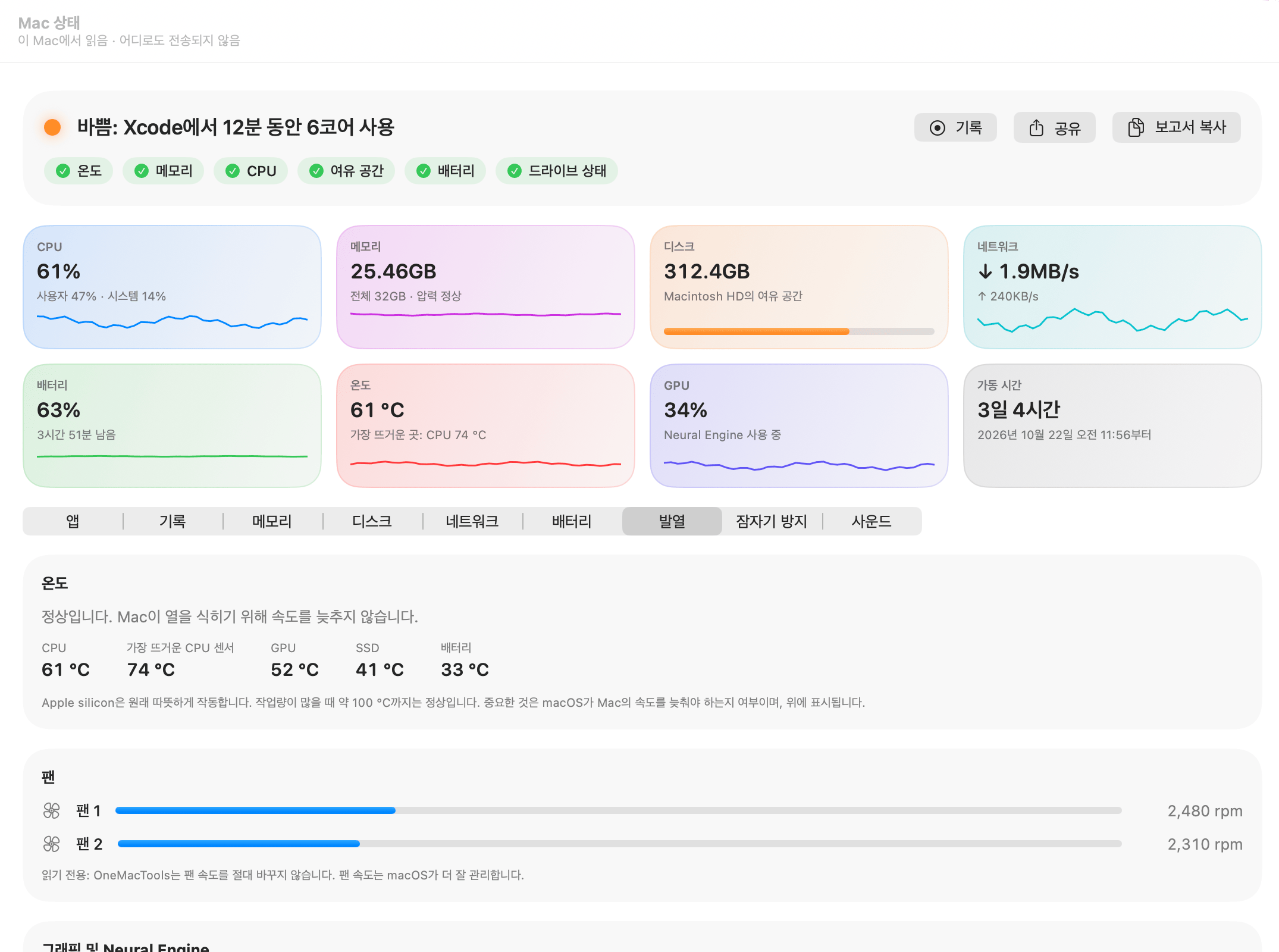
온도는 설정 › 화면 모드 › 온도 단위에서 따로 선택하지 않는 한 지역 단위로 표시돼요. 지역 단위, 섭씨(°C), 화씨(°F) 중에서 고를 수 있어요. 이 설정은 타일, 이 탭, 기록 차트, 메뉴 막대, 알림 메시지 등 모든 곳에 적용돼요.
발열뿐 아니라 메모리, 디스크, CPU까지 Mac을 느리게 하는 원인을 폭넓게 보려면 Mac 상태 개요를 참고하세요.
Mac이 너무 뜨거운가요? 발열 상태의 의미
온도 카드의 첫 줄이 가장 중요해요. Mac 상태의 의견이 아니라, Mac을 식히기 위해 속도를 늦춰야 하는지에 대한 macOS 자체의 판단이에요. 네 가지 상태가 있어요.
| 카드에 표시되는 내용 | 의미 |
|---|---|
| 정상. Mac이 열을 식히려고 속도를 낮추고 있지 않아요. | 아래 숫자가 뭐라고 하든 모두 괜찮아요. |
| 따뜻함, 하지만 속도가 느려지고 있지는 않아요. | 평소보다 따뜻하지만 아직 속도에는 영향이 없어요. |
| 뜨거움: macOS가 열을 식히려고 속도를 낮추고 있어요. 이 앱들이 가장 많이 일하고 있어요. | 열로 인한 성능 제한이 시작되었어요. 글자가 빨간색으로 바뀌고 가장 바쁘게 작동 중에 원인이 표시돼요. |
| 매우 뜨거움: macOS가 모든 작업의 속도를 낮추고 있어요. 필요 없는 앱은 종료하세요. | 심한 스로틀링. 가장 바쁜 앱을 종료하는 것이 가장 빠른 해결책이에요. |
상태가 뜨거움 또는 매우 뜨거움이면 Mac 상태 맨 위의 온도 확인 항목이 주황색이나 빨간색으로 바뀌고, 헤드라인이 가장 뜨거운 부분과 CPU를 가장 많이 쓰는 앱을 알려 주는 “과열 중”으로 바뀌어요. 예: “과열 중: CPU 96°C, Xcode가 코어 6개 사용 중”.
앱 탭에서 kernel_task가 바쁘다면 그 자체로 문제라기보다 발열의 신호인 경우가 많아요. macOS의 핵심 프로세스로, Mac이 너무 뜨거울 때 다른 작업을 억제하려고 일부러 CPU 시간을 사용해요.
Mac 상태가 읽는 온도 센서
발열 상태 아래에 카드가 최대 5개의 수치를 °C 또는 °F로 보여 줘요:
| 수치 | 설명 |
|---|---|
| CPU | CPU 센서의 평균이에요. 온도 타일과 메뉴 막대에 표시되는 수치예요. |
| 가장 뜨거운 CPU 센서 | 가장 뜨거운 CPU 센서 하나예요. 평균보다 3도 이상 높을 때만 표시되므로, 뜨거워진 코어 묶음 하나를 알아볼 수 있어요. |
| GPU | 그래픽 칩 센서의 평균이에요. |
| SSD | 내장 드라이브의 온도예요. |
| 배터리 | 노트북의 배터리 온도예요. |
Mac마다 칩에 따라 센서가 달라요. Mac 상태는 Mac에서 처음 실행될 때 그 Mac의 센서를 한 번 찾아 해당 모델과 macOS 버전에 대해 목록을 기억한 다음, 그 센서만 읽어요. 엉뚱한 값을 보고하는 센서(장착되지 않은 센서는 0°C나 7°C로 읽힐 수 있어요)는 무시해요. 하나도 읽을 수 없으면 카드에 “이 Mac의 온도 센서를 읽을 수 없습니다.”라고 표시돼요.
맨 위의 온도 타일은 CPU의 가장 뜨거운 센서, GPU, SSD, 배터리를 비교해 전체에서 가장 뜨거운 부분도 알려 줘요. 예: “가장 뜨거움: CPU 74°C”.
Mac 팬 속도를 확인하는 방법
팬 카드에는 각 팬이 팬(하나뿐일 때) 또는 팬 1, 팬 2 등으로 rpm 단위 속도와 함께 나열돼요. Mac이 팬의 최소 및 최대 속도를 알려 주면, 그 사이에서 얼마나 빠르게 도는지 막대로 표시되며, 범위의 80%를 넘으면 막대가 빨간색으로 바뀌어요. 열심히 작동 중인 MacBook Pro라면 두 팬이 약 2,400rpm으로 막대가 절반에 한참 못 미치게 표시될 수 있어요.
팬 속도는 읽기 전용이에요. 카드에 적힌 대로 “OneMacTools는 팬 속도를 절대 바꾸지 않습니다. macOS가 더 잘 관리하기 때문입니다.” 팬을 더 조용하게 하고 싶다면 작업량을 줄이세요. 탭 하단의 가장 바쁘게 작동 중 카드에 CPU를 가장 많이 쓰는(코어 1개의 5% 이상) 앱 5개가 각각 종료 메뉴와 함께 나열돼요.
팬이 없는 Mac
MacBook Air에는 팬이 없어요. 이런 Mac에서는 카드에 “팬 없음: 이 Mac은 수동으로 냉각되므로 뜨거워지면 대신 속도를 약간 낮춥니다.”라고 표시돼요. 그래서 팬이 없는 Mac에서는 탭 상단의 발열 상태가 더 좋은 지표예요. 속도 저하가 언제 시작되었는지 알려 주거든요. 팬이 있는데 보고하지 않는 Mac이라면 “이 Mac에서는 팬 속도를 사용할 수 없습니다.”라고 표시돼요.
GPU 및 Neural Engine 사용량
그래픽 및 Neural Engine 카드에 표시되는 내용:
- GPU: 그래픽 칩이 얼마나 바쁜지 백분율로 표시해요.
- Neural Engine: 사용 중 또는 유휴. Neural Engine은 받아쓰기, 라이브 텍스트, 사진 검색, 로컬 모델 같은 기기 내 AI를 실행해요. macOS는 작동 중인지만 알려 줄 뿐 얼마나 열심히, 어떤 앱을 위해 작동하는지는 알려 주지 않으므로 Mac 상태도 더 자세히 나눠 볼 수 없어요.
- 지금 GPU를 가장 많이 쓰는 앱(1% 이상)과 그 비율이에요.
OneMacTools 자체의 기기 내 AI 기능을 포함해 기기 내 AI가 작동하면, 여기서 Neural Engine이 사용 중으로 바뀌고 맨 위 GPU 타일에 “Neural Engine 사용 중”이 표시돼요.
칩별 전력(와트)
선택적 관리자 도우미를 설치하면(설정 › 관리자 도우미) 카드에 CPU 전력, GPU 전력, Neural Engine 전력, 메모리 전력이 와트로 추가돼요. 일부 macOS 버전은 관리자 권한이 있어도 CPU, Neural Engine, 메모리 카운터가 멈춰 있어서, 그런 경우 GPU 전력만 표시되고 카드에서 이유를 설명해요. 도우미가 없으면 와트 단위 전력에는 관리자 도우미가 필요하다고 안내해요.
시간에 따른 온도, 알림, 메뉴 막대
발열 탭은 현재를 보여 줘요. 과거를 보려면 Mac 상태 › 기록을 여세요. 온도가 기록되었다면 CPU 온도 차트가, GPU나 Neural Engine을 사용했다면 GPU와 Neural Engine 사용 중(시간 대비 비율) 차트도 있어요. 아무 지점이나 클릭하면 그때 가장 바빴던 앱을 볼 수 있어요. 성능 기록 및 알림을 참고하세요.
발열 알림은 두 가지예요:
- Mac이 5분 동안 뜨거운 상태로 유지될 때는 기본 제공되며 기본적으로 켜져 있어요. macOS의 발열 상태가 뜨거움 이상으로 유지되면 알림이 울리고, 가장 많이 일하는 앱의 이름을 알려 줘요.
- 설정 › 알림 › 알림 추가…에서 직접 추가할 수 있어요. Mac을 선택한 다음 CPU 온도(°C), GPU(%) 또는 발열(1 따뜻함, 2 뜨거움, 3 매우 뜨거움), 값, 지속되어야 하는 시간(분)을 고르세요.
아무것도 열지 않고 발열을 확인하려면 메뉴 막대에 온도 표시 항목을 추가하세요. CPU 온도를 “61°” 같은 짧은 수치와 30°C에서 110°C 사이로 그린 작은 그래프로 보여 주고, Mac이 느려질 만큼 뜨거워지면 빨간색으로 바뀌어요. 메뉴 막대 드롭다운에서는 가장 뜨거운 부분도 보여 줘요. 메뉴 막대 시스템 모니터를 참고하세요.
Mac이 뜨거워질 때 할 일
Mac 상태는 무엇이 열을 일으키는지 알려 줘요. 사용하는 방법은 다음과 같아요:
- 온도 카드의 첫 줄을 보세요. 보통 또는 따뜻함이라고 표시되면 속도가 느려지고 있지 않으므로 고칠 것이 없어요.
- 뜨거움 또는 매우 뜨거움이라고 표시되면 탭 하단의 가장 바쁘게 작동 중을 확인하거나 앱 탭을 CPU로 정렬하세요.
- 지금 필요 없는 것은 종료하거나 일시 정지하세요. 폭주하는 브라우저 탭은 Chrome 행을 펼쳤을 때 탭 아래에 나타나요.
- 발열이 GPU에서 온다면(게임, 비디오 내보내기, 로컬 AI 모델) 그래픽 및 Neural Engine의 GPU 목록에 해당 앱의 이름이 표시돼요.
- 같은 시간대에 발열이 반복된다면 기록을 열고 7일을 선택한 다음 CPU 온도 차트의 급증 지점을 클릭해 그 원인이 된 앱을 확인하세요.
긴 비디오 내보내기나 빌드를 할 때는 시작하기 전에 녹화를 누르세요. 그러면 Mac 상태가 온도와 GPU를 포함해 매초 Mac을 측정하고, 중지하면 최고치와 그 원인이 된 앱을 보여 줘요.
질문
Mac의 정상적인 CPU 온도는 몇 도인가요?
Apple silicon에서는 무거운 작업 중 약 100 °C까지가 정상이며 설계된 대로예요. 숫자로 판단하기보다 발열 탭의 첫 줄을 보세요: macOS가 열을 식히려고 실제로 Mac의 속도를 낮추고 있는지 알려 줘요.
OneMacTools가 Mac의 팬 속도를 바꿀 수 있나요?
아니요. macOS가 더 잘 관리하므로 팬 속도는 읽기 전용으로 표시돼요. 팬을 더 조용하게 하려면 작업량을 줄이세요. 가장 바쁘게 작동 중 카드에 CPU를 가장 많이 쓰는 앱이 나열돼요.
MacBook Air에서 Mac 상태에 팬이 표시되지 않는 이유는?
MacBook Air에는 팬이 없어요. 수동으로 냉각되며 뜨거워지면 속도를 조금 늦춰요. Mac 상태의 팬 카드에 그렇게 안내되고, 열 상태 줄에서 속도 저하가 시작된 시점을 알려 줘요.
Mac의 열 제한(서멀 스로틀링)이란 무엇인가요?
macOS가 칩이 너무 뜨거워지지 않도록 속도를 낮추는 거예요. Mac 상태는 발열 탭에 뜨거움 또는 매우 뜨거움으로 표시하고, 온도 점검을 주황색이나 빨간색으로 바꾸며, 5분 동안 지속되면 알림을 보낼 수 있어요.
어떤 앱이 Neural Engine을 사용하는지 볼 수 있나요?
아니요. macOS는 Neural Engine이 작동 중인지만 알려 줄 뿐, 얼마나 열심히 또는 어떤 앱을 위해 작동하는지는 알려 주지 않아요. Mac 상태는 사용 중 또는 유휴를 표시하며, 관리자 도우미가 있으면 지원되는 macOS 버전에서 와트 단위 전력도 보여 줘요.
메뉴 막대에 CPU 온도를 표시하려면 어떻게 하나요?
설정 › 메뉴 막대 표시를 열고 온도를 켜세요. 값, 그래프, 모두 중에서 선택하세요. Mac이 느려질 만큼 뜨거워지면 빨간색으로 바뀌어요.
