
Claude, Claude Code, Cursor, Codex용 MCP 서버로 OneMacTools 사용하기
OneMacTools는 Mac용 MCP 서버예요. 설정 › AI 어시스턴트에서 켜고 클릭 한 번으로 Claude Desktop, Claude Code, Cursor 또는 Codex에 추가하거나, 다른 MCP 어시스턴트에 코드를 붙여 넣으세요. 그러면 어시스턴트가 Mac 상태, 개발 서버, 에이전트 세션, Docker, 저장 공간, 파일을 읽고 OneMacTools 도구 실행을 요청할 수 있어요. 모든 동작은 사용자가 허용을 클릭할 때까지 기다리며, 아무것도 Mac을 떠나지 않아요.
이 페이지의 내용
OneMacTools MCP 서버가 하는 일
MCP(Model Context Protocol)는 AI 어시스턴트가 앱과 도구를 사용하는 표준 방식이에요. OneMacTools에는 MCP 서버가 들어 있어서, 이미 사용 중인 어시스턴트가 OneMacTools가 Mac에 대해 아는 내용으로 “포트 3000에 뭐가 있어?”, “홈 폴더에서 뭐가 공간을 차지하고 있어?”, “내 여권은 언제 만료돼?” 같은 질문에 답하고, OneMacTools에 PDF 압축이나 받아쓰기 같은 도구를 파일에 실행해 달라고 요청할 수 있어요.
서버는 어시스턴트가 --mcp 인수로 시작하는 OneMacTools 앱 자체예요. 표준 입력과 출력으로 어시스턴트와 통신하므로 네트워크 포트를 열지 않고 아무것도 업로드하지 않아요. 자체 창은 없으며, 어시스턴트가 동작을 요청하면 메인 OneMacTools 앱이 승인 창을 열어요(실행 중이 아니었다면 백그라운드에서 열려요).
직접 켜기 전까지 꺼져 있으며, 활성화된 라이선스가 필요해요. 둘 중 하나라도 없으면 어시스턴트는 데이터 대신 그 사실을 알려 주는 간단한 메시지를 받아요.
OneMacTools가 설정할 수 있는 AI 어시스턴트
설정 › AI 어시스턴트에는 OneMacTools가 대신 설정해 줄 수 있는 어시스턴트별 행과, 그 밖의 모든 어시스턴트를 위한 코드 조각이 있어요.
| 어시스턴트 | OneMacTools가 편집하는 설정 파일 | 추가한 후 |
|---|---|---|
| Claude Desktop | ~/Library/Application Support/Claude/claude_desktop_config.json | Claude를 종료했다가 다시 열어 불러오기 |
| Claude Code | ~/.claude.json | 새 Claude Code 세션 시작 |
| Cursor | ~/.cursor/mcp.json | Cursor는 바로 불러와요(설정 › MCP에 표시돼요) |
| Codex | ~/.codex/config.toml | 새 Codex 세션 시작 |
| 기타 어시스턴트 | 어시스턴트의 MCP 설정 직접 편집하기 | 설정 코드 복사 사용하기 |
해당 어시스턴트가 설치되어 있지 않은 것 같으면 행의 …에 추가 버튼이 회색으로 표시돼요(OneMacTools는 앱이나 설정 폴더를 찾아요). 버튼 위에 포인터를 올리면 어떤 파일을 변경할지 볼 수 있어요.
Claude, Cursor 또는 Codex를 Mac에 연결하는 방법
- OneMacTools를 열고 OneMacTools › 설정(⌘,)을 선택하세요.
- AI 어시스턴트로 스크롤해 AI 어시스턴트가 OneMacTools를 사용하도록 허용을 켜세요.
- Claude Desktop에 추가…(또는 Claude Code, Cursor, Codex)를 클릭하세요.
- 확인 내용을 읽으세요. “OneMacTools가 파일을 백업한 후 …에 “onemactools”라는 항목을 추가합니다. 다른 내용은 바뀌지 않습니다.” 추가를 클릭하세요.
- 이제 행에 녹색 체크 표시와 함께 추가됨이 표시되고, 섹션 아래 줄에 “Claude를 종료했다가 다시 열어 불러오세요.”처럼 다음에 할 일이 안내돼요. 기존 파일이 있었다면 백업 파일 이름도 알려 줘요.
- 안내대로 어시스턴트를 재시작하거나 다시 불러온 다음, “OneMacTools로 내 Mac 상태가 어떤지 알려 줘”처럼 물어보세요.
어시스턴트에 추가하면 AI 어시스턴트가 OneMacTools를 사용하도록 허용이 꺼져 있던 경우 함께 켜져요. OneMacTools를 다른 폴더로 옮기면 항목이 앱의 새 위치를 가리키도록 어시스턴트 옆의 업데이트를 클릭하세요.
다른 어시스턴트용 수동 MCP 구성
stdio를 통한 MCP를 지원하는 다른 어시스턴트의 경우, 기타 어시스턴트 옆의 설정 코드 복사를 클릭하고 해당 어시스턴트의 MCP 설정에 붙여 넣으세요. 이 코드는 OneMacTools가 Claude와 Cursor에 기록하는 항목과 같아요:
{ "mcpServers": { "onemactools": { "command": "/Applications/OneMacTools.app/Contents/MacOS/OneMacTools", "args": ["--mcp"] } } }
명령은 Mac에 있는 앱의 경로이므로, OneMacTools를 응용 프로그램이 아닌 다른 곳에 두어도 복사한 코드 조각에는 항상 올바른 경로가 들어가요. Claude Code의 경우 항목에 "type": "stdio"도 있어요. Codex는 JSON 대신 TOML을 사용하므로 항목이 테이블 형태예요.
[mcp_servers.onemactools] 다음에 command = "/Applications/OneMacTools.app/Contents/MacOS/OneMacTools"와 args = ["--mcp"].
OneMacTools는 어시스턴트가 연결될 때 그 이름으로 어시스턴트를 인식하고, 승인 창과 기록에 그 이름을 사용해요. Claude, Claude Code, Cursor, Codex, Windsurf, Gemini CLI, VS Code 또는 어시스턴트가 알려 주는 이름이에요.
어시스턴트가 묻지 않고 읽을 수 있는 것
읽기 도구는 살펴보기만 하므로 바로 응답해요. 어시스턴트에게는 읽기 전용으로 표시돼요.
| MCP 도구 | 어시스턴트가 받는 것 |
|---|---|
mac_health | 한 줄 판정과 CPU, 메모리, 디스크 여유 공간, 네트워크, 배터리, 온도와 팬, GPU 및 Neural Engine 사용량, SSD 상태, 마이크 사용, 가장 무거운 앱 |
list_apps | 도우미 프로세스를 포함해 실행 중인 앱을 메모리, CPU 또는 전력 순으로 정렬 |
mac_history | Mac 상태 기록에서 나온 답변(예: “오늘 배터리를 닳게 한 건 뭐야?”) 또는 몇 시간 동안의 측정 항목별 상위 앱 |
mac_trends | Mac의 추세: 디스크가 가득 찰 때까지 남은 일수, 빨라진 배터리 소모, 지난주보다 훨씬 많은 메모리를 쓰는 앱 |
whats_on_port, dev_servers | 포트를 사용 중인 프로세스와, 프로젝트별로 묶은 모든 개발 서버와 데이터베이스 |
agent_sessions, agent_limits | 실행 중인 Claude Code, Codex, Gemini CLI, Aider, Cursor Agent, opencode 세션, Codex의 사용 한도와 Claude Code가 마지막으로 한도에 도달한 시점 |
docker_status | 컨테이너, 그리고 이미지, 볼륨, 빌드 캐시가 차지하는 공간 |
ai_space, old_project_files, storage_overview | AI 앱의 캐시와 모델, 프로젝트의 빌드 폴더, 각 드라이브에서 가장 큰 폴더 |
find_files | 질문(⌘K)처럼 쉬운 말로 찾는 파일 |
search_files, list_sources, find_duplicates, storage_summary | OneMacTools 파일 기능의 모든 클라우드와 폴더를 클라우드에만 있는 파일까지 포함해 검색해요(파일 기능을 켜야 해요) |
life_admin, spending, tax_papers | 서류 요약: 만료되는 항목, 월별 및 판매처별 영수증 합계, 과세 연도의 서류(파일 기능을 켜야 해요) |
list_tools | ID, 입력, 옵션과 함께 보는 모든 OneMacTools 도구 |
서류 요약에는 신분증, 카드, 계좌 번호가 절대 포함되지 않아요. life_admin은 해당 번호가 들어 있는 파일 수와 이름만 알려 줘요. 문서의 실제 텍스트를 읽는 것은 동작이므로 항상 물어봐요. 자세한 내용은 AI 어시스턴트 권한 및 승인을 참고하세요. 파일 기반 도구는 파일과 서류 관리에 의존해요.
어시스턴트가 반드시 요청해야 하는 것
이 도구들은 무언가를 바꾸므로, 각각 OneMacTools에서 승인 창을 열고 내가 허용을 클릭할 때까지 기다려요.
run_tool: 파일이나 텍스트에 옵션과 함께 아무 OneMacTools 도구나 실행해요. 결과는 새 폴더에 저장되며 원본은 바뀌지 않아요. 화면 녹화나 회의 녹음처럼 Mac 앞에 사람이 있어야 하는 도구는 어시스턴트가 실행할 수 없어요.quit_app: 앱이 저장할지 물어볼 수 있도록 평소 방식으로 앱을 종료해요. Finder는 이 방법으로 종료할 수 없어요.stop_process와stop_agent_session: 내 프로세스 하나, 또는 AI 에이전트 세션과 그 세션이 시작한 모든 것을 중지해요.stop_container: 실행 중인 Docker 컨테이너를 중지해요.start_recording과stop_recording: Mac을 초 단위로 기록한 다음, 무엇이 최고치를 찍었고 어떤 앱이 원인이었는지 알려 줘요.read_document: 문서 하나의 텍스트를 어시스턴트에게 전달해요.move_to_trash: 홈 폴더의 파일을 휴지통으로 이동하며, 절대 삭제하지 않아요.
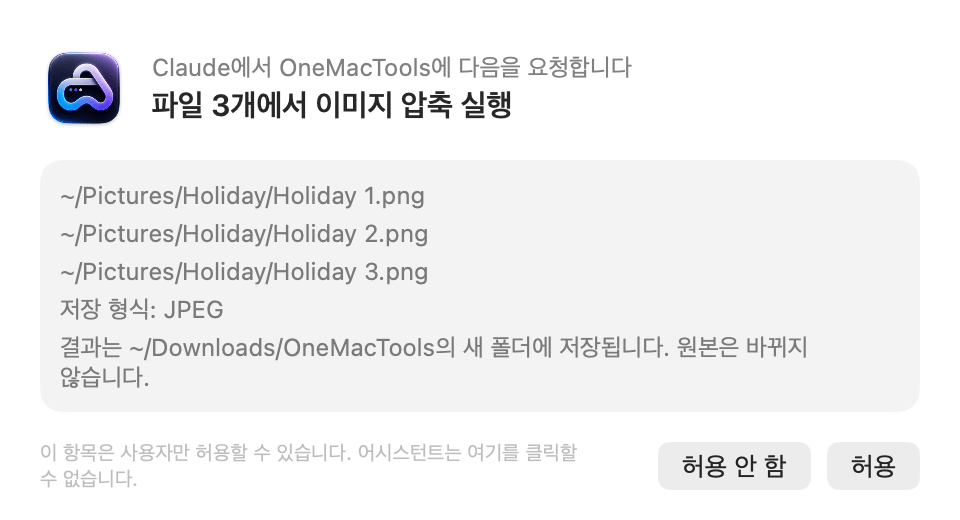
사용해 볼 예시 프롬프트
- “지금 내 Mac이 왜 느려?” (
mac_health와list_apps사용) - “포트 5173에서 뭐가 실행 중이고, 어느 프로젝트가 시작했어? 중지해 줘.” (
whats_on_port로 읽은 다음stop_process를 요청) - “내 프로젝트 중 오래된 node_modules 폴더가 있는 건 어디고, 공간을 얼마나 되찾을 수 있어?”
- “이 빌드를 실행하는 동안 Mac을 기록하고, 무엇이 최고치를 찍었는지 알려 줘.”
- “이번 주 Gmail에서 다운로드한 PDF를 찾아서 병합해 줘.” (
find_files로 찾은 다음run_tool을 요청) - “지난달 Amazon에서 얼마 썼어?” (파일 기능 필요)
- “이 스크린샷 세 개를 JPEG로 압축해 줘.” (이미지 압축으로
run_tool)
포트와 에이전트에 대한 일반적인 배경 지식은 내 Mac에서 포트를 사용하는 것은 무엇일까요? 안내서와 개발 및 에이전트 문서를 참고하세요.
MCP 서버를 끄는 방법
설정 › AI 어시스턴트에서 AI 어시스턴트가 OneMacTools를 사용하도록 허용을 끄세요. 항목이 남아 있는 어시스턴트는 서버를 시작할 수는 있지만, 모든 읽기와 동작에 “OneMacTools가 AI 어시스턴트를 허용하지 않습니다”라는 응답만 받아요.
어시스턴트에서 OneMacTools를 완전히 제거하려면 설정 파일(경로는 위 표 참고)에서 onemactools 항목을 삭제하거나, OneMacTools가 만든 백업을 복원하세요. 어시스턴트를 종료하면 서버 프로세스도 끝나요.
질문
OneMacTools MCP 서버는 로컬에서 실행되나요?
예. 어시스턴트가 Mac에서 OneMacTools를 시작하고 표준 입력과 출력으로 통신해요. 네트워크 포트를 열지 않으며, OneMacTools는 어떤 서버에도 아무것도 보내지 않아요. 어시스턴트가 답변으로 무엇을 하는지는 사용하는 어시스턴트에 따라 달라요.
OneMacTools를 추가한 후 Claude Desktop을 다시 시작해야 하나요?
예. 설정 파일을 다시 읽도록 Claude를 완전히 종료했다가 다시 여세요. Claude Code와 Codex는 새 세션에서 불러오고, Cursor는 바로 불러와요.
Cursor에 추가 버튼이 흐리게 표시되는 이유는?
OneMacTools가 Cursor 앱이나 ~/.cursor 폴더를 찾지 못했어요. Cursor를 설치하거나 한 번 연 다음 설정을 다시 여세요. 또는 설정 코드 복사를 사용해 Cursor의 MCP 설정에 붙여 넣으세요.
어시스턴트가 OneMacTools를 통해 내 파일을 삭제할 수 있나요?
아니요. 파일을 제거하는 유일한 동작은 move_to_trash이며, 홈 폴더 안에서만 작동하고, 매번 허용이 필요하며, 기록의 되돌려 놓기로 실행 취소할 수 있어요.
OneMacTools가 열려 있지 않아도 MCP 서버가 작동하나요?
읽기는 어시스턴트가 서버를 시작하자마자 작동해요. 동작의 경우 서버가 승인 창을 보여 줄 수 있도록 OneMacTools를 백그라운드에서 열어요.
MCP로 OneMacTools를 사용하려면 라이선스가 필요한가요?
예. OneMacTools를 활성화하기 전까지 서버는 사용자가 라이선스 키를 입력해야 한다고 응답해요. 요금제는 가격 페이지를 참고하세요.
