
将 OneMacTools 用作 Claude、Claude Code、Cursor 和 Codex 的 MCP 服务器
OneMacTools 是适用于你 Mac 的 MCP 服务器。在“设置 › AI 助手”中打开它,一键将其添加到 Claude Desktop、Claude Code、Cursor 或 Codex,或将代码片段粘贴到其他任何 MCP 助手中。之后,助手就可以读取 Mac 健康、开发服务器、智能体会话、Docker、存储空间和你的文件,并请求运行任意 OneMacTools 工具。每个操作都要等你点按“允许”,且不会有任何内容离开你的 Mac。
本页内容
OneMacTools MCP 服务器的作用
模型上下文协议(MCP)是 AI 助手使用 App 和工具的标准方式。OneMacTools 内置 MCP 服务器,因此你已在使用的助手可以根据 OneMacTools 对你 Mac 的了解,回答“3000 端口上运行着什么?”“我的个人文件夹里是什么在占用空间?”或“我的护照什么时候到期?”之类的问题,还可以请 OneMacTools 对你的文件运行“压缩 PDF”或“转写”等工具。
服务器就是 OneMacTools App 本身,由助手使用 --mcp 参数启动。它通过标准输入和输出与助手通信,因此 不会打开任何网络端口,也不会上传任何内容。它没有自己的窗口;当助手请求执行操作时,OneMacTools 主 App 会打开一个审批窗口(如果尚未运行,它会在后台自行打开)。
它默认关闭,直到你将其打开,并且需要已激活的许可证。如果缺少其中任何一项,助手只会收到一条简明的说明,而不会得到任何数据。
OneMacTools 可以设置哪些 AI 助手
“设置 › AI 助手”中,每个 OneMacTools 可以为你配置的助手都有一行,其他助手则提供一段代码片段:
| 助手 | OneMacTools 编辑的设置文件 | 添加后 |
|---|---|---|
| Claude Desktop | ~/Library/Application Support/Claude/claude_desktop_config.json | 退出并重新打开 Claude 以载入它 |
| Claude Code | ~/.claude.json | 开始新的 Claude Code 会话 |
| Cursor | ~/.cursor/mcp.json | Cursor 会立即载入(可在“设置 › MCP”中看到) |
| Codex | ~/.codex/config.toml | 开始新的 Codex 会话 |
| 其他助手 | 手动编辑助手的 MCP 设置 | 使用 拷贝设置代码片段 |
如果某个助手似乎没有安装(OneMacTools 会查找其 App 或设置文件夹),该行的添加到…按钮会变灰。将鼠标悬停在按钮上,可查看它将更改哪个文件。
如何将 Claude、Cursor 或 Codex 连接到你的 Mac
- 打开 OneMacTools 并选取 OneMacTools › 设置(⌘,)。
- 滚动到 AI 助手,然后打开允许 AI 助手使用 OneMacTools。
- 点按添加到 Claude Desktop…(或 Claude Code、Cursor、Codex)。
- 阅读确认信息:“OneMacTools 会先备份该文件,然后向 … 添加一个名为“onemactools”的条目。文件中的其他内容不会改变。”点按添加。
- 该行现在显示 已添加 和一个绿色对勾,该部分下方的一行文字会告诉你下一步做什么,例如“退出并重新打开 Claude 以载入它。”如果原先已有配置文件,它还会注明备份文件的名称。
- 按说明重新启动或重新载入助手,然后问它类似这样的问题:“用 OneMacTools 告诉我我的 Mac 状况如何。”
添加到助手时,如果允许 AI 助手使用 OneMacTools 处于关闭状态,也会将其打开。如果你把 OneMacTools 移到了其他文件夹,请点按助手旁的更新,让条目指向 App 的新位置。
为其他助手手动配置 MCP
对于其他任何支持通过 stdio 使用 MCP 的助手,请点按其他助手旁边的拷贝设置代码片段,然后粘贴到该助手的 MCP 设置中。该代码片段与 OneMacTools 为 Claude 和 Cursor 写入的条目相同:
{ "mcpServers": { "onemactools": { "command": "/Applications/OneMacTools.app/Contents/MacOS/OneMacTools", "args": ["--mcp"] } } }
命令是该 App 在你 Mac 上的路径,因此即使你没有把 OneMacTools 放在“应用程序”中,拷贝的代码片段也总是包含正确的路径。对于 Claude Code,该条目还包含 "type": "stdio"。Codex 使用 TOML 而非 JSON,因此它的条目是一个表:
[mcp_servers.onemactools],后接 command = "/Applications/OneMacTools.app/Contents/MacOS/OneMacTools" 和 args = ["--mcp"]。
OneMacTools 会在助手连接时根据其名称识别它,并在批准窗口和历史记录中使用该名称:Claude、Claude Code、Cursor、Codex、Windsurf、Gemini CLI 或 VS Code,或者助手自己报告的名称。
助手无需询问即可读取的内容
读取类工具会立即回答,因为它们只是查看。它们会向助手标明为只读:
| MCP 工具 | 助手会得到什么 |
|---|---|
mac_health | 一行结论,加上 CPU、内存、可用磁盘、网络、电池、温度和风扇、GPU 和神经网络引擎使用情况、SSD 健康、麦克风使用情况以及最占资源的 App |
list_apps | 正在运行的 App,其辅助进程计入所属 App,可按内存、CPU 或电量排序 |
mac_history | 来自“Mac 健康”历史记录的回答,例如“今天是什么耗掉了我的电池?”,或某项指标在若干小时内排名靠前的 App |
mac_trends | Mac 的发展趋势:距磁盘已满的天数、电池耗电加快、内存占用远超上周的 App |
whats_on_port、dev_servers | 哪个进程在监听某个端口,以及按项目分组的所有开发服务器和数据库 |
agent_sessions、agent_limits | 正在运行的 Claude Code、Codex、Gemini CLI、Aider、Cursor Agent 和 opencode 会话;Codex 的用量限制以及 Claude Code 上次触及限制的时间 |
docker_status | 容器,以及映像、宗卷和构建缓存占用的空间 |
ai_space、old_project_files、storage_overview | AI App 的缓存和模型、项目中的构建文件夹,以及每个驱动器上最大的文件夹 |
find_files | 用日常语言查找文件,方式与“询问”(⌘K)相同 |
search_files、list_sources、find_duplicates、storage_summary | 在 OneMacTools“文件”中搜索所有云端和文件夹,包括仅在云端的文件(需要打开“文件”) |
life_admin、spending、tax_papers | 文件资料摘要:哪些即将到期、按月份和商家汇总的收据金额、一个纳税年度的文件(需要打开“文件”) |
list_tools | OneMacTools 的所有工具及其 ID、输入和选项 |
文件资料摘要绝不包含证件号码、卡号或账号;life_admin 只报告有多少文件包含这些号码以及文件名称。读取文档的实际文字属于操作,始终会征求你的同意。详见 AI 助手的权限与批准。基于“文件”的工具依赖于文件和生活事务。
助手必须征得你同意的操作
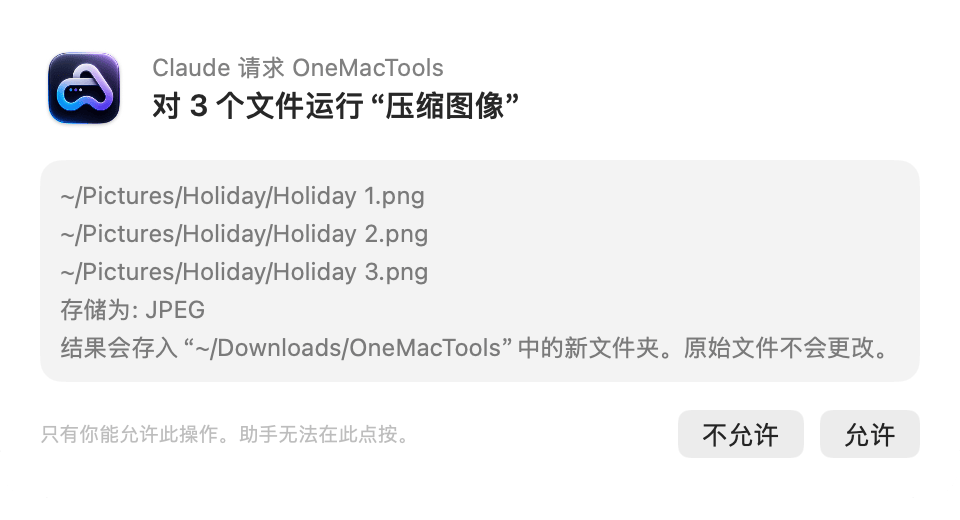
这些工具会更改内容,因此每个都会在 OneMacTools 中打开审批窗口,等你点按 允许:
run_tool:使用选项对文件或文字运行任意 OneMacTools 工具。结果会存入一个新文件夹;原件不会被更改。需要你在 Mac 前操作的工具(例如屏幕录制或录制会议)无法由助手运行。quit_app:以正常方式退出 App,以便它可以提示存储。访达无法以这种方式退出。stop_process和stop_agent_session:停止你自己的某个进程,或停止某个 AI 智能体会话及其启动的所有内容。stop_container:停止正在运行的 Docker 容器。start_recording和stop_recording:逐秒记录 Mac 的状态,然后获取峰值以及背后的 App。read_document:将一份文档的文字提供给助手。move_to_trash:将个人文件夹中的文件移到废纸篓,绝不直接删除。
可以试试的提示示例
- “我的 Mac 现在为什么这么慢?”(使用
mac_health和list_apps) - “5173 端口上运行的是什么,是哪个项目启动的?把它停掉。”(先用
whats_on_port读取,再请求stop_process) - “我的哪些项目有旧的 node_modules 文件夹,能腾出多少空间?”
- “在我运行这次构建时记录 Mac 的状态,然后告诉我什么达到了峰值。”
- “找出我本周从 Gmail 下载的 PDF 并合并。”(先用
find_files查找,再请求run_tool) - “我上个月在 Amazon 上花了多少钱?”(需要开启“文件”)
- “把这三张截图压缩成 JPEG。”(
run_tool,使用“压缩图像”)
关于端口和智能体的一般背景知识,请参阅指南我的 Mac 上是什么占用了端口?以及开发与智能体文档。
如何关闭 MCP 服务器
在“设置 › AI 助手”中关闭 允许 AI 助手使用 OneMacTools。仍保留该条目的助手虽然可以启动服务器,但所有读取和操作都只会得到“OneMacTools 不允许 AI 助手访问”这一回复。
要从助手中彻底移除 OneMacTools,请从其设置文件中删除 onemactools 条目(路径见上表),或恢复 OneMacTools 创建的备份。退出助手也会结束服务器进程。
问题
OneMacTools MCP 服务器是本地运行的吗?
是的。助手会在你的 Mac 上启动 OneMacTools,并通过标准输入和输出与其通信。不会打开任何网络端口,OneMacTools 也不会向任何服务器发送任何内容。助手如何处理这些回答,取决于你使用的助手。
添加 OneMacTools 后需要重启 Claude Desktop 吗?
是的。完全退出 Claude 后重新打开,让它重新读取设置文件。Claude Code 和 Codex 会在新会话中载入,Cursor 则会立即载入。
为什么“添加到 Cursor”按钮是灰色的?
OneMacTools 没有找到 Cursor 的 App 或其 ~/.cursor 文件夹。请安装 Cursor 或打开一次,然后重新打开设置;或者使用“拷贝设置代码片段”,并将其粘贴到 Cursor 的 MCP 设置中。
助手能通过 OneMacTools 删除我的文件吗?
不能。唯一会移除文件的操作是 move_to_trash,它只在你的个人文件夹内有效,每次都需要你点按“允许”,并且可以通过“历史记录”中的“放回原处”撤销。
OneMacTools 没有打开时,MCP 服务器还能用吗?
助手启动服务器后,读取功能即可使用。对于操作,服务器会在后台打开 OneMacTools,以便向你显示批准窗口。
通过 MCP 使用 OneMacTools 需要许可证吗?
是的。在 OneMacTools 激活之前,服务器会回复用户需要输入许可证密钥。方案详情请参阅价格页面。
