
OneMacTools 主页:在一个界面中查看 Mac 存储空间、下载内容和下一步操作
OneMacTools 的“主页”是你看到的第一个界面:可用空间、“下载”文件夹的大小、“Mac 清理”可释放的空间以及你本周运行的任务,接着是“清理”卡片、按来源分组的下载内容,以及最近下载和截屏的展示栏。展示栏上的每个文件都有一键可达的下一步操作,例如对较大的屏幕录制使用压缩到 25 MB,或对 iPhone 照片使用转换为 JPEG。
如何打开“主页”
启动 OneMacTools 时会打开主页。要返回主页,请点按边栏顶部的今天,或从菜单栏中选择前往 › 主页(⇧⌘H)。该界面的标题为主页;在“经典”主题中,标题为今天,并以一组磁贴开头(见下文)。
每次打开主页,以及每次从其他 App 切换回 OneMacTools 时,主页都会读取 Mac 上的内容,因此你刚下载的文件无需任何操作就会出现。工具栏中的刷新按钮可随时重新读取所有内容。
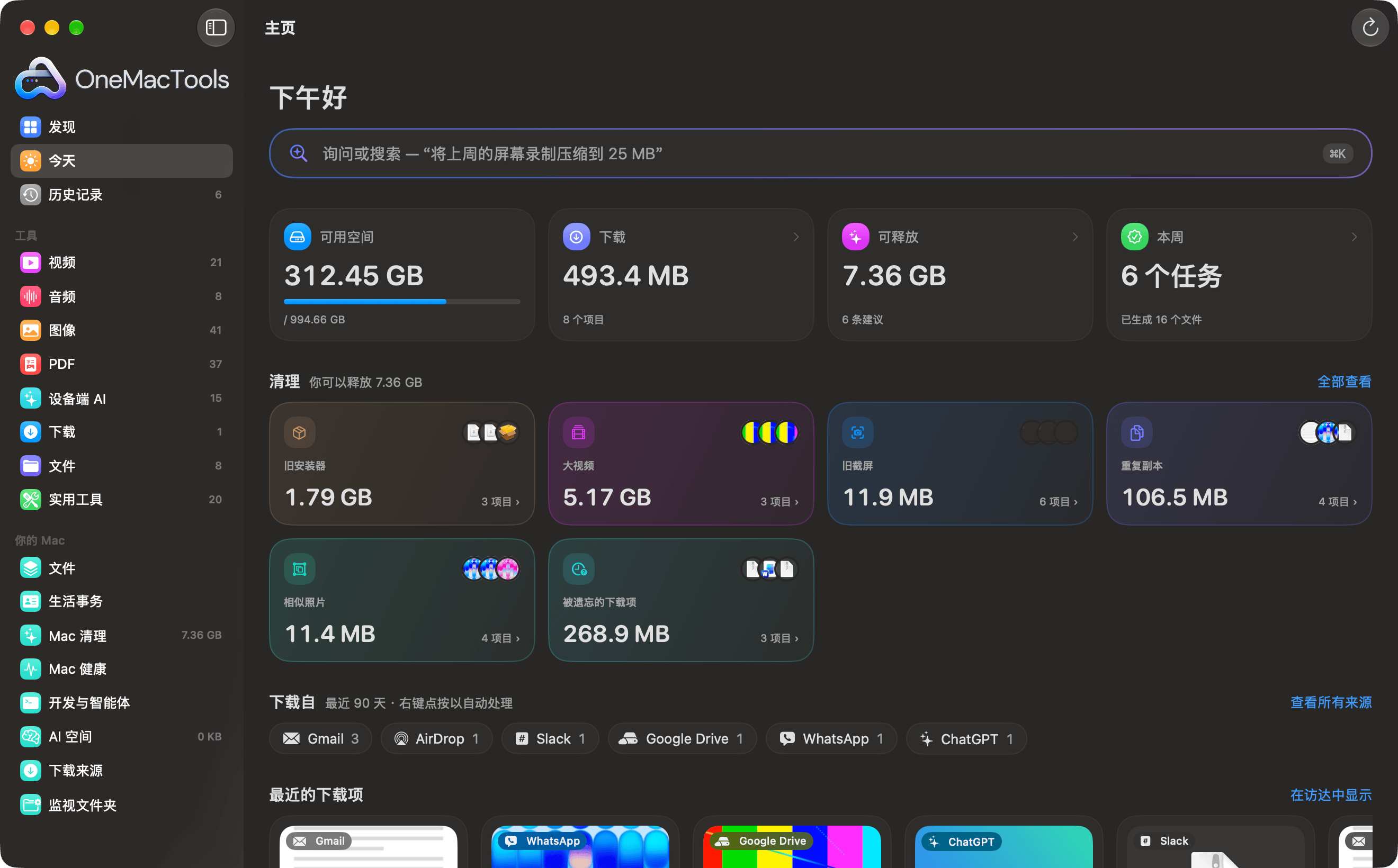
“主页”上的任何内容都不会更改你的文件。每个数字和卡片都是通往另一个界面的入口:Mac 清理、下载来源、历史记录,或已载入你的文件的某个工具。
顶部四个数字的含义
问候语和“询问”栏下方有四个磁贴,其中三个点按后会打开相应内容。
| 磁贴 | 显示内容 | 点按它可以 |
|---|---|---|
| 可用空间 | 启动磁盘的可用空间、磁盘总容量(“共”),以及一条表示占用程度的条形。磁盘占用超过 90% 时,条形会变为橙色。 | 无;这只是一项读数。 |
| 下载 | “下载”文件夹顶层文件的总大小,以及项目数量。 | 在访达中打开“下载”。 |
| 可释放 | Mac 清理发现的可清理内容,以及对应的建议数量。首次扫描前显示 扫描,扫描过程中显示 正在扫描…。 | 打开“Mac 清理”(如果尚未运行过扫描,则开始扫描)。 |
| 本周 | 你在过去七天内运行的任务及其生成的文件数。失败的任务和“清理”移动的项目不计入。 | 打开“历史记录”。 |
可用空间数值是 macOS 所报告的可用于重要用途的空间,其中包括它能自行清除的空间(可清除的缓存等)。因此,它可能高于只统计空白块的工具所显示的数值。
磁贴上方的栏显示 询问或搜索,并给出示例,例如“将上周的屏幕录制压缩到 25 MB”。点按它会打开“询问”,与在 App 任意位置按 ⌘K 打开的面板相同。详见用日常语言询问。
主页上的清理卡片
后台扫描发现内容时,会出现一行 清理,旁边显示“你可以释放 …”,以及一个打开 Mac 清理的 全部查看 链接。下方每类建议各有一张卡片:旧安装器、大视频、旧截屏、重复副本、相似照片、被遗忘的下载项,以及扫描发现的其他类别。
每张卡片显示该组占用的空间、包含的项目数量,以及前三个文件的小缩略图。点按卡片会打开“Mac 清理”,并滚动到该组、展开其列表,让你在移动任何内容之前勾选或取消勾选文件。主页本身不会把任何内容移到废纸篓。
扫描仍在进行时,你会看到“正在查找可清理的内容…”以及当前步骤。如果扫描什么也没找到,这一行就不会显示。完整的分组列表以及每组查找的内容,请参阅 Mac 清理。
按来源分组的下载
下载自这一行会为你过去 90 天内下载内容的每个来源显示一个标签,例如 Gmail 3、ChatGPT 1、WhatsApp 1 或 AirDrop 1,按数量从多到少排列,最多十二个标签。OneMacTools 从 macOS 随每个下载项保存的“来源”信息中读取这些内容;判断来源时不会上传任何内容。
- 点按标签即可打开“询问”,并已输入“from Gmail”(或相应来源),你可以接着补充想要的内容:“from Gmail pdfs this week”。
- 右键点按标签可选择查找来自…的文件(与点按相同),对于已知服务,还可选择自动处理来自…的文件,它会为你的“下载”文件夹新建一条监视文件夹规则,并已选好该来源。例如,把从 WhatsApp 收到的每张照片都转换为 JPEG。
- 查看所有来源会打开完整的下载来源界面,涵盖所有下载,而不仅是最近 90 天的。
如何自动处理某个来源,请参阅监视文件夹。
最近的下载和截屏,每项都有下一步操作
来源下方有两栏可横向滚动。最近的下载项 显示“下载”文件夹顶层最新的 14 个文件。最近的截屏 最多显示 16 张最新截屏,从 macOS 存储截屏的位置读取(默认为桌面,除非你在“截屏”App 中更改了位置)。只有在你有截屏时才会显示截屏栏。每一栏右侧都有 在访达中显示,可打开对应文件夹。
每张文件卡片显示缩略图、表示文件来源的标记(例如 Gmail)、文件名、大小以及到达时间(“2.4 MB · 3 小时前”)。下方是一个按钮,提供该文件最有用的下一步操作。点按按钮可打开相应工具,文件已载入、选项已设好;点按旁边的小箭头可查看其他建议,以及打开方式…和在访达中显示。
每类文件会推荐什么
| 文件 | 建议(最佳的排在最前) |
|---|---|
| 视频或屏幕录制 | 压缩到 25 MB(仅当文件超过 25 MB 时)、压缩、添加字幕、制作 GIF(单个文件,小于 200 MB)、转写 |
| 截屏 | 美化、拷贝文字、涂黑、样机、缩小(转为 HEIC) |
| HEIC 照片 | 转换为 JPEG、移除背景 |
| 其他图像 | 压缩、移除背景 |
| 涂黑、总结、压缩(仅限超过 5 MB 时)、签名 | |
| 音频 | 转写、转换 |
| Zip、RAR、7z、tar 或 gz 归档 | 提取 |
| Word、Pages、RTF、ODT、文本、Markdown 或 HTML | 转换为 PDF、总结 |
只有当工具确实能处理该文件时才会显示建议,因此你绝不会进入一个打不开它的工具。例如,一段 1.4 GB 的屏幕录制会得到压缩到 25 MB,它会打开压缩到指定大小并选好 25 MB 的邮件目标。一张 iPhone 照片会得到转换为 JPEG,它会打开转换图像并选好 JPEG。
卡片的其他用法
- 点按缩略图可快速查看;连按可在默认 App 中打开文件。
- 拖移缩略图到其他 App、访达窗口或某个工具中。
- 悬停在图像或 PDF 上会显示拷贝文字,它会在你的 Mac 上识别其中的文字并拷贝到剪贴板。
- 右键点按可选择快速查看、打开、在访达中显示、拷贝文字和用工具打开…,后者会列出所有能处理该文件的工具。
在这些栏位下方,你最近使用的工具列出你最近用过的最多八个工具,最新的排在前面,让你一键回到它们。
“经典”主题中的主页(今天)
主题改变的不只是主页的颜色,还有它的外观布局。在经典主题中,问候语、四个数字和清理卡片会被 今天 取代:一个日期、“下午好。今天做点什么?”,以及一组磁贴。
| 磁贴 | 功能介绍 |
|---|---|
| 拖入任意内容 | 拖入文件(或点按选取文件…),即可查看所有能处理它的工具。“或按 ⌘K 用你自己的话提问。” |
| Mac 健康 | 电池、磁盘和内存使用情况的圆环。点按可打开“Mac 健康”。 |
| 本周 | 本周的任务数、生成的文件数,以及过去七天每天的小条形图。点按可打开“历史记录”。 |
| Mac 清理 | 可以安全清理的内容以及最大的三组,附带 扫描、查看并清除 或 打开清理。 |
| 视频、PDF、图像、设备端 AI | 前往这些类别中工具的快捷方式。 |
| 从上次中断的地方继续 | 你最近的三个任务。 |
下方依次是下载自标签以及最近下载和截屏的展示栏,与其他主题中完全相同。切换主题的方法请参阅主题。
每周 Mac 报告
主页告诉你今天的情况;周报则告诉你过去七天的情况。它是一份标题为“本周的你的 Mac”的单页 PDF,在你的 Mac 上根据“Mac 健康”自己的历史记录生成。不会向任何地方发送任何内容,页面底部也注明了这一点。
里面有什么
- 记录的小时数、平均和峰值 CPU(含峰值出现的日期和小时),以及峰值内存与你 Mac 总内存的对比,包括内存承压的时长。
- 可用空间及本周变化、写入磁盘的数据量、使用电池的时长及平均功耗、CPU 温度、GPU 使用率和 SSD 损耗(以你的 Mac 能报告的为准)。
- Mac 清理可以释放多少空间(如果已运行过扫描),以及触发了多少条提醒。
- 发展趋势:值得了解的变化趋势。
- 四个简短列表:最繁忙(CPU)、内存最多、功耗最高和网络最多,以及最近的八条提醒。
如何获取
- 打开 Mac 健康并选择历史记录标签页。
- 点按导出并选择周报导出为 PDF…或周报导出为 CSV…,然后选择存储位置。
- 要自动获取报告,请打开 设置 › 历史记录 并开启 每周一存储一份周报。此项默认关闭。
开启自动报告后,上一周的 PDF 会在每周一 9:00 起(或 OneMacTools 下次运行时)存储到 OneMacTools 输出文件夹内的 Weekly Reports 文件夹,并显示通知“你的 Mac 周报已准备就绪”。这需要开启 记录 Mac 健康历史记录,因为报告正是基于这些历史记录生成的。历史记录和提醒的说明请参阅性能历史记录与提醒。
分享你释放的空间
在“Mac 清理”中把文件移到废纸篓后,确认横幅上会有一个共享按钮。它会生成一张 1200 × 630 的图片,显示你释放了多少空间,可直接用于发帖:选择深色或浅色,然后选择拷贝图像、存储到下载文件夹(存入 OneMacTools 的输出文件夹)或共享…。卡片只显示总量,不含文件名。“Mac 健康”和网速测试也会生成同类卡片。
主页属于“你的 Mac”各界面,详见你的 Mac。关于收回空间的一般性指南,请参阅如何在 Mac 上释放空间。
本页提到的工具
问题
为什么主页显示的可用空间与系统设置中的不同?
主页显示的是 macOS 报告的“可用于重要用途”的空间,其中包括 macOS 可以自行清除的空间,例如旧缓存。“系统设置 › 通用 › 储存空间”的取整方式可能不同,或测量时间不同。在主页上点按“刷新”即可重新读取。
每次打开主页都会扫描整台 Mac 吗?
不会。“主页”读取的是“下载”文件夹的顶层、你最近的截屏以及磁盘可用空间,只需片刻。更完整的“清理”扫描每次启动时运行一次,以低优先级安静地进行,较慢的照片比较则会留到你打开“Mac 清理”时再进行。
为什么我最新的下载项没有出现在“最近的下载项”栏中?
这一栏显示“下载”文件夹顶层的文件,因此子文件夹中的文件不会出现。仍在下载中的文件(.download、.crdownload、.part 文件)在完成前不会列出。切换回 OneMacTools 或点按“刷新”时,主页会刷新。
可以在主页上隐藏清理卡片吗?
没有隐藏它们的开关,但只有当后台扫描发现值得清理的内容时它们才会出现。在 Mac 清理中清理或检查过某一组后,对应的卡片就会消失。在经典主题中,这些卡片会被一个“Mac 清理”磁贴取代。
主页上的截屏来自哪里?
来自 macOS 存储截屏的文件夹:默认是桌面,也可以是你在“截屏”App 的“选项”菜单中选择的位置。OneMacTools 通过名称以及 macOS 为屏幕截图添加的标记来识别截屏。
为了判断下载内容来自哪里,“主页”上会有内容被上传吗?
不会。来源取自 macOS 在你的 Mac 上随每个下载项存储的详细信息:下载地址以及存储它的 App。OneMacTools 在本地读取这些信息。关于 App 会发送和不会发送什么,请参阅隐私页面。
