
OneMacTools 界面导览
OneMacTools 的界面是一个窗口,左侧是边栏,右侧是当前界面。边栏列出“发现”“今天”和“历史记录”、八个工具类别以及“你的 Mac”各界面。每个工具都以相同的布局打开:中间是拖放区,右侧是“选项”面板,底部是带有主按钮的底栏。窗口关闭时,可通过菜单栏图标快速访问。
主窗口一览
OneMacTools 以单个窗口打开,大小适合你的屏幕(空间足够时为 1320 × 860 点)。你可以将它缩小,最小为 960 × 600,macOS 会记住它的大小和位置。在默认的液态玻璃外观下,它由三个部分组成:
- 边栏:位于左侧,顶部是 OneMacTools 标志。可用工具栏中的边栏按钮或显示 › 隐藏边栏(⌃⌘S)来隐藏或显示它。
- 主区域:显示边栏中当前所选的内容,可以是主页、某个工具类别、某个工具,或“你的 Mac”中的某个界面。
- 工具栏:横跨主区域顶部,显示当前界面的标题和副标题,以及该界面的按钮,例如“今天”中的刷新、“历史记录”中的清除历史记录,或工具中的选项。

就功能而言,窗口在每种主题中都相同;经典、新粗野和复古会重新排列布局(详见下文)。关闭窗口不会退出 OneMacTools:它会继续在菜单栏中运行,因此快速操作、录制和监视文件夹都能继续工作。
边栏:发现、今天、历史记录、工具和你的 Mac
边栏分为三组。
在顶部
- 发现(液态玻璃):以工具为先的主页,包含一个精选工具,以及以插图卡片展示的各类别靠前的工具。
- 今天:你的 Mac 此刻的状况,包括可用空间、下载文件夹、可清理的内容、最近的下载和截屏,以及你最近使用的工具。主页与今天对此有完整介绍。
- 历史记录:你从任何地方运行过的所有任务。其标记显示列出的任务数量(最多 99)。请参阅历史记录。
工具
八个分类,每个都带有显示所含工具数量的标记:视频、音频、图像、PDF、设备端 AI、下载、文件 和 实用工具。点按一个分类即可查看其全部工具。边栏列出的是分类而非全部 150 多个工具,以保持简短;搜索则会列出工具本身。
你的 Mac
照看 Mac 本身而非单个文件的界面:文件、生活事务、Mac 清理、Mac 健康、开发与智能体、AI 空间、下载来源和监视文件夹。其中一些会显示实时标记:“文件”已索引的文件数、“Mac 清理”可释放的空间、AI App 占用的空间,以及已打开的监视文件夹规则数量。“你的 Mac”概览介绍了每个界面的用途。
“发现”和类别页面:工具卡片
“发现”以“151 个工具 · 全部在你的 Mac 上”开头(数量会随新增工具而增长),右侧是你最近使用的三个工具按钮,还有一个试试这个横幅。横幅会推荐一个你还没用过的工具,每天不同,并附打开按钮。
下方,每个类别各占一行:类别名称、一句话描述(例如视频:“录制、剪辑、转换和缩小”)、其前四个工具,以及附带数量的查看全部链接。
每张工具卡片显示一张说明工具用途的图片、工具名称和两行摘要。用过的工具会显示一个小小的“已用 34 次”标签,数据来自历史记录。点按卡片任意位置即可打开工具。
类别页面显示该类别中的所有工具。如果其中包含多种工具,右上角的按钮可以缩小列表范围:全部、创建、编辑、转换、缩小和更多。例如在“图像”中,缩小只保留压缩类工具。
如何搜索工具
在窗口中的任何位置按 ⌘F。在液态玻璃中,搜索胶囊悬浮在“发现”和类别页面的底部(“搜索 151 个工具”);在经典主题中,它位于边栏中的标志下方。
搜索会匹配工具名称、工具描述和常见的同义词,因此“heic”“shrink video”(缩小视频)或“ocr”都能找到正确的工具。结果以卡片形式显示(在经典主题的边栏中则以工具列表形式显示)。按 Esc 键可清除搜索。
工具搜索用于查找工具。要查找 文件,请使用 询问(⌘K),它能理解诸如“合并本周来自 Gmail 的 PDF”之类的请求,并打开相应工具、载入文件。请参阅询问,以及可在任何 App 中使用的文件查找工具快速搜索。
工具界面和“选项”面板
无论属于哪个类别,每个工具都以相同的布局打开,因此会用一个,就会用所有。
| 部分 | 功能介绍 |
|---|---|
| 返回按钮 | 位于工具栏左上角,以类别命名(例如‹ 视频),点按可返回该类别。 |
| 标题栏 | 工具的图标、名称和一句话描述。 |
| 输入区域 | 放置文件、链接或文字的位置:根据工具不同,可能是显示“将文件拖到此处 · 原件保持不变。”的拖放区域、链接栏、文本框或一个大的操作按钮。 |
| 选项面板 | 右侧:工具的设置、已存储的预设以及结果的存储位置。用右上角的选项按钮可隐藏或显示它。 |
| 底栏 | 左侧是状态(“就绪 — 按 ⌘↩ 压缩”、大小估算、进度或结果),右侧是主按钮,以工具的功能命名:压缩、合并、转换… |
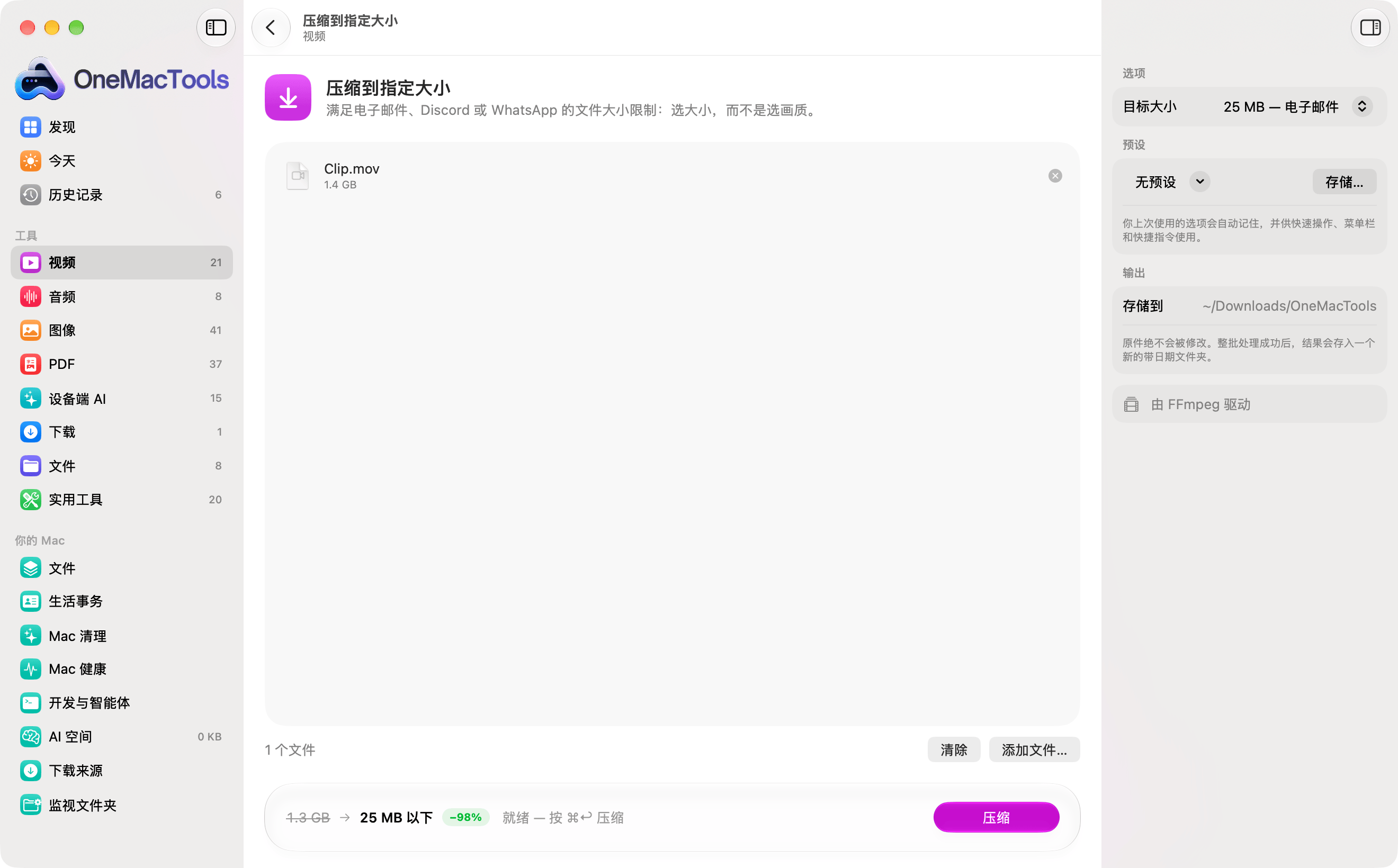
“选项”面板最多有四个部分:选项(选择器、开关和滑块,部分仅在相关时显示)、预设(存储并切换已命名的选项组合)、输出(存储到,并提示原件绝不会被修改),以及一行说明工具运行方式的文字,例如完全在这台 Mac 上运行或由 FFmpeg 驱动。
从添加文件到找到结果的完整流程,请参阅如何使用 OneMacTools 工具。
菜单栏图标和其他窗口
OneMacTools 会在菜单栏中放置一个图标(由四个圆点组成的网格)。点按它可使用询问 OneMacTools…、录制屏幕…、截取并标注…、滚动截屏…、剪贴板历史记录…、摄像头检查、保持唤醒、最近的结果、打开 OneMacTools、设置…和退出 OneMacTools。将文件拖到该图标上,即可查看可以处理这些文件的工具。
图标会随状态变化:后台任务运行时显示沙漏,录制屏幕时显示红色录制符号,“保持唤醒”开启时显示一个杯子和剩余时间。如果你开启了 Mac 健康读数,旁边还会显示实时的 CPU、内存、磁盘、网络和电池数值;请参阅菜单栏读数。
你还会看到其他窗口:设置(⌘,)、在主窗口上方打开的询问面板(⌘K)、结果的快速查看预览,以及“快速搜索”和“剪贴板历史记录”的小型浮动面板。在“设置 › 你的 Mac 上的任意位置”中,你可以让 OneMacTools 不显示在程序坞中,只在菜单栏中运行。
四种主题如何改变界面
OneMacTools 有四种外观,可在“设置 › 外观 › 主题”中选择。它们会改变布局和颜色,但每个工具和界面在所有外观下的工作方式都相同。
| 主题 | 布局 |
|---|---|
| 液态玻璃(默认) | 以“发现”为主页的边栏、带插图的工具卡片、悬浮的搜索胶囊,以及位于悬浮玻璃面板中的工具底栏。 |
| 经典 | 简洁的边栏,以“今天”为主页,搜索栏位于标志下方;“今天”显示用于拖放文件、Mac 健康、本周工作和清理的磁贴。 |
| 新粗野 | 没有边栏:顶部是一排带轮廓的按钮,主页按类别排满醒目的色块,卡片带有硬阴影。 |
| 复古 | 仿照早期 Mac 的黑白桌面:每个界面都以窗口打开,工具是类别文件夹中的文稿,窗口的关闭框可返回上一级。仅限浅色模式。 |
在“系统设置 › 辅助功能”中打开降低透明度或增强对比度时,液态玻璃会自动切换为经典主题。更多详细信息及各主题的截图,请参阅主题。
问题
为什么 OneMacTools 边栏中看不到所有工具?
边栏列出的是八个分类而不是每个工具,以保持简短。点按一个分类即可查看其工具,或按 ⌘F 并输入文字以列出匹配的工具。在经典主题中,在边栏搜索中输入文字会按分类显示匹配的工具。
“发现”和“今天”有什么区别?
“发现”是用于寻找工具的主页:一个精选工具,以及各类别靠前的工具。“今天”则关注你的 Mac 和文件此刻的状况:可用空间、下载文件夹、清理建议、最近的下载和截屏。“经典”“新粗野”和“复古”各有自己的对应版本。
如何隐藏工具的选项面板?
点按工具工具栏右上角的“选项”按钮(边栏图标)。再次点按可让面板重新显示。无论面板是否显示,工具都会继续使用面板中设置的选项。
如何从工具返回工具列表?
点按工具栏左上角以工具类别命名的返回按钮,或点按边栏中的任意类别。“新粗野”和“复古”有各自的返回方式:顶栏和窗口关闭框。
可以把 OneMacTools 窗口调小吗?
可以,最小可到 960 × 600 点。窗口低于一定宽度时,工具卡片会重新排列成较少的列。你还可以隐藏边栏(⌃⌘S)或“选项”面板,为主区域腾出更多空间。
OneMacTools 的设置在哪里?
选取“OneMacTools › 设置…”或按 ⌘,(也可以在菜单栏图标的菜单中找到)。“设置”包含许可证、输出文件夹、程序坞与菜单栏、外观、历史记录、提醒、辅助工具和 AI 助手等部分。设置参考对每一项都有说明。
