
Un recorrido por la interfaz de OneMacTools
La interfaz de OneMacTools es una sola ventana con una barra lateral a la izquierda y la pantalla actual a la derecha. La barra lateral muestra Descubrir, Hoy e Historial, las ocho categorías de herramientas y las pantallas de Tu Mac. Todas las herramientas se abren con la misma disposición: una zona para soltar archivos en el centro, un panel Opciones a la derecha y un pie con el botón principal. Un icono en la barra de menús da acceso rápido cuando la ventana está cerrada.
En esta página
- La ventana principal de un vistazo
- La barra lateral: Descubrir, Hoy, Historial, herramientas y Tu Mac
- Descubrir y páginas de categoría: tarjetas de herramientas
- Cómo buscar una herramienta
- La pantalla de la herramienta y el panel Opciones
- El icono de la barra de menús y otras ventanas
- Cómo cambian la interfaz los cuatro temas
- Preguntas
La ventana principal de un vistazo
OneMacTools se abre en una sola ventana que se ajusta a tu pantalla (1320 × 860 puntos si hay sitio). Puedes hacerla más pequeña, hasta 960 × 600, y macOS recuerda su tamaño y posición. En el aspecto predeterminado, Liquid Glass, tiene tres partes:
- La barra lateral, a la izquierda, con el logotipo de OneMacTools arriba. Ocúltala o muéstrala con el botón de la barra lateral de la barra de herramientas o con Visualización › Ocultar barra lateral (⌃⌘S).
- El área principal, que muestra lo que esté seleccionado en la barra lateral: una pantalla de inicio, una categoría de herramientas, una herramienta o una de las pantallas de Tu Mac.
- La barra de herramientas, en la parte superior del área principal, con el título y el subtítulo de la pantalla y los botones de esa pantalla, como Actualizar en Hoy, Borrar historial en Historial u Opciones en una herramienta.
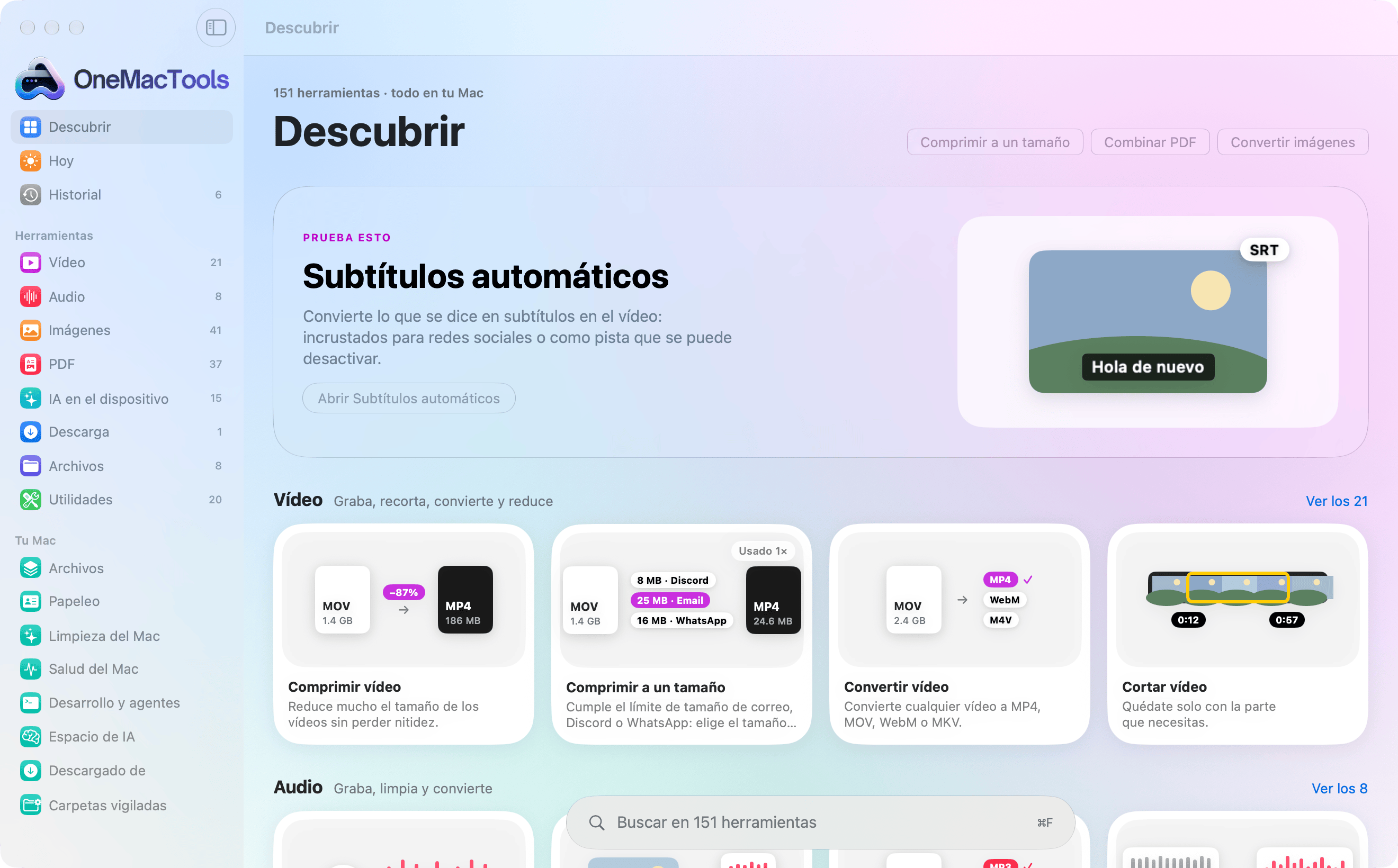
La ventana es la misma en todos los temas en cuanto a lo que puede hacer; Clásico, Neobrutal y Retro la reorganizan (más información a continuación). Cerrar la ventana no cierra OneMacTools: sigue funcionando en la barra de menús para que las Acciones rápidas, las grabaciones y las Carpetas vigiladas sigan funcionando.
La barra lateral: Descubrir, Hoy, Historial, herramientas y Tu Mac
La barra lateral se divide en tres grupos.
En la parte superior
- Descubrir (Liquid Glass): el inicio centrado en las herramientas, con una herramienta destacada y las primeras herramientas de cada categoría como tarjetas ilustradas.
- Hoy: tu Mac ahora mismo, con el espacio libre, Descargas, lo que podrías limpiar, las descargas y capturas de pantalla recientes y tus herramientas recientes. Inicio y Hoy lo explica a fondo.
- Historial: cada tarea que has ejecutado, desde cualquier sitio. Su indicador muestra cuántas tareas hay en la lista (hasta 99). Consulta Historial.
Herramientas
Las ocho categorías, cada una con un indicador que muestra cuántas herramientas contiene: Vídeo, Audio, Imágenes, PDF, IA en el dispositivo, Descarga, Archivos y Utilidades. Haz clic en una para ver todas sus herramientas. La barra lateral muestra categorías en lugar de las más de 150 herramientas para no alargarse; la búsqueda muestra las herramientas en sí.
Tu Mac
Pantallas que cuidan del propio Mac en lugar de archivos sueltos: Archivos, Papeleo, Limpieza del Mac, Salud del Mac, Desarrollo y agentes, Espacio de IA, Descargado de y Carpetas vigiladas. Algunas muestran un indicador en directo: el número de archivos que ha indexado Archivos, cuánto podría liberar Limpieza del Mac, cuánto espacio usan las apps de IA y cuántas reglas de Carpetas vigiladas están activadas. El resumen de Tu Mac explica para qué sirve cada una.
Descubrir y páginas de categoría: tarjetas de herramientas
Descubrir se abre con “151 herramientas · todas en tu Mac” (el número crece a medida que se añaden herramientas), tus tres herramientas usadas más recientemente como botones a la derecha y un banner Prueba esto. El banner destaca una herramienta que aún no has usado, una distinta cada día, con un botón Abrir.
Debajo, cada categoría tiene una fila: su nombre, una descripción de una línea (por ejemplo, Vídeo: “Graba, recorta, convierte y reduce”), sus cuatro primeras herramientas y un enlace Ver todo con el recuento.
Cada tarjeta de herramienta muestra una imagen de lo que hace la herramienta, su nombre y un resumen de dos líneas. Las herramientas que has usado muestran una pequeña etiqueta “usada 34 veces”, calculada a partir de Historial. Haz clic en cualquier parte de una tarjeta para abrir la herramienta.
Una página de categoría muestra todas las herramientas de esa categoría. Cuando contiene varios tipos de herramientas, los botones de arriba a la derecha acotan la lista: Todo, Crear, Editar, Convertir, Reducir y Más. Por ejemplo, en Imágenes, Reducir deja solo las herramientas de compresión.
Cómo buscar una herramienta
Pulsa ⌘F desde cualquier parte de la ventana. En Liquid Glass, una cápsula de búsqueda flota en la parte inferior de Descubrir y de las páginas de categorías (“Buscar entre 151 herramientas”); en Clásico está debajo del logotipo, en la barra lateral.
La búsqueda tiene en cuenta los nombres de las herramientas, sus descripciones y sinónimos habituales, así que “heic”, “reducir vídeo” u “ocr” encuentran las herramientas adecuadas. Los resultados aparecen como tarjetas (o como una lista de herramientas en la barra lateral de Clásico). Pulsa Esc para borrar la búsqueda.
La búsqueda de herramientas encuentra herramientas. Para encontrar archivos, usa Preguntar (⌘K), que entiende peticiones como “combinar los PDF de Gmail de esta semana” y abre la herramienta adecuada con los archivos cargados. Consulta Preguntar y Búsqueda rápida para un buscador de archivos que funciona desde cualquier app.
La pantalla de la herramienta y el panel Opciones
Todas las herramientas, sea cual sea su categoría, se abren con la misma disposición, así que cuando conoces una, las conoces todas.
| Parte | Qué hace |
|---|---|
| Botón Atrás | En la parte superior izquierda de la barra de herramientas, con el nombre de la categoría (por ejemplo, ‹ Vídeo), vuelve a esa categoría. |
| Encabezado | El icono, el nombre y la descripción de una línea de la herramienta. |
| Área de entrada | Dónde van tus archivos, tu enlace o tu texto: una zona para soltar que dice “Suelta aquí tus archivos · Los originales no se tocan.”, un campo de enlace, un cuadro de texto o un gran botón de acción, según la herramienta. |
| Panel de opciones | A la derecha: los ajustes de la herramienta, los preajustes guardados y dónde se guardan los resultados. Ocúltalo o muéstralo con el botón Opciones de arriba a la derecha. |
| Pie | El estado a la izquierda (“Listo — ⌘↩ para comprimir”, una estimación del tamaño, el progreso o el resultado) y el botón principal a la derecha, con el nombre de lo que hace la herramienta: Comprimir, Combinar, Convertir… |
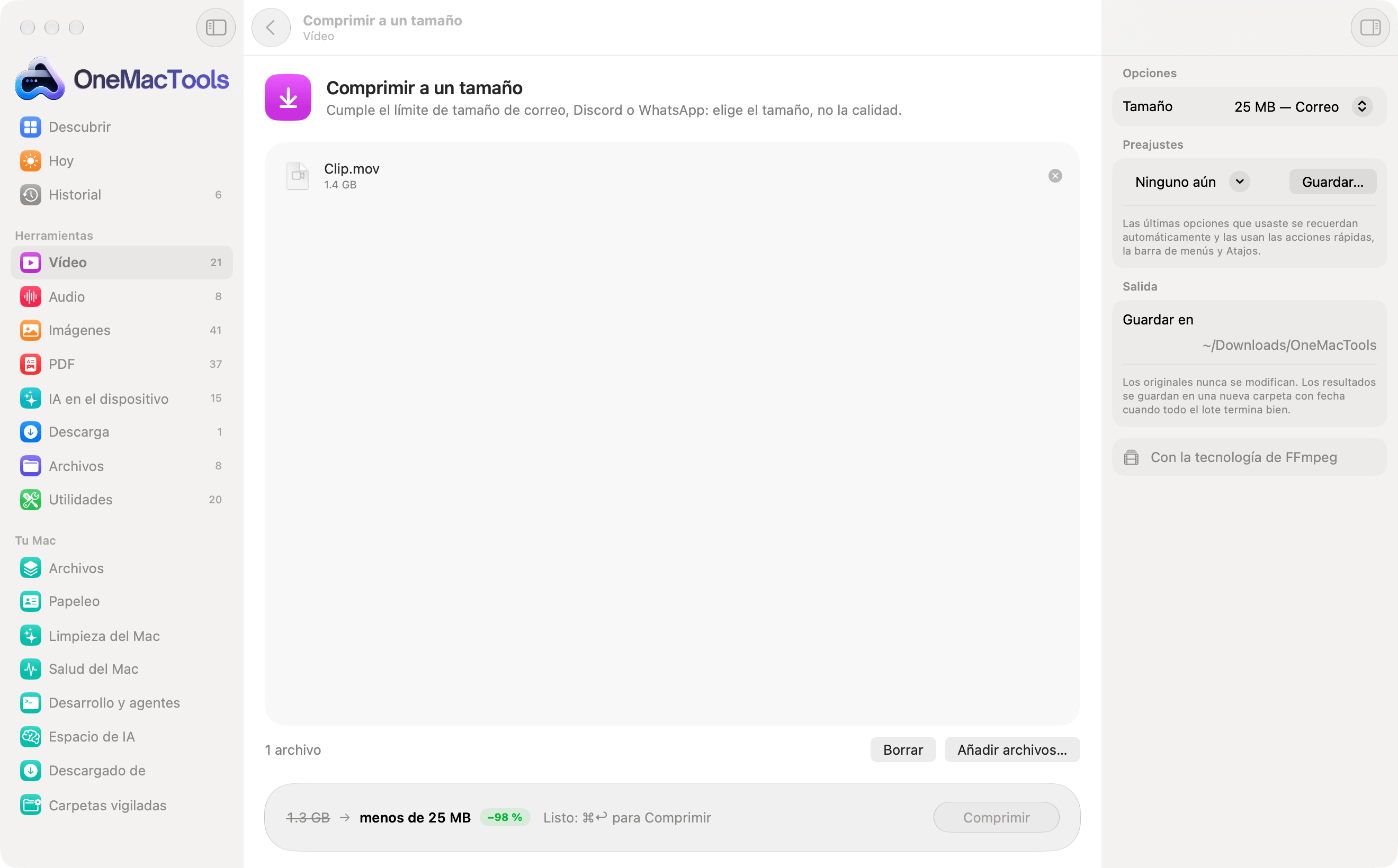
El panel Opciones tiene hasta cuatro secciones: Opciones (selectores, interruptores y reguladores, algunos de los cuales solo aparecen cuando vienen al caso), Preajustes (guarda conjuntos de opciones con nombre y cambia entre ellos), Salida (Guarda en, con un recordatorio de que los originales nunca se modifican) y una línea que indica cómo funciona la herramienta, como Funciona totalmente en este Mac o Con la tecnología de FFmpeg.
El flujo completo, desde añadir archivos hasta encontrar los resultados, está en cómo usar las herramientas de OneMacTools.
El icono de la barra de menús y otras ventanas
OneMacTools pone un icono en la barra de menús (una cuadrícula de cuatro círculos). Haz clic en él para ver Preguntar a OneMacTools…, Grabar pantalla…, Capturar y anotar…, Captura con desplazamiento…, Historial del portapapeles…, Comprobar cámara, Mantener activo, Resultados recientes, Abrir OneMacTools, Ajustes… y Salir de OneMacTools. Suelta archivos en el icono para ver las herramientas que pueden usarlos.
El icono cambia para mostrar lo que está pasando: un reloj de arena mientras se ejecutan tareas en segundo plano, un símbolo rojo de grabación mientras se graba la pantalla y una taza con el tiempo restante mientras Mantener activo está activado. Si activaste los indicadores de Salud del Mac, a su lado aparecen en directo las cifras de CPU, memoria, disco, red y batería; consulta indicadores de la barra de menús.
Otras ventanas que verás: Ajustes (⌘,), el panel Preguntar (⌘K), que se abre sobre la ventana principal, las previsualizaciones de resultados en Vista rápida y pequeños paneles flotantes para la Búsqueda rápida y el Historial del portapapeles. En Ajustes › En cualquier lugar de tu Mac puedes ocultar OneMacTools del Dock para que solo esté en la barra de menús.
Cómo cambian la interfaz los cuatro temas
OneMacTools tiene cuatro aspectos, que se eligen en Ajustes › Aspecto › Tema. Cambian la disposición además del color, pero todas las herramientas y pantallas funcionan igual en todos ellos.
| Tema | Disposición |
|---|---|
| Liquid Glass (predeterminado) | Barra lateral con Descubrir como inicio, tarjetas de herramientas ilustradas, una cápsula de búsqueda flotante y el pie de la herramienta en un panel de cristal flotante. |
| Clásico | Una barra lateral sencilla con Hoy como inicio y el campo de búsqueda bajo el logotipo; Hoy muestra mosaicos para soltar un archivo, la salud del Mac, el trabajo de esta semana y Limpieza. |
| Neobrutal | Sin barra lateral: una barra de botones con contorno en la parte superior, un inicio llamativo con bloques de color por categoría y tarjetas con sombras duras. |
| Retro | Un escritorio en blanco y negro inspirado en los primeros Mac: cada pantalla se abre como una ventana, las herramientas son documentos dentro de carpetas de categorías y el botón de cierre de una ventana sube un nivel. Solo en modo claro. |
Liquid Glass cambia a Clásico por sí solo mientras Reducir transparencia o Aumentar contraste están activados en Ajustes del Sistema › Accesibilidad. Encontrarás más detalles, con capturas de cada uno, en temas.
Preguntas
¿Por qué no veo todas las herramientas en la barra lateral de OneMacTools?
La barra lateral muestra las ocho categorías en lugar de cada herramienta, para que no se alargue. Haz clic en una categoría para ver sus herramientas, o pulsa ⌘F y escribe para ver las herramientas que coinciden. En el tema Clásico, al escribir en la búsqueda de la barra lateral se muestran las herramientas que coinciden agrupadas por categoría.
¿Qué diferencia hay entre Descubrir y Hoy?
Descubrir es un inicio para encontrar herramientas: una herramienta destacada y las primeras herramientas de cada categoría. Hoy trata de tu Mac y tus archivos en este momento: espacio libre, Descargas, sugerencias de limpieza, descargas y capturas de pantalla recientes. Clásico, Neobrutal y Retro tienen su propia versión de cada uno.
¿Cómo oculto el panel Opciones de una herramienta?
Haz clic en el botón Opciones (un icono de barra lateral) arriba a la derecha de la barra de herramientas de la herramienta. Vuelve a hacer clic para recuperar el panel. La herramienta sigue usando las opciones del panel en ambos casos.
¿Cómo vuelvo a la lista de herramientas desde una herramienta?
Haz clic en el botón Atrás de la parte superior izquierda de la barra de herramientas, que lleva el nombre de la categoría de la herramienta, o haz clic en cualquier categoría de la barra lateral. Neobrutal y Retro tienen su propia forma de volver: la barra superior y el botón de cierre de la ventana.
¿Puedo hacer más pequeña la ventana de OneMacTools?
Sí, hasta 960 × 600 puntos. Por debajo de cierto ancho, las tarjetas de herramientas se reorganizan en menos columnas. También puedes ocultar la barra lateral (⌃⌘S) o el panel Opciones para dar más espacio a la zona principal.
¿Dónde están los ajustes de OneMacTools?
Elige OneMacTools › Ajustes… o pulsa ⌘, (también está en el menú del icono de la barra de menús). Ajustes tiene secciones para tu licencia, la carpeta de salida, el Dock y la barra de menús, el aspecto, el historial, las alertas, los asistentes y los asistentes de IA. La referencia de ajustes explica cada una.
