
Limpieza del Mac: limpia el almacenamiento del Mac de forma segura, con todo yendo a la papelera
Limpieza del Mac es el limpiador de almacenamiento de OneMacTools. Analiza Descargas, Escritorio, Películas, Imágenes, cachés, registros, datos de Xcode y Aplicaciones (y, con Archivos activado, todas las nubes) y clasifica lo que encuentra en grupos como instaladores antiguos, vídeos grandes, copias duplicadas y fotos similares. Revisas cada grupo y eliges Trasladar a la papelera o Reducir en su lugar. No se elimina nada: Historial puede devolverlo todo hasta que vacíes la papelera.
En esta página
- Cómo limpiar el almacenamiento del Mac con Limpieza del Mac
- Qué revisa el análisis
- Todos los grupos que puede encontrar Limpieza del Mac
- Mejor reducir: conserva el archivo, pero más pequeño
- Cómo revisar los duplicados y conservar la copia correcta
- Trasladar a la papelera y devolver
- El panel de almacenamiento y la revisión de Datos del sistema
- Lo que Limpieza del Mac nunca toca
- Herramientas mencionadas en esta página
- Preguntas
Cómo limpiar el almacenamiento del Mac con Limpieza del Mac
- Haz clic en Limpieza del Mac en la barra lateral o pulsa ⇧⌘K (Ir › Limpieza del Mac). ⇧⌘D (Ir › Duplicados) la abre directamente en los duplicados.
- Si aún no se ha hecho ningún análisis, empieza uno al instante. Los grupos aparecen uno a uno a medida que se encuentran.
- Haz clic en el encabezado de un grupo o en Revisar elementos para ver sus archivos. La mayoría de los grupos llegan con todos los elementos marcados; haz clic en una fila para desmarcar lo que quieras conservar.
- Haz clic en Trasladar N a la papelera al final del grupo y luego en Trasladar a la papelera en la confirmación (“¿Trasladar 3 elementos (1,79 GB) a la papelera?”).
- Vacía la papelera en el Finder cuando estés seguro. Hasta entonces, el espacio no se libera y todo se puede devolver.
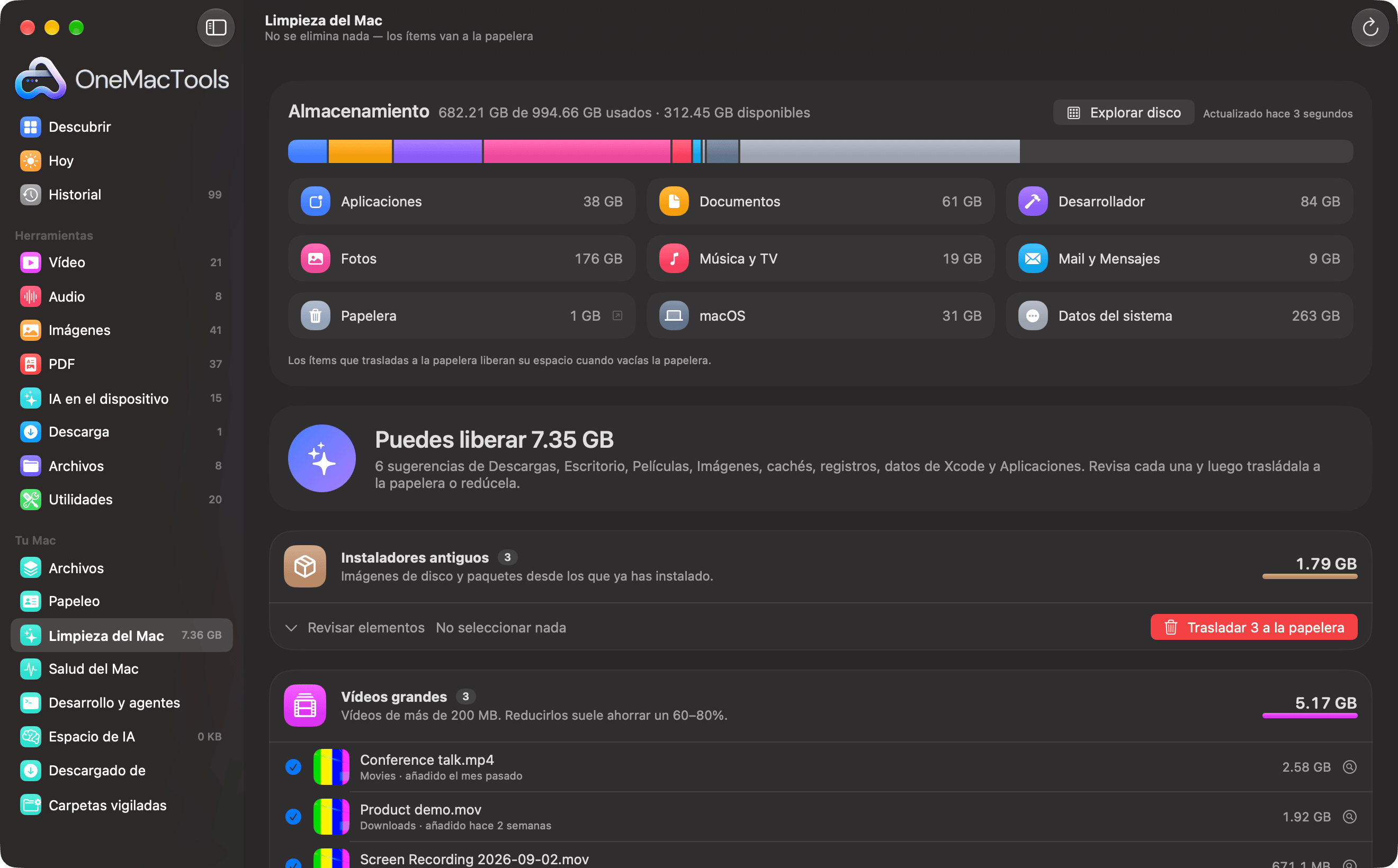
El subtítulo bajo el título de la pantalla lo dice claramente: “No se elimina nada — los ítems van a la papelera”. Limpieza del Mac nunca vacía la papelera por ti.
Qué revisa el análisis
Mientras trabaja, Limpieza del Mac muestra un radar, tres contadores en directo (archivos revisados, encontrado hasta ahora, sugerencias) y una lista de pasos, cada uno marcado con lo que ha encontrado:
- Descargas (tres niveles de carpetas), Escritorio, Películas e Imágenes (dos niveles) y tu carpeta Capturas de pantalla.
- Cachés, registros, datos de Xcode y proyectos: las cachés y los registros de tu Biblioteca, las cachés de Xcode y de los gestores de paquetes, y las carpetas de compilación de proyectos antiguos.
- Comparando archivos: copias idénticas, emparejadas por su contenido.
- Comprobando apps: apps que no has abierto en tres meses.
- Comparando fotos: fotos parecidas, comparadas en tu Mac.
- Todas las carpetas y nubes: solo cuando Archivos está activado. Lee el índice de Archivos, así que no se recorre ni se descarga nada de nuevo.
Haz clic en Volver a escanear en la barra de herramientas para empezar de nuevo. El panel de almacenamiento de arriba se vuelve a medir al mismo tiempo.
Todos los grupos que puede encontrar Limpieza del Mac
Cada archivo aparece en un solo grupo. Los grupos vacíos no se muestran y, si no aparece nada, verás Todo en orden.
| Grupo | Qué contiene | ¿Marcado al principio? |
|---|---|---|
| Instaladores antiguos | Imágenes de disco y paquetes (.dmg, .pkg, .mpkg, .xip) de hace más de un día, con los que ya has instalado algo. | Sí |
| Xcode y datos de desarrollo | Productos de compilación de Xcode, cachés del simulador, compatibilidad con dispositivos antiguos y cachés de descarga de npm y Gradle. Se vuelven a crear cuando hacen falta. | Sí |
| Archivos de proyecto antiguos | node_modules, .next, el target de Rust, entornos de Python y otras carpetas de compilación de proyectos que no has tocado en un mes (de 1 MB en adelante). | Sí |
| Cachés de apps | Archivos temporales que las apps guardan para funcionar más rápido (de 1 MB en adelante). Las cachés de las apps que están abiertas no se tocan. | Sí |
| Registros antiguos | Registros de diagnóstico sin tocar desde hace una semana. | Sí |
| Capturas de pantalla antiguas | Capturas de pantalla de hace más de un mes. | Sí |
| Vídeos grandes | Vídeos de 200 MB o más. “Reducirlos suele ahorrar entre un 60 y un 80%.” | Sí |
| Copias duplicadas | Archivos idénticos de 100 KB o más, emparejados por su contenido. | Sí (todas menos una copia) |
| Copias repartidas por tus nubes | El mismo archivo guardado en más de una carpeta o nube, incluidos archivos con el mismo nombre y tamaño en los que una copia solo está en la nube. | No |
| Fotos similares | Ráfagas, ediciones y copias guardadas de nuevo de la misma foto. Se conserva la más grande. | No |
| Parejas HEIC + JPEG | La misma foto guardada en HEIC y en JPEG. Se muestran las copias JPEG. | No |
| Copias numeradas y conflictos de sincronización | “Report (1).pdf” junto a “Report.pdf”, y las copias que crean las apps de la nube cuando un archivo ha cambiado en dos sitios. | No |
| Versiones anteriores | Borradores anteriores como “Plan v2” y “Plan final (2)”. El más reciente de cada uno no aparece. | No |
| Descargas olvidadas | Descargas de hace más de dos meses que no has abierto en dos meses. | Sí |
| Archivos muy grandes | Todo lo que supere 1 GB, en cualquier carpeta o nube. | No |
| Ya guardado en otro sitio | Archivos de carpetas de sincronización antiguas que ya no se sincronizan y que ya existen con el mismo nombre y tamaño en una cuenta que sí lo hace. | No |
| Archivos vacíos | Archivos sin contenido (0 bytes). | Sí |
| Nombres que algunas nubes rechazan | Nombres con : * ? " < > | o que terminan en un espacio o un punto, que impiden que los archivos se sincronicen con OneDrive o Windows. | No |
| Rutas muy largas | Rutas de más de 400 caracteres, que no se sincronizan en algunos servicios. | No |
| Apps sin usar | Apps de Aplicaciones que no se han abierto en tres meses. Las apps de Apple y OneMacTools nunca aparecen. | No |
Copias repartidas por tus nubes, Copias numeradas y conflictos de sincronización, Versiones anteriores, Archivos muy grandes, Ya guardado en otro sitio, Archivos vacíos, Nombres que algunas nubes rechazan y Rutas muy largas proceden del índice de Archivos de todas las carpetas y nubes, así que solo aparecen con Archivos activado. Salvo Archivos vacíos, no cuentan en el total de “Puedes liberar”, porque trasladar a la papelera una copia en la nube libera espacio en esa nube y no en tu Mac, y antes conviene revisarlas con calma.
Mejor reducir: conserva el archivo, pero más pequeño
Algunos archivos son grandes pero merece la pena conservarlos. Vídeos grandes y Capturas de pantalla antiguas tienen un botón Reducir en su lugar junto a Trasladar a la papelera.
- Para Vídeos grandes, abre Comprimir vídeo con los vídeos marcados cargados y la calidad Equilibrada elegida. Una charla de congreso de 2,58 GB suele quedarse en una fracción de su tamaño.
- Para Capturas de pantalla antiguas, abre Comprimir imágenes con las capturas marcadas cargadas y HEIC elegido como formato.
Al reducir se crean copias nuevas y más pequeñas; los originales se quedan donde están hasta que los trasladas a la papelera. Un orden sensato es reducir, revisar los resultados y luego volver para trasladar los originales a la papelera.
Cómo revisar los duplicados y conservar la copia correcta
Copias duplicadas, Copias repartidas por tus nubes y Fotos similares se muestran como grupos en lugar de una lista simple. Cada grupo tiene el nombre del archivo, cuántas copias hay y cuánto se puede liberar (“2 copias · se pueden liberar 2,3 MB”), y después una miniatura de cada copia con dónde está, su tamaño y cuándo llegó.
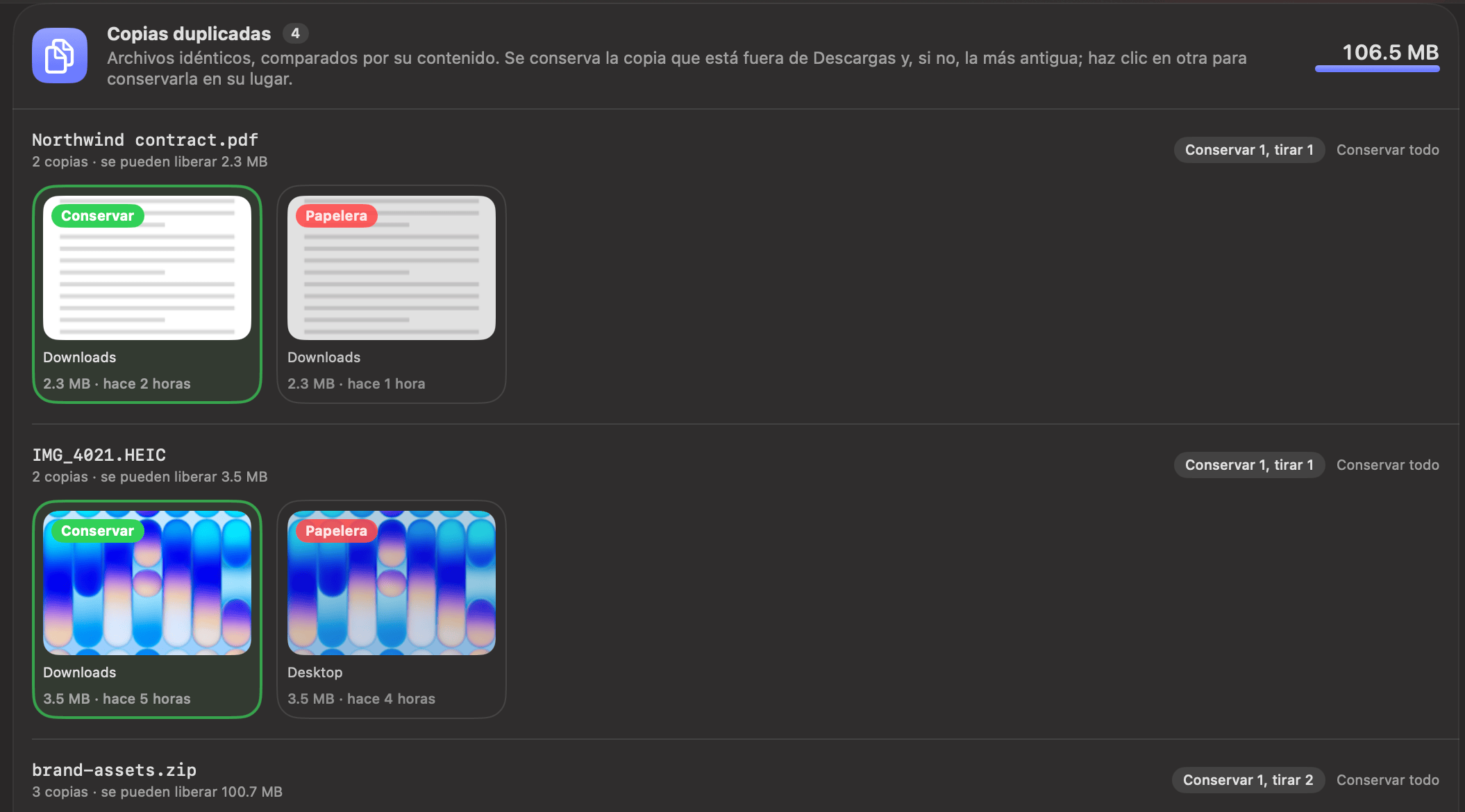
- Cada copia está etiquetada como Conservar (verde) o Papelera (rojo). Haz clic en cualquier copia para conservarla a ella; las demás de ese grupo se marcan para la papelera.
- La etiqueta de la derecha lo resume, por ejemplo Conservar 1, papelera 2. Conservar todos desmarca todo el conjunto; Usar sugerencia vuelve a poner la opción sugerida.
- Haz clic con el botón derecho en una copia para usar Vista rápida o Mostrar en el Finder antes de decidir.
- Al final del grupo, Usar sugerencias aplica a la vez la copia sugerida para conservar en todos los grupos, y No seleccionar nada los desmarca todos.
Qué copia se conserva
Para las copias idénticas, OneMacTools sugiere conservar primero la copia fuera de Descargas, después la más antigua y después la de ruta más corta. Así normalmente se conserva el archivo que guardaste en su sitio y se tira la segunda descarga. Para Fotos similares, se conserva el archivo más grande, porque normalmente es el original y no una copia redimensionada o guardada de nuevo.
Cómo se emparejan las copias
Las copias duplicadas se emparejan por contenido, no por nombre: los archivos del mismo tamaño se comparan por sus primeros y últimos 64 KB, y solo las coincidencias reales se leen enteras y se identifican con una huella. Dos archivos con nombres distintos y el mismo contenido son duplicados; dos archivos con el mismo nombre y distinto contenido no lo son.
Fotos similares usa el análisis de imágenes de Apple en el dispositivo para comparar hasta 1.500 de tus fotos más recientes. Las capturas de pantalla se excluyen, porque las capturas de una misma app se parecen sin ser copias. Las fotos ya revisadas no se vuelven a abrir en el siguiente análisis. Para una versión independiente que funciona en cualquier carpeta que elijas, consulta la herramienta Buscar duplicados.
Se muestran los primeros 150 conjuntos y los primeros 300 ítems de un grupo; el resto se cuenta debajo.
Trasladar a la papelera y devolver
Cuando confirmas, los archivos marcados se trasladan a la papelera uno a uno. Después, un aviso verde indica lo que ha pasado, por ejemplo “Se han trasladado 3 ítems (1,79 GB) a la papelera.”, y cuántos no se han podido trasladar, si los hay. El aviso tiene tres botones:
- Devolver vuelve a llevar todo ese lote a donde estaba y analiza de nuevo.
- Compartir crea una imagen de cuánto has liberado (solo totales, sin nombres de archivo).
- ✕ cierra el banner.
Cada lote también se registra en Historial como Limpieza del Mac con una línea como “Se han trasladado 3 elementos (1,79 GB) a la papelera — Instaladores antiguos”, y un botón Devolver que también funciona más adelante. También puedes arrastrar elementos fuera de la papelera en el Finder o usar la opción Devolver del propio Finder. Consulta Historial.
Devolver solo mueve un ítem si sigue en la papelera y no hay nada más en su ubicación anterior; lo que no se haya podido restaurar sigue en la lista para que lo vuelvas a intentar. Una vez que vacías la papelera, los archivos desaparecen para siempre.
El panel de almacenamiento y la revisión de Datos del sistema
Encima de los grupos, el panel Almacenamiento muestra una barra con todo tu disco y el espacio que ocupan Aplicaciones, Documentos, Desarrollador, Fotos, Música y TV, Mail y Mensajes, Papelera, macOS y Datos del sistema, con “… usado · … disponible” y cuándo se midió por última vez. Papelera abre la papelera en el Finder; Explorar disco abre el mapa del disco.
Haz clic en Datos del sistema o Desarrollador para ver qué contiene. Las partes que coinciden con un grupo de Limpieza (Cachés de apps, Registros, Productos de compilación (DerivedData)) tienen un botón Revisar que lleva a ese grupo. Datos de apps y Todo lo demás abren una hoja de revisión que muestra las carpetas de mayor a menor y solo te deja marcar las que puede confirmar que son seguras: restos de apps que has eliminado, cachés que se regeneran solas y copias de seguridad de iPhone o iPad de hace más de tres meses. Memoria virtual, Imagen de reposo y las instantáneas locales aparecen como Gestionado por macOS.
Si ves “Activa Acceso total al disco para medir también Mail, Mensajes, Fotos y los datos de las apps.”, OneMacTools aún no puede leer el tamaño de esas carpetas. Abrir Ajustes te lleva al lugar correcto; solo se leen los tamaños de los archivos. Consulta Permisos de privacidad y Acceso total al disco. Qué es en realidad Datos del sistema, en general, se explica en ¿Qué es Datos del sistema en el Mac?.
Lo que Limpieza del Mac nunca toca
- Tu papelera. Nunca la vacía; esa decisión siempre es tuya.
- Archivos solo en iCloud. No ocupan espacio en tu Mac, así que trasladarlos a la papelera no liberaría nada, y leerlos los descargaría.
- La carpeta de salida de OneMacTools. Lo que acabas de crear es trabajo reciente, no desorden.
- Cachés de las apps abiertas, y la propia caché de OneMacTools.
- Las apps de Apple y el propio OneMacTools, en Apps sin usar.
- Proyectos de código. Los análisis de tus carpetas se saltan las carpetas de desarrollo (node_modules, build, .venv y similares) y cualquier carpeta con un repositorio Git, para que tu código fuente nunca aparezca como “descargas olvidadas”. Las carpetas de compilación de proyectos antiguos se ofrecen aparte, en Archivos de proyecto antiguos.
- Los archivos propios de macOS. La memoria virtual, la imagen de reposo y las instantáneas se muestran para que sepas qué son, pero nunca se ofrecen para la papelera.
Los desarrolladores encontrarán más detalles sobre las carpetas de proyectos en Desarrollo y agentes, y sobre el almacenamiento de las apps de IA en Espacio de IA.
Herramientas mencionadas en esta página
Preguntas
¿Es seguro limpiar el almacenamiento del Mac con una app de limpieza?
Lo es cuando no se elimina nada directamente. Limpieza del Mac solo traslada archivos a la papelera, registra cada lote en Historial con un botón Devolver y nunca vacía la papelera. Además, no toca las cachés de las apps abiertas, las apps de Apple ni los archivos propios de macOS.
¿Por qué no ha aumentado mi espacio libre después de Trasladar a la papelera?
Los archivos de la papelera siguen ocupando espacio. Vacía la papelera en el Finder para recuperarlo. La nota del panel de almacenamiento dice lo mismo: los elementos que trasladas a la papelera liberan su espacio cuando vacías la papelera.
¿Puedo recuperar un archivo que he trasladado a la papelera con Limpieza del Mac?
Sí, hasta que vacíes la papelera. Haz clic en Devolver en el aviso justo después, o busca la entrada de Limpieza del Mac en el Historial y haz clic ahí en Devolver. Cada ítem vuelve a su carpeta original.
¿Cómo decide qué duplicado conservar?
Para los archivos idénticos, sugiere conservar la copia que está fuera de Descargas, después la más antigua y después la de ruta más corta. Para las fotos similares, conserva la más grande. Puedes hacer clic en cualquier copia para conservar esa en su lugar.
¿Limpieza del Mac elimina archivos de iCloud Drive o Google Drive?
Solo si eliges una copia en la nube en Copias repartidas por tus nubes y la trasladas a la papelera, lo que la elimina de esa nube. Ese grupo empieza sin nada marcado para que revises cada conjunto. Los archivos que solo están en iCloud nunca aparecen en los demás grupos.
¿Por qué Fotos similares y los pares HEIC + JPEG no están marcados?
Las fotos parecidas y las parejas necesitan que las mire una persona: una ráfaga puede contener justo la foto que quieres. Esos grupos, las apps sin usar y todo lo que viene de tus nubes empiezan sin marcar, así que no se tira nada salvo que lo elijas.
¿Cuánto tarda un análisis?
La mayor parte tarda entre unos segundos y un minuto, según cuántos archivos haya en Descargas, Escritorio, Películas e Imágenes. Comparar fotos es el paso más lento; las fotos ya comparadas en un análisis anterior no se vuelven a abrir, así que los análisis siguientes son más rápidos.
