
Acciones rápidas del Finder en el Mac: haz clic con el botón derecho para comprimir, convertir y más
OneMacTools añade acciones rápidas del Finder al menú del botón derecho de tu Mac, para que puedas comprimir un vídeo, combinar PDF, convertir imágenes a JPEG o hacer un PDF con búsqueda sin abrir la app. Cada acción aparece como “OMT: …” en Acciones rápidas o Servicios, se ejecuta en segundo plano con las últimas opciones usadas de la herramienta, guarda los resultados en una carpeta nueva con fecha y te avisa con una notificación cuando termina.
En esta página
- Qué son las Acciones rápidas del Finder en OneMacTools
- Todas las acciones rápidas que OneMacTools añade al Finder
- Cómo usar una acción rápida con uno o varios archivos
- Dónde se guardan los resultados de las Acciones rápidas
- Suelta archivos en el icono de la barra de menús o en el del Dock
- Cómo activar o desactivar las acciones rápidas del Finder
- ¿No aparecen las Acciones rápidas en el Finder? Cómo solucionarlo
- En qué se diferencia de las acciones rápidas de macOS
- Herramientas mencionadas en esta página
- Preguntas
Qué son las Acciones rápidas del Finder en OneMacTools
macOS permite que las apps ofrezcan acciones sobre los archivos que seleccionas en el Finder. OneMacTools lo aprovecha para tener sus tareas más habituales a un clic con el botón derecho. Selecciona uno o más archivos, haz clic con el botón derecho y elige una acción cuyo nombre empiece por OMT:, como OMT: Comprimir vídeo u OMT: Combinar PDF. La tarea se ejecuta en segundo plano, así que puedes seguir trabajando mientras termina.
Las Acciones rápidas no muestran la ventana ni las opciones de la herramienta. Usan las últimas opciones que utilizaste con esa herramienta en la app (o sus valores por omisión si nunca la has abierto), más algunos ajustes fijos que hacen que la acción haga lo que dice su nombre: Convertir vídeo a MP4 siempre elige MP4, por ejemplo. Si quieres otros ajustes, abre la herramienta una vez en OneMacTools, configura las opciones y ejecútala; a partir de entonces, la Acción rápida también usará esas opciones.
Cada acción solo aparece para los archivos que puede procesar. Haz clic con el botón derecho en un .mov y verás las acciones de vídeo; haz clic con el botón derecho en un PDF y verás las acciones de PDF. OMT: Abrir en OneMacTools… y OMT: Crear ZIP aparecen para cualquier archivo.
Todas las acciones rápidas que OneMacTools añade al Finder
Estas son todas las acciones, los archivos para los que aparecen y lo que hacen. Cada una enlaza a la página de la herramienta, donde se explican sus opciones.
| Opción de menú del Finder | Se muestra para | Qué hace |
|---|---|---|
| OMT: Abrir en OneMacTools… | Cualquier archivo | Abre la app con los archivos cargados y pregunta ¿Qué quieres hacer?, con una lista de todas las herramientas que los aceptan |
| OMT: Comprimir vídeo | Vídeos | Comprimir vídeo con tu última calidad utilizada |
| OMT: Comprimir vídeo a 25 MB | Vídeos | Comprimir a un tamaño con el objetivo 25 MB — Correo |
| OMT: Convertir vídeo a MP4 | Vídeos | Convertir vídeo con el formato MP4 |
| OMT: Crear GIF a partir de vídeo | Vídeos | Vídeo a GIF |
| OMT: Extraer audio como MP3 | Vídeos | Extraer audio como MP3 |
| OMT: Añadir subtítulos | Vídeos | Subtítulos automáticos, transcritos en tu Mac |
| OMT: Transcribir | Audio y vídeo | Transcribir voz a texto en tu Mac |
| OMT: Convertir imágenes a JPEG | Imágenes | Convertir imágenes con el formato JPEG |
| OMT: Comprimir imágenes | Imágenes | Comprimir imágenes |
| OMT: Eliminar fondo | Imágenes | Eliminar fondo |
| OMT: Combinar imágenes en un PDF | Imágenes | Imágenes a PDF |
| OMT: Tachar imágenes | Imágenes | Tachar imágenes |
| OMT: Combinar PDF | Combinar PDF en un solo archivo | |
| OMT: Comprimir PDF | Comprimir PDF | |
| OMT: Hacer PDF con búsqueda | Hacer PDF con búsqueda añadiendo una capa de texto a los escaneos | |
| OMT: Extraer texto | Imágenes y PDF | Extraer texto (OCR) |
| OMT: Tablas a hoja de cálculo | Imágenes y PDF | Tablas a hoja de cálculo |
| OMT: Renombrado inteligente | Imágenes, PDF, texto y archivos de Word | Renombrado inteligente según lo que contiene cada archivo |
| OMT: Convertir a PDF | Texto, RTF, HTML, Word y Markdown | Convertir a PDF |
| OMT: Markdown a PDF | Markdown | Markdown a PDF |
| OMT: Crear ZIP | Cualquier archivo | Crear ZIP |
| OMT: Copiar suma de comprobación SHA-256 | Cualquier archivo | Suma de verificación con SHA-256, copiada al portapapeles |
Cómo usar una acción rápida con uno o varios archivos
- En el Finder, selecciona el archivo, o haz ⌘-clic o arrastra para seleccionar varios. Para la mayoría de las acciones deben ser del mismo tipo (todos vídeos, todos PDF).
- Haz clic con el botón derecho (o con Control pulsado) en la selección.
- Abre Acciones rápidas o Servicios en la parte inferior del menú, según cómo los haya agrupado macOS, y elige la acción OMT: que quieras.
- Sigue trabajando. Mientras se ejecuta la tarea, el icono de OneMacTools en la barra de menús se convierte en un reloj de arena.
- Cuando termina, una notificación muestra el nombre de la herramienta y un breve resumen, como cuántos archivos se han guardado y dónde. Haz clic en ella para abrir la carpeta de resultados.
Si seleccionas varios archivos, se procesan como un solo lote. OMT: Comprimir imágenes sobre 40 fotos comprime las 40 en una sola carpeta de resultados; OMT: Combinar PDF sobre cuatro PDF crea un único PDF combinado. Una grabación de pantalla de 1,4 GB enviada a OMT: Comprimir vídeo a 25 MB se convierte en un archivo que puedes adjuntar a un correo electrónico, sin que tengas que configurar nada.
Si OneMacTools no está abierto cuando eliges una acción, macOS lo abre por ti. Si has ocultado su icono del Dock en Ajustes, sigue funcionando desde la barra de menús.
Dónde se guardan los resultados de las Acciones rápidas
Las Acciones rápidas nunca modifican tus originales. Cada tarea trabaja en una carpeta temporal y, solo cuando todo el lote ha salido bien, mueve los resultados a una carpeta nueva con el nombre de la herramienta y la hora, por ejemplo Compress Video – 2026-10-12 at 15.29.15. Por omisión, estas carpetas van a Descargas › OneMacTools.
Para guardar en otro sitio, abre OneMacTools › Ajustes…, busca Salida y haz clic en Elegir… junto a Guardar resultados en. Restablecer vuelve a la carpeta predeterminada. La misma carpeta la usan la app, las Acciones rápidas, la barra de menús, las Carpetas vigiladas y Atajos.
Algunas acciones no crean archivos. OMT: Copiar suma de comprobación SHA-256 pone la suma de comprobación en el portapapeles, y la notificación te lo indica.
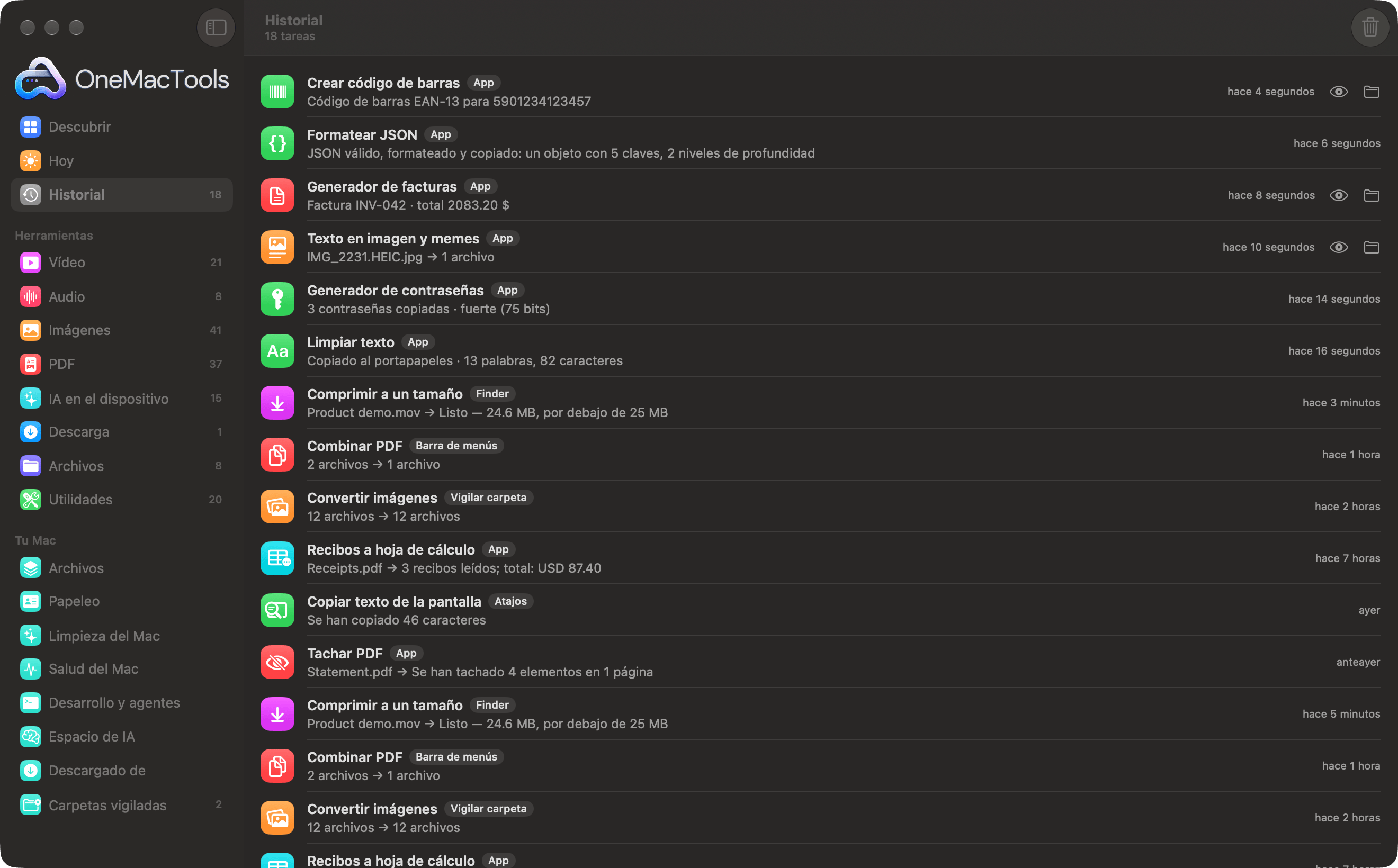
Cada tarea de una acción rápida también se registra en Historial con una insignia Finder, junto a las tareas de la app, la barra de menús, Carpetas vigiladas y Atajos. Desde ahí puedes volver a abrir los resultados. Consulta Historial de archivos procesados.
Suelta archivos en el icono de la barra de menús o en el del Dock
El Finder no es la única forma de entrar. Puedes arrastrar archivos al icono de OneMacTools de la barra de menús. Aparece un menú con el nombre del archivo (o el número de archivos) arriba, seguido de todas las acciones rápidas que funcionan con ellos y un submenú Abrir con que muestra todas las herramientas compatibles agrupadas por categoría. Al elegir una acción rápida, se ejecuta en segundo plano exactamente igual que desde el Finder; al elegir una herramienta en Abrir con, se abre en la app con los archivos cargados para que puedas configurar las opciones antes.
Si no hay nada que encaje, el menú dice Ninguna herramienta funciona con estos archivos. El propio menú de la barra de menús te lo recuerda: Consejo: suelta archivos en este icono para ver las acciones rápidas.
Al soltar archivos en el icono del Dock, o al elegir OMT: Abrir en OneMacTools…, se abre la ventana principal en una página que muestra el nombre del archivo y pregunta ¿Qué quieres hacer?, con todas las herramientas que aceptan esos archivos agrupadas por categoría. Haz clic en una para abrirla con los archivos listos. Es la forma más rápida de entrar cuando quieres ver y cambiar las opciones de una herramienta. Para las demás funciones de la barra de menús, consulta el monitor del sistema en la barra de menús.
Cómo activar o desactivar las acciones rápidas del Finder
macOS decide qué servicios aparecen en los menús del Finder, y puedes activar o desactivar cada uno.
- En OneMacTools, abre Ajustes… y busca la sección En cualquier lugar de tu Mac.
- Junto a Acciones rápidas del Finder, haz clic en Abrir los ajustes de Servicios…. Se abren los ajustes de Teclado en Ajustes del Sistema.
- Haz clic en Funciones rápidas de teclado…, elige Servicios y despliega Archivos y carpetas.
- Marca las acciones OMT: que quieras y desmarca las que no. Los cambios se aplican al momento.
Ya que estás ahí, puedes asignar una función rápida de teclado a una acción: haz doble clic a la derecha de su nombre y pulsa las teclas. Elige una combinación que no usen otras apps, como ⌃⌥⌘M para Combinar PDF.
En la misma sección En cualquier lugar de tu Mac, Avisarme cuando terminen las tareas en segundo plano controla las notificaciones que envían las acciones rápidas. Desactívalo si prefieres consultar Historial, pero entonces no se te avisará cuando falle una tarea.
¿No aparecen las Acciones rápidas en el Finder? Cómo solucionarlo
- Abre OneMacTools una vez. macOS conoce las acciones cuando se abre la app. Después de instalarla o moverla, ábrela para que el Finder las detecte.
- Revisa la lista de Servicios. Sigue los pasos anteriores y asegúrate de que las acciones OMT: estén marcadas en Archivos y carpetas.
- Comprueba el tipo de archivo. Una acción solo aparece para los archivos que acepta. OMT: Combinar PDF no aparece para un .docx; usa primero OMT: Convertir a PDF.
- Busca en ambos sitios. macOS puede mostrar las acciones en Acciones rápidas o en Servicios, y puede pasarlas de uno a otro a medida que otras apps añaden servicios.
- Reinicia el Finder. Haz clic con el botón derecho mientras pulsas ⌥ en el Finder del Dock y elige Reabrir, o cierra la sesión y vuelve a iniciarla, si los menús parecen desactualizados.
- Activa tu licencia. Hasta que OneMacTools esté activado, las acciones rápidas fallan con una notificación que dice que OneMacTools aún no está activado. Consulta activar tu clave de licencia.
- Instala FFmpeg para vídeo y audio. Las acciones de vídeo y audio necesitan FFmpeg; las de imágenes, PDF e IA en el dispositivo no. Configurar FFmpeg en el Mac explica cómo.
Cuando una tarea falla, el título de la notificación dice, por ejemplo, Error en Comprimir vídeo, seguido del motivo. El mismo fallo aparece en el Historial. Si sigues atascado, consulta solución de problemas.
En qué se diferencia de las acciones rápidas de macOS
El Finder ya tiene algunas acciones rápidas integradas, como Girar a la izquierda, Crear PDF y Convertir imagen, y puedes crear las tuyas en Automator o Atajos. Son útiles pero limitadas: casi todas funcionan con imágenes, y para cualquier otra cosa tienes que crear tú el flujo de trabajo.
OneMacTools añade acciones listas para usar de vídeo, audio, PDF e IA en el dispositivo (comprimir a un tamaño objetivo, añadir subtítulos, hacer que los escaneos admitan búsqueda, renombrar archivos según su contenido), y todas usan las mismas opciones que ya has elegido en la app. Los resultados siempre van a una carpeta nueva, así que no se sobrescribe nada, y cada tarea queda en Historial. Si necesitas otra cadena de pasos, combina OneMacTools con Atajos como se describe en Atajos de Apple y Siri.
Herramientas mencionadas en esta página
Preguntas
¿Cómo añado acciones rápidas al menú del botón derecho en el Mac?
Instala OneMacTools y ábrelo una vez; sus acciones aparecerán en el menú del botón derecho del Finder, en Acciones rápidas o Servicios, cada una empezando por “OMT:”. Si no aparecen, ve a Ajustes del Sistema › Teclado › Funciones rápidas de teclado › Servicios › Archivos y carpetas y márcalas.
¿Puedo comprimir un vídeo haciendo clic con el botón derecho en el Mac?
Sí. Haz clic con el botón derecho en el vídeo y elige OMT: Comprimir vídeo, u OMT: Comprimir vídeo a 25 MB para que sea lo bastante pequeño para el correo electrónico. Se ejecuta en segundo plano y guarda la copia más pequeña en Descargas › OneMacTools, sin tocar el original.
¿Cómo cambio los ajustes que usa una acción rápida?
Abre esa misma herramienta en OneMacTools, elige tus opciones y ejecútala una vez. Las Acciones rápidas siempre usan las últimas opciones utilizadas de una herramienta, más el ajuste fijo que indica el nombre de la acción, como MP4 o JPEG.
¿Por qué no veo todas las acciones OMT al hacer clic con el botón derecho?
Cada acción solo aparece para los archivos con los que puede trabajar, así que las acciones de vídeo aparecen para los vídeos y las de PDF para los PDF. Comprueba también que la acción esté marcada en Teclado › Funciones rápidas de teclado › Servicios › Archivos y carpetas.
¿Puedo asignar una función rápida de teclado a una acción rápida del Finder?
Sí. En Ajustes del Sistema › Teclado › Funciones rápidas de teclado › Servicios, busca la acción OMT: en Archivos y carpetas, haz doble clic a su derecha y pulsa las teclas que quieras. El atajo funciona cuando hay archivos seleccionados en el Finder.
¿Las acciones rápidas suben mis archivos a algún sitio?
No. Ejecutan las mismas herramientas que la app, en tu Mac. Los resultados se guardan en tu carpeta de OneMacTools y se registran en Historial. Consulta la página de privacidad para ver los detalles.
