
Procesamiento de archivos por lotes en el Mac: progreso, cancelación y tareas terminadas
Para procesar archivos por lotes en el Mac con OneMacTools, suelta tantos archivos como quieras en una herramienta y ejecútala una vez. Mientras la tarea está en marcha, una pantalla de progreso muestra un anillo con el porcentaje, la fase actual, el tiempo transcurrido y restante, miniaturas de tus archivos y un consejo. Los resultados se guardan juntos solo cuando todo el lote sale bien, y las tareas iniciadas fuera de la ventana envían una notificación al terminar.
En esta página
Cómo procesar archivos por lotes en un Mac
Casi todas las herramientas de OneMacTools trabajan por lotes. No hace falta activar ningún modo por lotes: añade 1 archivo o 200, y la herramienta los procesa todos en una sola tarea.
- Abre la herramienta, por ejemplo Convertir imágenes.
- Suelta todos los archivos a la vez (o una mezcla de archivos de distintas carpetas), o usa Elegir archivos… y selecciona varios.
- Configura las opciones una vez; se aplican a todos los archivos.
- Pulsa ⌘↩ o haz clic en el botón principal.
- Cuando termina, todos los resultados están en una carpeta con fecha en Descargas › OneMacTools.
Las herramientas que combinan archivos en lugar de procesar cada uno, como Combinar PDF o Collage de fotos, usan todos los archivos en el orden en que aparecen en la lista. Para lotes que repites, como cada captura de pantalla nueva o cada foto de WhatsApp, una carpeta vigilada ejecuta la herramienta automáticamente sobre cada archivo nuevo, y las Acciones rápidas del Finder procesan un lote de los archivos que selecciones sin abrir la app.
En comparación con las acciones rápidas integradas del Finder o la exportación de Vista Previa, la diferencia es que OneMacTools aplica el conjunto completo de opciones a cada archivo, nunca sobrescribe los originales y guarda un registro de cada lote en Historial.
Qué muestra la pantalla de progreso
Si una tarea tarda más de un tercio de segundo, el área de entrada de la herramienta da paso a la pantalla de procesamiento. Las tareas instantáneas se la saltan para que no parpadee.
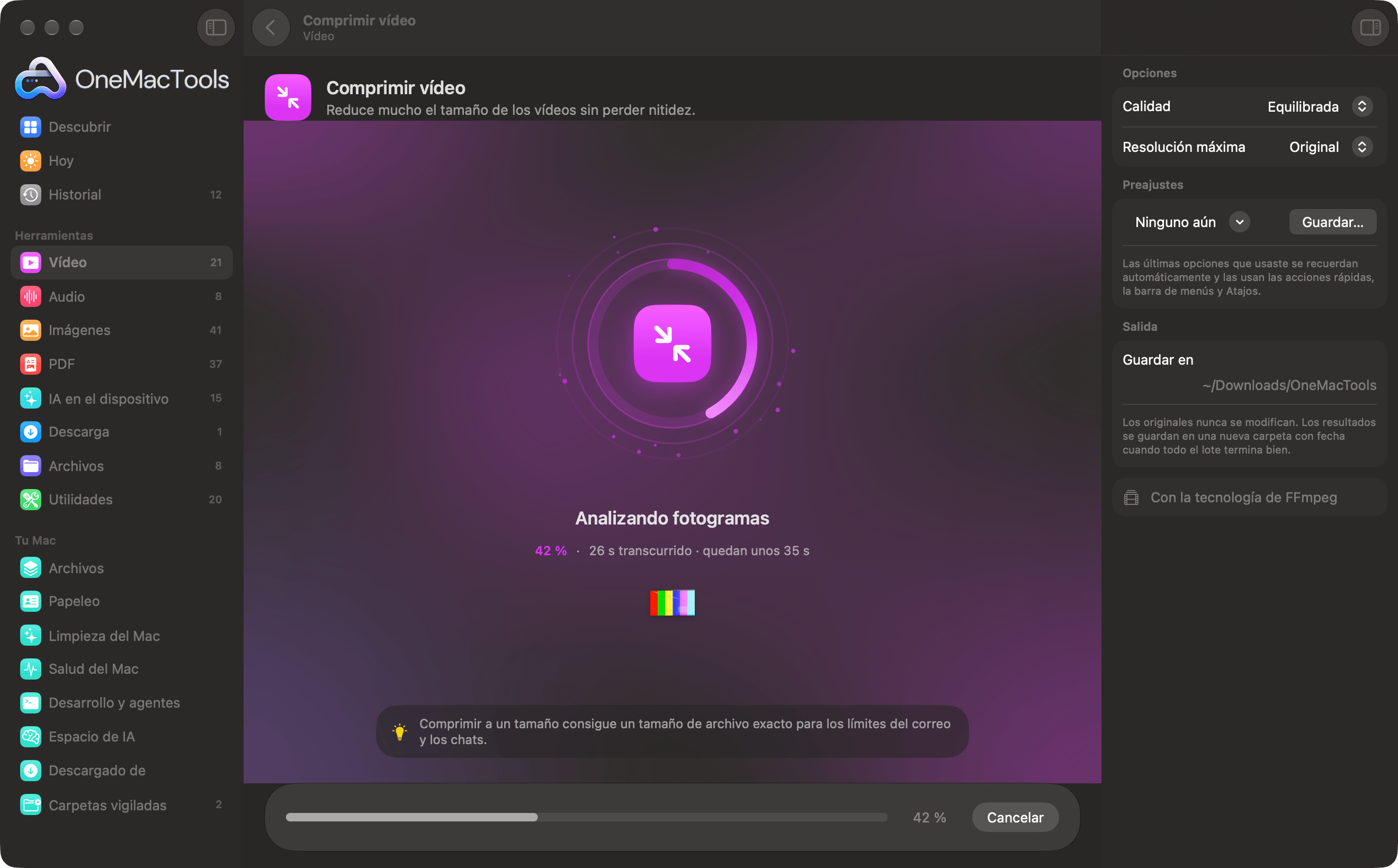
| Parte | Qué te dice |
|---|---|
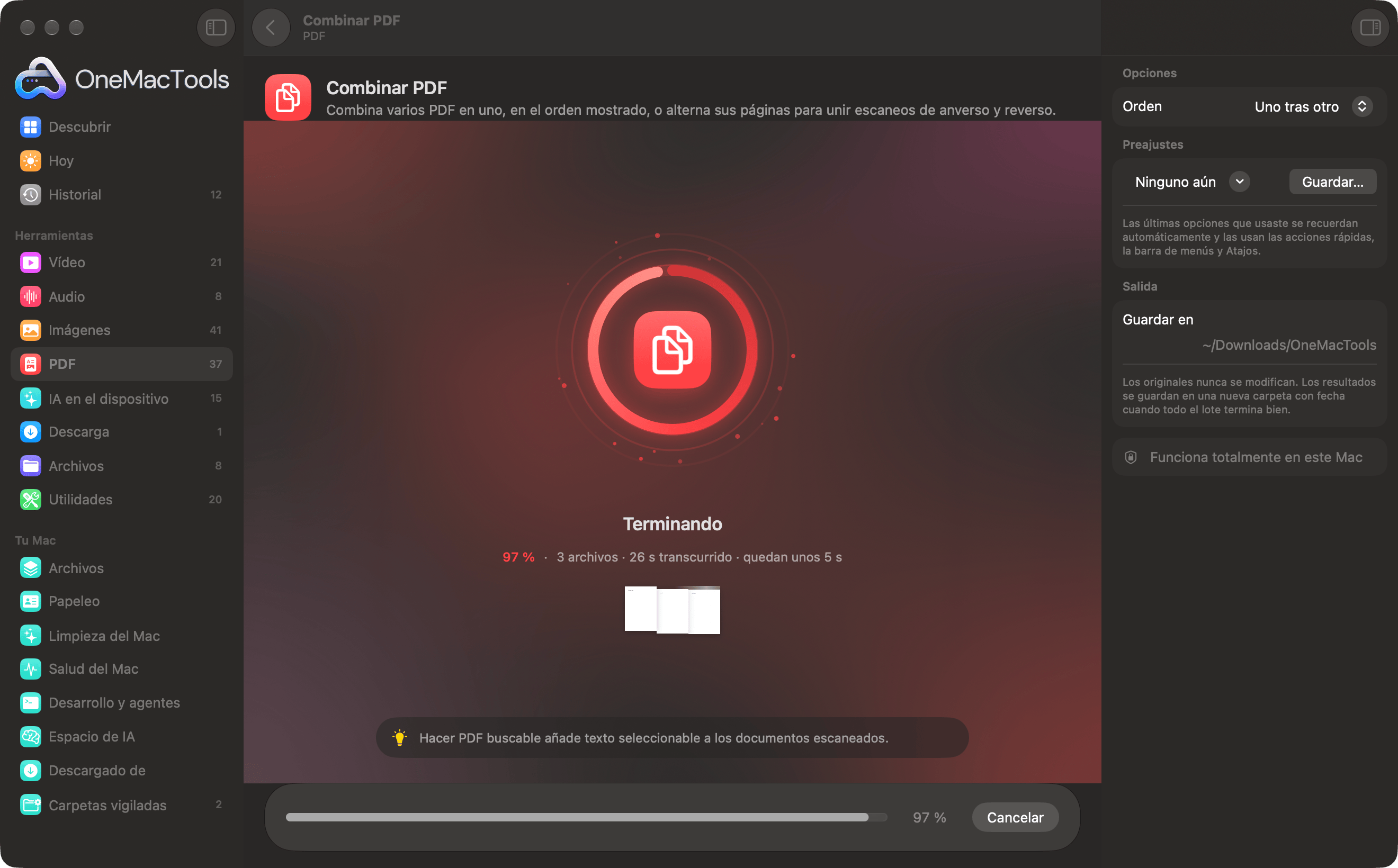
| Fondo | Un degradado que se mueve lentamente en el color de la herramienta (morado para vídeo, rojo para PDF, etc.). |
| Anillo de progreso | Se rellena alrededor del icono de la herramienta a medida que avanza la tarea. Cuando una herramienta aún no sabe cuánto lleva, gira un arco corto hasta que lo sabe. |
| Fase | Lo que está pasando ahora, en letra grande, como “Analizando fotogramas” o “Creando el PDF”. |
| Cifras | El porcentaje, el número de archivos (“3 PDF”), el tiempo transcurrido y “quedan unos 35 s” en cuanto hay datos suficientes para estimarlo. |
| Miniaturas | Los cinco primeros archivos en proceso, como miniaturas de Vista rápida (fotogramas de vídeo, fotos, primeras páginas), con “+12” para el resto. |
| Consejo | Un consejo rotativo sobre la categoría o la app, que cambia cada siete segundos. |
| Pie | Una barra de progreso con el porcentaje y Cancelar. |
El tiempo restante solo aparece pasados los primeros segundos y cuando la tarea supera aproximadamente el 4%, porque las estimaciones anteriores son conjeturas. Se redondea a los 5 segundos más cercanos por debajo de un minuto y a 15 segundos por encima.
Con Reducir movimiento activado (Ajustes del Sistema › Accesibilidad › Pantalla), la pantalla se mantiene quieta: sin degradados en movimiento, ondas ni puntos en órbita, solo el anillo, el texto y el progreso actualizándose.
¿Qué significa cada fase?
La línea de fase sigue el progreso real cuando la herramienta lo comunica: la fase final, “Terminando”, aparece a partir del 95%. Cuando una herramienta no comunica su progreso, las fases intermedias van rotando cada pocos segundos para que veas que sigue trabajando.
| Categoría | Fases, en orden |
|---|---|
| Vídeo | Leyendo tu vídeo · Analizando fotogramas · Codificando · Optimizando para la reproducción · Terminando |
| Audio | Leyendo el audio · Analizando la forma de onda · Procesando · Codificando · Terminando |
| Imágenes | Abriendo tus imágenes · Analizando píxeles · Aplicando cambios · Codificando · Terminando |
| Abriendo el documento · Leyendo páginas · Procesando páginas · Creando el PDF · Terminando | |
| IA en el dispositivo | Cargando el modelo en el dispositivo · Leyendo tu contenido · Pensando · Guardando los resultados · Terminando |
| Descarga | Obteniendo la página · Buscando la mejor calidad · Descargando · Combinando audio y vídeo · Terminando |
| Archivos | Analizando tus archivos · Procesando · Guardando los resultados · Terminando |
| Utilidades | Preparando · Trabajando en ello · Terminando |
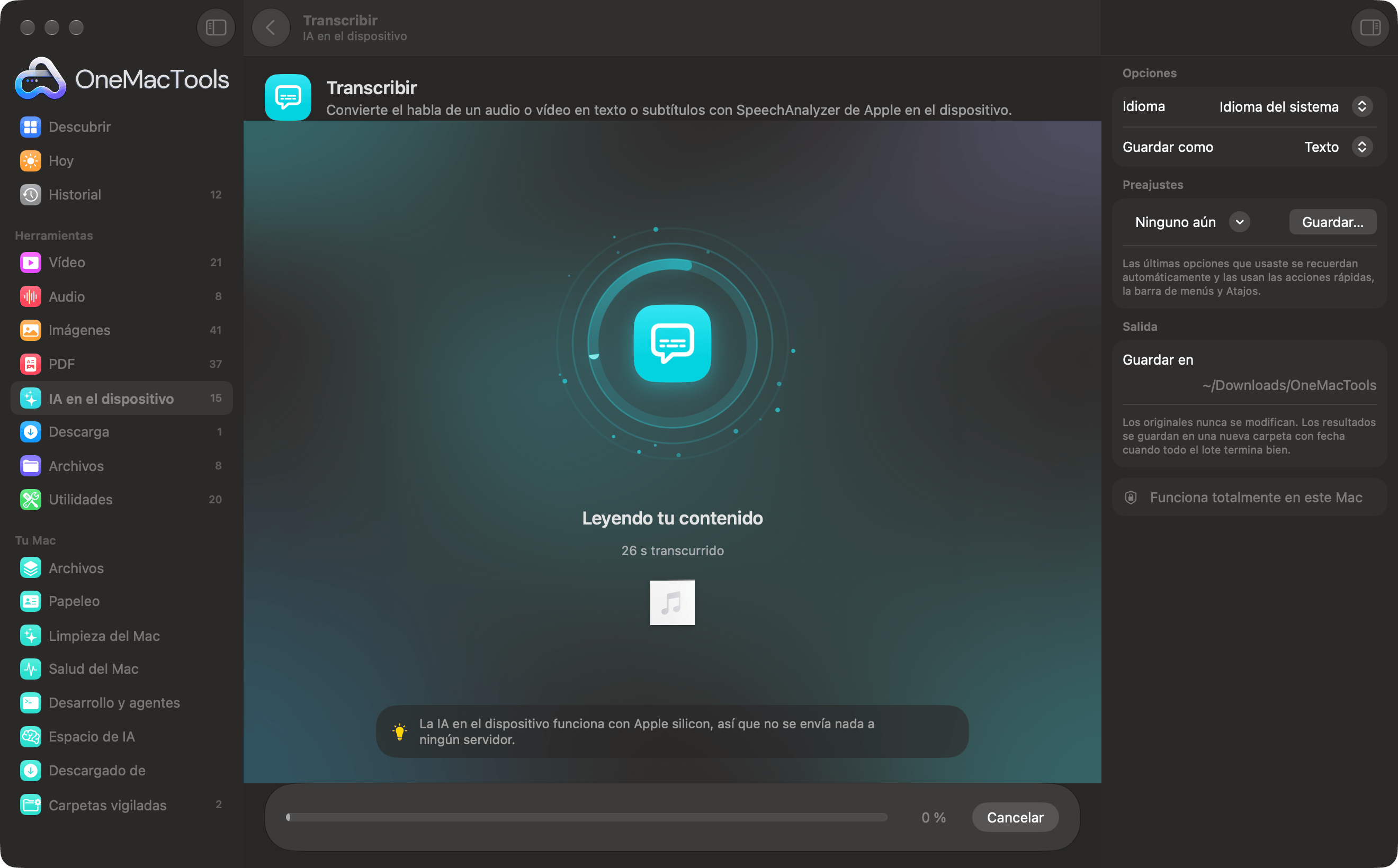
Las herramientas de IA en el dispositivo, como Transcribir, a menudo no pueden saber cuánto van a tardar hasta que se ha cargado el modelo, así que puede que veas durante un rato el tiempo transcurrido y un arco girando antes de que aparezca un porcentaje. Es normal; la primera ejecución en un idioma también puede tener que esperar a que macOS descargue su modelo de voz.
Cómo cancelar una tarea
Haz clic en Cancelar en el pie. La tarea se detiene, la pantalla de procesamiento se cierra y la herramienta vuelve a estar lista con tus archivos y opciones intactos, para que puedas cambiar un ajuste y volver a ejecutarla.
Como los resultados se escriben en una carpeta temporal y solo se colocan en su sitio al final, cancelar no deja nada atrás: ni una carpeta a medias en Descargas › OneMacTools ni archivos escritos a medias. Una tarea cancelada no se registra en Historial.
Las tareas iniciadas desde el Finder, la barra de menús, Atajos o una carpeta vigilada se ejecutan en segundo plano y no tienen botón Cancelar en la ventana. Suelen terminar rápido; al salir de OneMacTools se detienen las que sigan en curso, también sin dejar resultados a medias.
Cuando termina la tarea
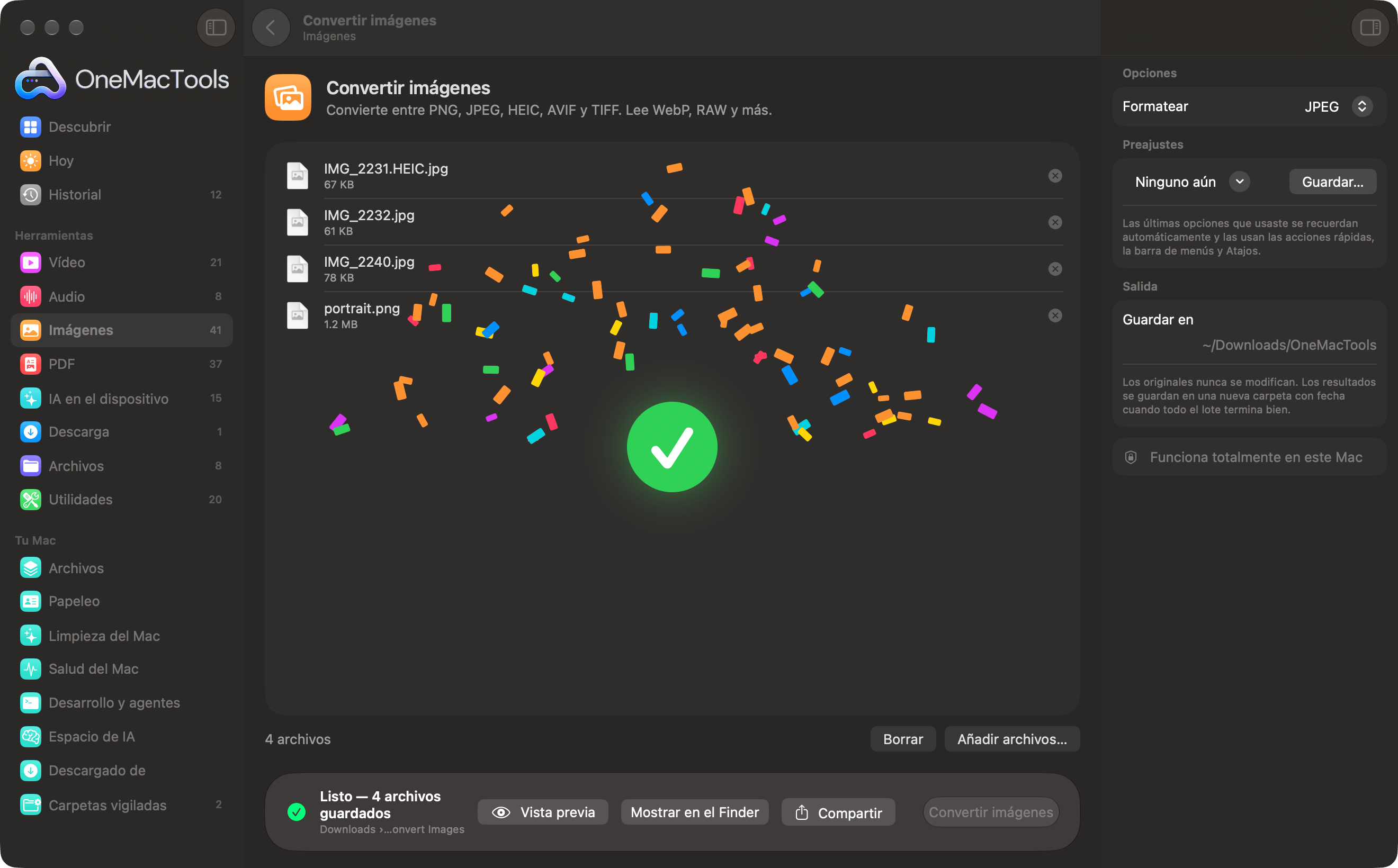
El pie cambia a una marca verde y un resumen: “Listo — 4 archivos guardados” con la ubicación de la carpeta, o el resultado propio de la herramienta, como “Listo — 24,6 MB, por debajo de 25 MB” o “4 elementos tachados en 1 página”. Al lado aparecen Vista previa, Mostrar en el Finder y Compartir. Las herramientas que eligen un color muestran el propio color en lugar de una marca.
La celebración final
Las tareas que tardan al menos un segundo y medio terminan con una breve explosión de confeti y una gran marca de verificación sobre la herramienta, durante unos dos segundos. No bloquea nada; puedes hacer clic a través de él. Se omite en las tareas rápidas y cuando Reducir movimiento está activado.
Si quieres que la carpeta de resultados se abra en el Finder cada vez, activa Ajustes › Salida › Abrir la carpeta cuando termine una tarea. Cómo usar las herramientas de OneMacTools explica cómo se nombra la carpeta y qué hacer después con los resultados.
¿Qué pasa cuando falla un archivo de un lote?
OneMacTools trata un lote como una sola tarea: o todos los archivos salen bien y aparece la carpeta, o no se guarda nada. Nunca obtendrás una carpeta de resultados a la que le falten archivos sin ninguna explicación.
Cuando algo sale mal, el pie muestra un triángulo de aviso naranja con el motivo, que puedes seleccionar y copiar. Los motivos habituales son un archivo dañado o protegido con contraseña, un formato que el asistente no puede leer, un disco lleno o un permiso que falta. Cuando lo soluciona una página de Ajustes del Sistema (Grabación de pantalla, por ejemplo), un botón Abrir Ajustes te lleva directamente ahí.
- Lee el mensaje; normalmente indica el archivo o el problema.
- Quita el archivo problemático con su botón ⊗ o soluciona la causa (libera espacio, concede el permiso, instala FFmpeg).
- Vuelve a ejecutar la herramienta. Tus demás archivos y opciones siguen cargados.
Las tareas fallidas se registran en Historial con “Error —” y el motivo en naranja, para que puedas volver a encontrar el mensaje más tarde. Si un fallo se repite, consulta solución de problemas.
Ejecutar varias tareas y notificaciones
Las tareas iniciadas fuera de la ventana principal se ejecutan en segundo plano, a la vez que lo que estés haciendo en la app:
- Acciones rápidas del Finder (clic con el botón derecho › Acciones rápidas › “OMT: …”)
- Archivos soltados en el icono de la barra de menús y ejecutados desde su menú
- La acción Ejecutar herramienta de OneMacTools de la app Atajos
- Carpetas vigiladas, que se ejecutan con cada archivo nuevo
- Asistentes de IA conectados por MCP, después de hacer clic en Permitir
Varias de ellas pueden ejecutarse a la vez. Mientras alguna está en marcha, el icono de OneMacTools de la barra de menús se convierte en un reloj de arena, y vuelve a la normalidad cuando terminan todas. Las tareas del Finder y de la barra de menús usan las últimas opciones que utilizaste con esa herramienta en la app.
Cuando termina una tarea en segundo plano, una notificación muestra el nombre de la herramienta y el resultado, como “4 archivos guardados — Descargas › OneMacTools › Convert Images – 2026-10-12 at 09.41.20”. Haz clic en la notificación para abrir la carpeta de resultados. Si ha fallado, la notificación dice “Error en Convertir imágenes” con el motivo. macOS te pide permiso para mostrar notificaciones la primera vez; desactívalas en Ajustes › En cualquier lugar de tu Mac › Avisarme cuando terminen las tareas en segundo plano.
Las tareas que inicias en la propia ventana no envían notificación, porque puedes ver cómo terminan. Todas las tareas, vengan de donde vengan, quedan en Historial.
Herramientas mencionadas en esta página
Preguntas
¿Cuántos archivos puedo procesar a la vez en OneMacTools?
No hay un límite fijo; suelta tantos como admita la herramienta. Los lotes grandes simplemente tardan más, y la pantalla de progreso muestra el número de archivos y el tiempo restante. Para lotes de vídeo muy grandes, asegúrate de que la unidad de resultados tenga espacio para todos los archivos de salida.
¿Puedo seguir usando OneMacTools mientras se ejecuta una tarea?
Sí. Puedes explorar otras pantallas y herramientas, y las tareas en segundo plano del Finder, la barra de menús, Atajos y las Carpetas vigiladas se ejecutan a la vez. El icono de la barra de menús muestra un reloj de arena mientras hay tareas en segundo plano en marcha.
¿Por qué el anillo de progreso solo gira, sin porcentaje?
Algunas tareas no pueden saber al principio cuánto llevan, sobre todo las herramientas de IA en el dispositivo mientras cargan su modelo o las descargas mientras obtienen una página. El anillo gira hasta que la herramienta informa del progreso, y el tiempo transcurrido sigue contando para que veas que está trabajando.
¿Cancelar una tarea deja archivos a medio convertir?
No. Los resultados se escriben en una carpeta temporal y solo se mueven a Descargas › OneMacTools cuando todo el lote sale bien, así que cancelar no deja nada atrás y tus originales no se tocan.
Si falla un archivo de un lote, ¿se guardan los demás?
No. Un lote es todo o nada, así que nunca obtienes una carpeta a la que le faltan archivos sin que te des cuenta. El error indica el problema; quita o corrige ese archivo y vuelve a ejecutar el lote con el resto aún cargado.
¿Cómo desactivo el confeti cuando termina una tarea?
Activa Reducir movimiento en Ajustes del Sistema › Accesibilidad › Pantalla. OneMacTools se salta entonces la celebración y mantiene quieta la pantalla de progreso. De todos modos, la celebración solo aparece en tareas que han tardado más de un segundo y medio.
¿Cómo sé cuándo ha terminado una acción rápida del Finder?
OneMacTools envía una notificación con el resultado y el lugar donde se ha guardado; haz clic en ella para abrir la carpeta. El icono de la barra de menús muestra un reloj de arena hasta que termina, y la tarea aparece en el Historial con una etiqueta de Finder.
