
Inicio de OneMacTools: el almacenamiento de tu Mac, las descargas y los siguientes pasos en una sola pantalla
El Inicio de OneMacTools es la primera pantalla que ves: el espacio libre, el tamaño de tu carpeta Descargas, cuánto podría liberar Limpieza del Mac y las tareas que has ejecutado esta semana, seguidos de las tarjetas de Limpieza, tus descargas agrupadas según su procedencia y estantes con las descargas y capturas de pantalla recientes. Cada archivo de un estante tiene un siguiente paso a un clic, como Comprimir a 25 MB para una grabación de pantalla grande o Convertir a JPEG para una foto del iPhone.
En esta página
- Cómo abrir Inicio
- Qué significan las cuatro cifras de la parte superior
- Tarjetas de Limpieza en Inicio
- Descargas agrupadas según su procedencia
- Descargas y capturas de pantalla recientes, cada una con un siguiente paso
- Inicio en el tema Clásico (Hoy)
- El informe semanal del Mac
- Compartir lo que has liberado
- Herramientas mencionadas en esta página
- Preguntas
Cómo abrir Inicio
Inicio se abre al abrir OneMacTools. Para volver a él, haz clic en Hoy en la parte superior de la barra lateral, o elige Ir › Inicio en la barra de menús (⇧⌘H). La pantalla se titula Inicio; en el tema Clásico se titula Hoy y empieza con un conjunto de mosaicos (ver abajo).
Inicio lee lo que hay en tu Mac cada vez que lo abres y de nuevo cada vez que vuelves a OneMacTools desde otra app, así que un archivo que acabas de descargar aparece sin que hagas nada. El botón Actualizar de la barra de herramientas vuelve a leerlo todo cuando quieras.
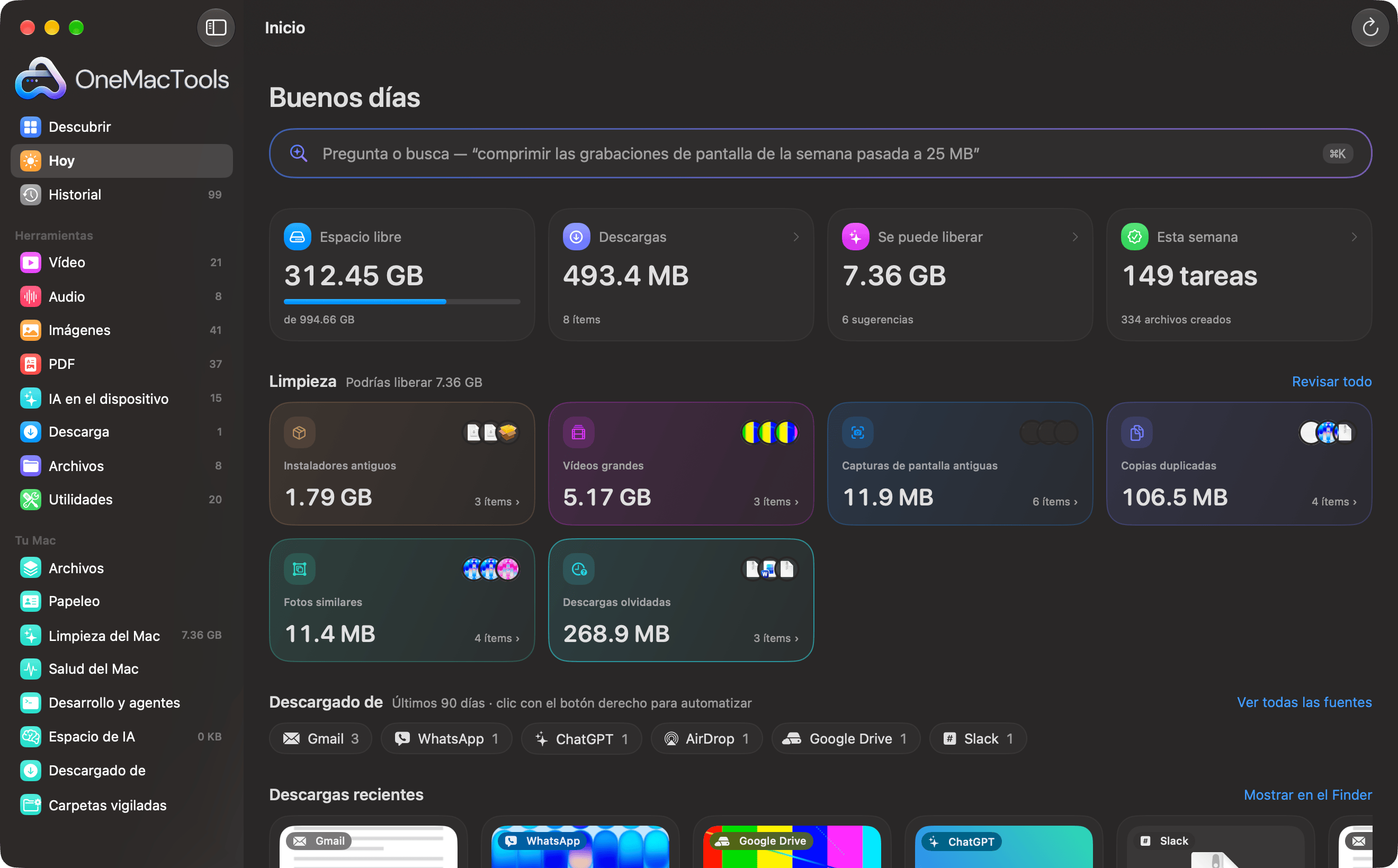
Nada de Inicio cambia tus archivos. Cada número y cada tarjeta son una puerta a otra pantalla: Limpieza del Mac, Descargado de, Historial o una herramienta con tus archivos ya cargados.
Qué significan las cuatro cifras de la parte superior
Bajo el saludo y la barra de Preguntar hay cuatro mosaicos. Tres de ellos abren algo al hacer clic.
| Mosaico | Qué muestra | Haz clic para |
|---|---|---|
| Espacio libre | Espacio disponible en tu disco de arranque, “de” el tamaño total del disco, con una barra que indica lo lleno que está. La barra se vuelve naranja cuando el disco está lleno en más de un 90%. | Nada; es solo una lectura. |
| Descargas | El tamaño total de los archivos del nivel superior de tu carpeta Descargas y cuántos ítems hay. | Abre Descargas en el Finder. |
| Se puede liberar | Lo que ha encontrado Limpieza del Mac que podrías borrar, y cuántas sugerencias son. Antes del primer análisis dice Escanear y luego Analizando… mientras trabaja. | Abre Limpieza del Mac (e inicia un análisis si no se ha hecho ninguno). |
| Esta semana | Las tareas que ejecutaste en los últimos siete días y cuántos archivos crearon. No cuentan las tareas fallidas ni los traslados de Limpieza. | Abre el Historial. |
La cifra de espacio libre es el espacio que macOS considera disponible para usos importantes, lo que incluye espacio que puede liberar por sí solo (cachés purgables y similares). Por eso puede ser mayor que en una herramienta que solo cuenta los bloques vacíos.
La barra situada encima de los mosaicos dice Pregunta o busca y muestra un ejemplo como “comprimir las grabaciones de pantalla de la semana pasada a 25 MB”. Al hacer clic se abre Preguntar, el mismo panel que ⌘K en cualquier parte de la app. Se explica en Preguntar en lenguaje natural.
Tarjetas de Limpieza en Inicio
Cuando el análisis en segundo plano encuentra algo, aparece una fila Limpieza con “Podrías liberar …” al lado y un enlace Revisar todo que abre Limpieza del Mac. Debajo hay una tarjeta por cada tipo de sugerencia: Instaladores antiguos, Vídeos grandes, Capturas de pantalla antiguas, Copias duplicadas, Fotos similares, Descargas olvidadas y cualquier otra que haya encontrado el análisis.
Cada tarjeta muestra el espacio que ocupa ese grupo, cuántos elementos tiene y pequeñas miniaturas de los tres primeros archivos. Al hacer clic en una tarjeta se abre Limpieza del Mac desplazada hasta ese grupo con su lista ya abierta, para que puedas marcar y desmarcar archivos antes de que se mueva nada. Desde Inicio no se traslada nada a la papelera.
Mientras el análisis sigue en marcha, verás “Buscando cosas que limpiar…” con el paso en el que está. Si el análisis no encuentra nada, la fila simplemente no se muestra. La lista completa de grupos, y lo que busca cada uno, está en Limpieza del Mac.
Descargas agrupadas según su procedencia
La fila Descargado de muestra un chip por cada lugar del que proceden tus descargas de los últimos 90 días, como Gmail 3, ChatGPT 1, WhatsApp 1 o AirDrop 1, de más a menos, hasta doce chips. OneMacTools lo lee de los datos de “procedencia” que macOS guarda con cada descarga; no se sube nada para averiguarlo.
- Haz clic en una etiqueta para abrir Preguntar con “from Gmail” (o ese origen) ya escrito, y añade lo que quieras: “from Gmail pdfs this week”.
- Haz clic con el botón derecho en una etiqueta para ver Buscar archivos de … (lo mismo que hacer clic) y, para los servicios conocidos, Automatizar archivos de …, que abre una nueva regla de Carpetas vigiladas para tu carpeta Descargas con ese origen ya elegido. Por ejemplo, convertir a JPEG cada foto que llega de WhatsApp.
- Ver todas las fuentes abre la pantalla completa de Descargado de, que abarca todas las descargas y no solo las de los últimos 90 días.
Cómo automatizar un origen se explica en Carpetas vigiladas.
Descargas y capturas de pantalla recientes, cada una con un siguiente paso
Bajo los orígenes se desplazan en horizontal dos secciones. Descargas recientes muestra los 14 archivos más recientes del nivel superior de tu carpeta Descargas. Capturas de pantalla recientes muestra hasta 16 de tus últimas capturas de pantalla, leídas de donde las guarde macOS (el escritorio, salvo que cambiaras la ubicación con la app Captura de Pantalla). La sección de capturas de pantalla solo aparece si tienes alguna. Cada sección tiene Mostrar en el Finder a la derecha para abrir esa carpeta.
Cada tarjeta de archivo muestra una miniatura, una insignia con la procedencia del archivo (por ejemplo, Gmail), su nombre, su tamaño y cuándo llegó (“2,4 MB · hace 3 horas”). Debajo hay un botón con el siguiente paso más útil para ese archivo. Haz clic en el botón para abrir esa herramienta con el archivo cargado y las opciones adecuadas ya configuradas; haz clic en la flechita de al lado para ver las demás sugerencias, además de Abrir con… y Mostrar en el Finder.
Qué sugiere cada tipo de archivo
| Archivo | Sugerencias, de mejor a peor |
|---|---|
| Vídeo o grabación de pantalla | Comprimir a 25 MB (solo cuando pasa de 25 MB), Comprimir, Añadir subtítulos, Crear un GIF (un solo archivo de menos de 200 MB), Transcribir |
| Captura de pantalla | Embellecer, Copiar texto, Tachar, Maqueta, Reducir (a HEIC) |
| Foto HEIC | Convertir a JPEG, Eliminar fondo |
| Otra imagen | Comprimir, Eliminar fondo |
| Tachar, Resumir, Comprimir (solo si pasa de 5 MB), Firmar | |
| Audio | Transcribir, Convertir |
| Archivo comprimido Zip, RAR, 7z, tar o gz | Extraer |
| Word, Pages, RTF, ODT, texto, Markdown o HTML | Convertir a PDF, Resumir |
Una sugerencia solo aparece si la herramienta acepta de verdad ese archivo, así que nunca acabas en una herramienta que no puede abrirlo. Una grabación de pantalla de 1,4 GB, por ejemplo, recibe Comprimir a 25 MB, que abre Comprimir vídeo a un tamaño con el objetivo de 25 MB para correo ya elegido. Una foto del iPhone recibe Convertir a JPEG, que abre Convertir imágenes con JPEG seleccionado.
Otras cosas que puedes hacer con una tarjeta
- Haz clic en la miniatura para verla con Vista rápida; haz doble clic para abrir el archivo en su app habitual.
- Arrastra la miniatura a otra app, a una ventana del Finder o a una herramienta.
- Pasa el puntero sobre una imagen o un PDF para mostrar Copiar texto, que lee el texto que contiene en tu Mac y lo copia al portapapeles.
- Haz clic con el botón derecho para ver Vista rápida, Abrir, Mostrar en el Finder, Copiar texto y Abrir con una herramienta…, que muestra todas las herramientas que aceptan el archivo.
Debajo de los estantes, Tus herramientas recientes muestra hasta ocho herramientas que has usado últimamente, de la más reciente a la más antigua, para que vuelvas a ellas con un clic.
Inicio en el tema Clásico (Hoy)
Los temas cambian el aspecto de Inicio además de sus colores. En el tema Clásico, el saludo, las cuatro cifras y las tarjetas de Limpieza se sustituyen por Hoy: una fecha, “Buenas tardes. ¿Qué vamos a crear?” y un conjunto de mosaicos.
| Mosaico | Qué hace |
|---|---|
| Suelta lo que quieras | Suelta un archivo (o haz clic en Elegir archivos…) para ver todas las herramientas que funcionan con él. “O pulsa ⌘K para preguntar con tus propias palabras.” |
| Salud del Mac | Anillos para el uso de batería, disco y memoria. Haz clic para abrir Salud del Mac. |
| Esta semana | Las tareas de esta semana, los archivos creados y una pequeña barra para cada uno de los últimos siete días. Haz clic para abrir Historial. |
| Limpieza del Mac | Lo que puedes borrar sin riesgo y los tres grupos más grandes, con Escanear, Revisar y borrar o Abrir Limpieza. |
| Vídeo, PDF, Imágenes, IA en el dispositivo | Accesos directos a las herramientas de esas categorías. |
| Continúa donde lo dejaste | Tus tres últimas tareas. |
Debajo siguen los chips de Descargado de y las secciones de descargas y capturas de pantalla recientes, exactamente igual que en los demás temas. Cómo cambiar de tema se explica en Temas.
El informe semanal del Mac
Inicio te habla de hoy; el informe semanal te habla de los últimos siete días. Es un PDF de una página titulado “Tu Mac esta semana”, generado en tu Mac a partir del propio historial de Salud del Mac. No se envía nada a ningún sitio, y la página lo dice al final.
Qué contiene
- Cuántas horas se han registrado, la CPU media y máxima (con el día y la hora del máximo), y la memoria máxima frente al total de tu Mac, incluido cuánto tiempo estuvo la memoria bajo presión.
- El espacio libre y cuánto ha cambiado esta semana, los datos escritos en el disco, las horas con batería con el consumo medio, la temperatura de la CPU, el uso de la GPU y el desgaste del SSD, cuando tu Mac los proporciona.
- Lo que podría liberar Limpieza del Mac, si se ha hecho un análisis, y cuántas alertas han saltado.
- Hacia dónde van las cosas: tendencias que conviene conocer.
- Cuatro listas breves: Más activas (CPU), Más memoria, Más energía y Más red, además de las últimas ocho alertas.
Cómo conseguirlo
- Abre Salud del Mac y elige la pestaña Historial.
- Haz clic en Exportar y elige Informe semanal como PDF… o Informe semanal como CSV…, y luego elige dónde guardarlo.
- Para recibir uno automáticamente, abre Ajustes › Historial y activa Guardar un informe semanal cada lunes. Está desactivado por omisión.
Con el informe automático activado, el PDF de la semana anterior se guarda en una carpeta Weekly Reports dentro de la carpeta de salida de OneMacTools el lunes a partir de las 9:00 (o la próxima vez que se abra OneMacTools), y una notificación dice “Tu informe semanal del Mac está listo”. Necesita que Registrar el historial de Salud del Mac esté activado, porque el informe se elabora a partir de ese historial. El historial y las alertas se explican en Historial de rendimiento y alertas.
Compartir lo que has liberado
Después de trasladar archivos a la papelera en Limpieza del Mac, el banner de confirmación tiene un botón Compartir. Crea una imagen de 1200 × 630 que dice cuánto has liberado, lista para publicar: elige Oscuro o Claro y después Copiar imagen, Guardar en Descargas (en la carpeta de salida de OneMacTools) o Compartir…. La tarjeta solo muestra totales: ningún nombre de archivo. Salud del Mac y el test de velocidad de internet crean el mismo tipo de tarjeta.
Inicio forma parte de las pantallas de Tu Mac descritas en Tu Mac. Para una guía general sobre cómo recuperar espacio, consulta Cómo liberar espacio en un Mac.
Herramientas mencionadas en esta página
Preguntas
¿Por qué Inicio muestra un espacio libre distinto al de Ajustes del Sistema?
Inicio muestra el espacio que macOS indica como disponible para uso importante, que incluye el espacio que macOS puede purgar por su cuenta, como las cachés antiguas. Ajustes del Sistema › General › Almacenamiento puede redondear de otra forma o medirlo en otro momento. Haz clic en Actualizar en Inicio para volver a leerlo.
¿Inicio analiza todo mi Mac cada vez que lo abro?
No. Inicio lee el primer nivel de tu carpeta Descargas, tus últimas capturas de pantalla y el espacio libre del disco, lo que lleva un momento. El análisis completo de Limpieza se ejecuta una vez por cada apertura de la app, de forma discreta y con baja prioridad, y deja la lenta comparación de fotos para cuando abras Limpieza del Mac.
¿Por qué mi descarga más reciente no está en la sección Descargas recientes?
La sección muestra los archivos del nivel superior de Descargas, así que un archivo dentro de una subcarpeta no aparecerá. Las descargas que aún están en curso (archivos .download, .crdownload, .part) se omiten hasta que terminan. Inicio se actualiza cuando vuelves a OneMacTools o haces clic en Actualizar.
¿Puedo ocultar las tarjetas de Limpieza en Inicio?
No hay ningún interruptor para ocultarlas, pero solo aparecen cuando el análisis en segundo plano encuentra algo que merece la pena borrar. En cuanto borras o revisas un grupo en Limpieza del Mac, su tarjeta desaparece. En el tema Clásico, las tarjetas se sustituyen por un único mosaico de Limpieza del Mac.
¿De dónde salen mis capturas de pantalla de Inicio?
De la carpeta donde macOS guarda las capturas de pantalla: el Escritorio por omisión, o la ubicación que elegiste en el menú Opciones de la app Captura de Pantalla. OneMacTools reconoce las capturas por su nombre y por el indicador que macOS añade a las capturas de pantalla.
¿Se sube algo de Inicio para averiguar de dónde vienen mis descargas?
No. El origen sale de los datos que macOS guarda con cada descarga en tu Mac: la dirección de la que vino y la app que la guardó. OneMacTools los lee localmente. Consulta la página de privacidad para ver qué envía y qué no envía la app.
