
Temas de OneMacTools: Liquid Glass, Clásico, Neobrutal y Retro
Los temas de OneMacTools son cuatro aspectos completos para la app: Liquid Glass (el predeterminado, pensado para macOS 26), Clásico, Neobrutal y Retro. Cada uno cambia la disposición de la ventana, la pantalla de inicio, la navegación y el estilo, no solo los colores, mientras que todas las herramientas, opciones y resultados siguen exactamente igual. Los cuatro son gratuitos con cualquier licencia y puedes cambiar de uno a otro en Ajustes › Aspecto.
En esta página
- Qué cambia un tema y qué no
- Cómo cambiar el tema en OneMacTools
- Liquid Glass: el aspecto predeterminado para macOS 26
- Clásico: la barra lateral de siempre y los mosaicos de Hoy
- Neobrutal: bloques llamativos y sombras duras
- Retro: un escritorio en blanco y negro de principios de los noventa
- Otras opciones de aspecto que funcionan con todos los temas
- ¿Qué tema de OneMacTools deberías elegir?
- Herramientas mencionadas en esta página
- Preguntas
Qué cambia un tema y qué no
La mayoría de las apps del Mac ofrecen un modo claro y uno oscuro. OneMacTools va más allá: un tema decide cómo se organiza la ventana principal, qué ves primero al abrirla, cómo te mueves entre las herramientas y las pantallas de Tu Mac, y cómo se dibujan los paneles, los botones y las barras de progreso. Liquid Glass usa una barra lateral y una cápsula de búsqueda flotante; Neobrutal cambia la barra lateral por una barra de botones en la parte superior; Retro convierte la ventana en un pequeño escritorio en blanco y negro con carpetas y ventanas.
Lo que un tema nunca cambia es el trabajo. El interior de cada herramienta es común: la misma zona para soltar archivos, las mismas opciones en el inspector, los mismos preajustes, los mismos resultados en la misma carpeta. Una tarea ejecutada en Retro produce un archivo idéntico byte a byte al de una ejecutada en Liquid Glass. El Historial, las Carpetas vigiladas, las Acciones rápidas, Atajos, la barra de menús y tus ajustes no se tocan al cambiar, así que puedes probar todos los aspectos sin perder nada.
| Liquid Glass | Clásico | Neobrutal | Retro | |
|---|---|---|---|---|
| Navegación | Barra lateral de categorías | Barra lateral de categorías con un campo de búsqueda | Barra de botones en la parte superior | Franja de títulos al estilo de la barra de menús |
| Inicio | Descubrir (herramienta destacada y las primeras herramientas de cada categoría) | Hoy, como una cuadrícula de mosaicos | 151 HERRAMIENTAS. CERO SUBIDAS. con un bloque de color por categoría | Una ventana de carpetas de categorías sobre un escritorio gris |
| Buscar | Cápsula flotante, ⌘F | Campo bajo el logotipo, ⌘F | Campo Buscar una herramienta, ⌘F | Campo Buscar…, ⌘F |
| Esquinas | Extra redondeado | macOS estándar | Casi cuadradas | Cuadrado |
| Claro y oscuro | Ambos | Ambos | Ambos | Solo claro |
| Ajuste Imágenes de las tarjetas de herramientas | Sí | No | Sí | No |
Cómo cambiar el tema en OneMacTools
- Abre OneMacTools y elige OneMacTools › Ajustes… (o pulsa ⌘,).
- Desplázate hasta la sección Aspecto.
- En Tema, haz clic en una de las cuatro imágenes pequeñas: Liquid Glass, Clásico, Neobrutal o Retro. Cada imagen lleva la etiqueta Claro y oscuro o Solo claro.
- La ventana principal se vuelve a dibujar al momento. No hay nada que guardar ni hace falta reiniciar.
La primera vez que abres OneMacTools después de activarlo (o después de la actualización que trajo los temas), una hoja Elige tu aspecto muestra las mismas cuatro imágenes con la actual seleccionada. Elige una y haz clic en Listo; puedes volver a cambiarla cuando quieras en Ajustes › Aspecto.
Tu elección se recuerda por cada cuenta de usuario del Mac. Si usas OneMacTools en varios Mac con una sola licencia, cada Mac conserva su propio tema.
Liquid Glass: el aspecto predeterminado para macOS 26
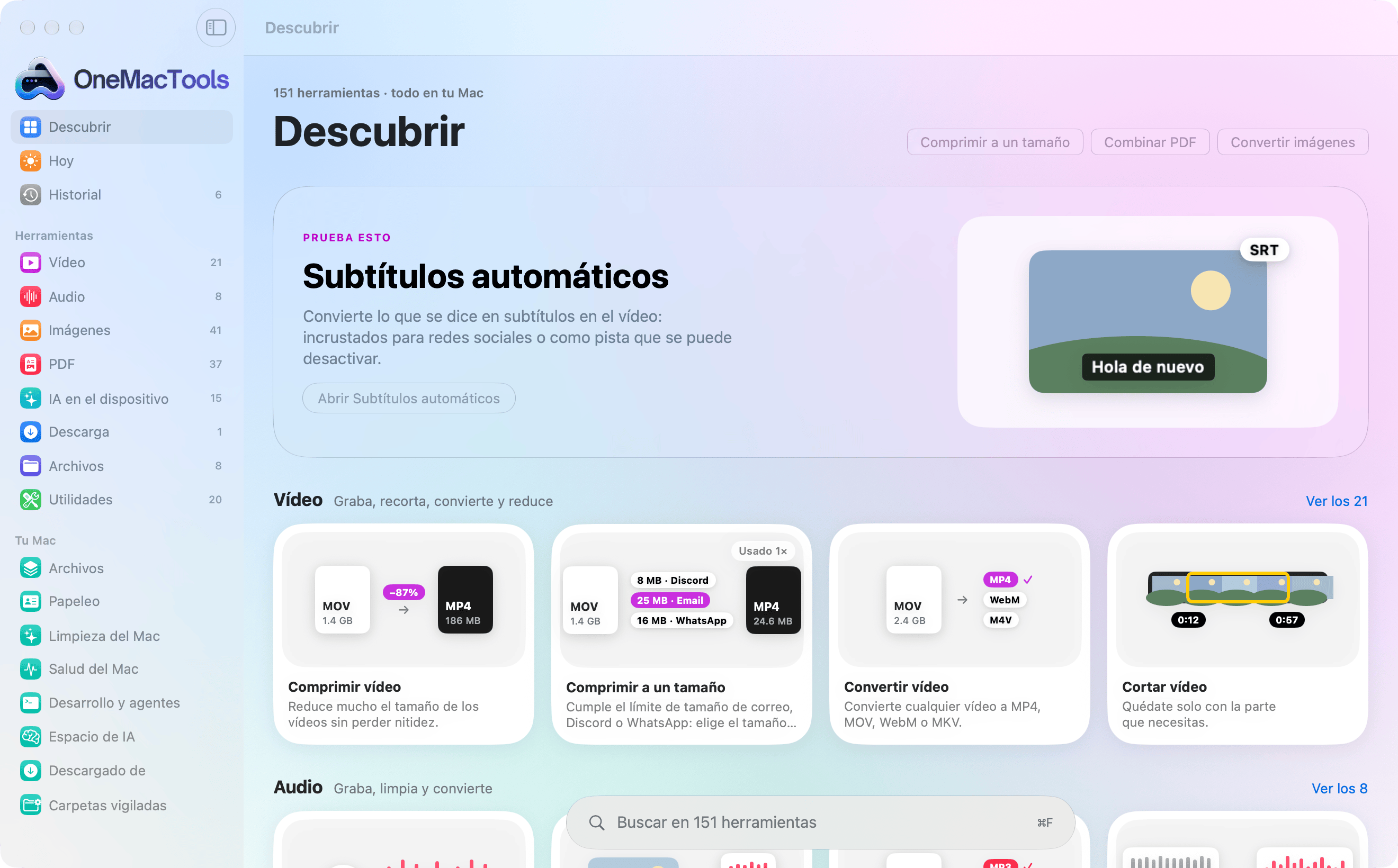
Liquid Glass está pensado para convivir con los propios controles de cristal de macOS 26. Las esquinas son más redondeadas que en los otros aspectos, el botón principal de cada pantalla usa el estilo de cristal del sistema y un suave fondo de color se sitúa detrás de las pantallas de exploración para que el cristal tenga algo que dejar ver.
Disposición
- Barra lateral: Descubrir, Hoy e Historial arriba, después una sección Herramientas con una fila por categoría (cada una con su número de herramientas) y luego las pantallas de Tu Mac: Archivos, Papeleo, Limpieza del Mac, Salud del Mac, Desarrollo y agentes, Espacio de IA, Descargado de y Carpetas vigiladas.
- Descubrir es el inicio. Se abre con una gran tarjeta PRUEBA ESTO de una herramienta que aún no has usado (una distinta cada día), botones de acceso directo a las herramientas más usadas y, después, las primeras herramientas de cada categoría como tarjetas con un enlace Ver todo.
- Las páginas de categoría muestran todas las herramientas de esa categoría, con botones para acotar la lista: Todo, Crear, Editar, Convertir, Reducir y Más (solo aparecen los que corresponden a esa categoría).
- Buscar flota en la parte inferior de Descubrir y de las páginas de categoría como una cápsula que dice “Buscar en 151 herramientas”. Pulsa ⌘F para ir a ella y Esc para borrarla.
- Cuando hay una herramienta abierta, un botón Atrás en la barra de herramientas vuelve a su categoría, y la categoría sigue resaltada en la barra lateral.
Las tarjetas de herramientas muestran cuántas veces has usado cada herramienta (por ejemplo, “34× usada”), según el Historial. Para conocer el resto de la ventana, consulta el recorrido por la app.
Clásico: la barra lateral de siempre y los mosaicos de Hoy
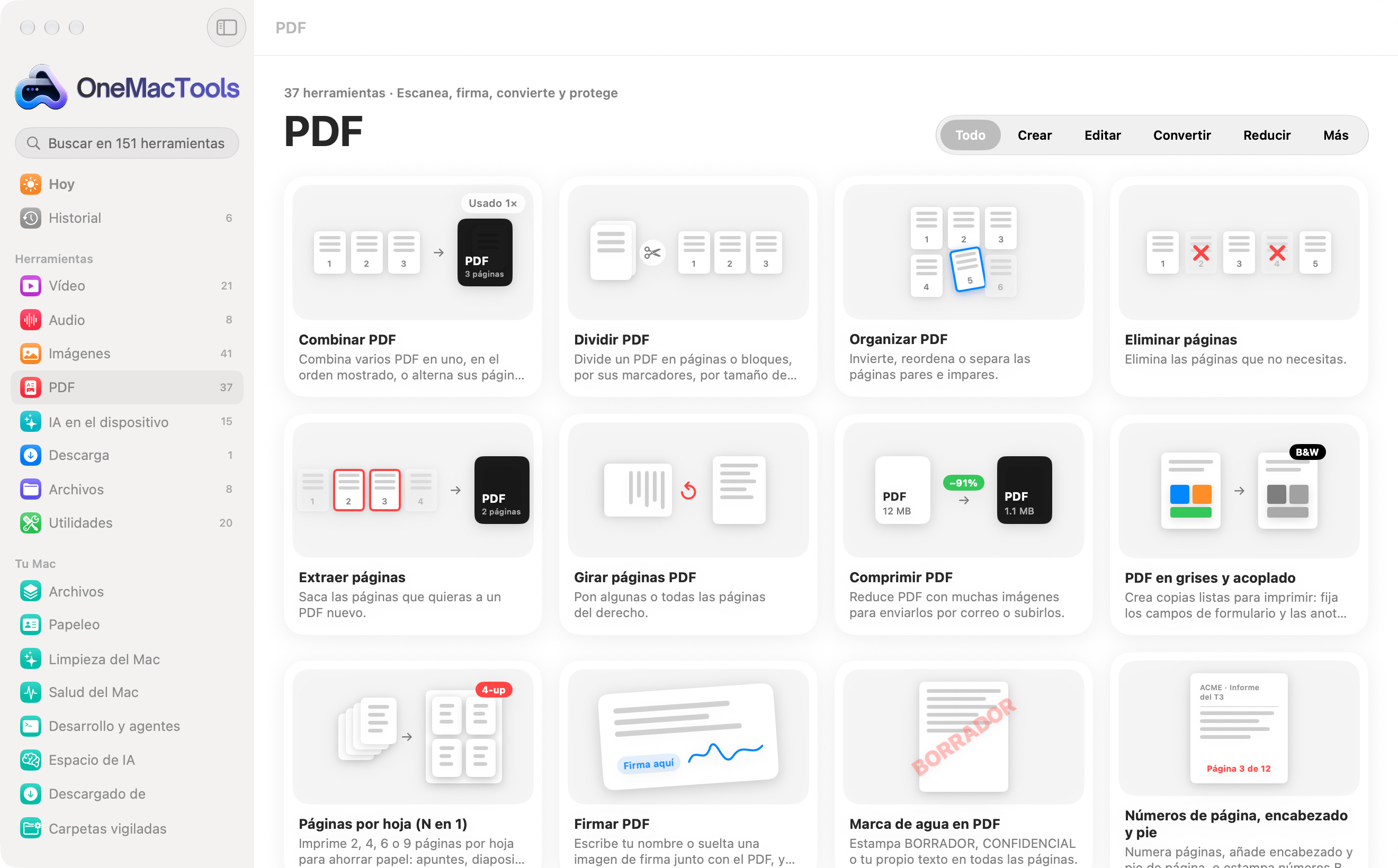
Clásico es el aspecto más parecido a una app estándar del Mac, con el radio de esquinas habitual de macOS y fondos lisos. Te va bien si prefieres ventanas con aspecto de sistema o trabajas con Reducir transparencia activado.
- Barra lateral: el logotipo de OneMacTools con un campo de búsqueda debajo, y después Hoy, Historial, las categorías de Herramientas y las pantallas de Tu Mac. Al escribir en el campo de búsqueda, las categorías se sustituyen por una lista de herramientas coincidentes, agrupadas por categoría, para que puedas abrir una directamente.
- Inicio es Hoy, dibujado como mosaicos: una zona para soltar (suelta un archivo y allí mismo aparecen las herramientas que pueden abrirlo, con un recordatorio de que ⌘K te permite preguntar con tus propias palabras), anillos de batería, disco y memoria que abren Salud del Mac, las tareas de esta semana con una barra por día que abre Historial, lo que Limpieza del Mac podría liberar, las herramientas más usadas de cada categoría principal como etiquetas, un mosaico de IA en el dispositivo y tus últimas tareas. Debajo siguen los estantes de Inicio con descargas, capturas de pantalla y orígenes. Más sobre esta pantalla en Panel de inicio.
- Las páginas de categoría usan los mismos botones Todo, Crear, Editar, Convertir, Reducir y Más que Liquid Glass.
Neobrutal: bloques llamativos y sombras duras
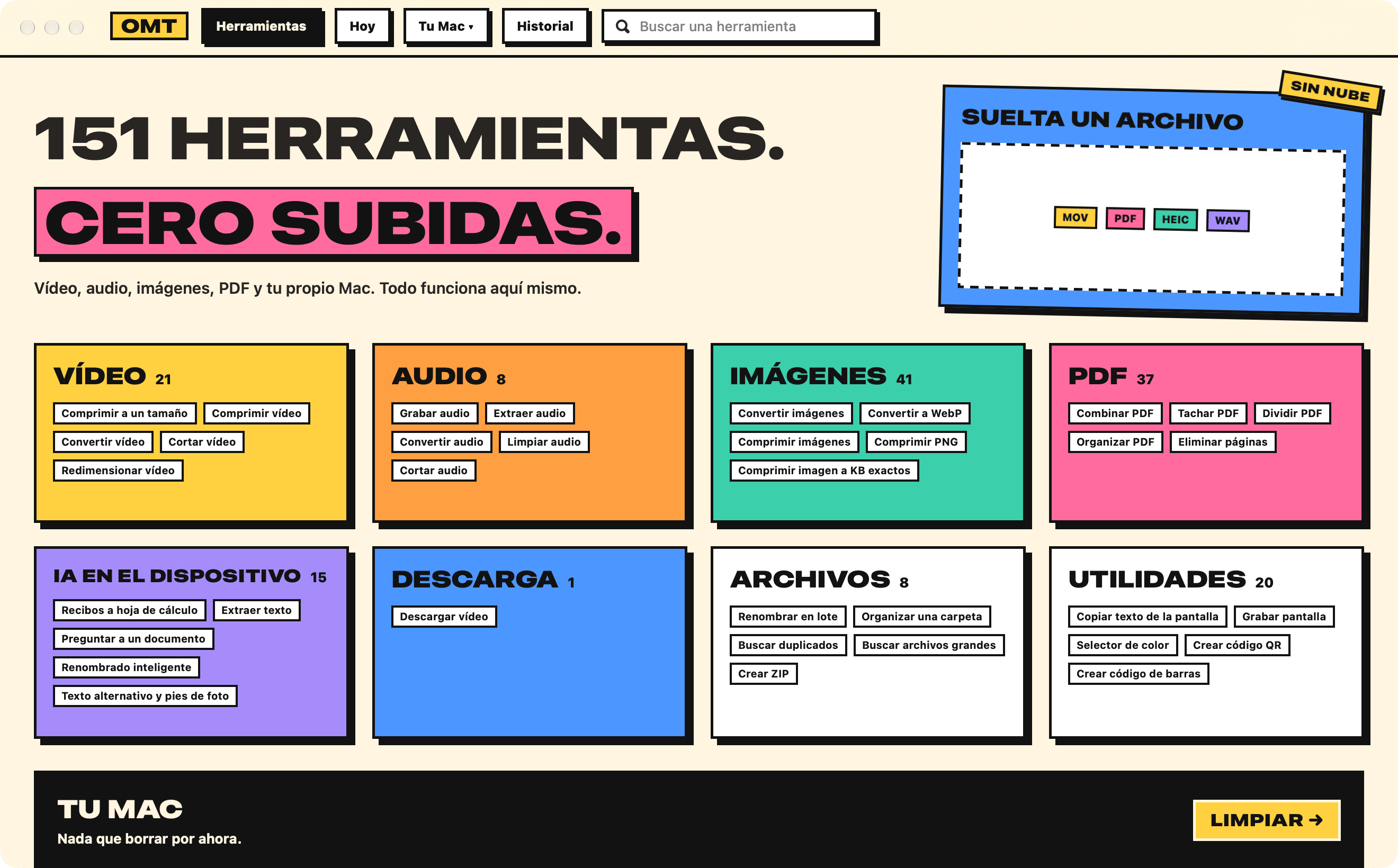
Neobrutal es atrevido a propósito: bloques de color planos y vivos, contornos gruesos de tinta, tipografía ancha y pesada para los títulos y sombras duras desplazadas hacia abajo y a la derecha. Los botones se hunden en su sombra al hacer clic. Las esquinas son casi rectas. En modo oscuro, el papel se vuelve oscuro y los contornos, color crema.
- Barra superior en lugar de barra lateral: una insignia OMT, y después Herramientas, Hoy, un menú Tu Mac ▾ (Archivos, Papeleo, Limpieza del Mac, Salud del Mac, Desarrollo y agentes, Espacio de IA, Descargado de, Carpetas vigiladas) e Historial. El botón de la sección en la que estás aparece relleno de tinta.
- Buscar una herramienta está a la derecha de la barra; ⌘F lo selecciona.
- El inicio muestra la promesa en letra grande, una zona SUELTA UN ARCHIVO (suelta algo y aparecen las herramientas que lo abren, las más usadas primero, o “NINGUNA HERRAMIENTA ABRE ESTO.”), un bloque de color por categoría con su número de herramientas y las más usadas, y una franja TU MAC con un botón LIMPIAR →.
- Las tarjetas de herramientas muestran la imagen de cada herramienta en un panel de color, con una pegatina de “usada” cuando ya la has ejecutado.
Como no hay barra lateral, Neobrutal da a las herramientas todo el ancho de la ventana, algo práctico en una pantalla de 13 pulgadas.
Retro: un escritorio en blanco y negro de principios de los noventa
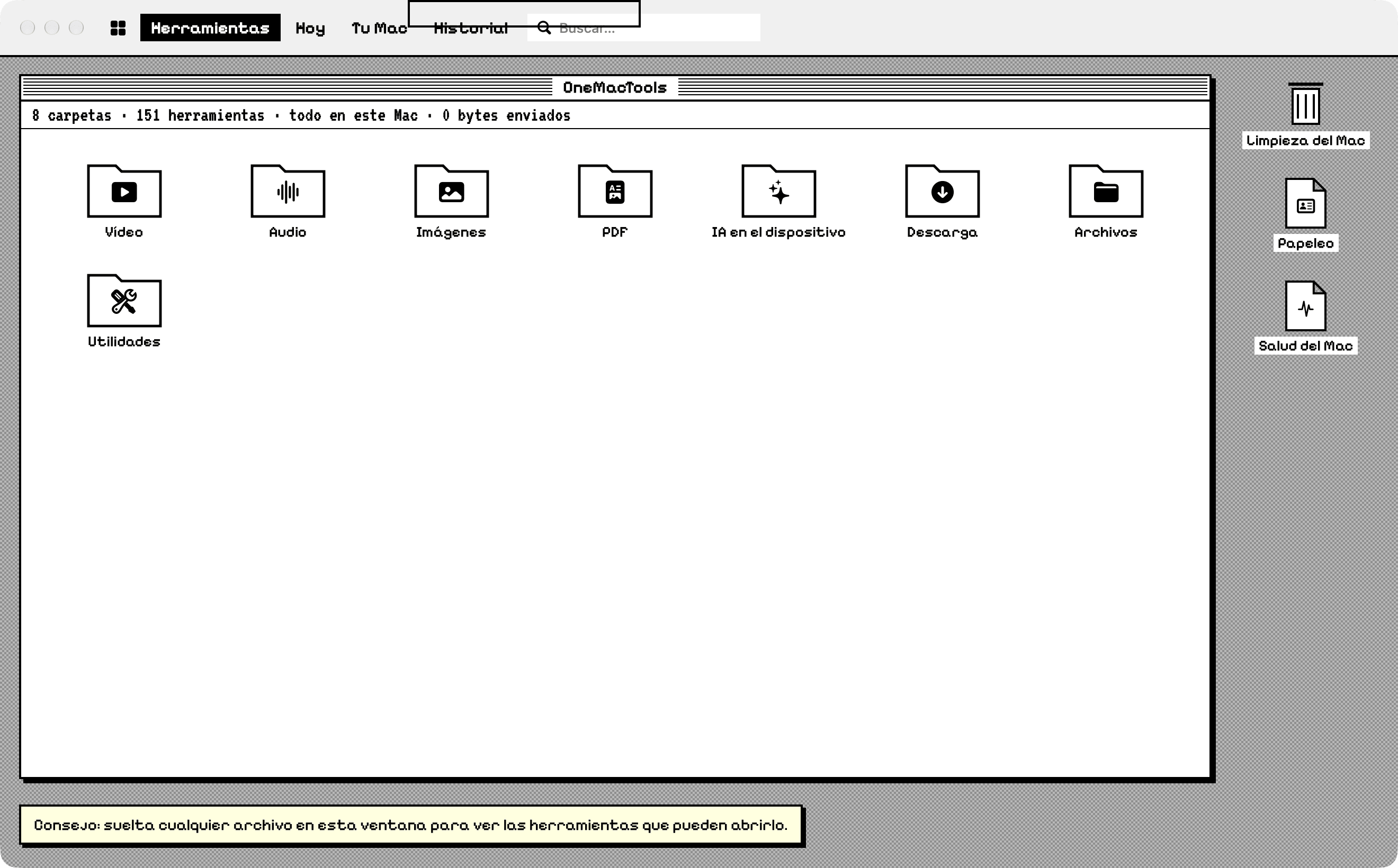
Retro se inspira en los Mac en blanco y negro de principios de los noventa: un escritorio gris a cuadros, ventanas con barras de título rayadas y una casilla de cierre, sombras marcadas de un píxel y una fuente pixelada para títulos y etiquetas. Las fuentes pixeladas (Pixelify Sans, y VT323 para números y líneas de estado) vienen incluidas en la app; el texto general y todo lo que escribes se mantienen en la fuente normal del sistema para que se lean con facilidad.
- Una franja al estilo de la barra de menús en la parte superior: Herramientas, Hoy, Tu Mac (un menú con las pantallas de Tu Mac) e Historial, con un campo Buscar… (⌘F). El título de la sección en la que estás aparece invertido.
- Cada pantalla se abre como una ventana en el escritorio. El inicio de herramientas es una ventana de carpetas de categorías con una línea de estado como “8 carpetas · 151 herramientas · todo en este Mac · 0 bytes enviados”. Abre una carpeta y sus herramientas aparecen como iconos de documento; el botón de cierre de la ventana sube un nivel.
- Los iconos del escritorio de la derecha llevan a Limpieza (dibujada como la papelera), Papeleo y Salud del Mac.
- Un consejo en la parte inferior te recuerda que puedes soltar cualquier archivo en la ventana para ver las herramientas que pueden abrirlo.
- Dentro de una herramienta, el panel de opciones se dibuja como una columna dentro de la ventana, y las barras de progreso son las rayadas de “poste de barbero” de antaño.
Otras opciones de aspecto que funcionan con todos los temas
La sección Aspecto de Ajustes tiene algunas opciones más además del tema. Se aplican en todos los aspectos; consulta la referencia de ajustes para ver la lista completa.
| Ajuste | Opciones | Qué hace |
|---|---|---|
| Imágenes de las tarjetas de herramientas | Ilustraciones (predeterminado), Símbolos | Cada herramienta tiene su propio dibujo que muestra lo que hace. Elige Símbolos para usar iconos sencillos. Se aplica a Liquid Glass y Neobrutal; la opción aparece atenuada en Clásico y Retro. |
| Colores de los gráficos | OneMacTools (predeterminado), Apto para daltonismo | El conjunto seguro para daltónicos (Okabe & Ito) se usa en Salud del Mac, el Historial, los indicadores de la barra de menús y las barras de almacenamiento. |
| Velocidades de red en | Bytes (MB/s), Bits (Mbps) | Los proveedores de internet indican las velocidades en bits. |
| Mostrar la CPU de una app como | % de un núcleo, % del Mac entero | Por núcleo muestra hasta un 100% por núcleo, así que una app muy activa puede marcar un 300%. |
| Temperaturas en | Unidad de tu región, Celsius, Fahrenheit | Se usa en Salud del Mac y en la barra de menús. |
El modo claro y el oscuro siguen a macOS (Ajustes del Sistema › Aspecto). No hay un selector claro/oscuro aparte dentro de OneMacTools; Retro simplemente ignora el modo oscuro.
¿Qué tema de OneMacTools deberías elegir?
- Liquid Glass si quieres que OneMacTools se vea como el resto de macOS 26 y te gusta descubrir herramientas que aún no has probado.
- Clásico si prefieres una ventana más sobria y estándar del sistema, usas Reducir transparencia o Aumentar contraste, o quieres los mosaicos de Hoy como inicio.
- Neobrutal si te gustan los elementos grandes y de alto contraste, quieres todo el ancho de la ventana para las herramientas o trabajas en una pantalla pequeña.
- Retro por diversión, por nostalgia o para capturas de pantalla que llamen la atención. Funciona por completo; solo que siempre es claro.
Las funciones rápidas de teclado son las mismas en todas partes: ⌘F para buscar una herramienta, ⌘K para preguntar con tus propias palabras y el resto, que aparece en funciones rápidas de teclado. Elijas el aspecto que elijas, todas las herramientas, desde Comprimir vídeo hasta Combinar PDF, se comportan exactamente igual.
Herramientas mencionadas en esta página
Preguntas
¿Los temas de OneMacTools son gratuitos?
Sí. Los cuatro aspectos están incluidos en todas las licencias, tanto si cubren 1 Mac como 25. No hay temas de pago ni herramientas ligadas a un aspecto concreto.
¿Por qué OneMacTools muestra Clásico si elegí Liquid Glass?
Liquid Glass pasa a Clásico mientras Reducir transparencia o Aumentar contraste están activados en Ajustes del Sistema › Accesibilidad › Pantalla. Tu elección se guarda, y Liquid Glass vuelve en cuanto ambos se desactivan.
¿Puedo usar Retro en modo oscuro?
No. Retro es solo claro, como los primeros Mac en los que se inspira, así que sigue siendo blanco con contornos negros aunque macOS esté en modo oscuro. Los otros tres aspectos siguen automáticamente el modo claro y oscuro de macOS.
¿Cambiar el tema restablece mis ajustes o mi historial?
No. Un tema solo cambia la disposición y el estilo de la ventana. Tu Historial, los preajustes, las últimas opciones usadas, Carpetas vigiladas, los indicadores de la barra de menús y todos los demás ajustes se quedan como estaban.
¿Tengo que reiniciar OneMacTools después de cambiar de tema?
No. La ventana principal se vuelve a dibujar en cuanto haces clic en un tema en Ajustes › Aspecto. Las herramientas abiertas conservan sus archivos y opciones.
¿Cómo desactivo los dibujos de las tarjetas de herramientas?
En Ajustes › Aspecto, pon Imágenes de las tarjetas de herramientas en Símbolos. La opción se aplica a Liquid Glass y Neobrutal, que muestran tarjetas de herramientas con imágenes; aparece atenuada en Clásico y Retro.
