
Temi di OneMacTools: Liquid Glass, Classico, Neo-brutale e Retrò
I temi di OneMacTools sono quattro stili completi per l'app: Liquid Glass (il predefinito, pensato per macOS 26), Classico, Neo-brutale e Retrò. Ognuno cambia layout della finestra, schermata iniziale, navigazione e stile, non solo i colori, mentre ogni strumento, opzione e risultato resta esattamente uguale. Sono tutti e quattro gratuiti con qualsiasi licenza, e passi dall'uno all'altro in Impostazioni › Aspetto.
In questa pagina
- Cosa cambia un tema, e cosa no
- Come cambiare il tema in OneMacTools
- Liquid Glass: lo stile predefinito per macOS 26
- Classico: la classica barra laterale e i riquadri di Oggi
- Neo-brutale: blocchi vistosi e ombre nette
- Retrò: una scrivania in bianco e nero dei primi anni '90
- Altre opzioni di aspetto che funzionano con ogni tema
- Quale tema di OneMacTools scegliere?
- Strumenti citati in questa pagina
- Domande
Cosa cambia un tema, e cosa no
La maggior parte delle app per Mac offre una modalità chiara e una scura. OneMacTools va oltre: un tema decide com'è organizzata la finestra principale, cosa vedi per primo quando la apri, come ti sposti tra gli strumenti e le schermate di Il tuo Mac, e come vengono disegnati pannelli, pulsanti e barre di avanzamento. Liquid Glass usa una barra laterale e una capsula di ricerca mobile; Neo-brutale sostituisce la barra laterale con una barra di pulsanti in alto; Retrò trasforma la finestra in una piccola scrivania in bianco e nero con cartelle e finestre.
Ciò che un tema non cambia mai è il lavoro. L'interno di ogni strumento è condiviso: la stessa area di rilascio, le stesse opzioni nel pannello, le stesse preimpostazioni, gli stessi risultati nella stessa cartella. Un'operazione eseguita in Retrò produce un file identico byte per byte a quello eseguito in Liquid Glass. Cronologia, Cartelle monitorate, Azioni rapide, Comandi Rapidi, barra dei menu e impostazioni restano intatti quando cambi, quindi puoi provare ogni stile senza perdere nulla.
| Liquid Glass | Classico | Neo-brutale | Retrò | |
|---|---|---|---|---|
| Navigazione | Barra laterale delle categorie | Barra laterale delle categorie con un campo di ricerca | Barra di pulsanti in alto | Striscia di titoli in stile barra dei menu |
| Home | Scopri (strumento in evidenza e i primi strumenti di ogni categoria) | Oggi, come griglia di riquadri | 151 STRUMENTI. ZERO UPLOAD. con un blocco di colore per categoria | Una finestra di cartelle per categoria su una scrivania grigia |
| Cerca | Capsula mobile, ⌘F | Campo sotto il logo, ⌘F | Campo Trova uno strumento, ⌘F | Campo Trova…, ⌘F |
| Angoli | Extra arrotondati | macOS standard | Quasi squadrati | Quadrato |
| Chiaro e scuro | Entrambi | Entrambi | Entrambi | Solo chiaro |
| Impostazione Immagini delle schede degli strumenti | Sì | No | Sì | No |
Come cambiare il tema in OneMacTools
- Apri OneMacTools e scegli OneMacTools › Impostazioni… (o premi ⌘,).
- Scorri fino alla sezione Aspetto.
- Sotto Tema, fai clic su una delle quattro piccole immagini: Liquid Glass, Classico, Neo-brutale o Retrò. Ogni immagine riporta Chiaro e scuro o Solo chiaro.
- La finestra principale si ridisegna subito. Non c'è nulla da salvare e non serve riavviare.
La prima volta che apri OneMacTools dopo averlo attivato (o dopo l'aggiornamento che ha introdotto i temi), un pannello Scegli il tuo stile mostra le stesse quattro immagini con quella attuale selezionata. Scegline una e fai clic su Fine; puoi cambiarla di nuovo quando vuoi in Impostazioni › Aspetto.
La scelta viene ricordata per ogni account utente del Mac. Se usi OneMacTools su più Mac con un'unica licenza, ogni Mac mantiene il proprio tema.
Liquid Glass: lo stile predefinito per macOS 26
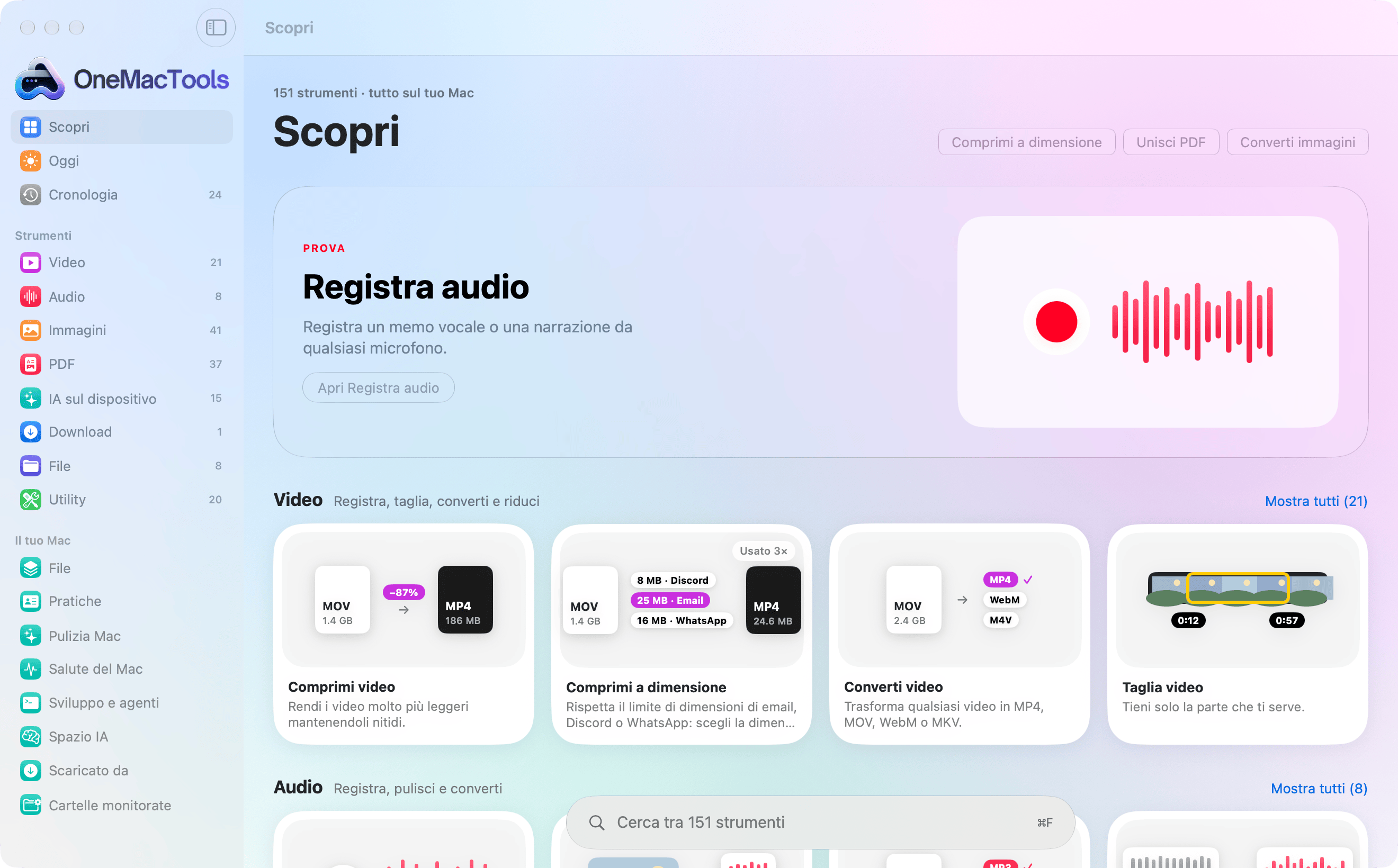
Liquid Glass è pensato per stare accanto ai controlli in vetro di macOS 26. Gli angoli sono più arrotondati che negli altri stili, il pulsante principale di ogni schermata usa lo stile in vetro del sistema e dietro le schermate di navigazione c'è una tenue velatura di colore, così il vetro ha qualcosa da lasciar trasparire.
Layout
- Barra laterale: Scopri, Oggi e Cronologia in alto, poi una sezione Strumenti con una riga per categoria (ciascuna con il numero dei suoi strumenti), poi le schermate di Il tuo Mac: File, Pratiche, Pulizia Mac, Salute del Mac, Sviluppo e agenti, Spazio IA, Scaricato da e Cartelle monitorate.
- Scopri è la home. Si apre con una grande scheda PROVA dedicata a uno strumento che non hai ancora usato (uno diverso ogni giorno), pulsanti di scelta rapida per gli strumenti più usati e poi i primi strumenti di ogni categoria come schede, con un link Mostra tutto.
- Le pagine delle categorie elencano tutti gli strumenti di quella categoria, con pulsanti per restringere la scelta: Tutti, Crea, Modifica, Converti, Riduci e Altro (compaiono solo quelli pertinenti alla categoria).
- Cerca è sospeso in fondo a Scopri e alle pagine delle categorie, come una capsula con scritto “Cerca tra 151 strumenti”. Premi ⌘F per entrarci ed Esc per svuotarlo.
- Quando uno strumento è aperto, un pulsante Indietro nella barra degli strumenti riporta alla sua categoria, e la categoria resta evidenziata nella barra laterale.
Le schede degli strumenti mostrano quante volte hai usato ogni strumento (per esempio “usato 34×”), in base alla Cronologia. Per conoscere il resto della finestra, vedi il tour dell'app.
Classico: la classica barra laterale e i riquadri di Oggi
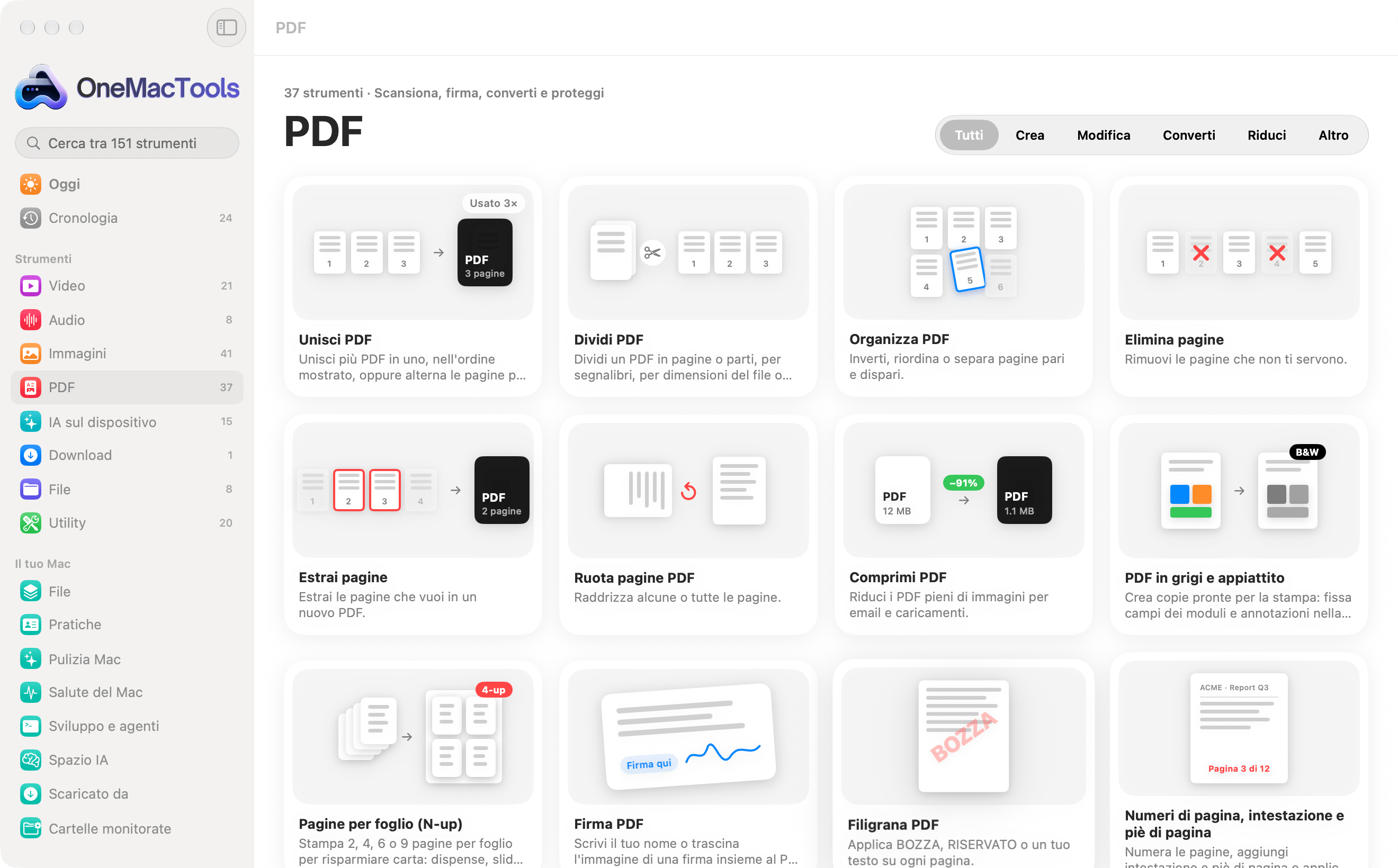
Classico è lo stile più vicino a una normale app per Mac, con il raggio degli angoli consueto di macOS e sfondi semplici. Fa per te se preferisci finestre in stile sistema o lavori con Riduci trasparenza attivo.
- Barra laterale: il logo di OneMacTools con un campo di ricerca sotto, poi Oggi, Cronologia, le categorie di Strumenti e le schermate di Il tuo Mac. Quando scrivi nel campo di ricerca, le categorie vengono sostituite da un elenco degli strumenti corrispondenti, raggruppati per categoria, così puoi aprirne uno direttamente.
- La home è Oggi, disegnata come riquadri: un'area di rilascio (trascina un file e gli strumenti che possono aprirlo compaiono lì, con il promemoria che ⌘K ti permette di chiedere con parole tue), anelli per batteria, disco e memoria che aprono Salute del Mac, le operazioni di questa settimana con una barra per giorno che apre Cronologia, quanto potrebbe liberare Pulizia Mac, gli strumenti più usati di ogni categoria principale come chip, un riquadro per l'IA sul dispositivo e le tue ultime operazioni. Sotto seguono gli scaffali di Home con download, istantanee e fonti. Trovi altro su questa schermata in Dashboard Home.
- Le pagine delle categorie usano gli stessi pulsanti Tutti, Crea, Modifica, Converti, Riduci e Altro di Liquid Glass.
Neo-brutale: blocchi vistosi e ombre nette
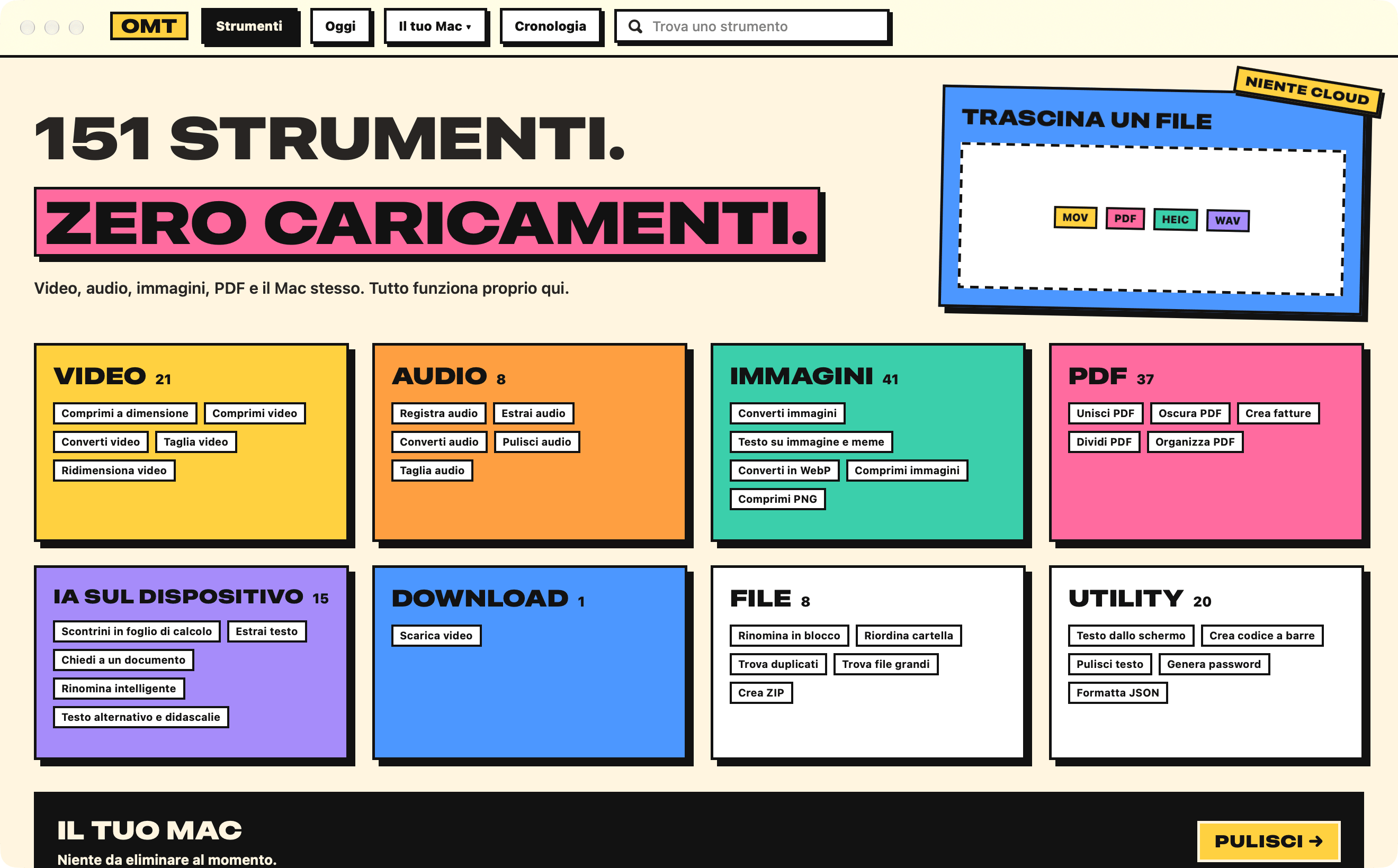
Neo-brutale è volutamente audace: blocchi di colore piatti e vivaci, spessi contorni d'inchiostro, caratteri pesanti e larghi per i titoli e ombre nette spostate in basso a destra. I pulsanti affondano nella loro ombra quando fai clic. Gli angoli sono quasi squadrati. In modalità scura la carta diventa scura e i contorni color crema.
- Barra in alto invece della barra laterale: un badge OMT, poi Strumenti, Oggi, un menu Il tuo Mac ▾ (File, Pratiche, Pulizia Mac, Salute del Mac, Sviluppo e agenti, Spazio IA, Scaricato da, Cartelle monitorate) e Cronologia. Il pulsante della sezione in cui ti trovi è pieno d'inchiostro.
- Trova uno strumento si trova a destra della barra; ⌘F lo attiva.
- La home mostra la promessa a caratteri grandi, un'area TRASCINA UN FILE (trascina qualcosa e compaiono gli strumenti che lo aprono, dai più usati, oppure “NESSUNO STRUMENTO LO APRE.”), un blocco di colore per categoria con il numero di strumenti e quelli più usati, e una striscia IL TUO MAC con un pulsante PULISCI →.
- Le schede degli strumenti mettono l'immagine di ogni strumento in un pannello colorato, con un adesivo “usato” dopo che l'hai eseguito.
Poiché non c'è una barra laterale, Neo-brutale dà agli strumenti tutta la larghezza della finestra, il che è comodo su uno schermo da 13 pollici.
Retrò: una scrivania in bianco e nero dei primi anni '90
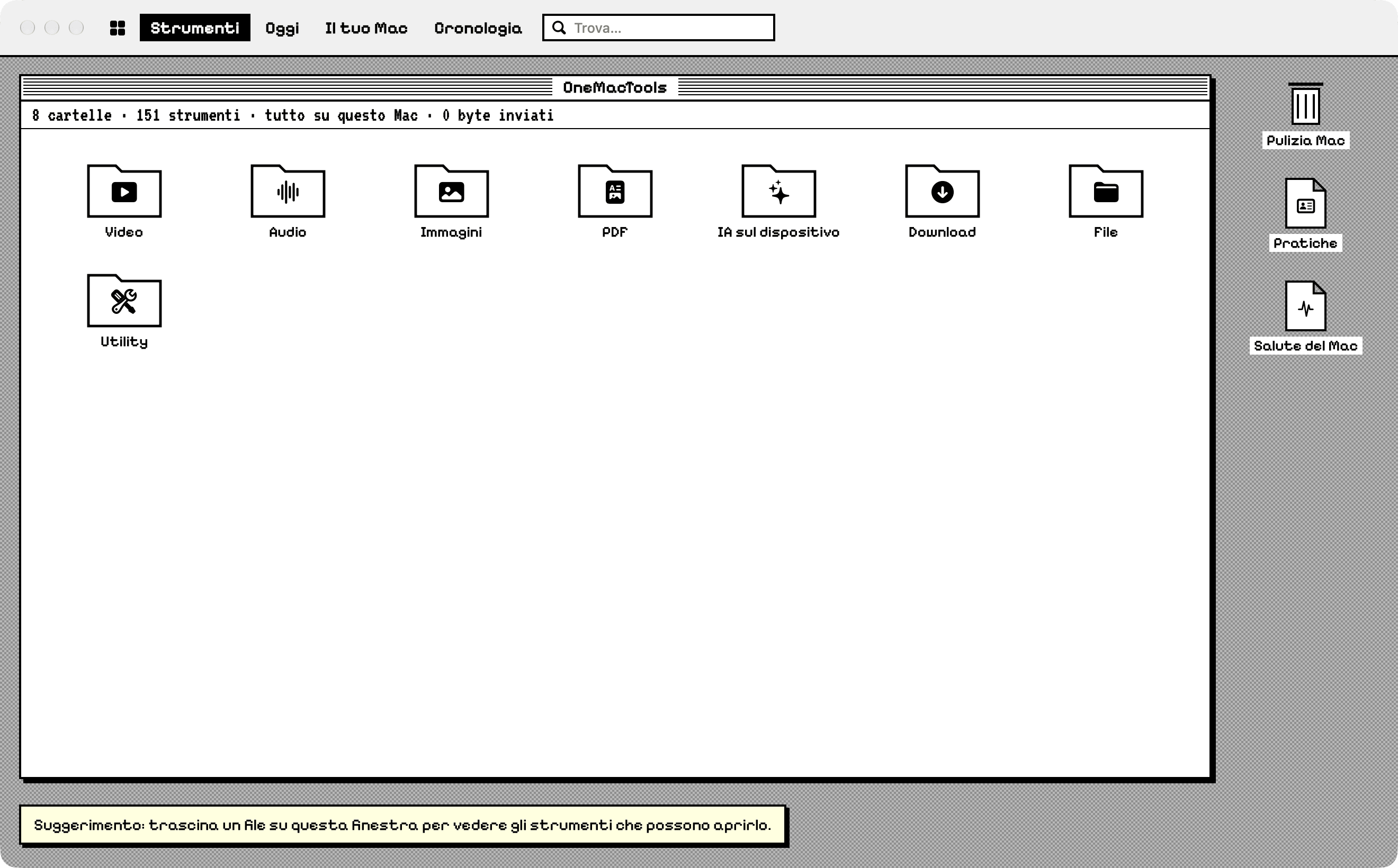
Retrò si ispira ai Mac in bianco e nero dei primi anni '90: una scrivania grigia a quadretti, finestre con barre del titolo a righe e casella di chiusura, ombre nette di un pixel e un font pixel per titoli ed etichette. I font pixel (Pixelify Sans, e VT323 per numeri e righe di stato) sono inclusi nell'app; il testo e tutto ciò che scrivi restano nel normale font di sistema, così sono facili da leggere.
- Una striscia in stile barra dei menu in alto: Strumenti, Oggi, Il tuo Mac (un menu con le schermate di Il tuo Mac) e Cronologia, con un campo Trova… (⌘F). Il titolo della sezione in cui ti trovi è in negativo.
- Ogni schermata si apre come una finestra sulla scrivania. La home degli strumenti è una finestra di cartelle per categoria con una riga di stato come “8 cartelle · 151 strumenti · tutto su questo Mac · 0 byte inviati”. Apri una cartella e i suoi strumenti appaiono come icone di documento; il pulsante di chiusura della finestra torna su di un livello.
- Le icone sulla scrivania a destra portano a Pulisci (disegnata come un cestino), Pratiche e Salute del Mac.
- Un suggerimento in basso ti ricorda che puoi trascinare qualsiasi file sulla finestra per vedere gli strumenti che possono aprirlo.
- Dentro uno strumento, il pannello delle opzioni è disegnato come una colonna all'interno della finestra, e le barre di avanzamento sono le classiche barre a strisce “da barbiere”.
Altre opzioni di aspetto che funzionano con ogni tema
La sezione Aspetto nelle Impostazioni offre qualche altra scelta oltre al tema. Valgono con ogni stile; vedi il riferimento delle impostazioni per l'elenco completo.
| Impostazione | Scelte | Cosa fa |
|---|---|---|
| Immagini delle schede degli strumenti | Illustrazioni (predefinito), Simboli | Ogni strumento ha un piccolo disegno che mostra cosa fa. Scegli Simboli per icone semplici. Vale per Liquid Glass e Neo-brutale; l'opzione è in grigio in Classico e Retrò. |
| Colori dei grafici | OneMacTools (predefinito), Adatto ai daltonici | La serie sicura per i daltonici (Okabe & Ito) è usata in Salute del Mac, Cronologia, letture nella barra dei menu e barre dello spazio. |
| Velocità di rete in | Byte (MB/s), Bit (Mbps) | I fornitori di internet indicano le velocità in bit. |
| Mostra la CPU di un'app come | % di un core, % dell'intero Mac | Per core mostra fino al 100% per ogni core, quindi un'app impegnata può arrivare al 300%. |
| Temperature in | Unità della tua zona, Celsius, Fahrenheit | Usato in Salute del Mac e nella barra dei menu. |
Chiaro e scuro seguono macOS (Impostazioni di Sistema › Aspetto). In OneMacTools non c'è un interruttore separato chiaro/scuro; Retrò semplicemente ignora la modalità scura.
Quale tema di OneMacTools scegliere?
- Liquid Glass se vuoi che OneMacTools abbia lo stesso aspetto del resto di macOS 26 e ti piace scoprire strumenti che non hai ancora provato.
- Classico se preferisci una finestra più sobria e standard di sistema, usi Riduci trasparenza o Aumenta contrasto, o vuoi i riquadri di Oggi come home.
- Neo-brutale se ti piacciono elementi grandi e ad alto contrasto, vuoi tutta la larghezza della finestra per gli strumenti o lavori su uno schermo piccolo.
- Retrò per divertimento, nostalgia o istantanee che si fanno notare. Funziona in tutto e per tutto; è solo sempre chiaro.
Le abbreviazioni da tastiera sono le stesse ovunque: ⌘F per trovare uno strumento, ⌘K per chiedere con parole tue, e le altre elencate in abbreviazioni da tastiera. Qualunque stile tu scelga, ogni strumento, da Comprimi video a Unisci PDF, si comporta allo stesso modo.
Strumenti citati in questa pagina
Domande
I temi di OneMacTools sono gratuiti?
Sì. Tutti e quattro gli stili sono inclusi in ogni licenza, che copra 1 Mac o 25. Non ci sono temi a pagamento né strumenti legati a uno stile particolare.
Perché OneMacTools mostra Classico quando ho scelto Liquid Glass?
Liquid Glass passa a Classico mentre Riduci trasparenza o Aumenta contrasto sono attivi in Impostazioni di Sistema › Accessibilità › Schermo. La tua scelta viene salvata, e Liquid Glass torna non appena entrambe le opzioni sono disattivate.
Posso usare Retrò in modalità scura?
No. Retrò è solo chiaro, come i primi Mac a cui si ispira, quindi resta bianco con contorni neri anche quando macOS è impostato sulla modalità scura. Gli altri tre stili seguono automaticamente la modalità chiara e scura di macOS.
Cambiare tema reimposta le mie impostazioni o la cronologia?
No. Un tema cambia solo la disposizione e lo stile della finestra. Cronologia, preimpostazioni, ultime opzioni usate, Cartelle monitorate, indicatori nella barra dei menu e ogni altra impostazione restano come erano.
Devo riavviare OneMacTools dopo aver cambiato tema?
No. La finestra principale si ridisegna appena fai clic su un tema in Impostazioni › Aspetto. Gli strumenti aperti conservano file e opzioni.
Come disattivo i disegni sulle schede degli strumenti?
In Impostazioni › Aspetto, imposta Immagini delle schede degli strumenti su Simboli. L'opzione vale per Liquid Glass e Neo-brutale, che mostrano schede degli strumenti con immagini; è in grigio in Classico e Retrò.
