
Organizza i documenti fiscali e prepara un kit di documenti di emergenza sul Mac
OneMacTools ti aiuta a organizzare i documenti fiscali sul Mac e a tenere al sicuro i documenti importanti. Pratiche raccoglie moduli, buste paga, estratti conto e scontrini di un anno fiscale in una cartella Pacchetto fiscale con un foglio di calcolo delle spese, trova i documenti che esistono solo su questo Mac e li copia in un cloud, segnala i file con numeri di documenti d'identità o di conto, e crea un kit di documenti di emergenza: un'unica immagine disco crittografata con AES-256 che la tua famiglia può aprire con una password.
In questa pagina
- Dove si trovano questi strumenti
- Denaro e garanzie: a quanto ammontano i tuoi scontrini
- Come organizzare i documenti fiscali su un Mac con Pacchetto fiscale
- Rete di sicurezza: documenti conservati solo su questo Mac
- File sensibili con numeri di documenti d'identità o di conti
- Cos'è un kit di documenti di emergenza?
- Come creare e aprire il kit di emergenza
- Strumenti citati in questa pagina
- Domande
Dove si trovano questi strumenti
Tutto ciò che c'è in questa pagina fa parte di Pratiche, sotto Il tuo Mac nella barra laterale. Scorri oltre In scadenza e troverai cinque sezioni: Denaro e garanzie, Pacchetto fiscale, Rete di sicurezza, File sensibili e Kit di emergenza.
Funzionano tutti in base a ciò che Pratiche ha letto nei tuoi documenti, sul Mac e in ogni cloud coperto da File. Se non hai ancora attivato Pratiche, inizia da Pratiche: tenere traccia delle scadenze; spiega come funziona la lettura e come scegliere la tua area, che stabilisce l'anno fiscale.
Denaro e garanzie: a quanto ammontano i tuoi scontrini
Questa sezione somma ogni scontrino e fattura che Pratiche ha letto per un anno fiscale. Scegli l'anno dal menu accanto al titolo: l'anno fiscale in corso e i tre precedenti. Negli Stati Uniti gli anni vanno da gennaio a dicembre; in India, da aprile a marzo (FY 2026-27).
- Totali: una cifra grande per ogni valuta, con il numero di scontrini e fatture da cui proviene. Gli importi in valute diverse restano separati e non vengono mai convertiti.
- Per mese: un grafico a barre della valuta più frequente.
- Dove sono finiti i soldi: i tuoi sei esercenti principali, con il numero di scontrini per ciascuno.
- In garanzia: fino a otto acquisti la cui garanzia non è ancora scaduta, a partire da quelli che scadono prima.
Fai clic su Esporta CSV… per salvare l'anno come foglio di calcolo con un nome come Money 2026.csv. Ha le colonne Date, Merchant, Amount, Currency, Type e File, così puoi ordinarlo in Numbers o consegnarlo a chi tiene la tua contabilità.
Uno scontrino salvato in due posti (ad esempio Download e Google Drive) viene contato una volta sola. I totali si basano sull'importo stampato su ogni scontrino, quindi uno scontrino senza un totale leggibile viene escluso anziché stimato.
Come organizzare i documenti fiscali su un Mac con Pacchetto fiscale
Al momento delle tasse, la parte difficile non sono i moduli, ma trovarli: un W-2 tra i download delle email, le buste paga in OneDrive, gli estratti conto in iCloud Drive, gli scontrini ovunque. Pacchetto fiscale mostra quanti documenti di ogni tipo Pratiche ha trovato per l'anno scelto:
| Tipo | Esempi che riconosce |
|---|---|
| Documenti fiscali | W-2, 1099, 1040, lettere dell'IRS; Form 16, 26AS, ricevute ITR, documenti GST |
| Buste paga | Buste paga e cedolini |
| Estratti conto bancari | Estratti conto e libretti |
| Fatture | Bollette e fatture fiscali |
| Scontrini | Conferme d'ordine e ricevute di pagamento |
| Assicurazioni | Polizze e ricevute dei premi |
Un documento viene assegnato a un anno in base alla data stampata sopra quando è nota (la data di uno scontrino), altrimenti in base alla data del file.
Crea una cartella Pacchetto fiscale
- In Pratiche, scegli l'anno nel menu Denaro e garanzie. Pacchetto fiscale segue lo stesso anno.
- Controlla i conteggi. La riga sotto indica quanti documenti ci sono in tutto, da ogni cartella e cloud.
- Fai clic su Crea pacchetto fiscale… e scegli dove salvarlo (viene suggerito Documenti). Fai clic su Crea qui il pacchetto fiscale.
- OneMacTools crea una cartella chiamata Tax Pack 2026 (o Tax Pack FY 2026-27), la apre nel Finder e ti dice se qualche documento non è stato copiato.
All'interno trovi una cartella per ogni tipo e Money.csv, il foglio di calcolo con gli scontrini e le fatture dell'anno. Sono copie: gli originali restano dove sono. I documenti presenti solo in un cloud vengono scaricati dalla loro app cloud mentre vengono copiati; se un cloud è offline, sono quelli elencati come non copiati. Se lo crei di nuovo ottieni Tax Pack 2026 2 invece di una sovrascrittura.
Invia la cartella al tuo commercialista (il tuo CA, in India) come preferisci. Per inviarla come un unico file, usa Crea ZIP, oppure Cripta file se va via email.
Rete di sicurezza: documenti conservati solo su questo Mac
Time Machine è utile, ma l'unità di solito sta accanto al Mac, quindi un incendio o un furto si portano via entrambi. Rete di sicurezza elenca i documenti importanti che esistono solo su questo Mac, senza una copia della stessa dimensione e dello stesso tipo in un cloud o su un'unità di backup.
Importanti qui significa documenti d'identità, documenti fiscali, assicurazioni, contratti, certificati, documenti medici, buste paga ed estratti conto. L'elenco mostra i dodici più recenti, con e altri N sotto.
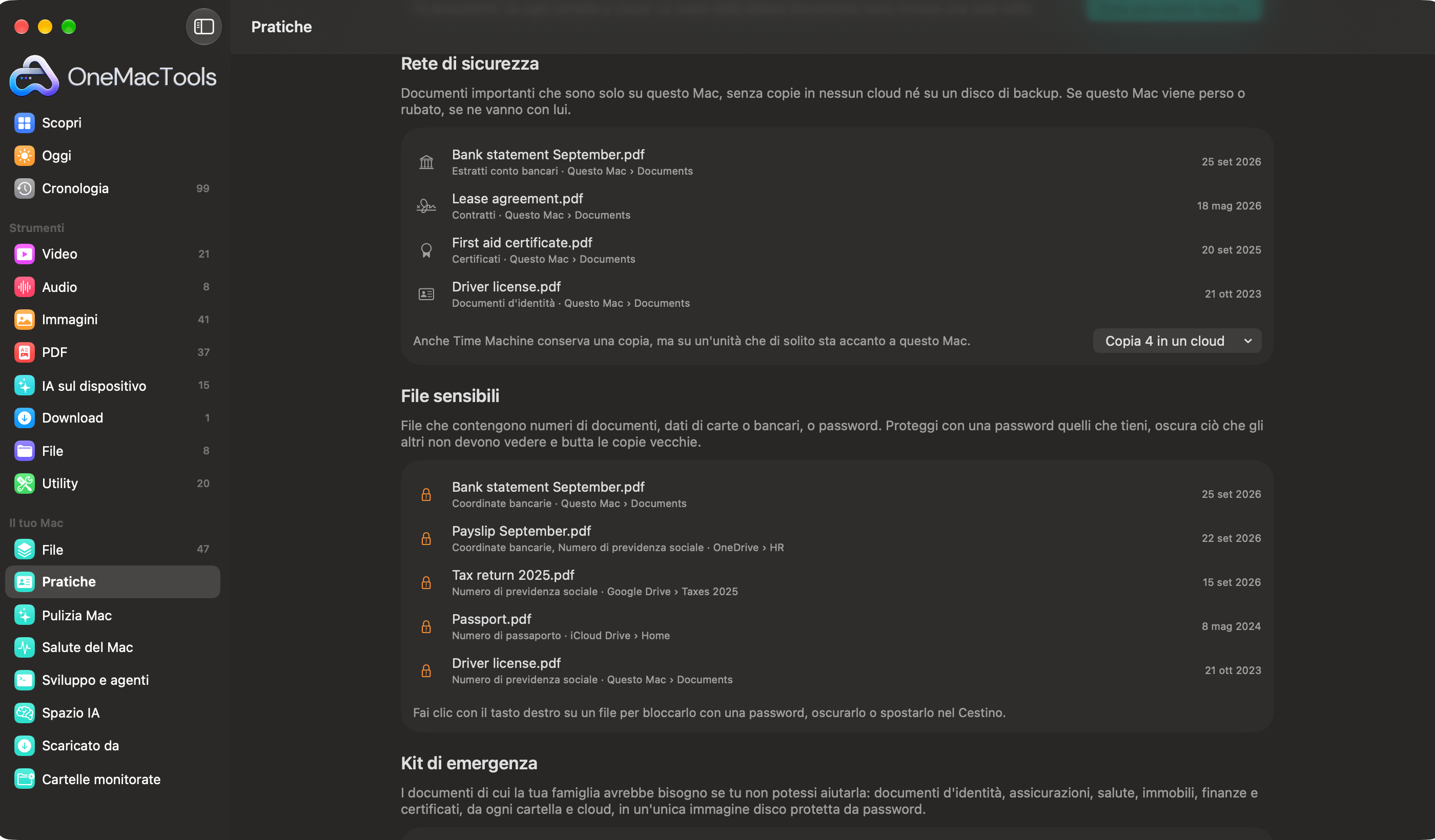
- Fai clic su Copia N in un cloud.
- Scegli un cloud dal menu (iCloud Drive, Google Drive, OneDrive, Dropbox o Box, quelli presenti su questo Mac), oppure Scegli una cartella… per qualsiasi altro posto, come un NAS.
- OneMacTools li copia in una cartella chiamata OneMacTools Safety Net, suddivisi in una cartella per tipo, e la mostra nel Finder.
Copia e non sposta mai: gli originali restano dove sono, e un file già presente nella cartella Rete di sicurezza non viene mai sostituito (una seconda copia riceve un numero). Quando le copie si sincronizzano, i documenti escono dall'elenco. Se l'elenco è vuoto vedrai Ogni documento importante ha una copia in un cloud o su un disco di backup.
File sensibili con numeri di documenti d'identità o di conti
Vecchie scansioni del passaporto in Download, una busta paga con le coordinate bancarie in una cartella condivisa, un file di testo con le password: File sensibili trova i file che contengono queste cose e mostra il tipo di ciascuno, mai il numero stesso.
| Area | Cosa viene cercato |
|---|---|
| Stati Uniti | Numero di previdenza sociale, numero di passaporto, numero di carta, dati del conto bancario, password |
| India | Numero Aadhaar, PAN, numero di passaporto, numero di carta, coordinate bancarie, password |
I numeri vengono verificati con cura per evitare falsi allarmi: un numero di carta deve superare il checksum delle carte, un numero Aadhaar il proprio checksum e un contesto Aadhaar, e un numero di previdenza sociale deve trovarsi vicino alle parole “social security” o “SSN”. Ogni copia di un file viene elencata, perché ognuna è un posto in cui il numero potrebbe essere visto. Ne vengono mostrati fino a venti, dai più recenti.
Fai clic destro su un file per occupartene:
- Proteggi con password… apre Proteggi PDF con password per un PDF, oppure Cripta file per tutto il resto.
- Oscura… apre Oscura PDF o Oscura immagini, così puoi coprire il numero su una copia da condividere.
- Sposta nel Cestino elimina una vecchia copia. L'operazione viene registrata in Cronologia, da dove puoi ripristinarla.
Cos'è un kit di documenti di emergenza?
Un kit di emergenza è l'insieme di documenti di cui la tua famiglia avrebbe bisogno se fossi in ospedale o non potessi aiutare: chi sei, per cosa sei assicurato, la tua storia clinica, cosa possiedi e cosa devi, e dove sono i tuoi soldi. Kit di emergenza li prende da ogni cartella e cloud e li ordina in sette sezioni:
| Sezione | Ad esempio |
|---|---|
| 1 Identità | Passaporto, patente di guida, tessera Social Security, green card (USA); passaporto, Aadhaar, PAN, patente di guida (India) |
| 2 Assicurazione sanitaria | Tessera sanitaria, documenti del piano, polizza mediclaim |
| 3 Assicurazioni vita e altre | Polizze vita, auto e casa |
| 4 Mediche | Ricette, referti, lettere di dimissione |
| 5 Immobili e contratti | Atti, contratti d'affitto, testamenti, mutui e prestiti |
| 6 Denaro | Ultimi estratti conto, ultima dichiarazione dei redditi |
| 7 Certificati | Certificati di nascita, matrimonio e laurea |
Pratiche riempie ogni sezione con i suggerimenti più recenti: cinque per Identità e tre per ciascuna delle altre, uno per documento anche se ne hai più copie. Ogni documento mostra uno stato:
- Pronto: niente da sistemare.
- Scaduto e una data: è il documento stesso a dire che è scaduto. Sostituiscilo con quello rinnovato.
- Unica copia su questo Mac: conviene inviarla a un cloud anche con Rete di sicurezza.
- Solo nel cloud; viene scaricato quando esporti: solo a titolo informativo.
- Mancante: spostato o eliminato: l'avevi scelto in precedenza ma non è più lì.
Cambia cosa entra
Ogni sezione ha un menu Cambia. Spunta o togli la spunta a qualsiasi suggerimento, scegli Aggiungi un file… per un documento che Pratiche non ha suggerito (deve trovarsi in un posto coperto da File), Usa suggerimenti per tornare alle scelte automatiche, oppure Escludi dal kit per saltare del tutto una sezione (Includi questa sezione la riporta).
Come creare e aprire il kit di emergenza
- Controlla ogni sezione, poi fai clic su Crea kit di emergenza….
- Inserisci una password di almeno 8 caratteri, e poi di nuovo per confermarla.
- Lascia attivo Ricordami di rifarlo tra sei mesi se vuoi un promemoria, poi fai clic su Scegli dove….
- Scegli dove mettere il kit: un'unità USB, o una cartella cloud a cui la tua famiglia può accedere. Fai clic su Salva il kit qui.
OneMacTools copia i documenti scelti in un'immagine disco con un nome come Emergency Kit 2026-10-24.dmg, crittografata con AES-256, e la mostra nel Finder. I documenti presenti solo in un cloud vengono scaricati mentre vengono copiati; quelli che non è stato possibile copiare (cloud offline) vengono conteggiati nel messaggio.
Nell'immagine disco c'è una cartella numerata per ogni sezione e un README.txt che elenca ogni documento con la posizione dell'originale e, per documenti d'identità e polizze, la data di scadenza.
Per aprirla su qualsiasi Mac, fai doppio clic sul file .dmg, inserisci la password e appare nel Finder come un'unità. Espellila quando hai finito.
Dopo averlo creato, la sezione mostra Ultima creazione con la data. Se hai chiesto il promemoria, sei mesi dopo, alle 9 del mattino, una notifica dice È ora di aggiornare il tuo kit di emergenza. Crealo di nuovo ogni volta che i tuoi documenti cambiano; ogni kit è un file nuovo.
Strumenti citati in questa pagina
Domande
Cosa dovrebbe contenere un kit di documenti di emergenza?
Documenti d'identità, polizze sanitarie e altre assicurazioni, cartelle cliniche, documenti di immobili e prestiti, estratti conto recenti e l'ultima dichiarazione dei redditi, e certificati di nascita, matrimonio e laurea. OneMacTools li ordina in sette sezioni numerate e suggerisce il più recente di ciascuno dal tuo Mac e dai tuoi cloud.
Il kit di emergenza è crittografato?
Sì. È un'immagine disco di macOS criptata con AES-256 e bloccata con la password che scegli. Si apre su qualsiasi Mac facendo doppio clic e inserendo la password; senza password non si può aprire.
Pacchetto fiscale sposta i miei file?
No. Copia i documenti dell'anno in una nuova cartella e lascia ogni originale dov'è. I documenti presenti solo in un cloud vengono scaricati dalla loro app cloud mentre vengono copiati.
Posso inviare il Pacchetto fiscale al mio commercialista come un unico file?
Sì. Comprimi la cartella del pacchetto fiscale con Crea ZIP, oppure usa Cripta file per proteggerla con una password prima di inviarla via email. Sono entrambi strumenti di OneMacTools che puoi eseguire direttamente dal Finder.
Perché un documento mostra “Unica copia su questo Mac” quando uso Time Machine?
Rete di sicurezza conta le copie in un cloud o su un'unità esterna coperti da File. Un backup di Time Machine non viene cercato, e di solito sta accanto al Mac, quindi un furto o un incendio possono portarsi via entrambi. Copia il documento in un cloud con Copia in un cloud.
OneMacTools vede il mio numero di previdenza sociale o Aadhaar?
Annota che un file contiene quel tipo di numero, così può elencarlo in File sensibili. Il numero stesso non viene mai mostrato nell'app, in Chiedi o agli assistenti IA, e non viene caricato nulla online.
