
Chiedi (⌘K): ricerca di file e comandi in linguaggio naturale su Mac
Chiedi è la ricerca di file in linguaggio naturale di OneMacTools per Mac. Premi ⌘K e scrivi ciò che vuoi con parole semplici — “comprimi le registrazioni dello schermo della settimana scorsa a 25 MB” o “password wifi”. Chiedi interpreta la richiesta come filtri (tipo di file, data, provenienza, dimensione), trova i file, comprese le parole all'interno di istantanee e PDF, e apre lo strumento giusto con i file già caricati. Risponde anche a domande sul tuo Mac e sui tuoi documenti.
In questa pagina
- Come aprire Chiedi
- Scrivi ciò che vuoi: come Chiedi interpreta la tua richiesta
- Eseguire uno strumento da Chiedi con i file pronti
- Trovare parole dentro istantanee e PDF
- Risultati: filtrare, ordinare e visualizzare in anteprima
- Chiedi informazioni sul tuo Mac: batteria, rallentamenti e spazio
- Fai domande sui tuoi documenti con Pratiche
- Chiedi e Spotlight a confronto
- Strumenti citati in questa pagina
- Domande
Come aprire Chiedi
- Premi ⌘K in OneMacTools, oppure scegli Vai › Chiedi… dalla barra dei menu.
- Fai clic sull'icona di OneMacTools nella barra dei menu e scegli Chiedi a OneMacTools… — porta la finestra in primo piano e apre Chiedi da qualsiasi app.
- Fai clic su uno dei chip delle fonti in Home, che apre Chiedi con una ricerca già scritta.
Chiedi si apre come pannello sopra la finestra principale. Inizia subito a scrivere; esc lo chiude. Quando il campo è vuoto, Chiedi elenca richieste di esempio sotto Prova: fai clic su una per vedere come funziona. La nota in basso lo dice chiaramente: Chiedi trova le parole nei nomi dei file, nei tag e nel testo dentro documenti e immagini, e tutto avviene sul tuo Mac.
Scrivi ciò che vuoi: come Chiedi interpreta la tua richiesta
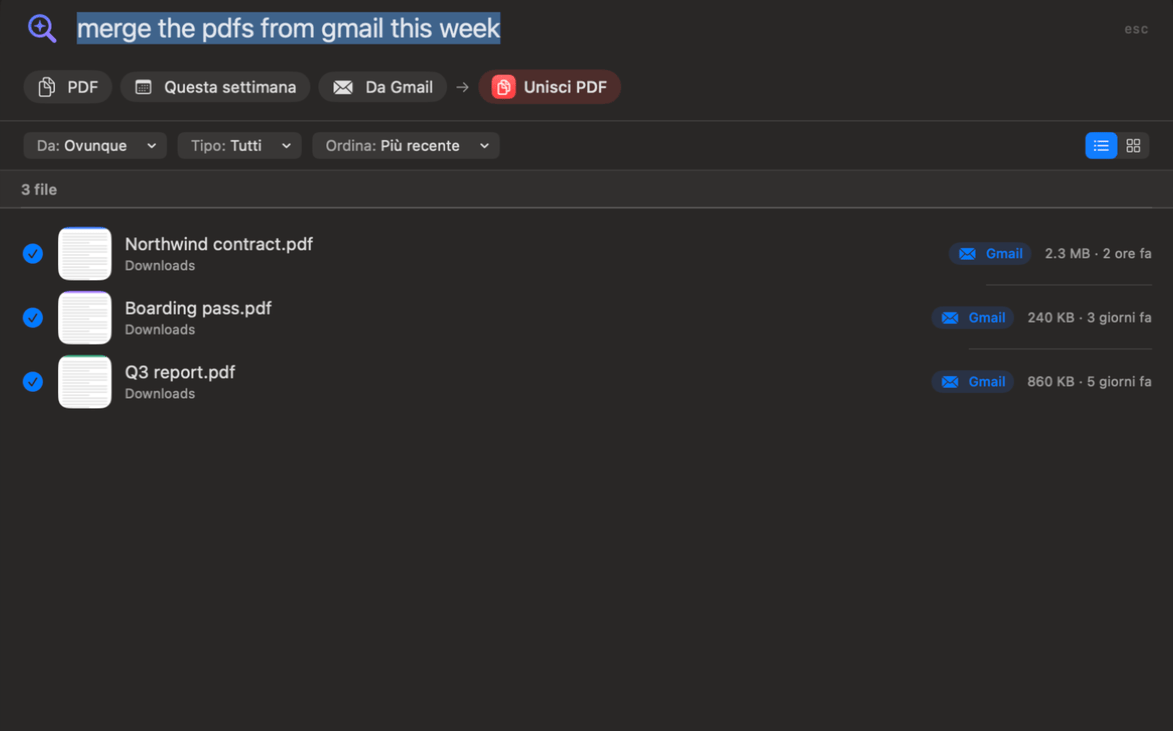
Mentre scrivi, Chiedi trasforma le tue parole in chip sotto il campo, così vedi esattamente cosa ha capito. Una richiesta come “unisci i pdf da gmail di questa settimana” diventa PDF, Questa settimana e Da Gmail, poi una freccia verso un chip Unisci PDF per l'azione.
| Chip | Cosa puoi scrivere | Esempi |
|---|---|---|
| Tipo di file | pdfs, videos, photos, images, screenshots, screen recordings, audio, documents, spreadsheets, presentations, zips, installers (dmg, pkg) | “screenshot”, “keynote”, “mp4” |
| Ora | today, yesterday, this week, last week, this month, last month, this year, recent, last 3 days, past 2 weeks | “video di ieri” |
| Da | Una fonte come Gmail, WhatsApp, Slack, Telegram, Discord, Canva, ChatGPT, Claude, AirDrop, Google Drive, Dropbox, oppure “da example.com” | “fatture da slack il mese scorso” |
| Oltre una dimensione | più grande di 500 mb, oltre 2 gb; “grande” o “enorme” significa oltre 100 MB | “video più grandi di 500 mb” |
| In un luogo | in Downloads, on the Desktop, in my Documents folder | “pdf sulla mia scrivania” |
| Parole corrispondenti | Qualsiasi altra parola, confrontata con nomi, tag del Finder e testo all'interno dei file | “password wifi”, “affitto” |
“Da” usa la registrazione del download che macOS conserva con ogni file, le stesse informazioni che Scaricato da usa per ordinare i download. Le parole che sono anche di uso comune (“mail”, “box”, “x”, “zoom”) contano come fonte solo dopo “da” o “via”, quindi “da x” significa X ma “box di foto” no.
Se Chiedi non riesce a capire una richiesta e Apple Intelligence è disponibile, propone Chiedi ad Apple Intelligence di interpretarlo, che riscrive ciò che hai digitato in una richiesta che Chiedi capisce. Altrimenti suggerisce di indicare un tipo di file, un periodo o una fonte.
Eseguire uno strumento da Chiedi con i file pronti
Quando la tua richiesta contiene un verbo, Chiedi aggiunge un chip di azione e un pulsante in basso a destra, come Unisci PDF · 3 file. Premi ↩ o fai clic, e lo strumento si apre con i file trovati caricati e le opzioni della richiesta già impostate. Non parte nulla finché non premi il pulsante di avvio dello strumento, così puoi prima controllare file e opzioni.
Chiedi sceglie lo strumento in base al verbo e al tipo di file:
| Scrivi | Chiedi apre |
|---|---|
| compress / shrink / make smaller | Comprimi video, Comprimi immagini o Comprimi PDF, a seconda dei file |
| … a 25 MB (o 8, 10, 16, 50, 100 MB) | Comprimi a dimensione con la preimpostazione corrispondente; le altre dimensioni diventano un target personalizzato |
| merge / combine / join | Unisci PDF, Unisci video o Unisci audio |
| convert to jpeg / png / heic / mp4 / mp3 / pdf / webp / word | Il convertitore corrispondente con il formato impostato |
| make searchable, copy text, ocr | Rendi ricercabile un PDF o Estrai testo |
| redact, sign, split, password-protect, summarise, translate to French | Lo strumento PDF o IA sul dispositivo corrispondente |
| transcribe, add subtitles, make a gif, extract audio | Lo strumento audio o video corrispondente |
| rename, batch rename, zip, unzip, tidy, duplicates, encrypt | Lo strumento per i file corrispondente |
| remove background, resize, beautify, blur faces, remove metadata | Lo strumento per le immagini corrispondente |
Con un'azione, Chiedi seleziona i primi 50 file che trova; con una semplice ricerca, non viene selezionato nulla finché non scegli tu. I file che lo strumento non accetta sono esclusi dal conteggio. Se scrivi solo il nome di uno strumento (“unisci pdf”, “codice qr”), Chiedi elenca gli strumenti corrispondenti sotto Strumenti come una tavolozza di comandi, e ↩ apre il primo.
Senza un'azione, selezionando dei file appare un pulsante con lo strumento più probabile per quei file, più Apri con… e Mostra nel Finder. Con un solo file selezionato e nient'altro da fare, ↩ lo mostra nel Finder.
Trovare parole dentro istantanee e PDF
Chiedi cerca nel testo che l'indice di Spotlight di macOS ha per ogni file, comprese le parole nei documenti e nelle immagini. Cerca “password wifi” e potrai trovare l'istantanea che hai fatto all'etichetta del router e il manuale PDF che la cita.
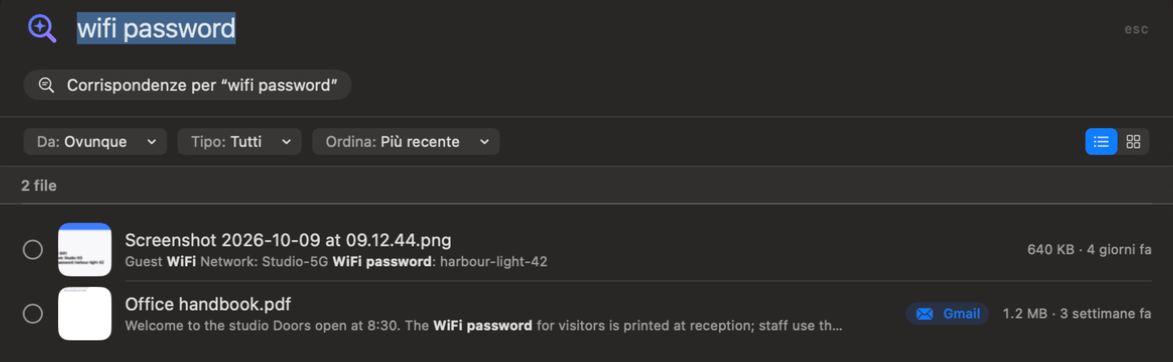
Quando le parole non sono nel nome del file, Chiedi legge il file sul tuo Mac (le prime dieci pagine dei documenti lunghi) e mostra un breve estratto sotto il nome con le parole corrispondenti in grassetto, così sai perché è stato trovato.
Copia il testo dai file
Seleziona i risultati e fai clic su Copia testo (o premi ⇧⌘C) per mettere tutto il loro testo negli Appunti. Immagini e PDF scansionati vengono letti con il riconoscimento del testo sul dispositivo di Apple. Il piè di pagina dice poi, per esempio, Testo copiato da 2 file. Fai clic destro su un risultato per Visualizzazione rapida, Apri, Mostra nel Finder e Copia testo.
Fuori da Chiedi, ⇧⌘C (Vai › Copia testo dall'ultimo screenshot) copia le parole dal tuo screenshot più recente senza aprire nulla.

I file archiviati solo in iCloud mostrano un'icona a forma di nuvola e non vengono letti, perché leggerli li scaricherebbe.
Risultati: filtrare, ordinare e visualizzare in anteprima
I risultati sono dal più recente. Sopra di essi, una barra funziona come la barra degli strumenti di una finestra del Finder:
- Da: restringe a una sola fonte, con un conteggio per ciascuna (Gmail, WhatsApp…), oppure Ovunque.
- Tipo: restringe a PDF, Immagini, Video, Audio, Documenti oppure Archivi e installer.
- Ordina: Più recente, Meno recente, Più grande, Più piccolo o Nome.
- Cancella filtri compare quando è attivo un filtro, e l'interruttore elenco/griglia a destra mostra miniature al posto delle righe.
Fai clic su una riga per spuntarla o togliere la spunta; fai doppio clic, o fai clic sulla miniatura, per vederla in Visualizzazione rapida. In basso compare quanti elementi sono selezionati, con Seleziona tutto e Deseleziona tutto. Chiedi mostra fino a 200 file; se ce ne sono di più, il conteggio dice 200+ file ed è meglio restringere la richiesta.
Chiedi cerca nella tua cartella Inizio (escludendo la Libreria e le cartelle nascoste), a meno che tu non indichi un luogo. Con File attivo, include anche i file presenti solo nei tuoi cloud, come Google Drive o OneDrive.
Chiedi informazioni sul tuo Mac: batteria, rallentamenti e spazio
Le domande sul Mac stesso trovano risposta nella cronologia di Salute del Mac invece che cercando tra i file. Chiedi riconosce domande su consumo della batteria, cosa ha rallentato il Mac, memoria, attività del disco, uso della rete, consumo energetico, temperatura e ventole, GPU, stato di salute dell'SSD, quando il disco sarà pieno e quanto resta del limite di utilizzo di Codex o Claude. “Cos'è mdworker?” spiega un processo.
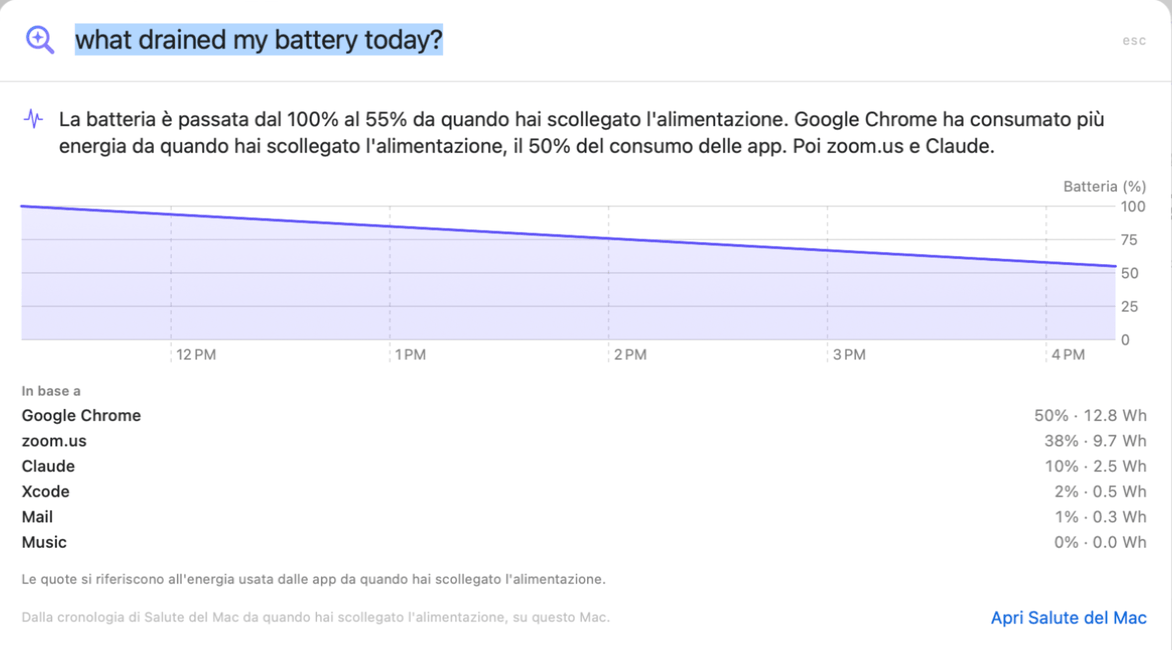
Ottieni una risposta in una frase, un grafico del periodo e un elenco In base a con i valori su cui si fonda, con Apri Salute del Mac per approfondire. Le parole di tempo restringono il periodo: “adesso”, “stamattina”, “oggi pomeriggio”, “stasera”, “oggi”, “ieri”, “questa settimana”, “la settimana scorsa”, “questo mese”, “ultime 3 ore”. Una domanda sulla batteria senza indicazione di tempo, mentre sei a batteria, copre il periodo da quando hai scollegato l'alimentazione.
Quando Apple Intelligence è attiva, formula la risposta con parole semplici, ma i numeri vengono sempre dalla cronologia del tuo Mac. La cronologia viene registrata solo mentre OneMacTools è aperto; attiva Apri OneMacTools al login in Impostazioni › Cronologia così ha qualcosa da cui rispondere. Per le domande sulla batteria nel dettaglio, vedi il monitor della salute della batteria.
Fai domande sui tuoi documenti con Pratiche
Se File è attivo e ha letto i tuoi documenti, Chiedi risponde a domande sulle tue pratiche:
- Scadenze: “quando scade il mio passaporto?”, “quando devo rinnovare l'assicurazione dell'auto?”
- Garanzie: “la lavastoviglie è ancora in garanzia?”
- Spese: “quanto ho speso su Amazon quest'anno?”, “quanto ho pagato Uber il mese scorso?”
- Backup: “quali documenti non hanno un backup?”, “cosa c'è solo su questo Mac?”
- Tasse: “documenti fiscali del 2025”, “documenti per il mio commercialista”
- File sensibili: “quali file contengono il mio numero di passaporto?”
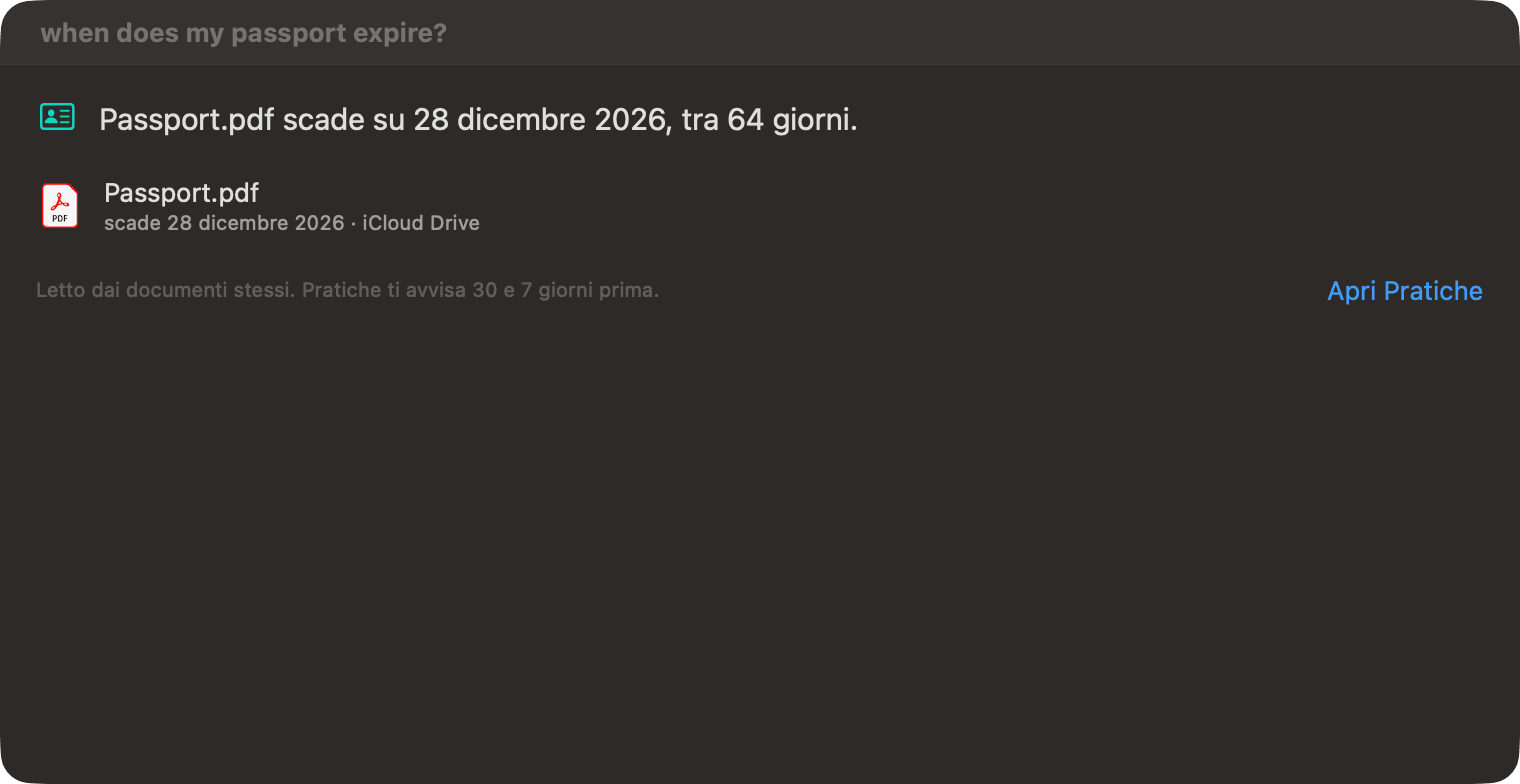
Prima arriva la risposta, poi i file da cui deriva (fai doppio clic su uno per aprirlo) e Apri Pratiche per l'elenco completo. Chiedi non mostra mai i numeri dei documenti d'identità. Se File è disattivato, Chiedi lo dice e propone Apri File per attivarlo. Maggiori dettagli in Pratiche e documenti fiscali.
Chiedi e Spotlight a confronto
Spotlight (⌘Spazio) è ottimo per aprire un'app o un file di cui conosci il nome. Chiedi si basa sullo stesso indice ma capisce richieste che Spotlight non capisce: da dove è stato scaricato un file, “la settimana scorsa”, “più grande di 500 MB”, e un verbo che trasforma i risultati in un'operazione. Mostra anche perché ogni file corrisponde, ti permette di copiare il testo da molti file insieme e può rispondere a domande sulla cronologia del Mac.
Per una ricerca rapida da qualsiasi app senza aprire OneMacTools, usa Ricerca rapida (⌃⌥⌘F). Per tutte le abbreviazioni dell'app, vedi abbreviazioni da tastiera.
Strumenti citati in questa pagina
Domande
Come cerco file su Mac con parole semplici?
In OneMacTools, premi ⌘K e scrivi qualcosa come “pdf da gmail settimana scorsa” o “video più grandi di 500 mb”. Chiedi lo trasforma in filtri che vedi come chip ed elenca i file corrispondenti, dal più recente.
Posso cercare il testo all'interno delle istantanee su Mac?
Sì. Chiedi cerca le parole che macOS ha indicizzato dentro immagini e documenti, quindi scrivendo “password wifi” può trovare lo screenshot dell'etichetta di un router. Mostra le parole corrispondenti in grassetto sotto ogni file.
Chiedi richiede Apple Intelligence?
No. Chiedi interpreta le richieste con regole proprie, all'istante e sul tuo Mac. Apple Intelligence viene usata, quando è disponibile, solo per riformulare una richiesta che Chiedi non ha capito e per formulare le risposte sul tuo Mac.
Chiedi esegue subito lo strumento?
No. Apre lo strumento con i file caricati e le opzioni della tua richiesta già impostate, come un obiettivo di 25 MB. Le controlli e premi tu il pulsante di avvio dello strumento.
Perché Chiedi non trova nulla per un file che so che esiste?
Chiedi si basa sull'indice di Spotlight per i file sul tuo Mac, quindi controlla che la cartella non sia esclusa in Impostazioni di Sistema › Spotlight. I file nella cartella Libreria o in cartelle nascoste sono esclusi, e i file presenti solo nel cloud compaiono solo quando File è attivo.
Chiedi può dirmi cosa sta scaricando la batteria?
Sì. Chiedi “cosa ha scaricato la batteria oggi?” e risponde in base alla cronologia di Salute del Mac: di quanto è scesa la batteria e quali app hanno consumato più energia, con un grafico. Per avere quella cronologia, OneMacTools deve essere stato aperto.
