
Vraag (⌘K): bestanden zoeken en opdrachten geven in gewone taal op de Mac
Vraag is de zoekfunctie van OneMacTools waarmee je op de Mac in gewone taal bestanden vindt. Druk op ⌘K en typ in gewone woorden wat je wilt: “compress last week's screen recordings to 25 MB” of “wifi password”. Vraag leest je verzoek als filters (soort bestand, datum, waar het vandaan kwam, grootte), vindt de bestanden, inclusief woorden in schermafbeeldingen en PDF's, en opent de juiste tool met de bestanden geladen. Het beantwoordt ook vragen over je Mac en je papieren.
Op deze pagina
- Vraag openen
- Typ wat je wilt: hoe Vraag je verzoek leest
- Een tool uitvoeren vanuit Vraag met de bestanden klaar
- Woorden in schermafbeeldingen en PDF's vinden
- Resultaten: filteren, sorteren en bekijken
- Vraag het je Mac: batterij, vertraging en opslag
- Stel vragen over je papieren met Administratie
- Vraag vergeleken met Spotlight
- Tools die op deze pagina worden genoemd
- Vragen
Vraag openen
- Druk op ⌘K in OneMacTools, of kies Ga › Vraag… in de menubalk.
- Klik op het OneMacTools-symbool in de menubalk en kies Vraag OneMacTools…: zo komt het venster naar voren en opent Vraag vanuit elke app.
- Klik op een van de bronchips in Thuis, dat Vraag opent met een zoekopdracht al ingetypt.
Vraag opent als paneel boven het hoofdvenster. Begin meteen met typen; esc sluit het. Als het veld leeg is, toont Vraag voorbeeldverzoeken onder Probeer: klik op een voorbeeld om te zien hoe het werkt. De opmerking onderaan zegt het duidelijk: Vraag vindt woorden in bestandsnamen, tags en de tekst in documenten en afbeeldingen, en alles draait op je Mac.
Typ wat je wilt: hoe Vraag je verzoek leest
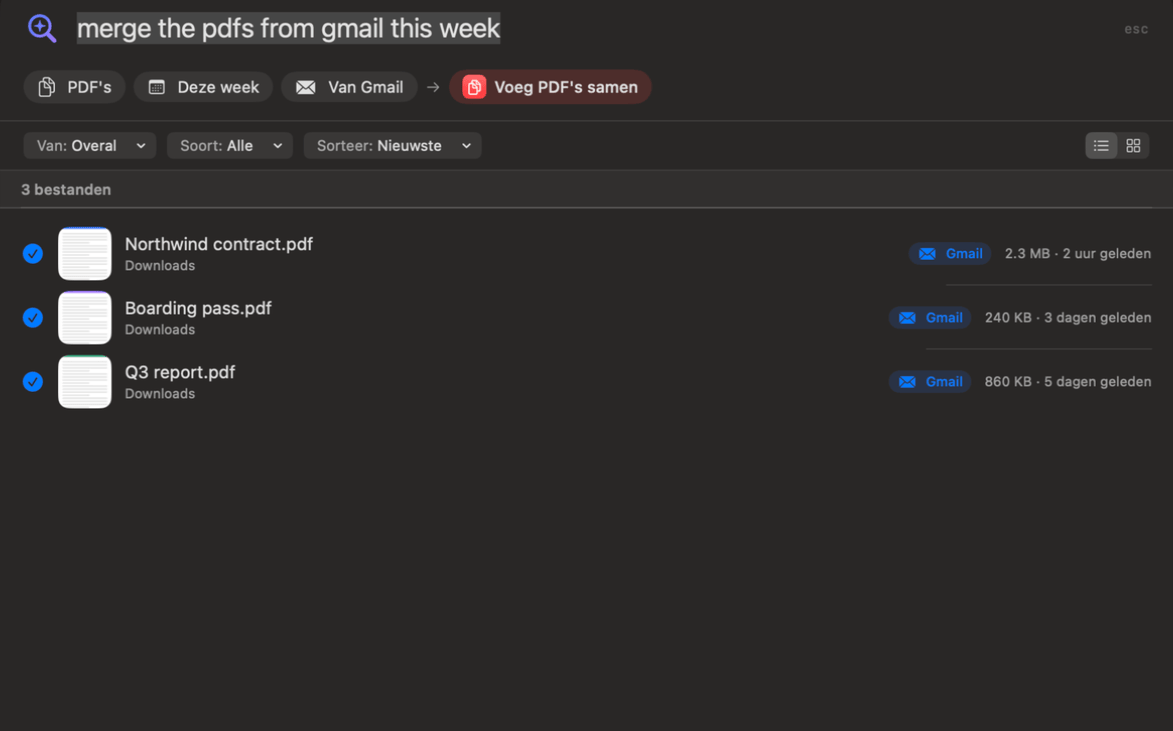
Terwijl je typt, zet Vraag je woorden om in chips onder het veld, zodat je precies ziet wat het heeft begrepen. Een verzoek als “merge the pdfs from gmail this week” wordt PDF's, Deze week en Van Gmail, en dan een pijl naar een chip Voeg PDF's samen voor de taak.
| Chip | Wat je kunt typen | Voorbeelden |
|---|---|---|
| Soort bestand | pdfs, videos, photos, images, screenshots, screen recordings, audio, documents, spreadsheets, presentations, zips, installers (dmg, pkg) | “screenshots”, “keynotes”, “mp4” |
| Tijd | today, yesterday, this week, last week, this month, last month, this year, recent, last 3 days, past 2 weeks | “videos from yesterday” |
| Van | Een bron zoals Gmail, WhatsApp, Slack, Telegram, Discord, Canva, ChatGPT, Claude, AirDrop, Google Drive, Dropbox, of “from example.com” | “invoices from slack last month” |
| Groter dan | bigger than 500 mb, over 2 gb; “big” of “huge” betekent groter dan 100 MB | “videos bigger than 500 mb” |
| Op een plek | in Downloads, on the Desktop, in my Documents folder | “pdfs on my desktop” |
| Passende woorden | Alle andere woorden, vergeleken met namen, Finder-tags en de tekst in bestanden | “wifi password”, “lease” |
“From” gebruikt de downloadgegevens die macOS bij elk bestand bewaart, dezelfde informatie die Gedownload van gebruikt om je downloads te sorteren. Woorden die ook gewone woorden zijn — “mail”, “box”, “x”, “zoom” — tellen alleen als bron na “from” of “via”, dus “from x” betekent X, maar “box of photos” niet.
Als Vraag een verzoek niet begrijpt en Apple Intelligence beschikbaar is, biedt het Laat Apple Intelligence het begrijpen aan, dat wat je typte herschrijft tot een verzoek dat Vraag begrijpt. Anders stelt het voor een soort bestand, een tijd of een bron te noemen.
Een tool uitvoeren vanuit Vraag met de bestanden klaar
Bevat je verzoek een werkwoord, dan voegt Vraag een actielabel toe en rechtsonder een knop, zoals Voeg PDF's samen · 3 bestanden. Druk op ↩ of klik erop, en de tool opent met de gevonden bestanden geladen en de opties uit je verzoek al ingesteld. Er gebeurt niets tot je op de eigen startknop van de tool drukt, zodat je de bestanden en opties eerst kunt controleren.
Vraag kiest de tool op basis van het werkwoord en de soort bestand:
| Je typt | Vraag opent |
|---|---|
| compress / shrink / make smaller | Comprimeer video, Comprimeer afbeeldingen of Comprimeer PDF, afhankelijk van de bestanden |
| … tot 25 MB (of 8, 10, 16, 50, 100 MB) | Comprimeer tot grootte met de bijpassende voorinstelling; andere groottes worden een aangepast doel |
| merge / combine / join | Voeg PDF's samen, Voeg video's samen of Voeg audio samen |
| convert to jpeg / png / heic / mp4 / mp3 / pdf / webp / word | De bijpassende converter met het formaat ingesteld |
| make searchable, copy text, ocr | Maak PDF doorzoekbaar of Extraheer tekst |
| redact, sign, split, password-protect, summarise, translate to French | De bijpassende PDF-tool of AI-tool op het apparaat |
| transcribe, add subtitles, make a gif, extract audio | De bijpassende audio- of videotool |
| rename, batch rename, zip, unzip, tidy, duplicates, encrypt | De bijpassende bestandstool |
| remove background, resize, beautify, blur faces, remove metadata | De bijpassende afbeeldingstool |
Met een actie vinkt Vraag de eerste 50 bestanden aan die het vindt; bij een gewone zoekopdracht wordt niets aangevinkt tot je kiest. Bestanden die de tool niet aankan, tellen niet mee. Typ je alleen de naam van een tool — “merge pdf”, “qr code” — dan toont Vraag bijpassende tools onder Tools, net als een opdrachtpalet, en ↩ opent de eerste.
Zonder actie toont het selecteren van bestanden een suggestieknop met de meest waarschijnlijke tool ervoor, plus Open met… en Toon in Finder. Is er precies één bestand geselecteerd en verder niets te doen, dan toont ↩ het in Finder.
Woorden in schermafbeeldingen en PDF's vinden
Vraag doorzoekt de tekst die de Spotlight-index van macOS voor elk bestand heeft, inclusief de woorden in documenten en afbeeldingen. Zoek op “wifi password” en je vindt de schermafbeelding die je van een routerlabel maakte en de PDF-handleiding die het noemt.
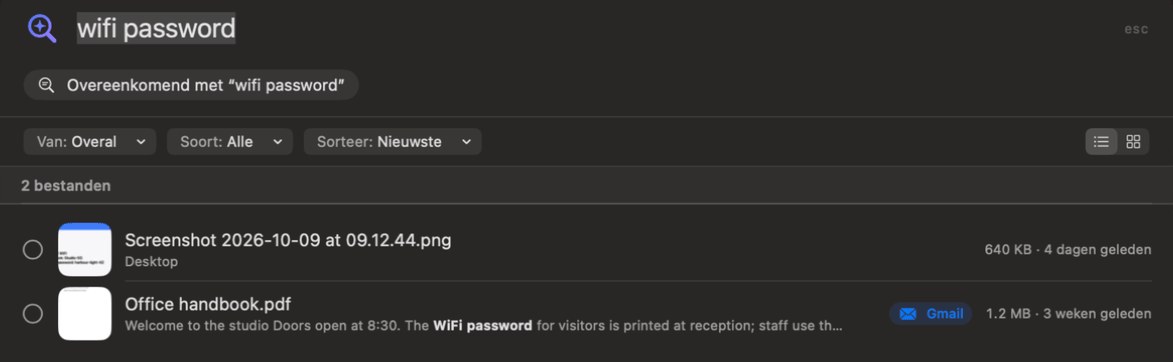
Staan de woorden niet in de bestandsnaam, dan leest Vraag het bestand op je Mac (de eerste tien pagina's van lange documenten) en toont het onder de naam een kort fragment met de gevonden woorden vetgedrukt, zodat je weet waarom het overeenkwam.
Kopieer de tekst uit bestanden
Selecteer resultaten en klik op Kopieer tekst (of druk op ⇧⌘C) om al hun tekst op het klembord te zetten. Afbeeldingen en gescande PDF's worden gelezen met de tekstherkenning van Apple op het apparaat. De voettekst zegt dan bijvoorbeeld Tekst uit 2 bestanden gekopieerd. Klik met de rechtermuisknop op een resultaat voor Snelle weergave, Open, Toon in Finder en Kopieer tekst.
Buiten Vraag kopieert ⇧⌘C (Ga › Kopieer tekst uit laatste schermafbeelding) de woorden uit je nieuwste schermafbeelding zonder iets te openen.

Bestanden die alleen in iCloud staan, tonen een wolksymbool en worden niet gelezen, want lezen zou ze downloaden.
Resultaten: filteren, sorteren en bekijken
De nieuwste resultaten staan bovenaan. Erboven werkt een balk zoals de knoppenbalk van een Finder-venster:
- Van: beperkt tot één bron, met een aantal voor elke bron (Gmail, WhatsApp…), of Overal.
- Soort: beperkt tot PDF's, Afbeeldingen, Video's, Audio, Documenten of Archieven en installatieprogramma's.
- Sorteer: Nieuwste, Oudste, Grootste, Kleinste of Naam.
- Wis filters verschijnt als er een filter aan staat, en de lijst/raster-schakelaar rechts toont miniaturen in plaats van rijen.
Klik op een rij om hem aan of uit te vinken; dubbelklik, of klik op de miniatuur, om hem in Snelle weergave te bekijken. Onderaan staat hoeveel er zijn geselecteerd, met Selecteer alles en Selecteer niets. Vraag toont tot 200 bestanden; zijn het er meer, dan staat er 200+ bestanden en kun je het verzoek beter verfijnen.
Vraag doorzoekt je thuismap (zonder de Bibliotheek en verborgen mappen), tenzij je een plek noemt. Met Bestanden ingeschakeld neemt het ook bestanden mee die alleen in je clouds staan, zoals Google Drive of OneDrive.
Vraag het je Mac: batterij, vertraging en opslag
Vragen over de Mac zelf worden beantwoord vanuit de geschiedenis van Mac-gezondheid in plaats van door bestanden te doorzoeken. Vraag herkent vragen over batterijverbruik, wat de Mac traag maakte, geheugen, schijfactiviteit, netwerkgebruik, vermogen, warmte en ventilatoren, de GPU, hoe gezond je SSD is, wanneer je schijf vol raakt, en hoeveel er over is van je gebruikslimiet bij Codex of Claude. “What is mdworker?” legt een proces uit.
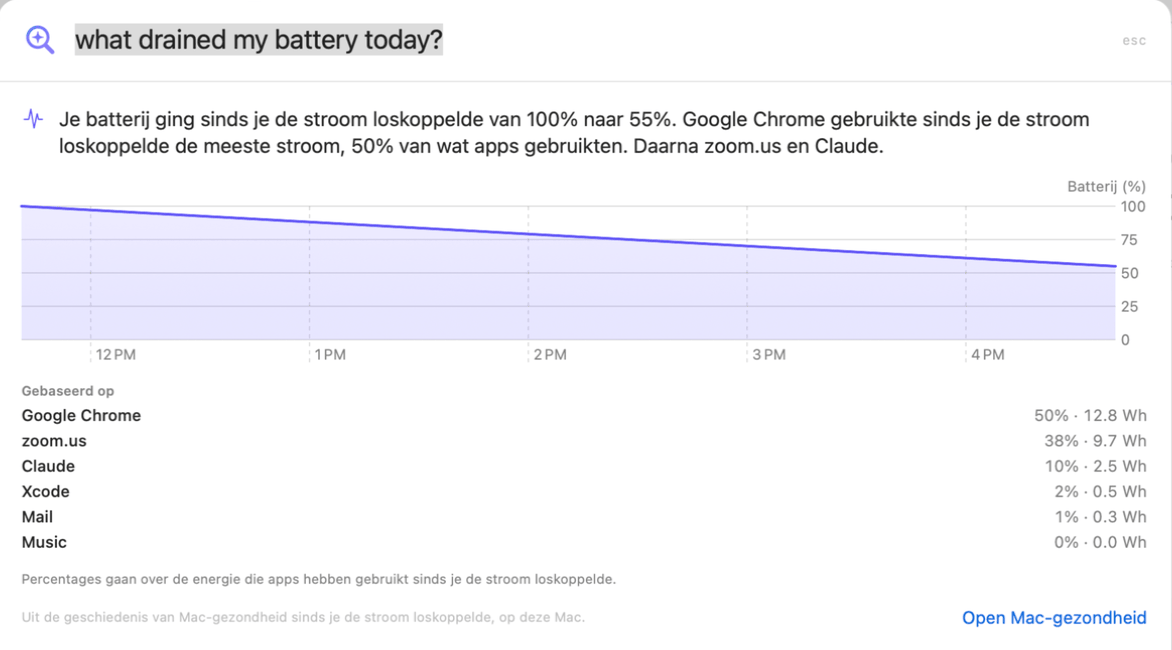
Je krijgt een antwoord in een zin, een grafiek van de periode en een lijst Gebaseerd op met de cijfers erachter, met Open Mac-gezondheid om verder te graven. Tijdwoorden beperken de periode: “right now”, “this morning”, “this afternoon”, “this evening”, “today”, “yesterday”, “this week”, “last week”, “this month”, “last 3 hours”. Een batterijvraag zonder tijd, terwijl je op de batterij werkt, gaat over de tijd sinds je de stroom loskoppelde.
Als Apple Intelligence aanstaat, formuleert het het antwoord in gewone woorden, maar de cijfers komen altijd uit de eigen geschiedenis van je Mac. Geschiedenis wordt alleen vastgelegd zolang OneMacTools draait; zet Open OneMacTools bij inloggen aan in Instellingen › Geschiedenis, zodat er iets is om antwoord op te geven. Voor vragen over de batterij in detail, zie batterijgezondheid bewaken.
Stel vragen over je papieren met Administratie
Als Bestanden aan staat en je documenten heeft gelezen, beantwoordt Vraag vragen over je papieren:
- Vervaldatum: “wanneer verloopt mijn paspoort?”, “wanneer moet ik mijn autoverzekering verlengen?”
- Garanties: “valt de vaatwasser nog onder de garantie?”
- Uitgaven: “hoeveel heb ik dit jaar bij Amazon uitgegeven?”, “wat heb ik vorige maand aan Uber betaald?”
- Back-ups: “welke papieren zijn niet geback-upt?”, “wat staat alleen op deze Mac?”
- Belasting: “belastingpapieren voor 2025”, “documenten voor mijn accountant”
- Gevoelige bestanden: “in welke bestanden staat mijn paspoortnummer?”
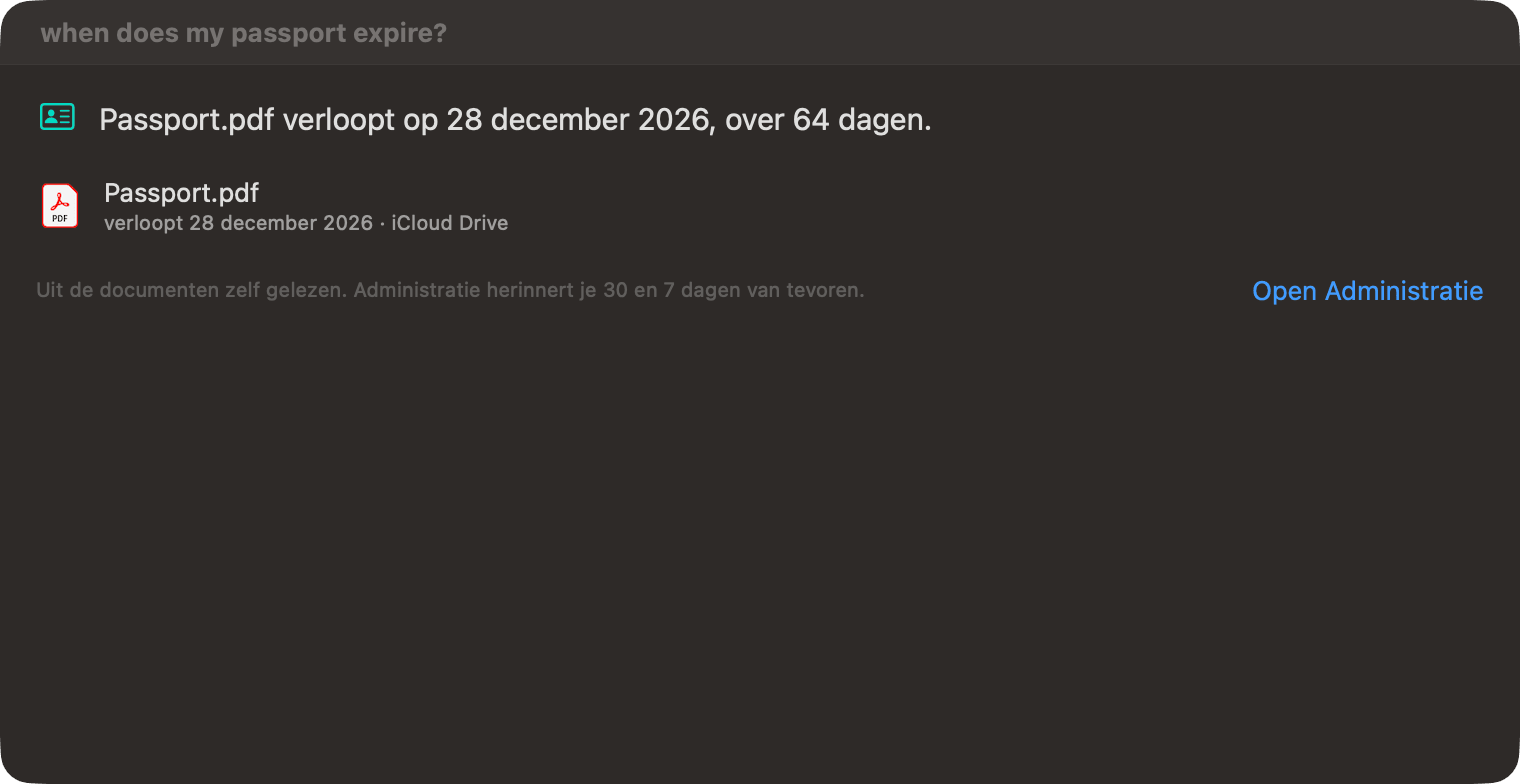
Eerst komt het antwoord, daarna de bestanden waarop het is gebaseerd — dubbelklik op een bestand om het te openen — en Open Administratie voor de volledige lijst. Vraag toont nooit de ID-nummers zelf. Staat Bestanden uit, dan zegt Vraag dat en biedt het Open Bestanden aan om het aan te zetten. Meer in Administratie en belastingdocumenten.
Vraag vergeleken met Spotlight
Spotlight (⌘Spatie) is prima om een app of bestand te openen waarvan je de naam kent. Vraag bouwt op dezelfde index, maar begrijpt verzoeken die Spotlight niet begrijpt: waar een bestand vandaan is gedownload, “vorige week”, “groter dan 500 MB”, en een werkwoord dat de resultaten in een taak verandert. Het laat ook zien waarom elk bestand overeenkwam, laat je tekst uit veel bestanden tegelijk kopiëren en kan vragen over de geschiedenis van je Mac beantwoorden.
Om snel te zoeken vanuit elke app zonder OneMacTools te openen, gebruik je Snel zoeken (⌃⌥⌘F). Voor elke toetscombinatie in de app, zie toetscombinaties.
Tools die op deze pagina worden genoemd
Vragen
Hoe zoek ik op de Mac naar bestanden in gewoon Engels?
Druk in OneMacTools op ⌘K en typ iets als “pdfs from gmail last week” of “videos bigger than 500 mb”. Vraag zet het om in filters die je als chips ziet en toont de passende bestanden, nieuwste eerst.
Kan ik op de Mac zoeken naar tekst in schermafbeeldingen?
Ja. Vraag doorzoekt de woorden die macOS in afbeeldingen en documenten heeft geïndexeerd, dus “wifi password” typen kan een schermafbeelding van een routerlabel vinden. Het toont de gevonden woorden vetgedrukt onder elk bestand.
Heeft Vraag Apple Intelligence nodig?
Nee. Vraag begrijpt verzoeken met zijn eigen regels, direct en op je Mac. Apple Intelligence wordt alleen gebruikt, als het beschikbaar is, om een verzoek te herformuleren dat Vraag niet begreep en om antwoorden over je Mac te verwoorden.
Voert Vraag de tool meteen uit?
Nee. Het opent de tool met de bestanden geladen en de opties uit je verzoek ingesteld, zoals een doel van 25 MB. Jij controleert ze en drukt zelf op de startknop van de tool.
Waarom vindt Vraag niets voor een bestand waarvan ik weet dat het bestaat?
Vraag gebruikt de Spotlight-index voor bestanden op je Mac, dus controleer of de map niet is uitgesloten in Systeeminstellingen › Spotlight. Bestanden in je Bibliotheek-map of in verborgen mappen worden overgeslagen, en bestanden die alleen in de cloud staan, verschijnen alleen als Bestanden is ingeschakeld.
Kan Vraag me vertellen wat mijn batterij leegtrekt?
Ja. Vraag “what drained my battery today?” en het antwoordt vanuit de geschiedenis van Mac-gezondheid: hoe ver de batterij is gezakt en welke apps de meeste energie gebruikten, met een grafiek. Daarvoor moet OneMacTools hebben gedraaid, zodat die geschiedenis er is.
