
Gevolgde mappen: nieuwe bestanden automatisch verwerken op de Mac
Gevolgde mappen is de Mac-automatisering van OneMacTools voor nieuwe bestanden. Kies een map, beperk die desgewenst tot een soort bestand, een naam of waar het bestand vandaan is gedownload, en kies wat er gebeurt: een tool uitvoeren, het bestand naar een andere map verplaatsen, een Finder-tag toevoegen of het naar de prullenmand verplaatsen. Elk nieuw bestand dat daar binnenkomt, wordt automatisch afgehandeld, op de achtergrond, en vastgelegd in Geschiedenis.
Op deze pagina
- Wat Gevolgde mappen doet
- Een regel voor een gevolgde map maken
- Voorwaarden: welke bestanden een regel oppakt
- Taken: voer een tool uit, verplaats, tag of gooi weg
- Regels beheren: pauzeren, toepassen op bestaande bestanden, verwijderen
- Geschiedenis en Zet terug: een regel ongedaan maken
- Hoe volgen werkt, en de beperkingen
- Gevolgde mappen versus mapacties en Opdrachten van macOS
- Tools die op deze pagina worden genoemd
- Vragen
Wat Gevolgde mappen doet
Een gevolgde map is een regel: deze map → doe dit. OneMacTools houdt de map in de gaten, en als er een nieuw bestand binnenkomt dat bij de regel past, doet het er iets mee. Typische regels:
- Bureaublad → Comprimeer afbeeldingen, alleen schermafbeeldingen: elke schermafbeelding die je maakt, wordt gecomprimeerd in je OneMacTools-map.
- Downloads → Verplaats naar “Facturen”, alleen PDF's met “invoice” in de naam: facturen ordenen zichzelf.
- Downloads → Verplaats naar de prullenmand, alleen installatiebestanden (.dmg, .pkg): schijfkopieën stapelen zich niet op nadat je een app hebt geïnstalleerd.
- Downloads → Converteer afbeeldingen, alleen bestanden van WhatsApp: HEIC-foto's die mensen je sturen, komen binnen als JPEG.
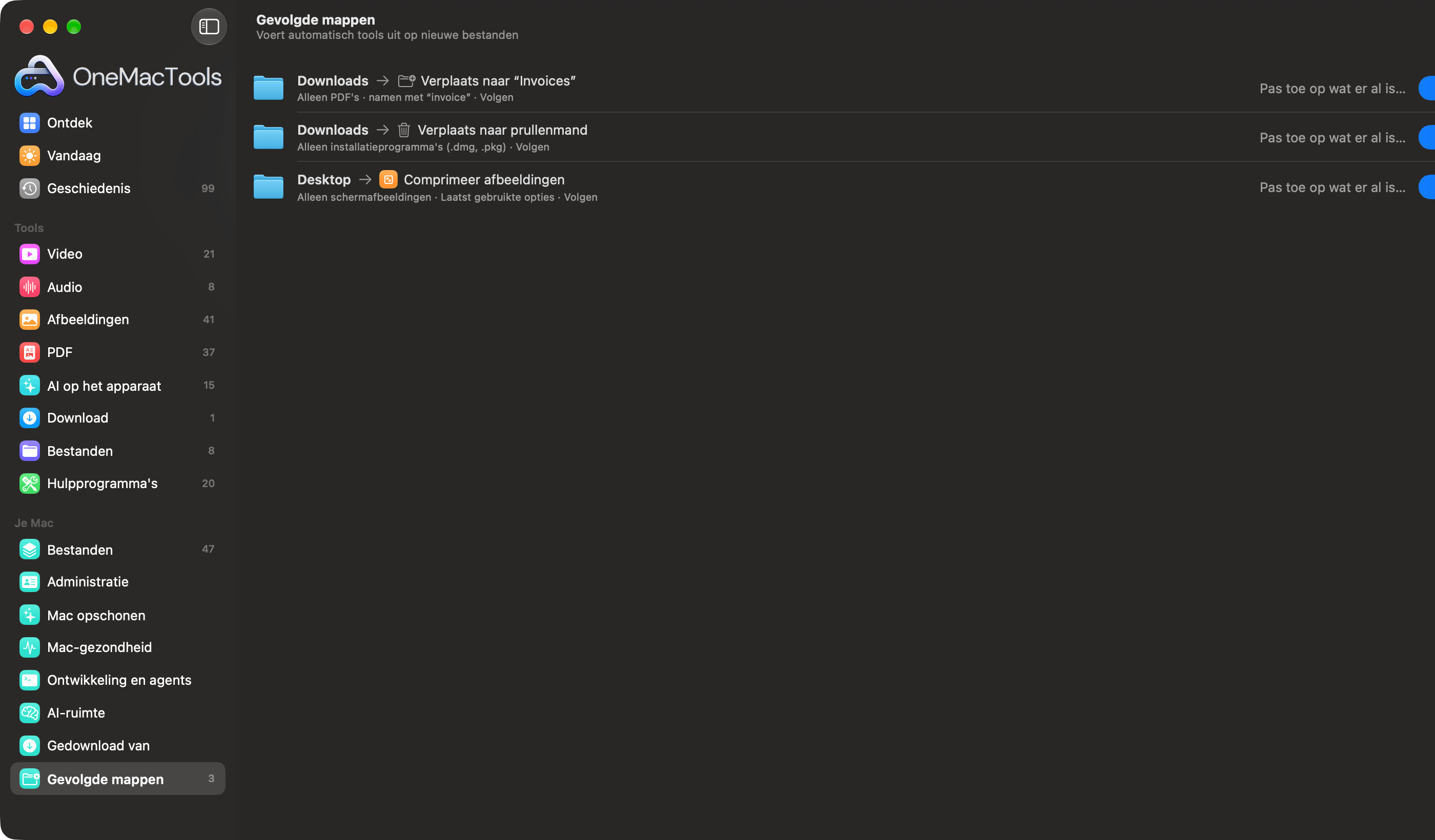
Open het via de navigatiekolom: Gevolgde mappen staat onderaan in het onderdeel Je Mac, met een badge die toont hoeveel regels aanstaan. De ondertitel van het scherm vat het samen: Voert automatisch tools uit op nieuwe bestanden.
Een regel voor een gevolgde map maken
- Klik op Voeg gevolgde map toe… (of de knop + in de knoppenbalk).
- Klik naast Map op Kies… en kies de map die je wilt volgen, zoals Downloads of Bureaublad.
- Beperk desgewenst welke bestanden meetellen met Alleen, Naam bevat en Alleen bestanden van (hieronder uitgelegd).
- Kies onder Actie voor Voer een tool uit, Verplaats naar een map, Voeg een Finder-tag toe of Verplaats naar de prullenmand, en vul in wat die actie nodig heeft.
- Klik op Begin met volgen. De regel verschijnt in de lijst met de status Volgen.
Je kunt een regel ook starten vanuit Thuis of Gedownload van: hun knoppen Automatiseer… openen hetzelfde venster met je map Downloads en die bron (bijvoorbeeld WhatsApp) al ingevuld.
Voorwaarden: welke bestanden een regel oppakt
Een regel zonder voorwaarden neemt elk nieuw bestand in de map. Voeg voorwaarden toe om hem te verfijnen; een bestand moet aan alle voorwaarden voldoen.
| Instelling | Keuzes | Notities |
|---|---|---|
| Alleen | Elk soort bestand, Afbeeldingen, Schermafbeeldingen, Video's, Audio, PDF's, Documenten, Archieven, Installatieprogramma's (.dmg, .pkg) | Documenten omvat PDF's, tekst, Word, Pages, Keynote, Numbers, Excel en PowerPoint-bestanden; Schermafbeeldingen zijn afbeeldingen die macOS als schermopname heeft gemarkeerd |
| Naam bevat | Elke tekst, of leeg voor Elke naam | Niet hoofdlettergevoelig: “invoice” past bij “Invoice-0043.pdf” |
| Alleen bestanden van | Overal, of een bron zoals Gmail, Outlook, WhatsApp, Telegram, Slack, Discord, Microsoft Teams, Zoom, ChatGPT, Claude, Canva, Figma, Notion, X, Google Drive, Dropbox, iCloud, WeTransfer, GitHub, AirDrop, Extensies | Gebruikt de downloadgegevens die macOS bij elk bestand bewaart, dus het werkt voor downloads, niet voor bestanden die je zelf hebt gekopieerd |
Onder de naam van de regel toont de lijst de voorwaarden in een zin, zoals Alleen PDF's · namen met “invoice” · van WhatsApp.
Taken: voer een tool uit, verplaats, tag of gooi weg
Voer een tool uit
Voer uit toont elke tool die met bestanden werkt, gegroepeerd per categorie: comprimeren, converteren, formaat wijzigen, OCR, hernoemen en meer. Tools waarbij jij aan de knoppen moet zitten, zoals recorders, of die om een wachtwoord vragen, worden niet aangeboden. Met kiest de opties: Laatst gebruikte opties (wat je het laatst in de app voor die tool hebt gebruikt) of een Voorinstelling die je hebt bewaard in het gedeelte Voorinstellingen van de tool. Gebruik een voorinstelling als de regel hetzelfde moet blijven, ook als je de tool met de hand anders gebruikt.
Zet Verplaats originelen daarna naar een map “Verwerkt” aan om op te ruimen: zodra een reeks lukt, gaan de originelen naar een submap Verwerkt van de gevolgde map. Resultaten gaan naar je OneMacTools-map (standaard Downloads › OneMacTools), in een nieuwe map met datum per uitvoering, en elke uitvoering verschijnt in Geschiedenis met een badge Volg map en stuurt een melding.
Tools die meerdere bestanden nodig hebben — Voeg PDF's samen heeft er minstens twee nodig — wachten tot er genoeg passende bestanden zijn binnengekomen. De status toont bijvoorbeeld Wachten op 2 bestanden.
Verplaats naar een map
Kies een bestemming met Kies… naast Naar. Bestanden worden verplaatst, niet gekopieerd; als er al een bestand met dezelfde naam staat, krijgt het nieuwe een unieke naam in plaats van het te vervangen.
Voeg een Finder-tag toe
Typ een tag zoals Receipts. De tag wordt aan elk nieuw bestand toegevoegd (bestanden die hem al hebben, worden overgeslagen), zodat ze onder die tag in de navigatiekolom van Finder verschijnen.
Verplaats naar de prullenmand
Verplaatst passende bestanden naar de prullenmand. Omdat dit anders alles zou pakken, heeft een prullenmandregel minstens één voorwaarde nodig (een soort, een naam of een bron), en het venster waarschuwt je tot je er een toevoegt. Bestanden gaan naar de prullenmand, niet direct naar verwijdering, en je kunt ze terugzetten (zie hieronder).
Regels beheren: pauzeren, toepassen op bestaande bestanden, verwijderen
Elke regel in de lijst heeft rechts vier bedieningselementen:
| Control | Wat het doet |
|---|---|
| Pas toe op wat er al is… | Voert de regel één keer uit op de bestanden die al in de map staan. Eerst wordt het gevraagd, bijvoorbeeld Comprimeer afbeeldingen: 12 bestanden die al in Bureaublad staan?; prullenmandregels tonen Verplaats 12 naar de prullenmand in rood. Als er niets overeenkomt, staat dat erbij. |
| Wissel | Pauzeert of hervat de regel. Een gepauzeerde regel toont Gepauzeerd en negeert nieuwe bestanden; zet je hem weer aan, dan worden bestanden die intussen zijn binnengekomen behandeld als al aanwezig. |
| Mapknop | Opent de gevolgde map in Finder. |
| Prullenmandknop | Stop met volgen en verwijder: verwijdert de regel. Je bestanden en resultaten blijven onaangeroerd. |
Regels kun je na het bewaren niet meer wijzigen. Wil je er een aanpassen, voeg dan een nieuwe regel toe met de gewenste instellingen en verwijder de oude.
De status aan het eind van de regel vertelt wat de regel het laatst deed: Volgen, 3 bestanden verwerken…, 3 bestanden verwerkt om 14:03, Verplaatsen naar “Invoices”: 1 bestand om 09:12 of Laatste uitvoering mislukt om 14:03 — zie Geschiedenis. Map niet gevonden betekent dat de map een andere naam heeft gekregen, is verplaatst of op een schijf staat die niet is aangesloten.
Geschiedenis en Zet terug: een regel ongedaan maken
Elke uitvoering staat in Geschiedenis. Tooluitvoeringen verschijnen onder de naam van de tool met een badge Volg map en een link naar de resultaten. Verplaatsingen en weggooien verschijnen als items van Gevolgde mappen, zoals Verplaats naar “Facturen”: 2 bestanden uit Downloads, met een knop Zet terug die elk bestand terugzet waar het stond.
Daardoor kun je een regel veilig uitproberen: vangt een prullenmandregel iets wat je wilde houden, open dan Geschiedenis en klik op Zet terug. Tags worden daar niet vastgelegd; verwijder een tag zo nodig in Finder.
Hoe volgen werkt, en de beperkingen
- Alleen nieuwe bestanden, alleen het bovenste niveau. Een regel kijkt naar bestanden die direct in de map staan. Submappen, inclusief Processed en alles daarin, worden genegeerd, net als verborgen bestanden.
- Hij wacht tot downloads klaar zijn. Onvoltooide downloads (.download, .crdownload, .part, .partial, .tmp, .icloud) worden overgeslagen, en een bestand wordt pas opgepakt als de grootte niet meer verandert, dus een video van 2 GB die nog binnenkomt, wordt niet half geschreven verwerkt.
- OneMacTools moet actief zijn. Regels draaien in de app, die ook met het venster gesloten blijft opletten. Ze draaien niet als de app is gestopt. Schakel Open OneMacTools bij inloggen in onder Instellingen › Geschiedenis, zodat regels na een herstart weer beginnen; bestanden die binnenkwamen terwijl de app gestopt was, tellen als al aanwezig, dus gebruik Pas toe op wat er al is… om bij te werken.
- Activering. Zoals bij elke OneMacTools-tool werken regels pas als je licentie geactiveerd is.
- Meldingen. Tools melden het als ze klaar zijn, tenzij Meld wanneer achtergrondtaken klaar zijn in Instellingen uit staat.
Volgen gebruikt de eigen meldingen van macOS over wijzigingen in mappen in plaats van de map steeds opnieuw te controleren, dus een regel die niets doet, kost niets merkbaars.
Gevolgde mappen versus mapacties en Opdrachten van macOS
macOS heeft twee ingebouwde manieren om op nieuwe bestanden te reageren. Mapacties koppelen een AppleScript- of Automator-workflow aan een map; ze zijn krachtig, maar je moet de workflow zelf schrijven of bouwen, en er is geen lijst van wat er is uitgevoerd. De app Opdrachten kan ook een opdracht uitvoeren als er bestanden aan een map worden toegevoegd.
Gevolgde mappen vraagt geen scripts: kies een map, een voorwaarde en een actie uit menu's. Het begrijpt waar een bestand vandaan is gedownload, wacht tot downloads klaar zijn, voert elke OneMacTools-tool uit met je opties of een voorinstelling, en legt alles vast in Geschiedenis met 'Zet terug'. Heb je een reeks stappen in meerdere apps nodig, maak dan een opdracht die de actie Voer OneMacTools-tool uit van OneMacTools aanroept — zie Opdrachten en Siri van Apple. Voor eenmalige taken op bestanden die je kiest, zijn Snelle taken in Finder sneller.
Tools die op deze pagina worden genoemd
Vragen
Hoe verwerk ik nieuwe bestanden in een map automatisch op de Mac?
Open in OneMacTools Gevolgde mappen, klik op Voeg gevolgde map toe…, kies de map en kies een taak zoals Voer een tool uit of Verplaats naar een map, en klik dan op Begin met volgen. Elk nieuw bestand dat daar binnenkomt, wordt op de achtergrond afgehandeld.
Hoe comprimeer ik schermafbeeldingen automatisch op de Mac?
Voeg een gevolgde map toe voor de map waarin je schermafbeeldingen worden bewaard (meestal Bureaublad), zet Alleen op Schermafbeeldingen, kies Voer een tool uit › Comprimeer afbeeldingen en begin met volgen. Gecomprimeerde kopieën gaan naar je OneMacTools-map; de originelen blijven staan, tenzij je inschakelt dat ze naar Processed worden verplaatst.
Kunnen Gevolgde mappen oude .dmg-installatiebestanden automatisch verwijderen?
Ja. Volg Downloads, stel Alleen in op Installatieprogramma's (.dmg, .pkg) en kies Verplaats naar de prullenmand. Ze gaan naar de prullenmand, niet direct naar verwijdering, en 'Zet terug' in Geschiedenis haalt ze zo nodig terug.
Verwerkt Gevolgde mappen bestanden die al in de map staan?
Niet automatisch; alleen bestanden die worden toegevoegd nadat je de regel bewaart. Klik op Pas toe op wat er al is… bij de regel om hem één keer op de bestaande bestanden uit te voeren, na een bevestiging die laat zien hoeveel er passen.
Blijven gevolgde mappen werken als OneMacTools gesloten is?
Ze blijven werken met het venster dicht, zolang de app draait. Ze stoppen als je de app stopt, dus zet Open OneMacTools bij inloggen aan in Instellingen › Geschiedenis om ze na een herstart door te laten gaan.
Kan een gevolgde map alleen iets doen met bestanden van WhatsApp of Gmail?
Ja. Stel Alleen bestanden van in op de bron die je wilt. Het gebruikt de downloadgegevens die macOS bij elk bestand bewaart, dus het werkt voor bestanden die van die diensten zijn gedownload.
