
Pastas Monitoradas: processe arquivos novos automaticamente no Mac
Pastas Monitoradas é a automação do OneMacTools para arquivos novos no Mac. Escolha uma pasta, restrinja, se quiser, a um tipo de arquivo, a um nome ou ao lugar de onde o arquivo foi baixado e escolha o que acontece: executar qualquer ferramenta, mover o arquivo para outra pasta, adicionar uma etiqueta do Finder ou movê-lo para o Lixo. Cada arquivo novo que chega ali é processado automaticamente, em segundo plano, e registrado no Histórico.
Nesta página
- O que as Pastas Monitoradas fazem
- Como criar uma regra de pasta monitorada
- Condições: quais arquivos uma regra pega
- Ações: executar uma ferramenta, mover, etiquetar ou mover para o Lixo
- Gerenciar regras: pausar, aplicar a arquivos existentes, remover
- Histórico e Colocar de Volta: desfazer uma regra
- Como o monitoramento funciona, e seus limites
- Pastas Monitoradas versus Ações de Pasta do macOS e Atalhos
- Ferramentas mencionadas nesta página
- Perguntas
O que as Pastas Monitoradas fazem
Uma pasta monitorada é uma regra: esta pasta → faça isto. O OneMacTools fica de olho na pasta e, quando chega um arquivo novo que corresponde à regra, age sobre ele. Regras típicas:
- Mesa → Comprimir imagens, só capturas de tela: toda captura de tela que você faz é comprimida na sua pasta do OneMacTools.
- Downloads → Mover para “Notas fiscais”, só PDFs com “nota fiscal” no nome: as notas fiscais se arquivam sozinhas.
- Downloads → Mover para o Lixo, só instaladores (.dmg, .pkg): as imagens de disco não se acumulam depois que você instala um app.
- Downloads → Converter imagens, só arquivos do WhatsApp: as fotos HEIC que as pessoas mandam chegam como JPEG.
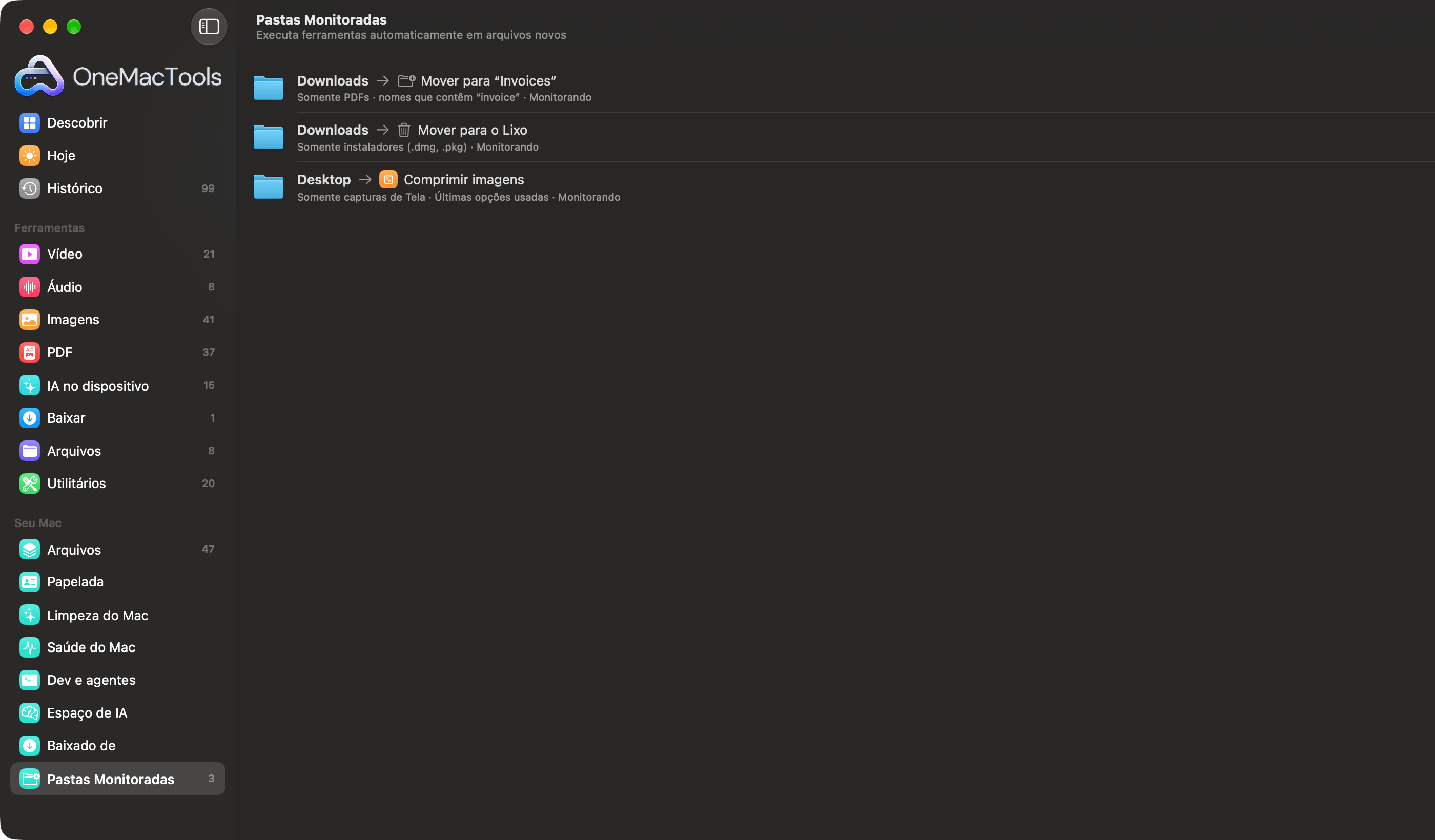
Abra pela barra lateral: Pastas Monitoradas fica no fim da seção Seu Mac, com um selo que mostra quantas regras estão ativadas. O subtítulo da tela resume: Executa ferramentas automaticamente em arquivos novos.
Como criar uma regra de pasta monitorada
- Clique em Adicionar pasta monitorada… (ou no botão + na barra de ferramentas).
- Ao lado de Pasta, clique em Escolher… e escolha a pasta a monitorar, como Downloads ou Mesa.
- Se quiser, restrinja quais arquivos contam, usando Somente, Nome contém e Somente arquivos de (explicados abaixo).
- Em Ação, escolha Executar uma ferramenta, Mover para uma pasta, Adicionar uma etiqueta do Finder ou Mover para o Lixo e preencha o que essa ação precisa.
- Clique em Começar a Monitorar. A regra aparece na lista com o status Monitorando.
Você também pode criar uma regra a partir do Início ou de Baixado de: os botões Automatizar… deles abrem a mesma janela com sua pasta Downloads e aquela origem (por exemplo, WhatsApp) já preenchidas.
Condições: quais arquivos uma regra pega
Uma regra sem condições pega todos os arquivos novos da pasta. Adicione condições para restringi-la; um arquivo precisa atender a todas elas.
| Ajuste | Opções | Observações |
|---|---|---|
| Somente | Qualquer tipo de arquivo, Imagens, Capturas de tela, Vídeos, Áudio, PDFs, Documentos, Arquivos compactados, Instaladores (.dmg, .pkg) | Documentos abrange PDFs, texto, Word, Pages, Keynote, Numbers, Excel e PowerPoint; Capturas de tela são imagens que o macOS marcou como capturas de tela |
| Nome contém | Qualquer texto, ou em branco para Qualquer nome | Não diferencia maiúsculas: “invoice” corresponde a “Invoice-0043.pdf” |
| Somente arquivos de | Qualquer lugar, ou uma fonte como Gmail, Outlook, WhatsApp, Telegram, Slack, Discord, Microsoft Teams, Zoom, ChatGPT, Claude, Canva, Figma, Notion, X, Google Drive, Dropbox, iCloud, WeTransfer, GitHub, AirDrop, Extensões | Usa o registro de download que o macOS guarda com cada arquivo, então funciona para downloads, não para arquivos que você mesmo copiou |
Abaixo do nome da regra, a lista mostra as condições dela em uma frase, como Só PDFs · nomes contendo “invoice” · do WhatsApp.
Ações: executar uma ferramenta, mover, etiquetar ou mover para o Lixo
Executar uma ferramenta
Executar lista todas as ferramentas que trabalham com arquivos, agrupadas por categoria — comprimir, converter, redimensionar, OCR, renomear e mais. Ferramentas que precisam de você no controle, como os gravadores, ou que pedem uma senha não são oferecidas. Com escolhe as opções: Últimas opções usadas (o que você usou por último nessa ferramenta no app) ou uma Predefinição que você salvou na seção Predefinições da ferramenta. Use uma predefinição quando a regra deve continuar igual mesmo que você use a ferramenta de outro jeito manualmente.
Ative Depois, mover os originais para uma pasta “Processados” para manter tudo organizado: quando um lote dá certo, os originais vão para uma subpasta Processados da pasta monitorada. Os resultados vão para a sua pasta OneMacTools (por padrão, Downloads › OneMacTools), em uma nova pasta com data a cada execução, e cada execução aparece no Histórico com um selo Pasta Monitorada e envia uma notificação.
Ferramentas que precisam de vários arquivos — Mesclar PDFs precisa de pelo menos dois — esperam até chegarem arquivos correspondentes suficientes. O status mostra, por exemplo, Aguardando 2 arquivos.
Mover para uma pasta
Escolha um destino com Escolher… ao lado de Para. Os arquivos são movidos, não copiados; se já houver um arquivo com o mesmo nome lá, o novo recebe um nome único em vez de substituí-lo.
Adicionar uma etiqueta do Finder
Digite uma etiqueta como Receipts. A etiqueta é adicionada a cada arquivo novo (arquivos que já a têm são ignorados), então eles aparecem sob essa etiqueta na barra lateral do Finder.
Mover para o Lixo
Move os arquivos correspondentes para o Lixo. Como isso pegaria tudo, uma regra de Lixo precisa de pelo menos uma condição — um tipo, um nome ou uma fonte — e a janela avisa até você adicionar uma. Os arquivos vão para o Lixo, e não direto para a exclusão, e você pode colocá-los de volta (veja abaixo).
Gerenciar regras: pausar, aplicar a arquivos existentes, remover
Cada regra da lista tem quatro controles à direita:
| Controle | O que faz |
|---|---|
| Aplicar ao que já existe… | Executa a regra uma vez nos arquivos que já estão na pasta. Antes, ela pergunta, por exemplo, Comprimir imagens: 12 arquivos já em Mesa?; regras de Lixo mostram Mover 12 para o Lixo em vermelho. Se nada corresponder, ela avisa. |
| Chave | Pausa ou retoma a regra. Uma regra pausada mostra Pausado e ignora arquivos novos; quando você a ativa de novo, os arquivos que chegaram enquanto ela estava desativada são tratados como já existentes. |
| Botão de pasta | Abre a pasta monitorada no Finder. |
| Botão de Lixo | Parar de monitorar e remover — apaga a regra. Seus arquivos e resultados não são tocados. |
As regras não podem ser editadas depois de salvas. Para mudar uma, adicione uma nova regra com os ajustes que você quer e remova a antiga.
O status no fim da linha de cada regra diz o que ela fez por último: Monitorando, Processando 3 arquivos…, 3 arquivos processados às 14:03, Mover para “Notas fiscais”: 1 arquivo às 09:12 ou A última execução falhou às 14:03 — veja o Histórico. Pasta não encontrada significa que a pasta foi renomeada, movida ou está em um disco que não está conectado.
Histórico e Colocar de Volta: desfazer uma regra
Cada execução aparece no Histórico. As execuções de ferramentas aparecem com o nome da ferramenta, um selo Monitorar Pasta e um link para os resultados. As movimentações e idas para o Lixo aparecem como entradas de Pastas Monitoradas, como Mover para “Notas fiscais”: 2 arquivos de Downloads, com um botão Colocar de Volta que devolve cada arquivo para onde estava.
Isso torna seguro testar uma regra: se uma regra de Lixo pegar algo que você queria, abra o Histórico e clique em Colocar de Volta. As etiquetas não são registradas ali; remova uma etiqueta no Finder se precisar.
Como o monitoramento funciona, e seus limites
- Só arquivos novos, só no nível superior. Uma regra olha os arquivos que estão diretamente dentro da pasta. Subpastas — incluindo Processed e tudo o que houver dentro delas — são ignoradas, assim como arquivos ocultos.
- Ele espera os downloads terminarem. Downloads incompletos (.download, .crdownload, .part, .partial, .tmp, .icloud) são ignorados, e um arquivo só é pego depois que o tamanho para de mudar, então um vídeo de 2 GB ainda sendo copiado não será processado pela metade.
- O OneMacTools precisa estar aberto. As regras rodam dentro do app, que continua monitorando com a janela fechada. Elas não rodam enquanto o app está encerrado. Ative Abrir o OneMacTools ao iniciar sessão em Ajustes › Histórico para que as regras voltem a funcionar depois de reiniciar; arquivos que chegaram enquanto o app estava encerrado contam como já existentes, então use Aplicar ao que já existe… para colocar tudo em dia.
- Ativação. Como toda ferramenta do OneMacTools, as regras só são executadas depois que sua licença é ativada.
- Notificações. As execuções de ferramentas avisam quando terminam, a menos que Notificar quando as tarefas em segundo plano terminarem esteja desativado nos Ajustes.
O monitoramento usa os próprios eventos de alteração de pasta do macOS em vez de verificar a pasta repetidamente, então uma regra ociosa não tem custo perceptível.
Pastas Monitoradas versus Ações de Pasta do macOS e Atalhos
O macOS tem duas formas próprias de reagir a arquivos novos. As Ações de Pasta ligam um AppleScript ou um fluxo do Automator a uma pasta; elas são poderosas, mas exigem que você escreva ou monte o fluxo, e não há uma lista do que foi executado. O app Atalhos também pode executar um atalho quando arquivos são adicionados a uma pasta.
As Pastas Monitoradas não exigem scripts: escolha uma pasta, uma condição e uma ação em menus. Elas entendem de onde um arquivo foi baixado, esperam os downloads terminarem, executam qualquer ferramenta do OneMacTools com suas opções ou uma predefinição e registram tudo no Histórico com Colocar de Volta. Se precisar de uma sequência de passos em vários apps, crie um atalho que chame a ação Executar Ferramenta do OneMacTools — veja Atalhos da Apple e Siri. Para tarefas pontuais em arquivos que você escolhe, as Ações Rápidas do Finder são mais rápidas.
Ferramentas mencionadas nesta página
Perguntas
Como processar automaticamente arquivos novos em uma pasta no Mac?
No OneMacTools, abra Pastas Monitoradas, clique em Adicionar pasta monitorada…, escolha a pasta e uma ação como Executar uma ferramenta ou Mover para uma pasta, e clique em Começar a Monitorar. Todo arquivo novo que chegar ali é processado em segundo plano.
Como comprimir capturas de tela automaticamente no Mac?
Adicione uma pasta monitorada para a pasta onde suas capturas de tela são salvas (geralmente a Mesa), defina Somente como Capturas de tela, escolha Executar uma ferramenta › Comprimir imagens e comece a monitorar. As cópias comprimidas vão para sua pasta do OneMacTools; os originais ficam onde estão, a menos que você ative a opção de movê-los para Processados.
As Pastas Monitoradas podem apagar instaladores .dmg antigos automaticamente?
Sim. Monitore Downloads, defina Somente como Instaladores (.dmg, .pkg) e escolha Mover para o Lixo. Eles vão para o Lixo, não são apagados direto, e o Colocar de Volta do Histórico os devolve se precisar.
As Pastas Monitoradas processam arquivos que já estão na pasta?
Não automaticamente; só os arquivos adicionados depois que você salva a regra. Clique em Aplicar ao que já existe… na regra para executá-la uma vez nos arquivos existentes, depois de uma confirmação mostrando quantos correspondem.
As pastas monitoradas continuam funcionando quando o OneMacTools está fechado?
Elas continuam funcionando com a janela fechada, desde que o app esteja aberto. Elas param quando você o encerra, então ative Abrir o OneMacTools ao iniciar sessão em Ajustes › Histórico para mantê-las funcionando depois de reiniciar.
Uma pasta monitorada pode agir só em arquivos do WhatsApp ou do Gmail?
Sim. Defina Somente arquivos de para a origem que você quer. Isso usa o registro de download que o macOS salva com cada arquivo, então funciona para arquivos baixados desses serviços.
