
监视文件夹:在 Mac 上自动处理新文件
监视文件夹是 OneMacTools 针对新文件的 Mac 自动化功能。选择一个文件夹,可选择按文件类型、名称或下载来源进一步筛选,然后选择要执行的操作:运行任意工具、将文件移到另一个文件夹、添加访达标签,或移到废纸篓。每个进入该文件夹的新文件都会在后台自动处理,并记录在历史记录中。
本页内容
监视文件夹的作用
监视文件夹就是一条规则:这个文件夹 → 执行这个操作。OneMacTools 会留意该文件夹,当有符合规则的新文件到达时,就对其执行操作。常见规则:
- 桌面 → 压缩图像,仅限截屏:你拍下的每张截屏都会被压缩并存入 OneMacTools 文件夹。
- 下载 → 移到“发票”,仅限名称中含有“invoice”的 PDF:发票会自动归档。
- 下载 → 移到废纸篓,仅限安装器(.dmg、.pkg):安装 App 后,磁盘映像不会越积越多。
- 下载 → 转换图像,仅限来自 WhatsApp 的文件:别人发来的 HEIC 照片会以 JPEG 格式到达。
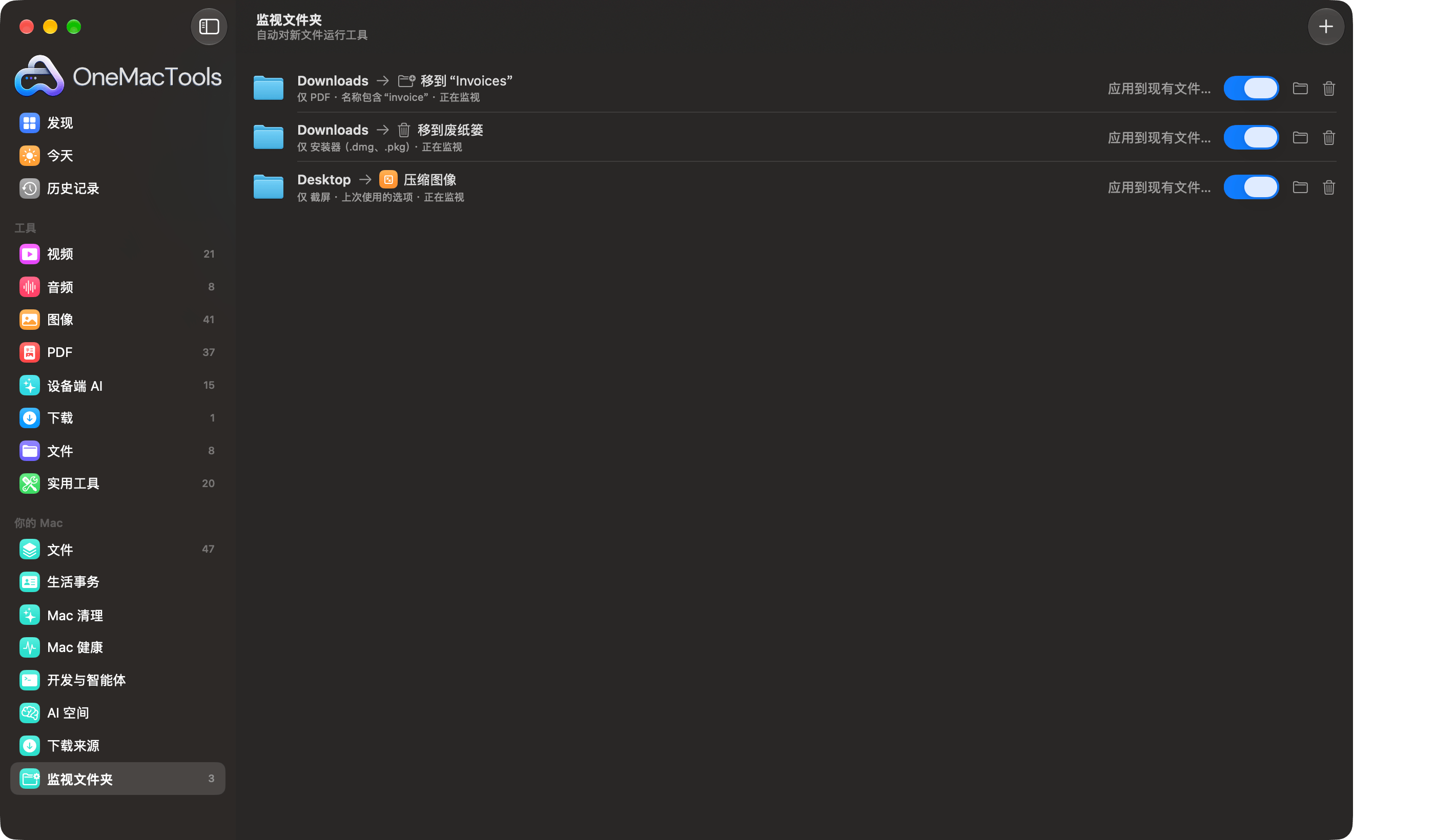
从边栏打开:监视文件夹位于你的 Mac 部分的底部,其标记显示已打开的规则数量。该界面的副标题概括了它的功能:自动对新文件运行工具。
如何创建监视文件夹规则
- 点按添加监视文件夹…(或工具栏中的 + 按钮)。
- 在文件夹旁边,点按选取…,然后选择要监视的文件夹,例如“下载”或“桌面”。
- 可以使用仅、名称包含和仅限来自(见下文说明)缩小计入的文件范围。
- 在 执行 下,选择 运行工具、移到文件夹、添加访达标签 或 移到废纸篓,然后填写该操作所需的内容。
- 点按开始监视。规则会出现在列表中,状态为正在监视。
你也可以从主页或下载来源创建规则:它们的 自动化… 按钮会打开同一个面板,并预先填好“下载”文件夹和对应来源(例如 WhatsApp)。
条件:规则处理哪些文件
没有任何条件的规则会处理文件夹中的每个新文件。添加条件可缩小范围;文件必须满足所有条件。
| 设置 | 选项 | 备注 |
|---|---|---|
| 仅 | 任意类型的文件、图像、截屏、视频、音频、PDF、文稿、归档、安装器(.dmg、.pkg) | “文稿”包括 PDF、文本、Word、Pages、Keynote、Numbers、Excel 和 PowerPoint 文件;“截屏”是 macOS 标记为屏幕截图的图像 |
| 名称包含 | 任意文本,留空则为任意名称 | 不区分大小写:“invoice”可匹配“Invoice-0043.pdf” |
| 仅限来自 | 任意位置,或来源,例如 Gmail、Outlook、WhatsApp、Telegram、Slack、Discord、Microsoft Teams、Zoom、ChatGPT、Claude、Canva、Figma、Notion、X、Google Drive、Dropbox、iCloud、WeTransfer、GitHub、隔空投送、扩展 | 使用 macOS 为每个文件保存的下载记录,因此适用于下载的文件,不适用于你自己拷贝进来的文件 |
在规则名称下,列表会用一句话显示其条件,例如 仅 PDF · 名称包含“invoice” · 来自 WhatsApp。
操作:运行工具、移动、加标签或移到废纸篓
运行工具
运行列出所有可处理文件的工具,按类别分组,包括压缩、转换、调整大小、OCR、重命名等。需要人工操作的工具(例如录制类工具)或需要输入密码的工具不在其中。使用用来选择选项:上次使用的选项(你上次在 App 中为该工具使用的设置),或你在该工具的预设部分存储的某个预设。如果希望规则保持不变,即使你手动使用该工具时换了设置,也请使用预设。
开启 完成后将原件移到“已处理”文件夹 可保持整洁:一批处理成功后,原件会移到所监视文件夹中的 已处理 子文件夹。结果会存储到你的 OneMacTools 文件夹(默认为 下载 › OneMacTools),每次运行都会新建一个带日期的文件夹;每次运行都会以 监视文件夹 标记出现在历史记录中,并发送通知。
需要多个文件的工具(合并 PDF 至少需要两个)会等到足够数量的匹配文件到达后再运行。状态会显示例如 正在等待 2 个文件。
移到文件夹
用至旁边的选取…选择目标位置。文件会被移动而不是拷贝;如果那里已有同名文件,新文件会获得一个唯一的名称,而不会替换原文件。
添加访达标签
输入一个标签,例如 Receipts。该标签会添加到每个新文件(已有该标签的文件会跳过),这样它们就会出现在访达边栏中该标签下。
移到废纸篓
将匹配的文件移到废纸篓。由于否则会匹配所有内容,移到废纸篓规则至少需要一个条件(类型、名称或来源),在你添加之前表单会一直显示警告。文件会移到废纸篓,而不是直接删除,你可以将它们放回原处(见下文)。
管理规则:暂停、应用到现有文件、移除
列表中的每条规则右侧都有四个控件:
| 控件 | 功能介绍 |
|---|---|
| 应用到现有文件… | 对文件夹中已有的文件运行一次规则。它会先询问,例如压缩图像:12 个文件已在 桌面 中?;移到废纸篓规则会以红色显示将 12 个移到废纸篓。如果没有匹配的文件,它也会告诉你。 |
| 开关 | 暂停或恢复该规则。已暂停的规则会显示已暂停并忽略新文件;重新打开后,关闭期间进入的文件会被视为原本就在那里。 |
| 文件夹按钮 | 在访达中打开被监视的文件夹。 |
| 废纸篓按钮 | 停止监视并移除:删除该规则。你的文件和结果不会受影响。 |
规则存储后无法编辑。要更改规则,请用所需设置添加一条新规则,然后移除旧规则。
每条规则末尾的状态会告诉你它最近做了什么:正在监视、正在处理 3 个文件…、已于 14:03 处理 3 个文件、移到“发票”:09:12 处理 1 个文件,或 上次运行于 14:03 失败 — 请查看历史记录。找不到文件夹 表示该文件夹已被重命名、移动,或位于未连接的驱动器上。
历史记录与放回原处:撤销规则的操作
每次运行都会列在历史记录中。工具运行显示在工具名称下,带有监视文件夹标记,并链接到其结果。移动和移到废纸篓的操作显示为监视文件夹条目,例如移到“发票”:来自“下载”的 2 个文件,并附一个放回原处按钮,可把每个文件放回原来的位置。
因此可以放心尝试规则:如果移到废纸篓规则误移了你想要的文件,请打开“历史记录”并点按放回原处。标签不会记录在那里;如有需要,请在访达中移除标签。
监视的工作方式及其限制
- 只处理新文件,只看顶层。规则只查看直接位于该文件夹中的文件。子文件夹(包括已处理及其中的所有内容)都会被忽略,隐藏文件也是如此。
- 会等待下载完成。未完成的下载(.download、.crdownload、.part、.partial、.tmp、.icloud)会被跳过,文件只有在大小停止变化后才会被处理,因此仍在拷贝中的 2 GB 视频不会在写入一半时被处理。
- OneMacTools 必须保持运行。规则在 App 内运行,即使关闭窗口,App 仍会继续监视。App 退出后规则不会运行。请在设置 › 历史记录中打开登录时打开 OneMacTools,这样重启后规则会再次开始运行;App 退出期间到达的文件会被视为已存在的文件,因此请使用应用到现有文件…来补处理。
- 激活。与 OneMacTools 的所有工具一样,规则只有在许可证激活后才会运行。
- 通知。工具运行完成时会通知你,除非在“设置”中关闭了后台任务完成时通知我。
监视功能使用 macOS 自身的文件夹变更事件,而不是反复检查文件夹,因此空闲的规则几乎不消耗任何资源。
监视文件夹与 macOS 文件夹操作和快捷指令的对比
macOS 内置了两种响应新文件的方式。文件夹操作 会将 AppleScript 或自动操作工作流程附加到文件夹上;它们功能强大,但需要你自己编写或构建工作流程,而且没有运行记录列表。快捷指令 App 也可以在文件添加到文件夹时运行快捷指令。
监视文件夹无需编写脚本:只需从菜单中选择文件夹、条件和操作。它能识别文件的下载来源,会等待下载完成,可使用你的选项或预设运行任意 OneMacTools 工具,并将一切记录在历史记录中,支持“放回原处”。如果你需要跨多个 App 的一系列步骤,可以构建一个调用 OneMacTools 运行 OneMacTools 工具 操作的快捷指令,请参阅 Apple 快捷指令与 Siri。如果是对你选中的文件做一次性处理,访达快速操作更快捷。
本页提到的工具
问题
如何在 Mac 上自动处理文件夹中的新文件?
在 OneMacTools 中打开“监视文件夹”,点按“添加监视文件夹…”,选择文件夹并选取一个操作(例如“运行工具”或“移到文件夹”),然后点按“开始监视”。之后存入该文件夹的每个新文件都会在后台处理。
如何在 Mac 上自动压缩截屏?
为截屏的存储位置(通常是桌面)添加一个监视文件夹,将“仅”设为“截屏”,选择“运行工具 › 压缩图像”,然后开始监视。压缩后的副本会存入你的 OneMacTools 文件夹;除非你打开“移到已处理”,否则原件保持不动。
监视文件夹能自动删除旧的 .dmg 安装器吗?
可以。监视“下载”文件夹,将“仅”设为“安装器(.dmg、.pkg)”,然后选择“移到废纸篓”。它们会被移到废纸篓而不是直接删除,需要时可以通过历史记录中的“放回原处”恢复。
监视文件夹会处理文件夹中已有的文件吗?
不会自动处理;只处理你存储规则之后添加的文件。点按规则上的“应用到现有文件…”,在确认显示有多少文件匹配后,即可对现有文件运行一次。
关闭 OneMacTools 后监视文件夹还会继续工作吗?
只要 App 在运行,即使关闭窗口它们也会继续工作。退出 App 后它们会停止,因此请在“设置 › 历史记录”中开启“登录时打开 OneMacTools”,以便重新启动后继续运行。
监视文件夹能只处理来自 WhatsApp 或 Gmail 的文件吗?
可以。将“仅限来自”设为你想要的来源。它使用 macOS 随每个文件保存的下载记录,因此适用于从这些服务下载的文件。
