
Mac 访达快速操作:右键点按即可压缩、转换等
OneMacTools 会在 Mac 的右键菜单中添加访达快速操作,让你无需打开 App 就能压缩视频、合并 PDF、将图像转换为 JPEG 或使 PDF 可搜索。每个操作都以“OMT: …”的形式出现在“快速操作”或“服务”下,在后台使用该工具上次使用的选项运行,将结果存储到新的带日期文件夹中,并在完成时发送通知告诉你。
本页内容
OneMacTools 中的访达快速操作是什么
macOS 允许 App 对你在访达中选中的文件提供操作。OneMacTools 借此将最常用的任务放在右键菜单中,一点即达。选中一个或多个文件,右键点按,然后选择名称以 OMT: 开头的操作,例如 OMT:压缩视频 或 OMT: 合并 PDF。任务会在后台运行,你可以在它完成前继续工作。
快速操作不会显示工具的窗口或选项。它们会使用你上次在 App 中为该工具使用的选项(如果从未打开过该工具,则使用其默认值),再加上几项让操作名副其实的固定设置,例如将视频转换为 MP4 始终选择 MP4。如果你想使用不同的设置,请在 OneMacTools 中打开该工具一次,设置选项并运行;此后快速操作也会使用这些选择。
每个操作只会对它能处理的文件显示。右键点按 .mov 文件会看到视频操作;右键点按 PDF 会看到 PDF 操作。OMT: 在 OneMacTools 中打开…和 OMT: 创建 ZIP 对任何文件都会显示。
OneMacTools 添加到访达的所有快速操作
以下是所有操作、它们适用的文件以及各自的作用。每项都链接到该工具的页面,其中说明了它的选项。
| 访达菜单项 | 显示对象 | 功能介绍 |
|---|---|---|
| OMT: 在 OneMacTools 中打开… | 任意文件 | 打开 App 并载入文件,然后询问你想做什么?,并列出所有接受这些文件的工具 |
| OMT: 压缩视频 | 视频 | 压缩视频,使用你上次使用的画质 |
| OMT: 将视频压缩到 25 MB | 视频 | 压缩到指定大小,目标为 25 MB — 电子邮件 |
| OMT: 将视频转换为 MP4 | 视频 | 转换视频,格式设为 MP4 |
| OMT: 从视频制作 GIF | 视频 | 视频转 GIF |
| OMT: 提取音频为 MP3 | 视频 | 提取音频为 MP3 |
| OMT: 添加字幕 | 视频 | 自动字幕,在你的 Mac 上转写 |
| OMT: 转写 | 音频与视频 | 在你的 Mac 上将语音转写为文字 |
| OMT: 将图像转换为 JPEG | 图像 | 转换图像,格式设为 JPEG |
| OMT: 压缩图像 | 图像 | 压缩图像 |
| OMT: 移除背景 | 图像 | 移除背景 |
| OMT: 将图像合并为 PDF | 图像 | 图像转 PDF |
| OMT: 涂黑图像 | 图像 | 涂黑图像 |
| OMT: 合并 PDF | 合并 PDF为一个文件 | |
| OMT: 压缩 PDF | 压缩 PDF | |
| OMT: 使 PDF 可搜索 | 使 PDF 可搜索,为扫描件添加文字层 | |
| OMT: 提取文字 | 图像和 PDF | 提取文本 (OCR) |
| OMT: 表格转电子表格 | 图像和 PDF | 表格转电子表格 |
| OMT: 智能重命名 | 图像、PDF、文本和 Word 文件 | 智能重命名,根据每个文件的内容命名 |
| OMT: 转换为 PDF | 文本、RTF、HTML、Word 和 Markdown | 转换为 PDF |
| OMT: Markdown 转 PDF | Markdown | Markdown 转 PDF |
| OMT: 创建 ZIP | 任意文件 | 创建 ZIP |
| OMT: 拷贝 SHA-256 校验和 | 任意文件 | 文件校验和,使用 SHA-256,并拷贝到剪贴板 |
如何对一个或多个文件使用快速操作
- 在访达中选择文件,或按住 ⌘ 点按或拖移以选择多个文件。对于大多数操作,它们应为同一类型(全是视频或全是 PDF)。
- 右键点按(或按住 Control 键点按)所选内容。
- 根据 macOS 的分组方式,打开菜单底部的快速操作或服务,然后选择你想要的 OMT: 操作。
- 继续工作吧。任务运行期间,菜单栏中的 OneMacTools 图标会变成沙漏。
- 完成后,通知会显示工具名称和简短摘要,例如存储了多少个文件以及存储位置。点按通知即可打开结果文件夹。
选择多个文件会将它们作为一批运行。对 40 张照片使用 OMT: 压缩图像,会把 40 张全部压缩到一个结果文件夹中;对四个 PDF 使用 OMT: 合并 PDF,会将它们合并为一个 PDF。一个 1.4 GB 的屏幕录制交给 OMT:将视频压缩到 25 MB 后,会变成可以附加到电子邮件中的文件,你无需进行任何设置。
如果你选择操作时 OneMacTools 没有在运行,macOS 会为你启动它。即使你在设置中隐藏了它的程序坞图标,它仍会在菜单栏中运行。
快速操作的结果存储在哪里
快速操作绝不会更改你的原件。每个任务都在临时文件夹中进行,只有整批都成功后,才会将结果移到一个以工具和时间命名的新文件夹中,例如 Compress Video – 2026-10-12 at 15.29.15。默认情况下,这些文件夹位于下载 › OneMacTools 中。
要存储到其他位置,请打开 OneMacTools › 设置…,找到 输出,然后点按 结果存储到 旁边的 选取…。重置 会恢复为默认位置。App、快速操作、菜单栏、监视文件夹和快捷指令都使用同一个文件夹。
少数操作不生成文件。OMT: 拷贝 SHA-256 校验和会把校验和放到剪贴板上,并通过通知告诉你。
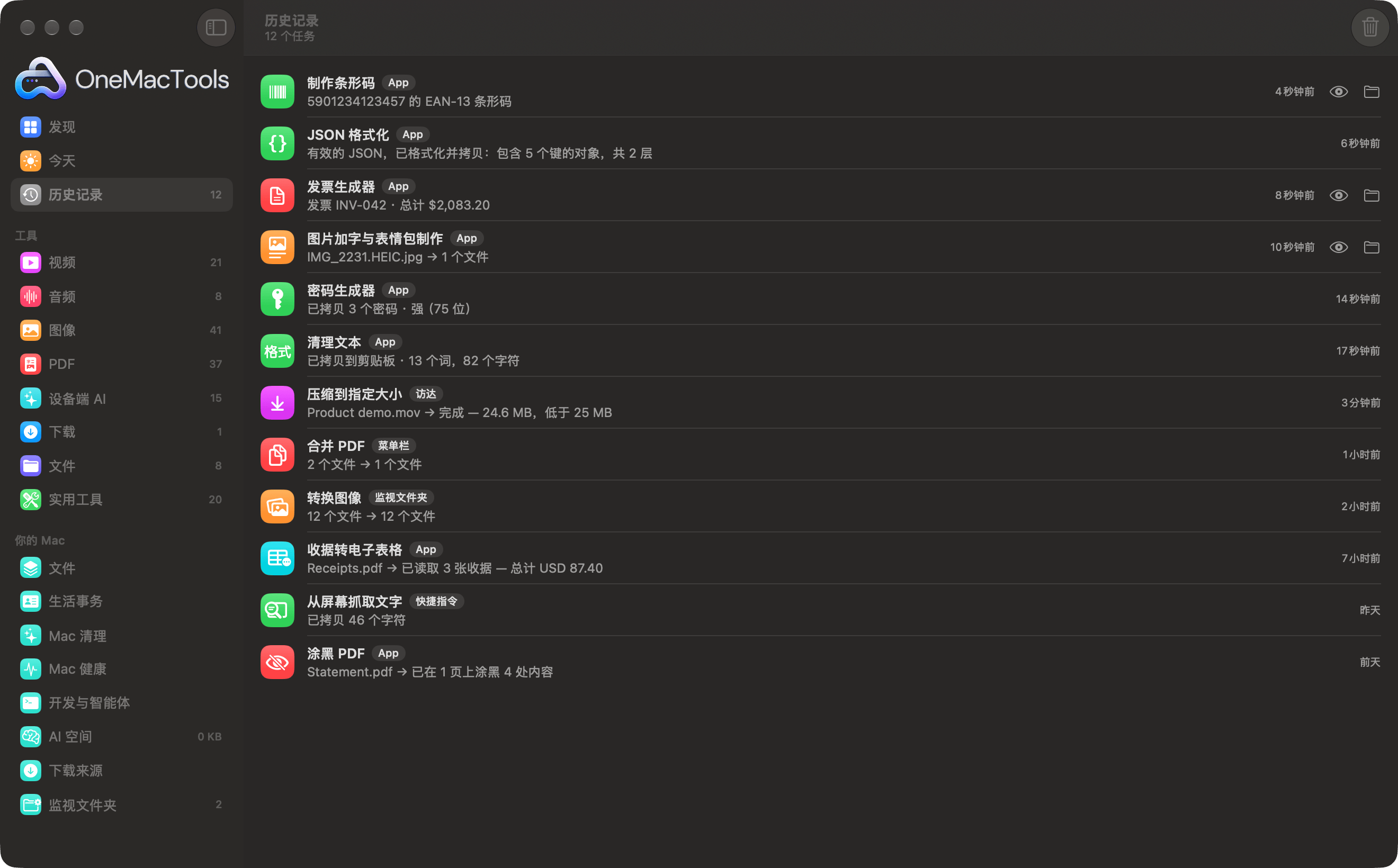
每个快速操作任务也会记录在历史记录中,并带有访达标记,与来自 App、菜单栏、监视文件夹和快捷指令的任务并列。你可以从那里再次打开结果。请参阅已处理文件的历史记录。
把文件拖到菜单栏图标或程序坞图标上
访达并不是唯一的入口。你可以把文件拖到菜单栏中的 OneMacTools 图标上。会出现一个菜单,顶部显示文件名(或文件数量),下面是所有适用于这些文件的快速操作,以及一个打开方式子菜单,按类别列出所有匹配的工具。选择快速操作会像在访达中一样在后台运行;从打开方式中选择工具则会在 App 中打开它并载入文件,让你先设置选项。
如果没有合适的工具,菜单会显示没有工具适用于这些文件。菜单栏菜单本身也会提示你:提示:将文件拖到此图标上即可使用快速操作。
把文件拖到程序坞图标上,或选择 OMT: 在 OneMacTools 中打开…,会在主窗口中打开一个页面,列出文件名并询问你想做什么?,同时按类别列出所有能处理这些文件的工具。点按其中一个即可打开它,文件已就绪。如果你想查看并更改工具的选项,这是最快的入口。菜单栏的其他功能请参阅菜单栏系统监视器。
如何打开或关闭访达快速操作
由 macOS 决定哪些服务出现在访达的菜单中,你可以逐个开启或关闭。
- 在 OneMacTools 中,打开设置…,找到你的 Mac 上的任意位置部分。
- 在访达快速操作旁边,点按打开服务设置…。这会打开“系统设置”中的“键盘”设置。
- 点按键盘快捷键…,然后选择服务并展开文件和文件夹。
- 勾选你需要的 OMT: 操作,取消勾选不需要的。更改会立即生效。
在那里,你还可以为操作设置键盘快捷键:连按其名称右侧,然后按下按键。请选择其他 App 未使用的组合,例如为“合并 PDF”设置 ⌃⌥⌘M。
在同一你的 Mac 上的任意位置部分中,后台任务完成时通知我控制快速操作发送的通知。如果你更想查看“历史记录”,可以将其关闭,但这样任务失败时你将不会收到通知。
访达中没有显示快速操作?解决方法
- 先打开一次 OneMacTools。macOS 会在 App 启动时得知这些操作。安装或移动 App 后,请打开它,让访达识别这些操作。
- 检查“服务”列表。按照上面的步骤操作,确保 文件和文件夹 下的 OMT: 操作已勾选。
- 检查文件类型。操作只会对其支持的文件显示。OMT: 合并 PDF 不会对 .docx 文件显示;请先使用 OMT: 转换为 PDF。
- 两个地方都看看。macOS 可能会把这些操作列在快速操作下,也可能列在服务下,而且随着更多 App 添加服务,它们可能会在两者之间移动。
- 重新启动访达。如果菜单看起来没有更新,请按住 ⌥ 并右键点按程序坞中的访达,然后选择重新开启;或者退出登录后再重新登录。
- 激活你的许可证。OneMacTools 激活之前,快速操作会失败,并弹出通知说明 OneMacTools 尚未激活。请参阅激活许可证密钥。
- 安装 FFmpeg 以处理视频和音频。视频和音频操作需要 FFmpeg;图像、PDF 和设备端 AI 则不需要。在 Mac 上设置 FFmpeg 介绍了安装方法。
任务失败时,通知标题会显示例如 压缩视频失败,后面附上原因。同样的失败也会列在历史记录中。如果仍无法解决,请参阅故障排除。
它与 macOS 自带的快速操作有何不同
访达本身就有几个内置快速操作,例如向左旋转、创建 PDF 和转换图像,你也可以在“自动操作”或“快捷指令”中创建自己的操作。它们很有用,但功能有限:大多只能处理图像,其他操作都得自己搭建工作流程。
OneMacTools 提供视频、音频、PDF 和设备端 AI 的现成操作:压缩到目标大小、添加字幕、使扫描件可搜索、根据内容重命名文件;它们都会使用你已在 App 中选择的选项。结果总是存入新文件夹,因此不会覆盖任何内容,每个任务都会记录到“历史记录”中。如果你需要不同的步骤组合,可以按照 Apple 快捷指令和 Siri中的说明,将 OneMacTools 与快捷指令结合使用。
本页提到的工具
问题
如何在 Mac 右键菜单中添加快速操作?
安装 OneMacTools 并打开一次;之后它的操作就会出现在访达右键菜单的“快速操作”或“服务”下,每项都以“OMT:”开头。如果没有出现,请前往“系统设置 › 键盘 › 键盘快捷键 › 服务 › 文件和文件夹”并勾选它们。
Mac 上可以右键点按视频直接压缩吗?
可以。右键点按视频并选择“OMT:压缩视频”,或选择“OMT:将视频压缩到 25 MB”,使其小到可以通过电子邮件发送。它会在后台运行,并将压缩后的副本存储到“下载 › OneMacTools”,原件保持不变。
如何更改快速操作使用的设置?
在 OneMacTools 中打开同一个工具,选择你的选项并运行一次。快速操作始终使用工具上次使用的选项,外加操作名称中的固定设置,例如 MP4 或 JPEG。
为什么右键点按时看不到所有 OMT 操作?
每个操作只会对它能处理的文件显示,因此视频操作只对视频显示,PDF 操作只对 PDF 显示。另请检查该操作是否已在“键盘 › 键盘快捷键 › 服务 › 文件和文件夹”中勾选。
可以为访达快速操作设置键盘快捷键吗?
可以。在“系统设置 › 键盘 › 键盘快捷键 › 服务”中,在“文件和文件夹”下找到 OMT: 操作,连按其右侧并按下你想要的按键。在访达中选中文件时,快捷键即可使用。
快速操作会把我的文件上传到别处吗?
不会。它们在你的 Mac 上运行与 App 相同的工具。结果会存储到你的 OneMacTools 文件夹,并记录在“历史记录”中。详情请参阅隐私页面。
