
Azioni rapide del Finder su Mac: fai clic destro per comprimere, convertire e altro
OneMacTools aggiunge Azioni rapide del Finder al menu del clic destro del tuo Mac, così puoi comprimere un video, unire PDF, convertire immagini in JPEG o rendere ricercabile un PDF senza aprire l'app. Ogni azione compare come “OMT: …” sotto Azioni rapide o Servizi, viene eseguita in background con le ultime opzioni usate nello strumento, salva i risultati in una nuova cartella con la data e ti avvisa con una notifica quando ha finito.
In questa pagina
- Cosa sono le Azioni rapide del Finder in OneMacTools
- Tutte le Azioni rapide che OneMacTools aggiunge al Finder
- Come usare un'Azione rapida su uno o più file
- Dove vengono salvati i risultati delle Azioni rapide
- Trascina i file sull'icona nella barra dei menu o sull'icona nel Dock
- Come attivare o disattivare le Azioni rapide del Finder
- Le Azioni rapide non appaiono nel Finder? Come risolvere
- In cosa si differenzia dalle Azioni rapide di macOS
- Strumenti citati in questa pagina
- Domande
Cosa sono le Azioni rapide del Finder in OneMacTools
macOS permette alle app di offrire azioni sui file selezionati nel Finder. OneMacTools lo usa per mettere le operazioni più comuni a un clic destro di distanza. Seleziona uno o più file, fai clic destro e scegli un'azione il cui nome inizia con OMT:, come OMT: Comprimi video o OMT: Unisci PDF. L'operazione viene eseguita in background, così puoi continuare a lavorare mentre finisce.
Le Azioni rapide non mostrano la finestra né le opzioni dello strumento. Usano le opzioni che hai usato l'ultima volta per quello strumento nell'app (o quelle predefinite se non l'hai mai aperto), più alcune impostazioni fisse che fanno fare all'azione ciò che dice il suo nome: Converti video in MP4 sceglie sempre MP4, per esempio. Se vuoi impostazioni diverse, apri lo strumento una volta in OneMacTools, imposta le opzioni ed eseguilo; da quel momento anche l'Azione rapida usa quelle scelte.
Ogni azione compare solo per i file che sa gestire. Fai clic destro su un .mov e vedrai le azioni video; fai clic destro su un PDF e vedrai le azioni PDF. OMT: Apri in OneMacTools… e OMT: Crea ZIP compaiono per qualsiasi file.
Tutte le Azioni rapide che OneMacTools aggiunge al Finder
Ecco tutte le azioni, i file per cui appaiono e cosa fanno. Ognuna rimanda alla pagina dello strumento, dove ne sono spiegate le opzioni.
| Voce di menu del Finder | Mostrato per | Cosa fa |
|---|---|---|
| OMT: Apri in OneMacTools… | Qualsiasi file | Apre l'app con i file caricati e chiede Cosa vuoi fare?, elencando tutti gli strumenti che li accettano |
| OMT: Comprimi video | Video | Comprimi video con l'ultima qualità usata |
| OMT: Comprimi video a 25 MB | Video | Comprimi a dimensione con il target 25 MB — Email |
| OMT: Converti video in MP4 | Video | Converti video con il formato impostato su MP4 |
| OMT: Crea GIF da video | Video | Video in GIF |
| OMT: Estrai audio in MP3 | Video | Estrai audio in MP3 |
| OMT: Aggiungi sottotitoli | Video | Sottotitoli automatici, trascritti sul tuo Mac |
| OMT: Trascrivi | Audio e video | Trascrivi il parlato in testo sul tuo Mac |
| OMT: Converti immagini in JPEG | Immagini | Converti immagini con il formato impostato su JPEG |
| OMT: Comprimi immagini | Immagini | Comprimi immagini |
| OMT: Rimuovi sfondo | Immagini | Rimuovi sfondo |
| OMT: Unisci immagini in PDF | Immagini | Immagini in PDF |
| OMT: Oscura immagini | Immagini | Oscura immagini |
| OMT: Unisci PDF | PDFs | Unisci PDF in un unico file |
| OMT: Comprimi PDF | PDFs | Comprimi PDF |
| OMT: Rendi ricercabile un PDF | PDFs | Rendi ricercabile un PDF aggiungendo un livello di testo alle scansioni |
| OMT: Estrai testo | Immagini e PDF | Estrai testo (OCR) |
| OMT: Tabelle in foglio di calcolo | Immagini e PDF | Tabelle in foglio di calcolo |
| OMT: Rinomina intelligente | Immagini, PDF, testo e file Word | Rinomina intelligente in base al contenuto di ogni file |
| OMT: Converti in PDF | Testo, RTF, HTML, Word e Markdown | Converti in PDF |
| OMT: Markdown in PDF | Markdown | Markdown in PDF |
| OMT: Crea ZIP | Qualsiasi file | Crea ZIP |
| OMT: Copia checksum SHA-256 | Qualsiasi file | Checksum file con SHA-256, copiato negli Appunti |
Come usare un'Azione rapida su uno o più file
- Nel Finder, seleziona il file — oppure fai ⌘-clic o trascina per selezionarne più di uno. Per la maggior parte delle azioni dovrebbero essere dello stesso tipo (tutti video, tutti PDF).
- Fai clic destro (o Control-clic) sulla selezione.
- Apri Azioni rapide o Servizi in fondo al menu, a seconda di come macOS li ha raggruppati, e scegli l'azione OMT: che ti serve.
- Continua a lavorare. Mentre l'operazione è in corso, l'icona di OneMacTools nella barra dei menu diventa una clessidra.
- Al termine, una notifica mostra il nome dello strumento e un breve riepilogo, come quanti file sono stati salvati e dove. Fai clic per aprire la cartella dei risultati.
Selezionando più file li esegui come un unico gruppo. OMT: Comprimi immagini su 40 foto le comprime tutte e 40 in un'unica cartella dei risultati; OMT: Unisci PDF su quattro PDF ne crea un unico PDF unito. Una registrazione dello schermo da 1,4 GB inviata a OMT: Comprimi video a 25 MB diventa un file che puoi allegare a un'email, senza nulla da impostare.
Se OneMacTools non è in esecuzione quando scegli un'azione, macOS lo avvia per te. Se hai nascosto la sua icona nel Dock in Impostazioni, funziona comunque dalla barra dei menu.
Dove vengono salvati i risultati delle Azioni rapide
Le Azioni rapide non modificano mai i tuoi originali. Ogni operazione lavora in una cartella temporanea e, solo quando l'intero gruppo è riuscito, sposta i risultati in una nuova cartella con il nome dello strumento e l'ora, per esempio Compress Video – 2026-10-12 at 15.29.15. Per impostazione predefinita queste cartelle vanno in Download › OneMacTools.
Per salvare altrove, apri OneMacTools › Impostazioni…, trova Output e fai clic su Scegli… accanto a Salva i risultati in. Reimposta torna a quella predefinita. La stessa cartella è usata dall'app, dalle Azioni rapide, dalla barra dei menu, da Cartelle monitorate e da Comandi Rapidi.
Alcune azioni non creano file. OMT: Copia checksum SHA-256 mette il checksum negli appunti, e la notifica te lo dice.
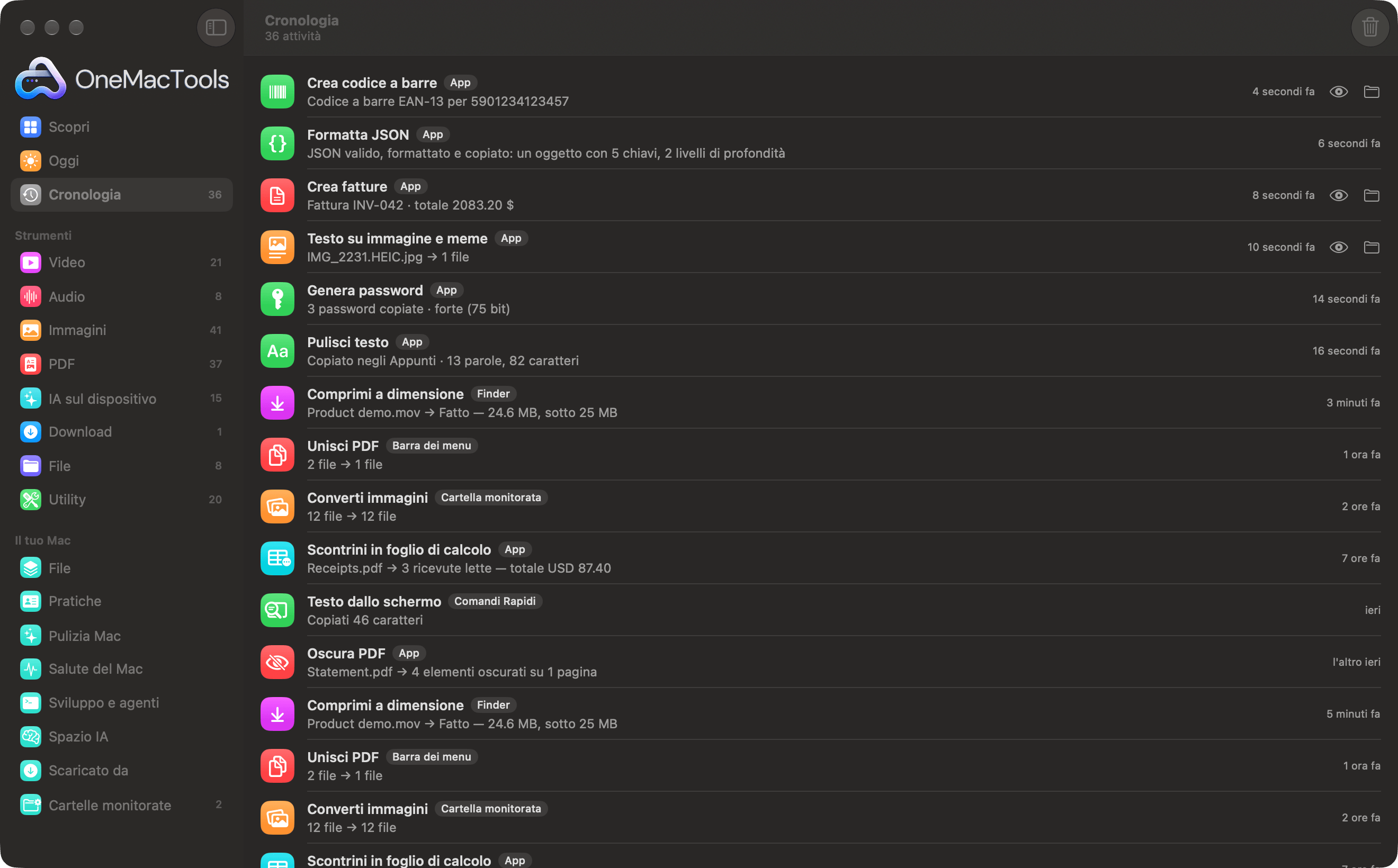
Ogni operazione eseguita da un'Azione rapida viene registrata anche in Cronologia con un badge Finder, accanto alle operazioni dall'app, dalla barra dei menu, da Cartelle monitorate e da Comandi Rapidi. Da lì puoi riaprire i risultati. Vedi Cronologia dei file elaborati.
Trascina i file sull'icona nella barra dei menu o sull'icona nel Dock
Il Finder non è l'unico punto di accesso. Puoi trascinare i file sull'icona di OneMacTools nella barra dei menu. Compare un menu con il nome del file (o il numero di file) in alto, seguito da tutte le Azioni rapide che funzionano su quei file, e un sottomenu Apri con che elenca tutti gli strumenti adatti raggruppati per categoria. Scegliere un'Azione rapida la esegue in background esattamente come farebbe il Finder; scegliere uno strumento da Apri con lo apre nell'app con i file caricati, così puoi prima impostare le opzioni.
Se non c'è nulla di adatto, il menu dice Nessuno strumento funziona con questi file. Il menu della barra dei menu stesso te lo ricorda: Suggerimento: trascina i file su questa icona per le Azioni rapide.
Trascinare i file sull'icona nel Dock, o scegliere OMT: Apri in OneMacTools…, apre la finestra principale su una pagina che mostra il nome del file e chiede Cosa vuoi fare?, con tutti gli strumenti che accettano quei file raggruppati per categoria. Fai clic su uno per aprirlo con i file pronti. È il modo più rapido quando vuoi vedere e cambiare le opzioni di uno strumento. Per le altre funzioni della barra dei menu, vedi il monitor di sistema nella barra dei menu.
Come attivare o disattivare le Azioni rapide del Finder
macOS decide quali servizi appaiono nei menu del Finder, e puoi attivarli o disattivarli uno per uno.
- In OneMacTools, apri Impostazioni… e trova la sezione Ovunque sul Mac.
- Accanto ad Azioni rapide del Finder, fai clic su Apri impostazioni Servizi…. Si aprono le impostazioni Tastiera in Impostazioni di Sistema.
- Fai clic su Abbreviazioni da tastiera…, poi scegli Servizi ed espandi File e cartelle.
- Seleziona le azioni OMT: che vuoi e deseleziona quelle che non ti servono. Le modifiche si applicano subito.
Già che ci sei, puoi assegnare a un'azione un'abbreviazione da tastiera: fai doppio clic a destra del suo nome e premi i tasti. Scegli una combinazione che le altre app non usano, come ⌃⌥⌘M per Unisci PDF.
Nella stessa sezione Ovunque sul Mac, Avvisami quando terminano le operazioni in background controlla le notifiche inviate dalle Azioni rapide. Disattivalo se preferisci controllare Cronologia, ma in quel caso non ti verrà segnalato quando un'operazione non riesce.
Le Azioni rapide non appaiono nel Finder? Come risolvere
- Apri OneMacTools una volta. macOS rileva le azioni quando l'app si avvia. Dopo aver installato o spostato l'app, aprila così il Finder le vede.
- Controlla l'elenco dei Servizi. Segui i passaggi qui sopra e assicurati che le azioni OMT: siano spuntate in File e cartelle.
- Controlla il tipo di file. Un'azione compare solo per i file che accetta. OMT: Unisci PDF non compare per un .docx; usa prima OMT: Converti in PDF.
- Guarda in entrambi i posti. macOS può elencare le azioni sotto Azioni rapide oppure sotto Servizi, e può spostarle dall'uno all'altro man mano che altre app aggiungono servizi.
- Riavvia il Finder. Fai clic destro con ⌥ sul Finder nel Dock e scegli Riapri, oppure esci dall'account e rientra, se i menu sembrano non aggiornati.
- Attiva la licenza. Finché OneMacTools non è attivato, un'Azione rapida non riesce e mostra una notifica che dice che OneMacTools non è ancora attivato. Vedi attivare la chiave di licenza.
- Installa FFmpeg per video e audio. Le azioni video e audio richiedono FFmpeg; immagini, PDF e IA sul dispositivo no. Configurare FFmpeg su Mac spiega come fare.
Quando un'operazione non riesce, il titolo della notifica dice, per esempio, Comprimi video non riuscito, seguito dal motivo. Lo stesso errore è elencato nella Cronologia. Se sei ancora bloccato, vedi risoluzione dei problemi.
In cosa si differenzia dalle Azioni rapide di macOS
Il Finder ha già alcune Azioni rapide integrate, come Ruota a sinistra, Crea PDF e Converti immagine, e puoi crearne di tue in Automator o Comandi Rapidi. Sono utili ma limitate: funzionano soprattutto sulle immagini, e per tutto il resto devi costruirti un flusso di lavoro.
OneMacTools aggiunge azioni pronte per video, audio, PDF e IA sul dispositivo — comprimere a una dimensione obiettivo, aggiungere sottotitoli, rendere ricercabili le scansioni, rinominare i file in base al contenuto — e usano tutte le stesse opzioni che hai già scelto nell'app. I risultati vanno sempre in una nuova cartella, quindi nulla viene sovrascritto, e ogni operazione finisce in Cronologia. Se ti serve una sequenza di passaggi diversa, combina OneMacTools con Comandi Rapidi come descritto in Comandi Rapidi di Apple e Siri.
Strumenti citati in questa pagina
Domande
Come aggiungo le Azioni rapide al menu del clic destro su Mac?
Installa OneMacTools e aprilo una volta; le sue azioni compaiono poi nel menu del clic destro del Finder sotto Azioni rapide o Servizi, ciascuna con il prefisso “OMT:”. Se mancano, vai in Impostazioni di Sistema › Tastiera › Abbreviazioni da tastiera › Servizi › File e cartelle e spuntale.
Posso comprimere un video facendo clic destro su un Mac?
Sì. Fai clic destro sul video e scegli OMT: Comprimi video, oppure OMT: Comprimi video a 25 MB per renderlo abbastanza piccolo da inviare via email. Viene eseguito in background e salva la copia più piccola in Download › OneMacTools, lasciando intatto l'originale.
Come cambio le impostazioni usate da un'Azione rapida?
Apri lo stesso strumento in OneMacTools, scegli le opzioni ed eseguilo una volta. Le Azioni rapide usano sempre le ultime opzioni usate di uno strumento, più l'impostazione fissa nel nome dell'azione, come MP4 o JPEG.
Perché non vedo tutte le azioni OMT quando faccio clic destro?
Ogni azione compare solo per i file su cui può lavorare, quindi le azioni video compaiono per i video e le azioni PDF per i PDF. Controlla anche che l'azione sia spuntata in Tastiera › Abbreviazioni da tastiera › Servizi › File e cartelle.
Posso assegnare un'abbreviazione da tastiera a un'Azione rapida del Finder?
Sì. In Impostazioni di Sistema › Tastiera › Abbreviazioni da tastiera › Servizi, trova l'azione OMT: sotto File e cartelle, fai doppio clic alla sua destra e premi i tasti che vuoi. L'abbreviazione funziona quando ci sono file selezionati nel Finder.
Le Azioni rapide caricano i miei file da qualche parte?
No. Eseguono gli stessi strumenti dell'app, sul tuo Mac. I risultati vengono salvati nella cartella OneMacTools e registrati in Cronologia. Vedi la pagina sulla privacy per i dettagli.
