
Monitora le sessioni di Claude Code, Codex e altri agenti di programmazione IA sul tuo Mac
OneMacTools ti permette di monitorare le sessioni di Claude Code e Codex sul tuo Mac, insieme a Gemini CLI, Aider, Cursor Agent e opencode. La scheda Agenti di Sviluppo e agenti mostra ogni sessione in esecuzione con il suo progetto, tutto ciò che ha avviato (server di sviluppo, test runner, build), la sua memoria e CPU e le porte che occupa, quanto hai usato dei limiti di utilizzo di Codex e Claude Code, e un pulsante Interrompi che chiude in modo pulito l'intera sessione.
In questa pagina
- Perché tenere d'occhio i tuoi agenti di programmazione?
- Quali agenti IA vengono rilevati
- Cosa mostra ogni scheda di sessione
- Come interrompere una sessione di Claude Code o Codex
- Limiti di utilizzo di Codex e Claude Code
- In cosa si differenzia da Monitoraggio Attività e ps
- Agenti che controllano agenti (MCP)
- Domande
Perché tenere d'occhio i tuoi agenti di programmazione?
Un agente di programmazione IA non si limita a scrivere codice. Avvia cose: un server di sviluppo per verificare il proprio lavoro, un watcher dei test, una build TypeScript, uno script Python che non termina mai. Chiudi la scheda del terminale e molti continuano a girare. Dopo una giornata con due o tre agenti, capita spesso di trovare un gigabyte di memoria e una mezza dozzina di porte occupate da processi che nessuno ricorda di aver avviato.
Monitoraggio Attività li mostra come un elenco semplice di voci node e python, senza alcuna indicazione dell'agente o del progetto a cui appartengono. Sviluppo e agenti li raggruppa di nuovo in sessioni, così vedi che Claude Code in storefront-web è responsabile di quattro processi, 1,18 GB e della porta 3000.
Apri Sviluppo e agenti sotto Il tuo Mac nella barra laterale (oppure Vai › Sviluppo e agenti); Agenti è il primo pannello. Gli altri pannelli, per server di sviluppo, Docker e cartelle di build, sono trattati in Gestire server di sviluppo e porte.
Quali agenti IA vengono rilevati
OneMacTools riconosce questi agenti da riga di comando dal nome del programma o da come sono stati avviati:
| Agente | Riconosciuto da |
|---|---|
| Claude Code | Il comando claude, oppure il pacchetto @anthropic-ai/claude-code |
| Codex | Il comando codex, oppure il pacchetto @openai/codex |
| Gemini CLI | Il comando gemini, oppure il pacchetto @google/gemini-cli |
| Aider | Il comando aider, oppure python -m aider |
| Cursor Agent | cursor-agent |
| opencode | Il comando opencode |
Non importa dove siano state avviate: Terminale, iTerm, il terminale di VS Code, Cursor o l'app desktop di Claude. Il chip da su ogni sessione indica l'app.
Quando non ce n'è nessuno in esecuzione vedrai Nessun agente IA in esecuzione. Le sessioni appaiono mentre sono in esecuzione e spariscono quando terminano.
Cosa mostra ogni scheda di sessione
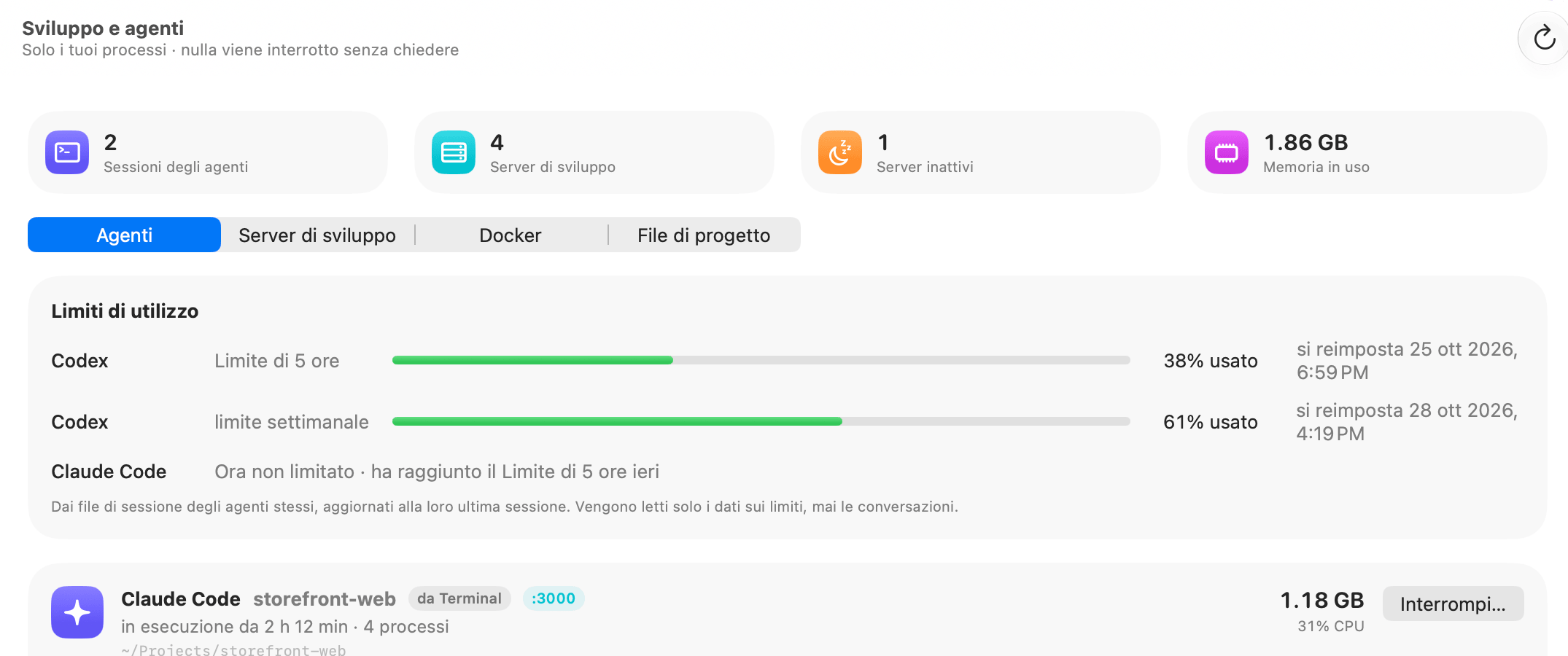
- L'agente e il progetto: Claude Code storefront-web. Il progetto è la cartella più vicina con un
package.json,.git,Cargo.tomlo un file di progetto simile; il percorso completo è mostrato sotto. - dal Terminale (o dall'app che l'ha avviato).
- Chip delle porte come :3000, per un massimo di tre porte occupate dall'agente o da qualsiasi cosa abbia avviato.
- in esecuzione da 2 h 12 min · 4 processi: da quanto tempo è stato avviato, e l'agente più ciò che ha lanciato.
- Memoria in caratteri grandi e CPU sotto, sommate per l'intera sessione.
- Ha avviato N processi: espandilo per vedere ogni comando, il suo ID di processo e la sua memoria (fino a 40).
Le sessioni sono elencate dalla più recente. La memoria viene dal conteggio di macOS stesso; la CPU è la quota di un core usata dall'ultima lettura, quindi una sessione al 150% sta usando un core e mezzo.
Sub-agenti e host
Quando un agente avvia un altro agente dello stesso tipo nella stessa cartella (un sub-agente), i suoi processi vengono contati nella sessione del genitore anziché come scheda separata. Un processo agente che ospita solo sessioni in altre cartelle, eseguito dalla cartella Inizio o da /, non viene contato come sessione a sé, così le app desktop che eseguono Claude Code per te non creano una scheda fantasma.
Come interrompere una sessione di Claude Code o Codex
A volte vuoi che un agente sparisca, con tutto ciò che ha avviato: è in loop, occupa una porta che ti serve, oppure hai finito e il terminale è chiuso da tempo.
- Fai clic su Interrompi… nella scheda della sessione.
- Leggi la conferma, per esempio Interrompere questa sessione di Claude Code? con Interrompe l'agente e i 3 processi che ha avviato, liberando la porta 3000. Il lavoro non salvato nella sessione potrebbe andare perso.
- Fai clic su Interrompi. Una riga verde conferma quanti processi sono stati interrotti.
OneMacTools chiede a ogni processo di chiudersi, partendo dai processi figli più recenti e finendo con l'agente, con lo stesso segnale cortese della pressione di Ctrl-C. I file che l'agente ha già scritto restano come sono, e Claude Code e Codex conservano le loro trascrizioni, quindi di solito puoi riprendere in seguito. Vengono toccati solo i tuoi processi, e per ciascuno si verifica che sia lo stesso programma elencato.
Per interrompere un solo server avviato da un agente e lasciare l'agente in esecuzione, usa invece Interrompi… su quel server nel pannello Server di sviluppo.
Avvisi quando un processo di un agente va fuori controllo
OneMacTools controlla anche cosa avviano gli agenti, ogni 30 secondi, anche con la schermata chiusa. Quando un processo usa un core intero per 10 minuti, cresce di un gigabyte in un'ora o resta inattivo su una porta per un giorno, ricevi una notifica con un pulsante Interrompi. Questi avvisi non interrompono mai l'agente stesso. Imposta o disattiva l'interruzione automatica in Impostazioni › Processi fuori controllo (riferimento delle impostazioni).
Limiti di utilizzo di Codex e Claude Code
Sopra le sessioni, Limiti di utilizzo mostra quanto sei vicino a essere bloccato. I dati vengono letti dai file di sessione degli agenti sul tuo Mac, aggiornati all'ultima sessione, e vengono lette solo le righe sui limiti, mai le tue conversazioni.
Codex: percentuale usata
Codex registra i suoi limiti mentre lavora, quindi ottieni numeri reali: una riga per il limite di 5 ore e una per il limite settimanale, ciascuna con una barra, 38% usato e quando si azzera. La barra è verde, arancione dal 70% e rossa dal 90%.
Una volta passato l'orario di azzeramento, il vecchio valore non dice più nulla, quindi la riga riporta Azzerato con l'orario e la prossima sessione mostrerà quanto è stato usato.
Claude Code: quando è stato raggiunto un limite
Claude Code non registra quanto resta del limite, ma solo quando ne raggiungi uno e quando si azzera. Quindi la sua riga mostra una di queste indicazioni:
- Limite di 5 ore raggiunto · si azzera alle 13:00: sei limitato ora, fino a quell'ora.
- Nessun limite ora · ultimo limite settimanale raggiunto ieri: eri limitato, ma il limite si è azzerato.
- Nessun limite raggiunto nelle sessioni recenti. Claude Code non registra quanto resta del limite, ma solo quando viene raggiunto.
Se Codex è installato ma non ha ancora registrato un limite, la sua riga dice Nessun limite ancora registrato; appare dopo la prossima sessione. Fai clic su Aggiorna nella barra degli strumenti per rileggere i limiti.
In cosa si differenzia da Monitoraggio Attività e ps
Monitoraggio Attività / ps | Sviluppo e agenti | |
|---|---|---|
| Raggruppamento | Un elenco semplice di processi | Una scheda per ogni sessione di un agente, con tutto ciò che ha avviato |
| Progetto | Non mostrato | La cartella del progetto in cui viene eseguita ogni sessione |
| Porte | Richiede lsof | Mostrato sulla scheda |
| Interruzione | Un processo alla volta | L'agente e tutti i suoi processi figli in un colpo solo, dal più recente |
| Limiti di utilizzo | Non disponibile | Codex: percentuale usata; Claude Code: limiti raggiunti e azzeramenti |
Per l'intero Mac, app e processi di sistema compresi, usa Salute del Mac. Sviluppo e agenti è volutamente più mirato: i tuoi processi di sviluppo, nient'altro.
Agenti che controllano agenti (MCP)
Anche i tuoi agenti possono vederlo. Tramite il server MCP di OneMacTools, Claude Code, Codex, Cursor e altri possono elencare le sessioni degli agenti con ciò che hanno avviato, controllare i limiti di utilizzo e vedere cosa c'è su una porta prima di avviare un proprio server. Tutto ciò che modifica il Mac richiede comunque la tua approvazione (permessi degli assistenti).
Sviluppo e agenti fa parte di OneMacTools; vedi prezzi per cosa include ogni piano, oppure scarica l'app per provarlo.
Domande
Come vedo quali processi ha avviato Claude Code?
Apri Sviluppo e agenti in OneMacTools e resta nel pannello Agenti. Ogni sessione di Claude Code ha una scheda; espandi Processi avviati per vedere ogni comando lanciato, con ID del processo e memoria, e le porte che occupano.
Come controllo il limite di 5 ore e settimanale di Codex su un Mac?
Apri Sviluppo e agenti › Agenti. Limiti di utilizzo mostra i limiti di 5 ore e settimanali di Codex con la percentuale usata e quando si azzera ciascuno, letti dai file di sessione di Codex stesso all'ultima sessione.
OneMacTools può mostrare quanto resta del mio limite di Claude Code?
No, perché Claude Code non lo registra sul tuo Mac. Registra quando raggiungi un limite e quando si azzera, quindi OneMacTools mostra se sei limitato ora e quando hai raggiunto l'ultima volta il limite di 5 ore o quello settimanale.
Interrompere una sessione elimina il lavoro dell'agente?
No. I file che ha scritto restano sul disco e la trascrizione dell'agente viene conservata, quindi Claude Code e Codex di solito possono riprendere. Il lavoro non salvato all'interno della sessione, come una modifica a metà, potrebbe andare perso.
OneMacTools legge le conversazioni dei miei agenti?
No. Per i limiti di utilizzo cerca nei file di sessione degli agenti solo le righe sui limiti di frequenza e non decodifica mai il resto. Le schede delle sessioni si basano sull'elenco dei processi, non sulle trascrizioni.
Perché una sessione di un agente mostra una porta?
Qualcosa avviato dall'agente, di solito un server di sviluppo o un'anteprima, è in ascolto su quella porta. Interrompere la sessione la libera; per tenere l'agente e liberare solo la porta, interrompi quel server dal pannello Server di sviluppo.
