
Scaricato da: scopri da dove è stato scaricato un file sul tuo Mac
Scaricato da è la schermata di OneMacTools che mostra da dove è stato scaricato ogni file sul tuo Mac. Legge i dettagli che macOS salva con ogni download, l'indirizzo di provenienza e l'app che l'ha salvato, e raggruppa i file in fonti come Gmail, WhatsApp, Canva, ChatGPT, X, Slack, Google Drive, AirDrop e GitHub, con ogni altro sito web nel proprio gruppo. Fai clic su una fonte per vedere, ordinare, cercare o automatizzare i suoi file.
In questa pagina
Come aprire Scaricato da
Fai clic su Scaricato da nella barra laterale, sotto Il tuo Mac, oppure premi ⇧⌘J (Vai › Scaricato da). Puoi anche fare clic su Mostra tutte le fonti in Home, dove le stesse fonti compaiono come chip per gli ultimi 90 giorni.
La prima volta che si apre, vedrai per un attimo “Analisi dei tuoi download…”. La barra del titolo mostra poi un conteggio come “72 file · 12 fonti”. Fai clic su Aggiorna nella barra degli strumenti per ricontrollare dopo una giornata intensa.
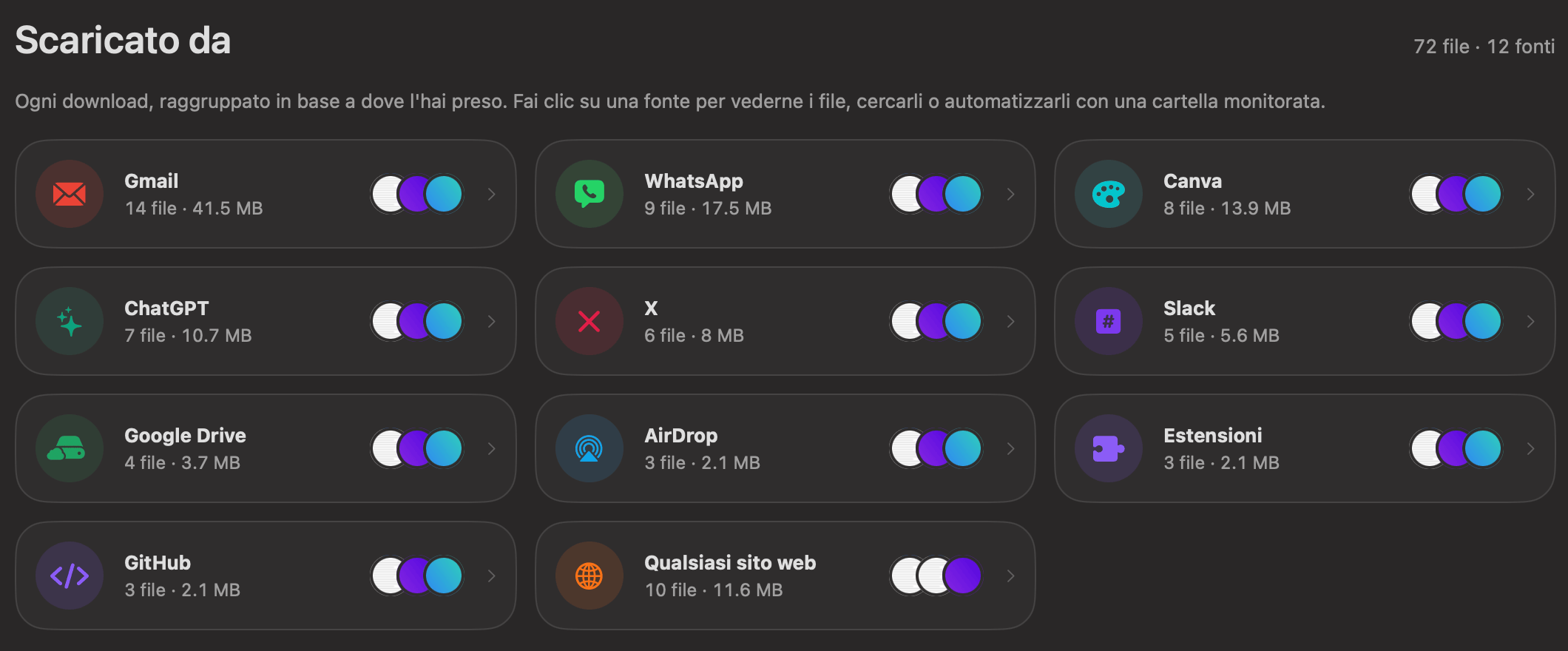
Ogni scheda mostra il nome della fonte, quanti file ci sono e quanto spazio occupano, e le miniature dei tre più recenti. Le schede sono ordinate per numero di file, con Qualsiasi sito web sempre in fondo.
Ogni fonte che riconosce
I servizi noti hanno la propria scheda, icona e colore. Un file viene associato a un servizio in base all'indirizzo web da cui proviene (compresi i file server di quel servizio, come il server degli allegati di Gmail) oppure, per le app che salvano file senza un indirizzo, in base al nome dell'app.
| Tipo | Fonti |
|---|---|
| Gmail, Outlook, Mail | |
| Messaggi e chiamate | WhatsApp, Telegram, Messaggi, Slack, Discord, Microsoft Teams, Zoom |
| Assistenti IA | ChatGPT, Claude, Gemini |
| Design e note | Canva, Figma, Notion |
| Social | X (e Twitter), Instagram, Facebook, LinkedIn, Reddit, YouTube |
| Archiviazione cloud e trasferimento | Google Drive (incluso Documenti), Google Foto, Dropbox, OneDrive (e SharePoint), Box, iCloud, WeTransfer |
| Codice | GitHub |
| Nelle vicinanze | AirDrop |
| Componenti aggiuntivi del browser | Estensioni: file salvati da un'estensione del browser |
Tutto ciò che arriva da un altro sito finisce in Qualsiasi sito web. Aprilo e usa il menu Sito per scegliere un sito; elenca fino a 60 siti con il numero di file provenienti da ciascuno, usando il nome semplice del sito (“example.co.uk”, non “files.cdn.example.co.uk”).
Come OneMacTools sa da dove arriva un file
Quando scarichi un file, macOS conserva con esso due piccole informazioni:
- Origine: l'indirizzo del file e di solito la pagina da cui l'hai preso. È ciò che il Finder mostra come “Origine” in Ottieni informazioni.
- Il flag di quarantena: il nome dell'app che ha salvato il file, che macOS usa per il suo avviso “scaricato da internet”.
OneMacTools legge entrambi, sul tuo Mac, e ricava la fonte in quest'ordine: un indirizzo di un'estensione del browser significa Estensioni; poi l'indirizzo di un servizio noto; poi il nome di un'app nota (è così che vengono riconosciuti AirDrop e app come WhatsApp, che non salvano alcun indirizzo); e infine il sito web da cui proviene la pagina, preferendo la pagina al file server. Per farlo non viene inviato nulla.
Per trovare i file, chiede a Spotlight ogni file nella cartella Inizio che ha un indirizzo di provenienza, e guarda anche nella cartella Download e nelle sue sottocartelle, per i file AirDrop e i salvataggi delle app che non hanno un indirizzo. I file nella cartella Libreria sono esclusi.
Lavorare con i file di una fonte
Fai clic su una scheda per aprire quella fonte. Tutte le fonti in alto ti riporta indietro.
| Controllo | Cosa fa |
|---|---|
| Automatizza… | Apre una nuova regola di Cartelle monitorate per la cartella Download con questa fonte scelta. Mostrato per i servizi noti, non per Qualsiasi sito web. |
| Chiedi… | Apre Chiedi con “da Gmail ” (o questa fonte) già scritto, pronto perché tu aggiunga ciò che vuoi. |
| Sito | Solo Qualsiasi sito web: mostra tutti i siti o uno solo. |
| Ordina | Più recente, Meno recente, Più grande, Più piccolo o Nome. |
I file sono mostrati come schede, come in Home: una miniatura, il nome, la dimensione e quando è arrivato, e un passo successivo con un clic come Converti in JPEG, Riassumi o Comprimi a 25 MB. Fai clic su una miniatura per la Visualizzazione rapida, doppio clic per aprire il file, trascinalo in un'altra app oppure fai clic destro per Mostra nel Finder e Apri con uno strumento…. Vengono mostrati i 600 file più recenti di una fonte; per vederne di più, “Usa Chiedi per restringere la ricerca.”
Esempi reali: per cosa lo usano le persone
- Trova quell'allegato. Il mese scorso qualcuno ti ha mandato via email un contratto e non ricordi come si chiama. Apri Gmail, ordina per Più recente ed è nella prima riga. Oppure usa Chiedi: “pdf da Gmail il mese scorso”.
- Metti ordine in ciò che ha creato l'IA. Ogni immagine e file che hai salvato da ChatGPT o Claude è in un unico posto. Selezionali nel Finder da Mostra nel Finder, oppure inviali a Riordina cartella.
- Fai pulizia dei media delle chat. I download di WhatsApp e Telegram si accumulano. Apri la fonte, ordina per Più grande ed elimina ciò che non ti serve, oppure riduci i video grandi con Comprimi video.
- Controlla l'origine di un file. Non sai da dove arriva un installer? Lo trovi sotto il sito da cui è stato scaricato, o sotto Estensioni se l'ha salvato un'estensione del browser.
Come automatizzare i file da una fonte
Poiché ogni download porta con sé la sua fonte, puoi creare una regola che agisce solo sui file provenienti da un certo posto. Ad esempio, trasforma in JPEG ogni foto HEIC che arriva da WhatsApp, oppure archivia in una cartella Fatture ogni PDF da Gmail.
- Apri la fonte (o fai clic destro sul suo chip in Home) e fai clic su Automatizza… (in Home, Automatizza i file da …).
- Si apre una nuova regola di Cartelle monitorate, che controlla già Download ed è già limitata a quella fonte.
- Scegli cosa deve succedere ai file corrispondenti, ad esempio uno strumento da eseguire o una cartella in cui spostarli, e salva la regola.
Da quel momento, i nuovi file da quella fonte vengono gestiti appena arrivano. Regole, condizioni e azioni sono spiegate per intero in Cartelle monitorate.
Usare le fonti nella ricerca
Le fonti funzionano anche come parole. In Chiedi (⌘K), “da Slack”, “da WhatsApp” o “da Gmail questa settimana” trova quei download; vedi Chiedi in linguaggio naturale. In File, le parole gmail, whatsapp, slack, chatgpt, github, canva e telegram filtrano i file in una cartella Download che provengono da lì.
Scaricato da e il Finder a confronto
Il Finder può mostrare l'“Origine” di un file in Ottieni informazioni, ma solo un file alla volta, e non c'è una vista che raggruppi tutti i download per servizio. Un file di WhatsApp e uno di AirDrop nel Finder sembrano uguali, perché nessuno dei due ha un indirizzo web.
Scaricato da aggiunge il raggruppamento, riconosce i servizi sia dai loro file server sia dai siti principali (quindi un'immagine da twimg.com conta come X), riconosce AirDrop e le app di messaggistica dall'app che ha salvato il file, e mette a un clic di distanza il passo successivo e un'automazione. Tutto viene letto sul tuo Mac; vedi Privacy.
Strumenti citati in questa pagina
Domande
Come scopro da dove è stato scaricato un file su un Mac?
Nel Finder, seleziona il file, scegli File › Ottieni informazioni e guarda Origine. Per vedere tutti i download raggruppati per fonte in una volta, apri Scaricato da in OneMacTools, che legge le stesse informazioni e ordina i file in Gmail, WhatsApp, ChatGPT, AirDrop e altre fonti.
Perché un file compare sotto Qualsiasi sito web invece che sotto il servizio?
Il suo indirizzo non corrisponde a un servizio che OneMacTools conosce, quindi è raggruppato in base al sito web da cui proviene. Apri Qualsiasi sito web e usa il menu Sito per vederlo sotto il nome di quel sito.
Come riconosce i file di AirDrop?
AirDrop non salva alcun indirizzo web, ma macOS registra nel flag di quarantena l'app che ha ricevuto il file. OneMacTools riconosce quel nome e mette il file sotto AirDrop. Lo stesso vale per app come WhatsApp, Slack e Telegram.
Perché mancano alcuni dei miei download?
Un file compare solo se macOS ne ha conservato i dettagli del download. I file creati da te, quelli i cui dettagli sono stati rimossi e i file nella cartella Libreria non sono elencati. Fai clic su Aggiorna dopo nuovi download, perché l'elenco viene letto quando la schermata si apre la prima volta.
Scaricato da sposta o rinomina i miei file?
No. Si limita a leggerli e raggrupparli. I file restano dove sono, a meno che non intervenga tu, ad esempio con una regola di Cartelle monitorate, uno strumento o Mostra nel Finder.
Cosa significa la fonte Estensioni?
I file salvati da un'estensione del browser, come un componente aggiuntivo per istantanee o per salvare video, riportano l'indirizzo dell'estensione invece di quello di un sito web. OneMacTools li raggruppa sotto Estensioni, così vedi cosa hanno salvato i tuoi componenti aggiuntivi, separatamente dai file che hai scaricato tu.
Guarda solo nella cartella Download?
No. Viene incluso qualsiasi file nella tua cartella Inizio che macOS ha contrassegnato con un indirizzo di download, ovunque tu l'abbia spostato in seguito, purché Spotlight possa vederlo. In Download e nelle sue sottocartelle vengono cercati anche i file di AirDrop e quelli salvati dalle app senza indirizzo. La cartella Libreria viene saltata.
L'elenco delle fonti viene inviato a OneMacTools o a qualcun altro?
No. Gli indirizzi e i nomi delle app vengono letti dai tuoi file sul tuo Mac e raggruppati lì. Nulla dei tuoi download lascia il tuo Mac.
