
下載來源:在 Mac 上找出檔案是從哪裡下載的
「下載來源」是 OneMacTools 中顯示 Mac 上每個檔案是從哪裡下載的畫面。它會讀取 macOS 隨每個下載項目儲存的資訊(來源網址和儲存它的 App),並將你的檔案分成 Gmail、WhatsApp、Canva、ChatGPT、X、Slack、Google Drive、AirDrop 和 GitHub 等來源,其他網站則歸在自己的群組中。按一下來源,即可查看、排序、搜尋或自動處理其中的檔案。
本頁內容
如何開啟「下載來源」
按一下側邊欄中「你的 Mac」下方的下載來源,或按 ⇧⌘J(前往 › 下載來源)。你也可以在首頁按一下查看所有來源,首頁會以標籤顯示最近 90 天的相同來源。
第一次開啟時,你會短暫看到「正在查看你的下載項目…」。接著標題列會顯示數量,例如「72 個檔案 · 12 個來源」。忙碌了一天之後,按一下工具列中的 重新整理 即可再查看一次。
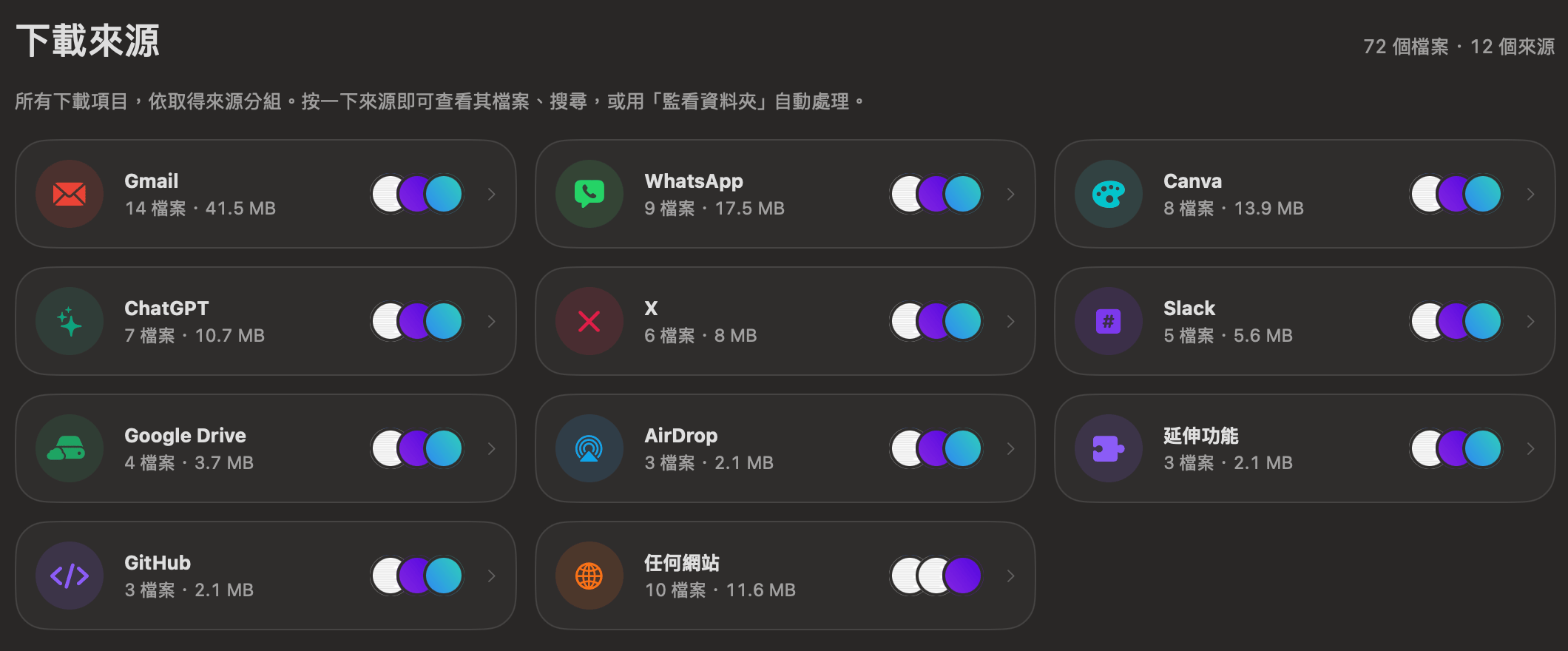
每張卡片都會顯示來源名稱、檔案數量和佔用的空間,以及最新三個檔案的縮圖。卡片依檔案數量排序,任何網站一律排在最後。
它能辨識的所有來源
已知的服務會有自己的卡片、圖像和顏色。檔案會依其來源網址(包括該服務的檔案伺服器,例如 Gmail 的附件伺服器)對應到服務;對於儲存檔案時不記錄網址的 App,則依 App 名稱對應。
| 類型 | 來源 |
|---|---|
| 電子郵件 | Gmail、Outlook、郵件 |
| 訊息與通話 | WhatsApp、Telegram、訊息、Slack、Discord、Microsoft Teams、Zoom |
| AI 助理 | ChatGPT、Claude、Gemini |
| 設計和筆記 | Canva、Figma、Notion |
| 社群 | X(及 Twitter)、Instagram、Facebook、LinkedIn、Reddit、YouTube |
| 雲端儲存與傳輸 | Google Drive(包括 Docs)、Google 相簿、Dropbox、OneDrive(及 SharePoint)、Box、iCloud、WeTransfer |
| 程式碼 | GitHub |
| 附近 | AirDrop |
| 瀏覽器附加元件 | 延伸功能:由瀏覽器延伸功能儲存的檔案 |
來自其他網站的所有檔案都歸在任何網站。開啟它並使用網站選單挑選單一網站;它最多列出 60 個網站,並附上來自各網站的檔案數量,使用網站的簡潔名稱(「example.co.uk」,而不是「files.cdn.example.co.uk」)。
OneMacTools 如何知道檔案的來源
下載檔案時,macOS 會隨檔案儲存兩項小資訊:
- 來源位置:檔案的網址,通常還有你取得它的網頁。也就是 Finder 在取得資訊中顯示為「來源」的內容。
- 隔離標記:儲存該檔案的 App 名稱,macOS 會用它來顯示「從網際網路下載」的警告。
OneMacTools 會在你的 Mac 上讀取這兩項資訊,並依以下順序判斷來源:瀏覽器延伸功能的網址歸為 延伸功能;接著是已知服務的網址;再來是已知 App 的名稱(AirDrop 和 WhatsApp 等 App 就是這樣辨識的,因為它們不會儲存網址);最後是頁面所屬的網站,以頁面而非檔案伺服器為優先。這個過程不會傳送任何資料。
為了找出檔案,它會向 Spotlight 查詢你個人專屬資料夾中所有帶有「來源」網址的檔案,也會瀏覽「下載項目」資料夾及其中的資料夾,找出沒有網址的 AirDrop 檔案和 App 儲存的檔案。「資料庫」資料夾內的檔案不會納入。
處理單一來源的檔案
按一下卡片即可開啟該來源。頂端的所有來源可讓你返回。
| 控制項 | 功能說明 |
|---|---|
| 自動化… | 為你的「下載項目」檔案夾開啟一條新的監看資料夾規則,並已選好此來源。僅對已知服務顯示,「任何網站」不會顯示。 |
| 詢問… | 開啟「詢問」並預先輸入「from Gmail 」(或此來源),讓你接著加入想要的內容。 |
| 網站 | 僅限「任何網站」:顯示所有網站或只顯示其中一個。 |
| 排序 | 最新、最舊、最大、最小或名稱。 |
檔案以卡片顯示,與首頁相同:縮圖、名稱、大小和送達時間,以及一鍵執行的下一步,例如轉換為 JPEG、摘要或壓縮到 25 MB。按一下縮圖可使用 Quick Look,按兩下可開啟,拖移可放到另一個 App,按右鍵則可選擇在 Finder 中顯示和用工具開啟…。每個來源會顯示最新的 600 個檔案;若要查看更多,「使用『詢問』來縮小範圍。」
實際範例:大家都用它來做什麼
- 找到那個附件。有人上個月寄了一份合約給你,你卻想不起檔名。開啟 Gmail,依最新排序,它就在第一列。或者使用「詢問」:「pdfs from Gmail last month」。
- 整理 AI 產生的內容。你從 ChatGPT 或 Claude 儲存的所有影像和檔案都集中在一處。從在 Finder 中顯示到 Finder 中選取它們,或送到整理資料夾。
- 清理聊天媒體。WhatsApp 和 Telegram 的下載項目會不斷累積。開啟該來源,依最大排序,然後刪除不需要的項目,或用壓縮影片縮小大型影片。
- 查看檔案的來源。不確定某個安裝程式是從哪裡來的?它會列在下載它的網站之下;如果是瀏覽器延伸功能儲存的,則列在延伸功能之下。
如何自動處理來自同一來源的檔案
由於每個下載項目都帶有來源資訊,你可以建立只處理來自特定地方之檔案的規則。例如,將所有來自 WhatsApp 的 HEIC 照片轉成 JPEG,或將所有來自 Gmail 的 PDF 歸檔到 Invoices 檔案夾。
- 開啟來源(或在「首頁」上對其標籤按右鍵),然後按一下 自動化…(在「首頁」上為 自動處理來自 … 的檔案)。
- 會開啟一條新的監看資料夾規則,已設定為監看「下載項目」並限定為該來源。
- 選擇符合條件的檔案要如何處理,例如要執行的工具或要搬移到的檔案夾,然後儲存規則。
從那時起,來自該來源的新檔案一送達就會被處理。規則、條件和動作的完整說明請見監看資料夾。
在搜尋中使用來源
來源也可以當作字詞使用。在「詢問」(⌘K)中,「from Slack」、「from WhatsApp」或「from Gmail this week」會找到這些下載項目;請參閱用日常語言詢問。在檔案中,gmail、whatsapp、slack、chatgpt、github、canva 和 telegram 這些字詞會篩選出「下載項目」檔案夾中來自這些來源的檔案。
「下載來源」與 Finder 比較
Finder 可以在取得資訊中顯示單一檔案的「來源」,但一次只能看一個檔案,也沒有依服務將所有下載項目分組的檢視方式。WhatsApp 檔案和 AirDrop 檔案在 Finder 中看起來一模一樣,因為兩者都沒有網址。
「下載來源」增加了分組功能,不只能依主要網站辨識服務,也能依其檔案伺服器辨識(因此來自 twimg.com 的影像會算在 X),還能依儲存檔案的 App 辨識 AirDrop 和通訊 App,並讓下一步操作和自動化都只需按一下。所有內容都在你的 Mac 上讀取;請參閱隱私權。
本頁提到的工具
問題
如何在 Mac 上找出檔案是從哪裡下載的?
在 Finder 中選取檔案,選擇「檔案」›「取得資訊」,然後查看「來源」。若要一次查看依來源分組的所有下載項目,請在 OneMacTools 中開啟「下載來源」,它會讀取相同的資訊,並將檔案分類到 Gmail、WhatsApp、ChatGPT、AirDrop 和其他來源。
為什麼檔案顯示在「任何網站」下,而不是該服務下?
它的位址不符合 OneMacTools 已知的服務,因此會依其來源網站分組。開啟「任何網站」並使用「網站」選單,即可在該網站名稱下找到它。
它如何辨識 AirDrop 檔案?
AirDrop 不會儲存網址,但 macOS 會在隔離標記中記錄接收檔案的 App。OneMacTools 認得這個名稱,並把檔案歸到 AirDrop 之下。WhatsApp、Slack 和 Telegram 等 App 也是同樣的做法。
為什麼我有些下載項目不見了?
只有 macOS 保留了下載資訊的檔案才會出現。你自己製作的檔案、下載資訊已被移除的檔案,以及「資料庫」檔案夾中的檔案都不會列出。由於列表是在畫面首次開啟時讀取,有新的下載項目後請按一下「重新整理」。
「下載來源」會搬移或重新命名我的檔案嗎?
不會。它只會讀取並分組。除非你自己採取行動,例如使用監看資料夾規則、工具或「在 Finder 中顯示」,否則檔案會保留在原處。
「延伸功能」來源是什麼意思?
由瀏覽器延伸功能(例如截圖或影片下載附加元件)儲存的檔案,帶有的是延伸功能本身的位址,而不是網站的位址。OneMacTools 會將它們歸在「延伸功能」之下,讓你看到附加元件存了哪些東西,與你自己下載的檔案分開。
它只會查看我的「下載項目」檔案夾嗎?
不是。只要 Spotlight 看得到,你個人專屬檔案夾中任何被 macOS 標記了下載網址的檔案都會納入,無論你之後把它搬到哪裡。「下載項目」及其中的檔案夾也會另外檢查沒有網址的 AirDrop 檔案和 App 儲存的檔案。你的「資源庫」檔案夾會略過。
來源列表會傳送給 OneMacTools 或其他人嗎?
不會。網址和 App 名稱是從你 Mac 上的檔案讀取,並在本機分組。關於你下載項目的任何資訊都不會離開你的 Mac。
