
如何使用 OneMacTools 工具:加入檔案、設定選項、執行並找到結果
每個 OneMacTools 工具的用法都一樣:加入你的檔案(拖放、「選擇檔案…」或「用 iPhone 掃描…」),檢查右側的選項,若有預估值就看一下,然後按下主要按鈕或 ⌘↩。只有整個批次都成功時,結果才會儲存到「下載項目 › OneMacTools」中的新日期資料夾,而你的原始檔案絕不會被更改。
本頁內容
每個工具都是同樣的四個步驟
無論你是在壓縮影片、合併 PDF 還是轉錄會議,工具的操作順序都一樣:
- 加入你的輸入內容:依工具而定,可以是檔案、檔案夾、連結或文字。
- 檢查選項:在右側面板中。選項會維持你上次離開時的設定。
- 使用底部的按鈕或 ⌘↩ 執行。
- 使用結果:從底部選擇「預覽」、「在 Finder 中顯示」或「分享」。
本頁詳細說明每個步驟,以及 OneMacTools 儲存和命名檔案時遵循的規則。各個工具的頁面,例如壓縮影片到指定大小或合併 PDF,會說明該工具自己的選項。
如何將檔案加入工具
處理檔案的工具會顯示虛線拖放區:「將檔案拖到這裡」(或依工具顯示影片、影像、PDF),下方註明「原始檔案保持不變。」有好幾種方式可以加入檔案。
- 從 Finder、桌面或其他 App 將檔案拖放到拖放區。檔案移到上方時,拖放區會以該工具的顏色亮起。
- 選擇檔案…會開啟標準的 Mac 開啟面板。按住 ⌘ 或 ⇧ 可選取多個檔案。
- 用 iPhone 掃描…會出現在處理紙本文件的工具上(掃描文件、表格轉試算表和名片轉聯絡人)。它會開啟 macOS 的「接續互通相機」選單,列出附近的 iPhone 和 iPad:選擇掃描文件並拍下每一頁,或選擇拍照。掃描結果會以 PDF 或 JPEG 送進工具,檔名為「Scan」加上日期和時間。
- 從 App 的其他地方:「詢問」(⌘K)、「快速搜尋」、「今天」的檔案卡片、Finder 的快速動作和選單列圖示,都能直接開啟已載入檔案的工具。
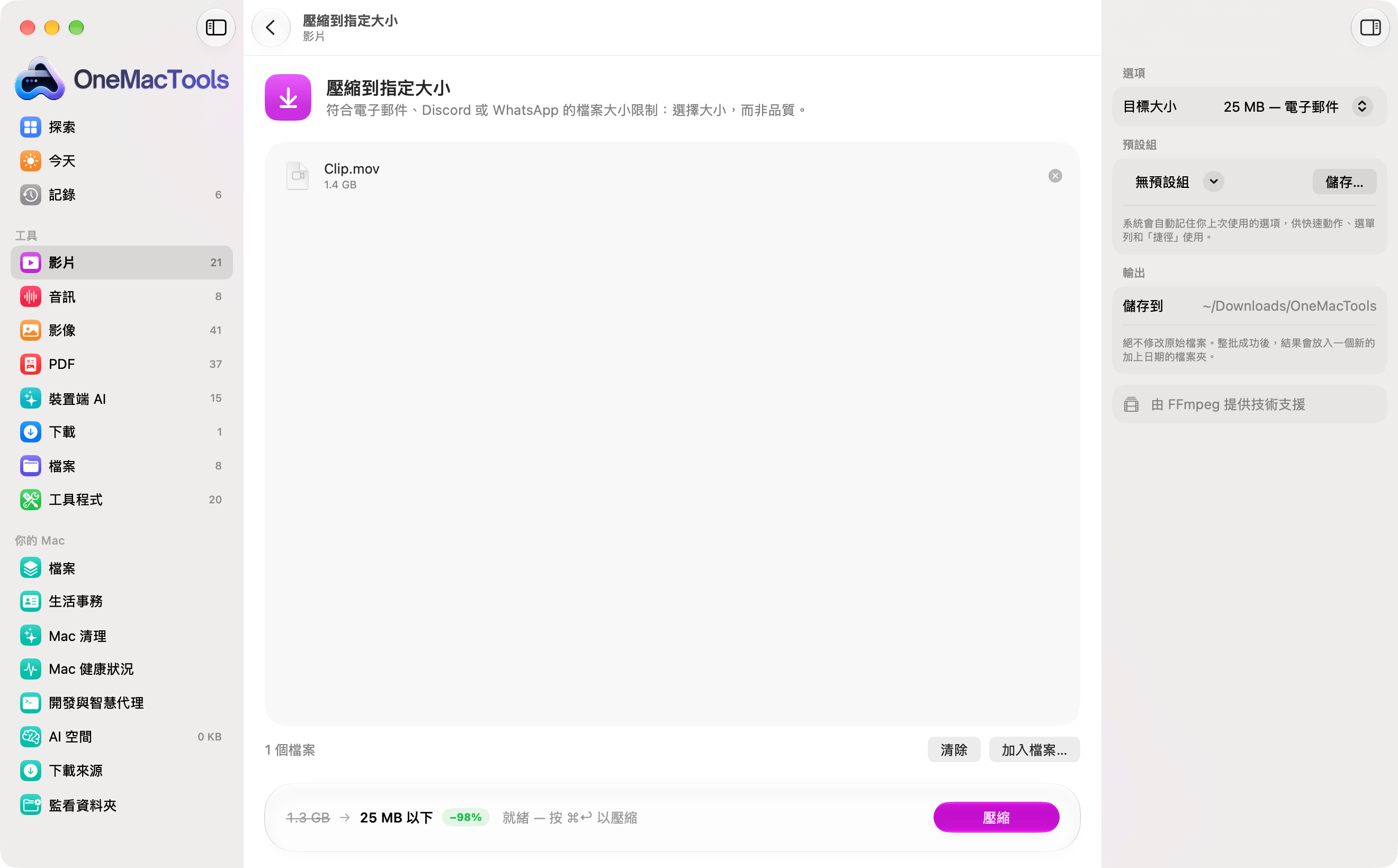
加入檔案後,拖放區會變成列表,顯示每個檔案的圖像、名稱、大小,以及(如果 macOS 有記錄)下載來源(例如 Gmail 標記)。你可以繼續將檔案拖放到列表上,或使用下方的 加入檔案…。用 ⊗ 按鈕移除單一檔案,或用 清除 移除全部。檔案數量會顯示在左下角(「4 個檔案」)。
工具接受哪些檔案
每個工具只接受它能處理的檔案類型。如果你放入無法使用的檔案(例如把 PDF 放到「轉換影像」上),該檔案會被排除,列表會輕輕晃動一下;可以使用的檔案仍會加入。重複加入同一個檔案會被忽略。少數工具處理的是檔案夾而不是檔案(「整理資料夾」和「大型檔案搜尋」):請直接放入檔案夾本身,或在開啟面板中選擇它。
某些工具的順序很重要
在列表中上下拖移檔案即可重新排序。合併檔案的工具,例如合併 PDF、合併影片或影像轉 PDF,會使用顯示的順序。
接受連結、文字或完全不需輸入的工具
並非每個工具都接受檔案。下載影片 會顯示連結欄位:拷貝連結,然後按一下 貼上並下載,一次點按即可貼上並開始。接受一行文字的工具(例如 QR Code)有 貼上 按鈕,按 Return 鍵即可開始。處理較長文字的工具(清理文字、改寫、JSON 格式化)有一個附 貼上 和 清除 的文字框、即時字數統計,以及一個附 拷貝 和 作為輸入 的 結果 框,可將工具的輸出再次作為輸入執行。動作類工具,例如「擷取螢幕文字」或「密碼產生器」,只有一個大按鈕,通常會將結果拷貝到剪貼板。
設定選項,以及預設組的運作方式
右側的 選項 面板包含所有你可以更改的設定。選項只在適用時出現:例如將浮水印位置設為「我拖移到的位置」,就會加入位置控制項,而某些影像工具之後會讓你直接在第一張影像的預覽上拖移文字、浮水印或簽名(用方向鍵微調;按住 ⇧ 可以較大幅度移動)。
OneMacTools 會記住你在每個工具上次使用的選項,一變更就會記住。從 Finder 快速動作、選單列或「捷徑」執行工具時,也會使用這些選項,因此只要在 App 中依你的喜好設定一次即可。
預設組
- 依你的需求設定選項,例如 Instagram 用 1080p 和「平衡」。
- 在 預設組 下按一下 儲存…,輸入名稱(例如「Instagram」),然後按一下 儲存。
- 下次只要從選單中選擇預設組,一次點按就能切換所有選項。
同一個選單中也有 刪除預設組 和 重置為預設值。在選項中輸入的密碼(例如「PDF 密碼保護」的密碼)絕不會儲存在預設組中。預設組也能在「捷徑」動作中使用;請見捷徑與 Siri。
執行前的預估與預覽
有些工具會在你確定執行前,先告訴你會得到什麼。
- 大小目標。壓縮到上限的工具(例如「壓縮到指定大小」)會在底部顯示預估結果:目前大小加上刪除線、一個箭頭、目標(「25 MB 以下」)以及節省幅度(「−98%」)。如果所有檔案都已低於目標,會顯示已低於目標,這些檔案會維持原樣。
- 即時比較前後效果。壓縮影像和壓縮 PNG 會從第一張影像中央裁出放大區域,顯示壓縮前後的畫面、兩者的大小以及節省的百分比。移動品質滑桿時,它會重新執行實際的編碼器,因此你看到的壓縮瑕疵就是最終會得到的結果。
如果工具需要的輔助程式尚未安裝,會出現橘色橫幅說明(「此工具需要 FFmpeg」),並附有 安裝 按鈕,主按鈕會保持停用,直到安裝完成。請參閱在 Mac 上使用 FFmpeg。
執行工具
工具備妥所需內容時,頁尾會顯示「就緒 — 按 ⌘↩ 以壓縮」(或合併、轉換…)。按一下主要按鈕或按 ⌘↩(⌘Return)。文字和連結工具則按一般的 Return 即可開始。
如果工作需要一點時間,輸入區域會淡入處理畫面:工具圖像周圍的進度環、目前正在做的事、已用和剩餘時間、檔案縮圖,以及一則提示。底部會顯示進度列、百分比和 取消。批次處理與進度說明了這個畫面上的所有內容,包括取消,以及發生失敗時會怎樣。
大多數工具會一次批次處理你加入的每個檔案:將 40 張 HEIC 照片拖到轉換影像上,就會在一個檔案夾中得到 40 張 JPEG。
OneMacTools 將結果儲存在哪裡,以及如何命名
每項工作都會為結果建立一個新的檔案夾,因此絕不會覆寫任何東西:
| 規則 | 代表的意思 |
|---|---|
| 定位 | 預設為 ~/Downloads/OneMacTools。可在「設定」›「輸出」› 將結果儲存到 › 選擇… 中更改;重置 會恢復為預設值。「選項」面板中的 儲存到 這一行會顯示目前的資料夾。 |
| 檔案夾名稱 | 工具名稱和時間,例如「壓縮到指定大小 – 2026-10-12 at 09.41.20」。若兩個工作在同一秒內完成,第二個資料夾的名稱後會加上「 2」。 |
| 全有或全無 | 結果會先寫入暫存檔案夾,只有在整批都成功時才會移到定位。如果有任何失敗或你取消,就不會出現只完成一半的檔案夾。 |
| 原始檔案 | 絕不會修改或搬移。工具會讀取你的檔案並寫入新檔案。唯一的例外是明確說明的選項,例如「直接整理資料夾(會移動檔案)」,或「智慧重新命名」中重新命名原始檔案的選項。 |
有些工具完全不產生檔案:例如「密碼產生器」、「擷取螢幕文字」或「清理文字」,會將結果放到剪貼板或視窗中,底部會說明發生了什麼,而不是顯示檔案夾。
預覽、在 Finder 中顯示、分享,以及接下來可以做的事
工作完成時,頁尾會顯示綠色勾號、「完成 — 已儲存 4 個檔案」(或工具自己的摘要,例如「完成 — 24.6 MB,小於 25 MB」)以及資料夾位置。接著:
- 預覽會在 Quick Look 中開啟結果,不必離開 App。使用方向鍵逐一瀏覽,並可用原況文字選取影像中的文字。
- 在 Finder 中顯示會開啟結果檔案夾。
- 分享可透過 AirDrop、郵件、訊息、備忘錄以及 Mac 分享選單中的其他方式傳送檔案。若結果是文字,「分享」會直接傳送文字內容。
若要每次都自動開啟資料夾,請開啟「設定」›「輸出」› 工作完成時開啟檔案夾。
串接工具
若要對結果執行另一個工具,例如先轉換影片再壓縮到 25 MB,請將檔案從結果資料夾(或從 Quick Look)拖到下一個工具的拖放區。你也可以將它們拖到 Dock 中的 OneMacTools 圖像上:OneMacTools 會顯示 開啟方式「你想做什麼?」,並依類別列出所有接受這些檔案的工具。拖到選單列圖像上則會以選單顯示同樣的選擇。你執行過的所有工作都列在記錄中,每項都有可重新開啟資料夾的按鈕。
本頁提到的工具
問題
可以把檔案貼到 OneMacTools 工具中嗎?
不能用 ⌘V。請將檔案拖進來、使用「選擇檔案…」或「加入檔案…」,或將它們拖放到 Dock 或選單列圖像上。文字和連結工具則有「貼上」按鈕,「下載影片」的「貼上並下載」會貼上已拷貝的連結並一次點按即開始。
OneMacTools 會覆寫我的原始檔案嗎?
不會。每項工作都會將新檔案寫入新的日期檔案夾,原始檔案保留在原處。唯一會更改原始檔案的工具,是那些有明確說明此功能的選項,例如「整理資料夾」的「直接整理資料夾」,或「智慧重新命名」中重新命名原始檔案的選項。
OneMacTools 的結果會存到哪裡?
存放在「下載項目」› OneMacTools 中以工具和時間命名的檔案夾內,例如「Merge PDFs – 2026-10-12 at 09.41.20」。你可以在「設定」›「輸出」中選擇其他檔案夾。工作完成時按一下「在 Finder 中顯示」,或稍後從「記錄」開啟。
為什麼我拖入的檔案沒有被加入?
工具無法處理這種檔案,所以略過它,列表也會輕輕晃動一下。例如「轉換影像」不接受 PDF。使用「詢問」(⌘K)或將檔案拖放到 Dock 圖像上,就能看到哪些工具接受它。
如何用 iPhone 掃描文件到 OneMacTools?
開啟「掃描文件」(或「表格轉試算表」、「名片轉聯絡人」),然後按一下「用 iPhone 掃描…」。在你的 iPhone 或 iPad 下選擇「掃描文件」,拍攝每一頁後點一下「儲存」;掃描結果會以 PDF 的形式出現在工具中。兩台裝置都需要開啟 Wi-Fi 和藍牙,並登入同一個 Apple 帳號。
可以儲存工具的常用設定嗎?
可以。你上次使用的選項會自動記住,你也可以在「選項」面板中透過「預設組」›「儲存…」儲存具名的預設組。快速動作、選單列和「捷徑」也會使用你上次使用的選項。
如何對第一個工具的結果執行第二個工具?
將結果檔案從 Finder 或 Quick Look 拖到下一個工具上,或拖到 Dock 中的 OneMacTools 圖示上,查看所有可以使用它們的工具。每項工作仍會儲存自己標有日期的檔案夾,因此兩個步驟的結果都會保留。
