
選單列系統監視器:在 Mac 選單列即時顯示 CPU、記憶體等數據
OneMacTools 內含 Mac 選單列系統監視器。你可以開啟 CPU、記憶體、磁碟、網路、電池、溫度、GPU 和麥克風的即時讀數,每項都可以顯示為數值、小圖表或兩者;有項目吃緊時會變成紅色。按一下讀數會開啟下拉選單,顯示所有數據、最忙碌的五個 App、「錄製」按鈕,以及每個正在播放聲音的 App 的音量滑桿。旁邊的 OneMacTools 圖像則提供快速工具和最近的結果。
本頁內容
選單列中的兩個東西
OneMacTools 可以在選單列中放置兩種項目,它們的用途不同:
- 讀數:即時的「Mac 健康狀況」數值,例如 CPU 的「61%」加上小圖表。預設關閉,需自行開啟。按一下即可開啟下拉選單。
- OneMacTools 圖示:包含快速工具、最近結果和 App 控制項的選單,也是檔案的拖放目標。它負責執行動作,讀數則顯示在它旁邊。
圖像由 設定 › 在選單列中顯示 OneMacTools 控制。只有在 在 Dock 中顯示 OneMacTools 開啟時才能關閉它,讓 App 始終保有一個入口。
讀數是 Mac 健康狀況的一部分,那裡有每項數據背後的完整資訊。
如何在 Mac 選單列加入系統監視器
最快的方法:開啟 Mac 健康狀況,然後按一下標題旁的 在選單列中顯示。它會加入 CPU(數值和圖表)以及記憶體(數值)。這個按鈕只會在沒有任何讀數開啟時出現。
若要完整控制,請開啟「設定」›「選單列讀數」:
- 開啟你想要的每個讀數。它會以 兩者 樣式加在最後面。
- 每一項都可以用分段控制項選擇值、圖表或兩者。
- 使用 ‹ 和 › 按鈕將讀數向左或向右移動。讀數會依此順序出現在選單列中。
- 開啟 精簡,適合較小的螢幕 可讓每個讀數變窄,在選單列很擁擠的 13 吋 MacBook 上很有幫助。
可以顯示的讀數
| 讀數 | 顯示內容 | 變紅的時機 |
|---|---|---|
| CPU | 整體 CPU 使用率,例如 61% | CPU 達到 90% 以上 |
| 記憶體 | 使用中的記憶體,例如 25.5G | 記憶體處於壓力狀態 |
| 磁碟 | 啟動磁碟的可用空間,例如 312G | 低於 10 GB 或可用空間低於 5% |
| 網路 | 上傳和下載速度上下排列,↑ 和 ↓ | 永不 |
| 電池 | 電量,例如 63% | 使用電池且電量在 20% 以下 |
| 溫度 | CPU 溫度,例如 61° | macOS 正在讓 Mac 降速以保持涼爽 |
| GPU | 圖形晶片使用率,例如 34% | GPU 達到 90% 以上 |
| 麥克風使用中 | 有任何 App 在錄音時會亮起橘色的麥克風符號 | 永不;將指標停在上面即可查看是哪個 App |
圖表顯示最近 40 筆讀數。網路圖表依其自身的高峰值縮放,溫度圖表則以 30 °C 到 110 °C 的範圍繪製。麥克風讀數沒有圖表。網路速度依照「設定」›「外觀」›「網路速度單位」:以位元顯示時,「40M」代表 40 Mbps。
讀數下拉選單
按一下任何讀數,下方就會開啟下拉選單。下拉選單開啟期間,「Mac 健康狀況」會改為每 2 秒讀取一次 Mac,而不是每 5 秒。
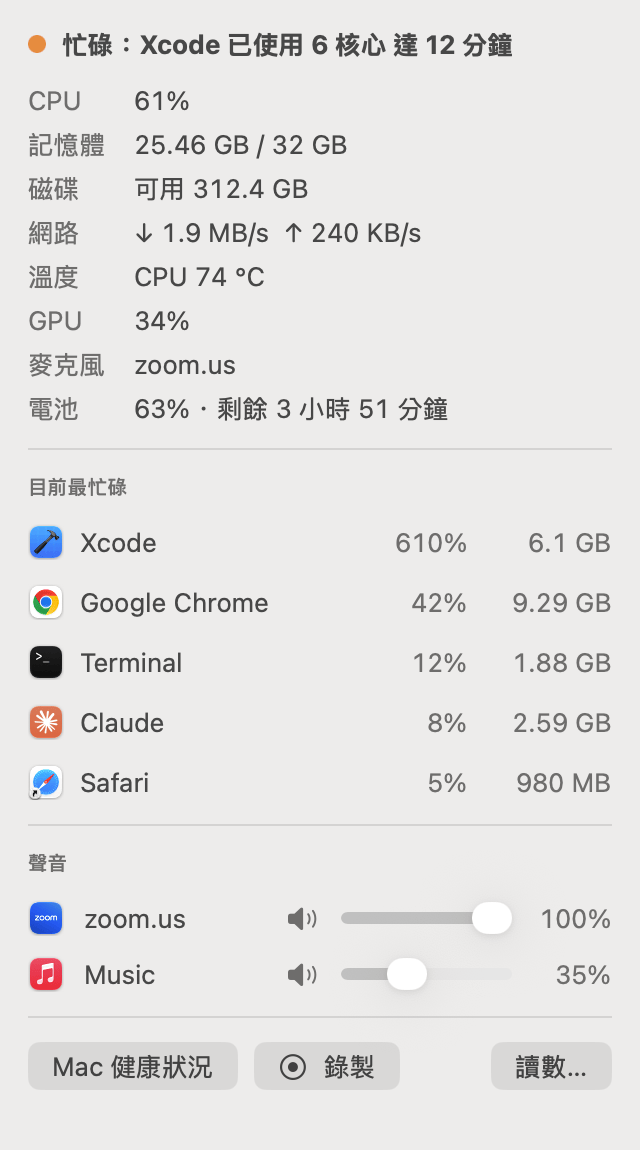
由上而下:
- 標題附有彩色圓點,判斷結果與「Mac 健康狀況」頂端相同,例如「忙碌:Xcode 已佔用 6 個核心長達 12 分鐘」或「一切平靜」。
- 所有數值:CPU、記憶體(已使用/總量)、磁碟(可用)、網路(下載和上傳)、溫度(最熱的部位)、GPU、麥克風(僅在有 App 使用時顯示,並指出是哪個 App)和電池(附剩餘時間或充滿所需時間)。數值會依照與其讀數相同的規則變成紅色。
- 目前最忙碌:CPU 用量最高的五個 App,各自附上 CPU 和記憶體用量。按一下其中一個,即可開啟「Mac 健康狀況」的「App」分頁並展開該 App,顯示它的程序。
- 聲音:每個正在播放聲音(或你已調低音量)的 App 都有音量滑桿和靜音按鈕。沒有任何聲音時,會顯示「沒有任何項目在播放聲音。」
- Mac 健康狀況會開啟完整視窗,錄製會開始逐秒記錄,讀數…則會開啟「設定」。
各 App 音量(Beta)
調低某個 App 的音量時,會先讓它本身的聲音靜音,再以你設定的音量播放,延遲只有幾毫秒。音量為 100% 的 App 不受影響,OneMacTools 結束時一切也會恢復正常。第一次使用時,macOS 會詢問是否允許 OneMacTools 錄製其他 App 的音訊:它就是這樣取得聲音再播放出來。不會錄製或儲存任何內容。Mac 健康狀況 › 聲音 中也有相同的滑桿和 全部重置。
從選單列錄製
下拉選單中的錄製與「Mac 健康狀況」中的完全相同:每秒讀取一次 Mac,直到你停止為止,然後顯示哪些數值達到高峰,以及是哪個 App 造成的。請參閱效能記錄與警示。
鍵盤快速鍵:開啟下拉選單及結束負載最重的 App
有兩個全系統快速鍵可在任何 App 中使用,不需要「輔助使用」權限:
| 快速鍵 | 功能說明 | 更改位置 |
|---|---|---|
| ⌃⌥⌘M | 開啟讀數下拉選單;如果沒有開啟任何讀數,則開啟「Mac 健康狀況」。 | 設定 › 選單列讀數 › 讀數下拉選單的快速鍵:⌃⌥⌘M、⌃⌥M、⌥⌘M 或關閉 |
| ⌃⌥⌘H | 建議結束負載最重的 App。 | 同一區段中的 ⌃⌥⌘H 建議結束最耗資源的 App |
用 ⌃⌥⌘H 結束最耗資源的 App
按下 ⌃⌥⌘H,螢幕中央會出現一個小面板:「要結束 Xcode 嗎?它是目前最耗資源的 App,正在使用 6.1 GB 記憶體和 610% CPU。」按 Return 鍵結束它,或按 Esc 取消。面板會等待你按下按鍵後取得的新讀數,因此數據是最新的。
它會挑選讓 CPU 最忙碌的 App(只要該 App 使用半個核心以上);否則就挑選使用最多記憶體的 App。它絕不會建議結束 macOS、Finder 或 OneMacTools 本身,而且會以一般方式結束,因此有未儲存內容的 App 會先請你儲存。
其他 OneMacTools 快速鍵列在鍵盤快速鍵中。
OneMacTools 選單列圖像中的快速工具
按一下 OneMacTools 圖示,即可開啟常用操作的選單:
- 詢問 OneMacTools…會在主視窗中開啟「詢問」。
- 錄製螢幕…會以你上次的選項啟動螢幕錄影;錄影進行中時則顯示停止錄製。
- 擷取並註解…和捲動截圖…。
- 擷取螢幕文字和顏色選擇器。
- 保持喚醒,包含 1 小時、2 小時、4 小時、直到我關閉和更多選項…,開啟時還有關閉。
- 錄製會議時會顯示停止會議錄製。
- 剪貼板記錄…(開啟剪貼板記錄時),以及相機檢查(或關閉相機檢查)。
- 最近的結果:你最近完成的八項工作;選擇其中一項即可開啟其檔案夾。
- 開啟 OneMacTools、設定…和結束 OneMacTools。
圖像也會改變以顯示目前狀況:錄製螢幕時顯示紅色錄製符號,背景工作執行時顯示沙漏,「保持喚醒」開啟時顯示杯子和剩餘時間。
將檔案拖到圖示上
將檔案拖到圖示上,就會出現一個選單,列出適合這些檔案的快速動作,以及開啟方式,它會依類別列出所有接受這些檔案的工具。在 OneMacTools 啟用之前,圖示只會提供啟用 OneMacTools…、購買授權…和結束 OneMacTools;請參閱啟用你的授權。
讀數會耗用多少資源,以及如何關閉
讀數每 5 秒讀取一次 Mac,而且只在至少開啟一個讀數時才會讀取。沒有開啟任何讀數且記錄已關閉時,「Mac 健康狀況」完全不會取樣。設定 › 背景活動 會即時顯示 OneMacTools 本身的 CPU 和記憶體用量,列出誰在讀取「Mac 健康狀況」及其頻率(例如「選單列:每 5 秒」),並顯示 選單列讀數 目前顯示的數量,以及 關閉 按鈕。
若要移除單一讀數,請在 設定 › 選單列讀數 中將它關閉。關閉麥克風讀數也會停止麥克風檢查,除非「Mac 健康狀況」視窗是開啟的。
如果你比較想在桌面而不是選單列上瞄一眼數據,「Mac 健康狀況」也提供桌面小工具。
本頁提到的工具
問題
如何在 Mac 選單列中顯示 CPU 使用率?
開啟「Mac 健康狀況」並按一下「在選單列中顯示」,這會加入 CPU 和記憶體。或在「設定」›「選單列讀數」中開啟 CPU,然後選擇「值」、「圖表」或「兩者」。
為什麼選單列讀數變成紅色?
當 CPU 或 GPU 達 90% 以上、記憶體處於壓力狀態、磁碟可用空間低於 10 GB 或 5%、使用電池且電量在 20% 以下,或 macOS 因過熱而讓 Mac 降速時,讀數會變成紅色。按一下即可查看詳細資訊。
我的選單列已經滿了。可以讓讀數變小嗎?
可以。在「設定」›「選單列讀數」中開啟「精簡,適合較小的螢幕」,選擇「值」而非「兩者」,並只顯示你需要的讀數。
如何查看是哪個 App 在使用我的麥克風?
開啟「麥克風使用中」讀數。只要有任何 App 正在錄音,它的符號就會亮起橘色;將指標停在上面或打開下拉選單,即可看到是哪個 App。「Mac 健康狀況」›「聲音」也會顯示相同資訊。
可以在 Mac 上單獨調整某個 App 的音量嗎?
可以,使用「各 App 音量(Beta)」,位於讀數下拉選單和「Mac 健康狀況」›「聲音」中。每個正在播放聲音的 App 都有自己的滑桿和靜音按鈕。macOS 會詢問一次是否允許擷取其他 App 的音訊。
⌃⌥⌘H 有什麼作用?
它會顯示一個面板,建議結束負載最重的 App:使用最多 CPU 的 App,如果沒有 App 忙碌,則是使用最多記憶體的 App。按 Return 鍵以一般方式結束它,或按 Esc 取消。你可以在「設定」›「選單列讀數」中關閉此功能。
