
Monitor del sistema en la barra de menús: CPU, memoria y más en directo en la barra de menús de tu Mac
OneMacTools incluye un monitor del sistema en la barra de menús del Mac. Activa indicadores en directo de CPU, memoria, disco, red, batería, temperatura, GPU y micrófono, cada uno como valor, pequeño gráfico o ambos; se vuelven rojos cuando algo va forzado. Al hacer clic en uno se abre un menú desplegable con todas las cifras, las cinco apps más activas, un botón Grabar y un regulador de volumen para cada app que reproduce sonido. El icono de OneMacTools que hay a su lado reúne herramientas rápidas y resultados recientes.
En esta página
- Dos cosas en tu barra de menús
- Cómo añadir un monitor del sistema a la barra de menús del Mac
- El desplegable de indicadores
- Funciones rápidas de teclado: abrir el menú desplegable y salir de la app más pesada
- Herramientas rápidas en el icono de OneMacTools de la barra de menús
- Cuánto cuestan los indicadores y cómo desactivarlos
- Herramientas mencionadas en esta página
- Preguntas
Dos cosas en tu barra de menús
OneMacTools puede poner dos tipos de elemento en la barra de menús, y cumplen funciones distintas:
- Indicadores: valores de Salud del Mac en directo, como “61%” para la CPU con un pequeño gráfico. Desactivados hasta que los actives. Haz clic en uno para ver el menú desplegable.
- El icono de OneMacTools: un menú de herramientas rápidas, resultados recientes y controles de la app, y un destino para soltar archivos. Sigue ahí para las acciones; los indicadores se colocan a su lado.
El icono se controla con Ajustes › Mostrar OneMacTools en la barra de menús. Solo se puede desactivar mientras Mostrar OneMacTools en el Dock está activado, para que la app tenga siempre una vía de acceso.
Los indicadores forman parte de Salud del Mac, que ofrece la información completa detrás de cada cifra.
Cómo añadir un monitor del sistema a la barra de menús del Mac
La forma más rápida: abre Salud del Mac y haz clic en Mostrar en la barra de menús junto al titular. Añade la CPU (valor y gráfico) y la memoria (valor). El botón solo aparece mientras no hay ningún indicador activado.
Para un control total, abre Ajustes › Indicadores de la barra de menús:
- Activa cada indicador que quieras. Se añade al final con el estilo Ambos.
- Para cada uno, elige Valor, Gráfico o Ambos con el control segmentado.
- Usa los botones ‹ y › para mover un indicador a la izquierda o a la derecha. Los indicadores aparecen en la barra de menús en este orden.
- Activa Compacto, para pantallas pequeñas para que todos los indicadores sean más estrechos, lo que ayuda en un MacBook de 13 pulgadas con la barra de menús muy llena.
Los indicadores que puedes mostrar
| Indicador | Muestra | Se pone en rojo cuando |
|---|---|---|
| CPU | Uso total de CPU, p. ej., 61% | La CPU está al 90 % o más |
| Memoria | Memoria en uso, p. ej., 25.5G | La memoria está bajo presión |
| Disco | Espacio libre en el disco de arranque, p. ej., 312G | Menos de 10 GB o del 5% libre |
| Red | Velocidades de subida y bajada apiladas, ↑ y ↓ | Nunca |
| Batería | Carga, p. ej., 63 % | Con batería al 20 % o menos |
| Temperatura | Temperatura de la CPU, p. ej., 61° | macOS está ralentizando el Mac para mantenerlo fresco |
| GPU | Uso del chip gráfico, p. ej., 34 % | La GPU está al 90 % o más |
| Micrófono en uso | Un símbolo de micrófono que se ilumina en naranja mientras cualquier app graba | Nunca; pasa el puntero para ver qué app |
Los gráficos muestran las últimas 40 lecturas. El gráfico de red se escala según su propio pico, y el de temperatura se dibuja entre 30 °C y 110 °C. El indicador del micrófono no tiene gráfico. Las velocidades de red siguen Ajustes › Aspecto › Velocidades de red en: en bits, “40M” significa 40 Mbps.
El desplegable de indicadores
Haz clic en cualquier indicador y se abre un menú desplegable debajo. Mientras está abierto, Salud del Mac lee el Mac cada 2 segundos en lugar de cada 5.
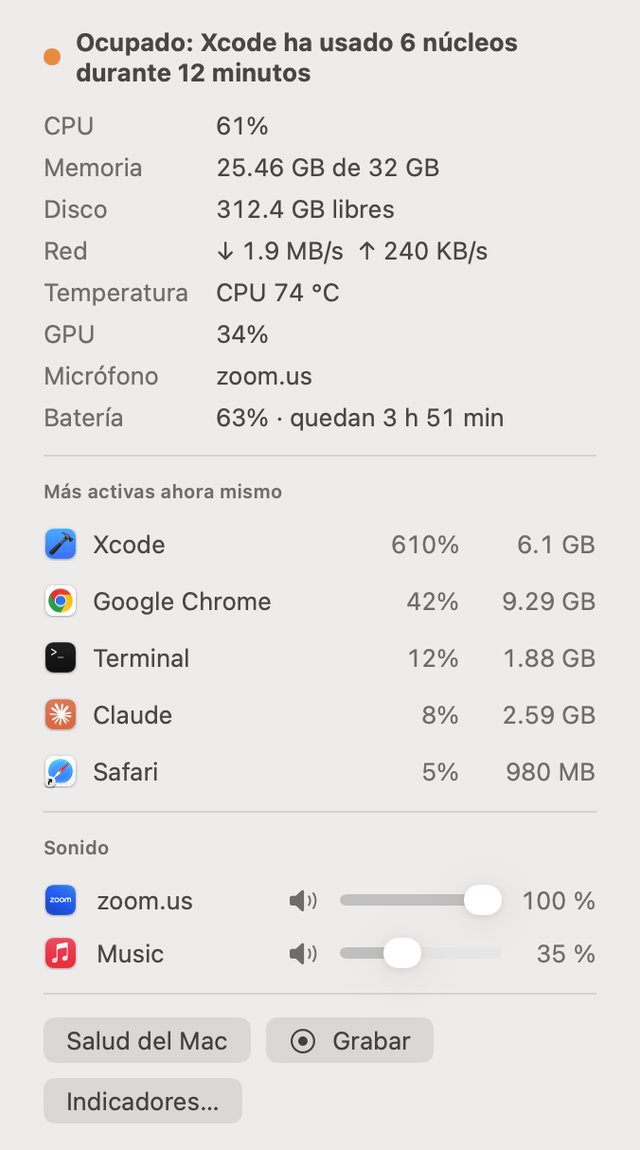
De arriba abajo:
- El titular con su punto de color, el mismo veredicto que en la parte superior de Salud del Mac, como “Ocupado: Xcode lleva 12 minutos usando 6 núcleos” o “Todo tranquilo”.
- Cada valor: CPU, Memoria (usada del total), Disco (libre), Red (bajada y subida), Temperatura (la parte más caliente), GPU, Micrófono (solo mientras una app lo usa, indicando cuál) y Batería (con el tiempo restante o hasta la carga completa). Un valor se vuelve rojo con las mismas reglas que su indicador.
- Más activas ahora mismo: las cinco apps que más CPU usan, cada una con su CPU y su memoria. Haz clic en una para abrir la pestaña Apps de Salud del Mac con esa app desplegada y sus procesos a la vista.
- Sonido: un regulador de volumen y un botón de silencio para cada app que reproduce sonido, o que ya has bajado. Cuando no suena nada, dice “Nada está reproduciendo sonido.”
- Salud del Mac abre la ventana completa, Grabar inicia una grabación segundo a segundo e Indicadores… abre Ajustes.
Volumen por app (beta)
Al bajar el volumen de una app, se silencia su propio sonido y se reproduce a tu nivel, con unos milisegundos de retraso. Las apps al 100% no se tocan, y todo vuelve a la normalidad si OneMacTools se cierra. La primera vez, macOS te pide que permitas a OneMacTools grabar el audio de otras apps: así es como oye el sonido para reproducirlo. No se graba ni se guarda nada. Los mismos reguladores, con Restablecer todo, están en Salud del Mac › Sonido.
Grabar desde la barra de menús
Grabar en el menú desplegable funciona exactamente igual que el de Salud del Mac: el Mac se lee cada segundo hasta que lo detienes y luego ves qué llegó al máximo y qué app lo causó. Consulta historial de rendimiento y alertas.
Funciones rápidas de teclado: abrir el menú desplegable y salir de la app más pesada
Dos atajos de todo el sistema funcionan desde cualquier app, sin necesidad del permiso de Accesibilidad:
| Atajo | Qué hace | Cámbialo en |
|---|---|---|
| ⌃⌥⌘M | Abre el desplegable del indicador, o Salud del Mac si no hay ningún indicador activado. | Ajustes › Indicadores de la barra de menús › Función rápida para el menú de indicadores: ⌃⌥⌘M, ⌃⌥M, ⌥⌘M o Desactivado |
| ⌃⌥⌘H | Ofrece salir de la app más pesada. | ⌃⌥⌘H ofrece salir de la app más pesada en la misma sección |
Cierra la app más pesada con ⌃⌥⌘H
Pulsa ⌃⌥⌘H y aparece un pequeño panel en el centro de la pantalla: “¿Salir de Xcode? Es la app más pesada ahora mismo y usa 6,1 GB de memoria y un 610% de CPU.” Pulsa Retorno para cerrarla o Esc para cancelar. El panel espera a una lectura nueva tomada después de pulsar las teclas, así que las cifras están al día.
Elige la app que más ocupa la CPU, siempre que use medio núcleo o más; si no, la app que más memoria usa. Nunca ofrece macOS, el Finder ni el propio OneMacTools, y cierra la app de la forma normal, así que una app con trabajo sin guardar te pide guardarlo primero.
Los demás atajos de OneMacTools aparecen en atajos de teclado.
Herramientas rápidas en el icono de OneMacTools de la barra de menús
Haz clic en el icono de OneMacTools para ver un menú con lo que haces a menudo:
- Preguntar a OneMacTools… abre Preguntar en la ventana principal.
- Grabar pantalla… inicia Grabar pantalla con tus últimas opciones, o Detener la grabación mientras hay una en curso.
- Capturar y anotar… y Captura con desplazamiento….
- Copiar texto de la pantalla y Selector de color.
- Mantener activo, con Durante 1 hora, Durante 2 horas, Durante 4 horas, Hasta que lo desactive y Más opciones…, además de Desactivar mientras está activo.
- Detener la grabación de la reunión mientras se está grabando una reunión.
- Historial del portapapeles… cuando el Historial del portapapeles está activado, y Comprobar cámara (o Cerrar Comprobar cámara).
- Resultados recientes: tus últimas ocho tareas terminadas; elige una para abrir su carpeta.
- Abrir OneMacTools, Ajustes… y Salir de OneMacTools.
El icono también cambia para mostrar lo que está pasando: un símbolo rojo de grabación mientras se graba la pantalla, un reloj de arena mientras se ejecutan tareas en segundo plano y una taza con el tiempo restante mientras Mantener activo está activado.
Suelta archivos en el icono
Arrastra archivos al icono y aparece un menú con las acciones rápidas que les corresponden, además de Abrir con, que muestra por categoría todas las herramientas que aceptan esos archivos. Hasta que OneMacTools esté activado, el icono ofrece en su lugar Activar OneMacTools…, Comprar una licencia… y Salir de OneMacTools; consulta activar tu licencia.
Cuánto cuestan los indicadores y cómo desactivarlos
Los indicadores leen el Mac cada 5 segundos, y solo mientras haya al menos uno activado. Sin ninguno activado y con el historial desactivado, Salud del Mac no toma ninguna muestra. Ajustes › Actividad en segundo plano muestra en directo el uso de CPU y memoria de OneMacTools, indica quién lee Salud del Mac y con qué frecuencia (por ejemplo, “barra de menús: cada 5 s”), y muestra Indicadores de la barra de menús con cuántos se muestran y un botón Desactivar.
Para quitar un solo indicador, desactívalo en Ajustes › Indicadores de la barra de menús. Al desactivar el indicador del micrófono también se detiene la comprobación del micrófono, salvo que la ventana de Salud del Mac esté abierta.
Si prefieres echar un vistazo a las cifras en el escritorio en lugar de en la barra de menús, Salud del Mac también está disponible como widgets del escritorio.
Herramientas mencionadas en esta página
Preguntas
¿Cómo muestro el uso de CPU en la barra de menús del Mac?
Abre Salud del Mac y haz clic en Mostrar en la barra de menús, que añade CPU y memoria. O activa CPU en Ajustes › Indicadores de la barra de menús y elige Valor, Gráfico o Ambos.
¿Por qué se ha puesto en rojo un indicador de la barra de menús?
Los indicadores se ponen en rojo cuando la CPU o la GPU están al 90% o más, la memoria está bajo presión, al disco le quedan menos de 10 GB o un 5% libre, la batería está al 20% o menos funcionando con batería, o macOS está ralentizando el Mac porque está caliente. Haz clic en él para ver los detalles.
Mi barra de menús está llena. ¿Puedo hacer más pequeños los indicadores?
Sí. Activa Compacto, para pantallas pequeñas en Ajustes › Indicadores de la barra de menús, elige Valor en lugar de Ambos y muestra solo los indicadores que necesites.
¿Cómo veo qué app está usando mi micrófono?
Activa el indicador Micrófono en uso. Su símbolo se ilumina en naranja mientras alguna app graba; pasa el puntero por encima o abre el desplegable para ver qué app es. Salud del Mac › Sonido muestra lo mismo.
¿Puedo cambiar el volumen de una sola app en mi Mac?
Sí, con Volumen por app (beta), en el desplegable de indicadores y en Salud del Mac › Sonido. Cada app que está reproduciendo sonido tiene su propio regulador y botón de silencio. macOS pide permiso una vez para capturar el audio de otras apps.
¿Qué hace ⌃⌥⌘H?
Muestra un panel que ofrece salir de la app más pesada: la que más CPU usa, o la que más memoria usa si nada está ocupado. Pulsa Retorno para cerrarla de la forma normal o Esc para cancelar. Puedes desactivarlo en Ajustes › Indicadores de la barra de menús.
