
Preguntar (⌘K): búsqueda de archivos y comandos en lenguaje natural en el Mac
Preguntar es la búsqueda de archivos en lenguaje natural de OneMacTools para Mac. Pulsa ⌘K y escribe lo que quieres con tus propias palabras: “compress last week's screen recordings to 25 MB” o “wifi password”. Preguntar interpreta tu petición como filtros (tipo de archivo, fecha, procedencia, tamaño), encuentra los archivos, incluidas las palabras dentro de capturas de pantalla y PDF, y abre la herramienta adecuada con los archivos cargados. También responde preguntas sobre tu Mac y tus papeles.
En esta página
- Cómo abrir Preguntar
- Escribe lo que quieres: cómo interpreta Preguntar tu petición
- Ejecuta una herramienta desde Preguntar con los archivos listos
- Encontrar palabras dentro de capturas de pantalla y PDF
- Resultados: filtrar, ordenar y previsualizar
- Pregunta sobre tu Mac: batería, lentitud y almacenamiento
- Pregunta sobre tus papeles con Papeleo
- Preguntar comparado con Spotlight
- Herramientas mencionadas en esta página
- Preguntas
Cómo abrir Preguntar
- Pulsa ⌘K en OneMacTools o elige Ir › Preguntar… en la barra de menús.
- Haz clic en el icono de OneMacTools de la barra de menús y elige Preguntar a OneMacTools…: trae la ventana al frente y abre Preguntar desde cualquier app.
- Haz clic en una de las etiquetas de origen de Inicio, que abre Preguntar con una búsqueda ya escrita.
Preguntar se abre como un panel sobre la ventana principal. Empieza a escribir directamente; esc lo cierra. Cuando el campo está vacío, Preguntar muestra peticiones de ejemplo en Prueba: haz clic en una para ver cómo funciona. La nota de la parte inferior lo dice claramente: Preguntar encuentra palabras en los nombres de archivo, las etiquetas y el texto de documentos e imágenes, y todo se ejecuta en tu Mac.
Escribe lo que quieres: cómo interpreta Preguntar tu petición
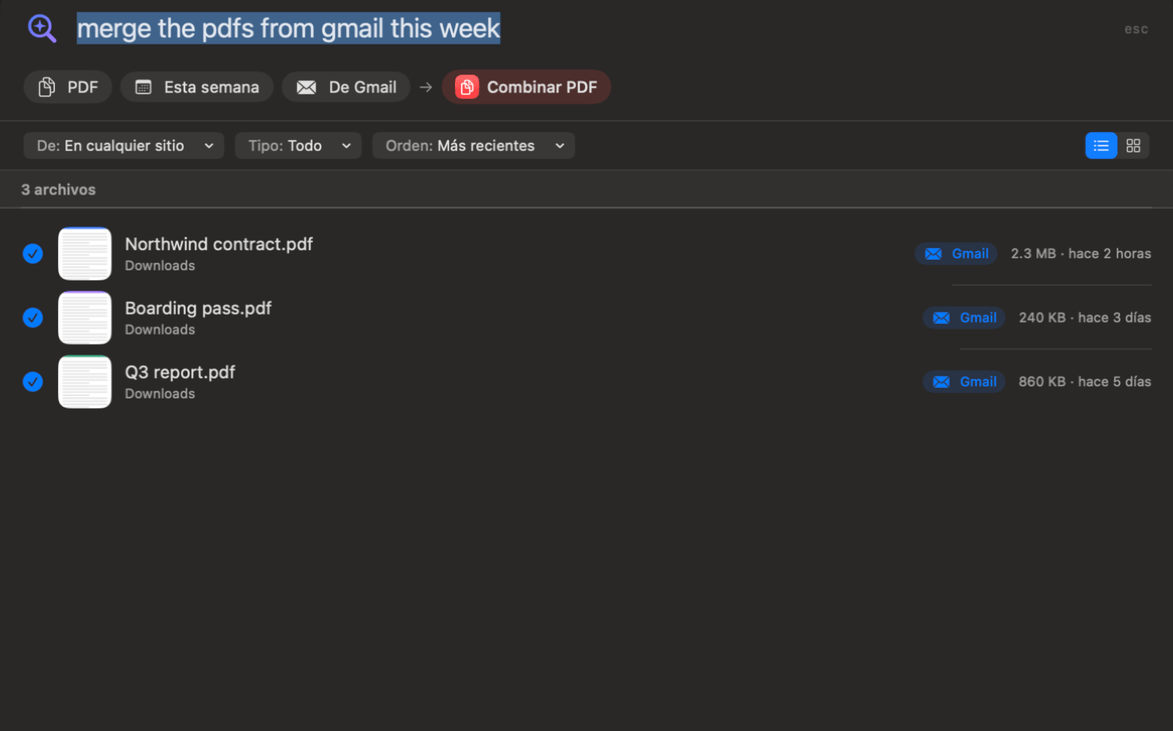
Mientras escribes, Preguntar convierte tus palabras en etiquetas bajo el campo, para que veas exactamente qué ha entendido. Una petición como “merge the pdfs from gmail this week” se convierte en PDF, Esta semana y De Gmail, y luego una flecha hacia una etiqueta Combinar PDF para la acción.
| Etiqueta | Qué puedes escribir | Ejemplos |
|---|---|---|
| Tipo de archivo | pdfs, videos, photos, images, screenshots, screen recordings, audio, documents, spreadsheets, presentations, zips, installers (dmg, pkg) | “screenshots”, “keynotes”, “mp4” |
| Hora | today, yesterday, this week, last week, this month, last month, this year, recent, last 3 days, past 2 weeks | “videos from yesterday” |
| De | Un origen como Gmail, WhatsApp, Slack, Telegram, Discord, Canva, ChatGPT, Claude, AirDrop, Google Drive, Dropbox o “from example.com” | “invoices from slack last month” |
| Por encima de un tamaño | bigger than 500 mb, over 2 gb; “big” o “huge” significa más de 100 MB | “videos bigger than 500 mb” |
| En un lugar | in Downloads, on the Desktop, in my Documents folder | “pdfs on my desktop” |
| Palabras coincidentes | Cualquier otra palabra, que se busca en los nombres, las etiquetas del Finder y el texto de los archivos | “wifi password”, “lease” |
“From” usa el registro de descarga que macOS guarda con cada archivo, la misma información que usa Descargado de para ordenar tus descargas. Las palabras que también son de uso cotidiano en inglés (“mail”, “box”, “x”, “zoom”) solo cuentan como origen después de “from” o “via”, así que “from x” significa X, pero “box of photos” no.
Si Preguntar no entiende una petición y Apple Intelligence está disponible, ofrece Pedir a Apple Intelligence que lo interprete, que reescribe lo que has escrito como una petición que Preguntar entiende. Si no, sugiere indicar un tipo de archivo, un momento o un origen.
Ejecuta una herramienta desde Preguntar con los archivos listos
Cuando tu petición incluye un verbo, Preguntar añade un chip de acción y un botón abajo a la derecha, como Combinar PDF · 3 archivos. Pulsa ↩ o haz clic en él, y la herramienta se abre con los archivos encontrados cargados y las opciones de tu petición ya configuradas. No se ejecuta nada hasta que pulses el botón de inicio de la propia herramienta, así que puedes revisar antes los archivos y las opciones.
Preguntar elige la herramienta a partir del verbo y del tipo de archivo:
| Escribes | Preguntar abre |
|---|---|
| compress / shrink / make smaller | Comprimir vídeo, Comprimir imágenes o Comprimir PDF, según los archivos |
| … a 25 MB (o 8, 10, 16, 50 o 100 MB) | Comprimir a un tamaño con el preajuste correspondiente; los demás tamaños se convierten en un objetivo personalizado |
| merge / combine / join | Combinar PDF, Unir vídeos o Combinar audio |
| convert to jpeg / png / heic / mp4 / mp3 / pdf / webp / word | El conversor correspondiente con el formato ya elegido |
| make searchable, copy text, ocr | Hacer PDF con búsqueda o Extraer texto |
| redact, sign, split, password-protect, summarise, translate to French | La herramienta de PDF o de IA en el dispositivo correspondiente |
| transcribe, add subtitles, make a gif, extract audio | La herramienta de audio o vídeo correspondiente |
| rename, batch rename, zip, unzip, tidy, duplicates, encrypt | La herramienta de archivos correspondiente |
| remove background, resize, beautify, blur faces, remove metadata | La herramienta de imagen correspondiente |
Con una acción, Preguntar marca los primeros 50 archivos que encuentra; con una búsqueda simple, no se marca nada hasta que elijas. Los archivos que la herramienta no admite no se incluyen en el recuento. Si escribes solo el nombre de una herramienta (“merge pdf”, “qr code”), Preguntar muestra las herramientas que coinciden en Herramientas, como una paleta de comandos, y ↩ abre la primera.
Sin una acción, al seleccionar archivos se muestra un botón de sugerencia con la herramienta más probable para ellos, además de Abrir con… y Mostrar en el Finder. Con un solo archivo seleccionado y nada más que hacer, ↩ lo muestra en el Finder.
Encontrar palabras dentro de capturas de pantalla y PDF
Preguntar busca en el texto que el índice de Spotlight de macOS tiene de cada archivo, que incluye las palabras de los documentos y de las imágenes. Busca “wifi password” y podrás encontrar la captura que hiciste de la etiqueta del router y el manual en PDF que la menciona.
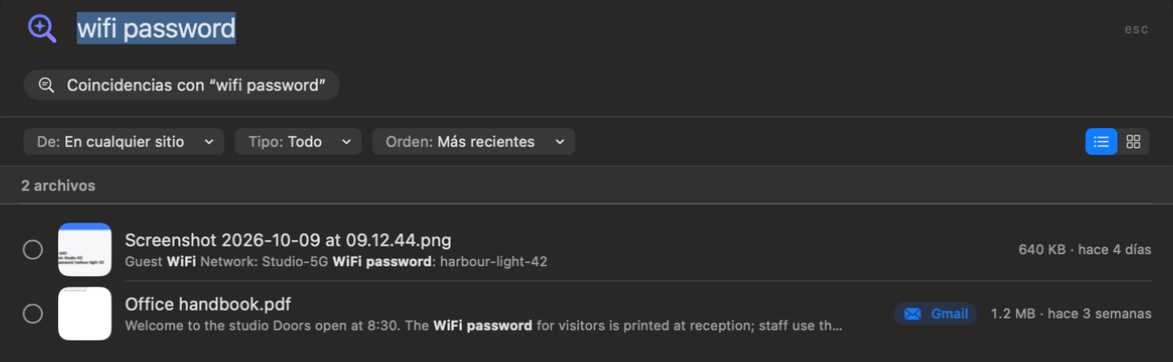
Cuando las palabras no están en el nombre del archivo, Preguntar lee el archivo en tu Mac (las diez primeras páginas de los documentos largos) y muestra un breve extracto bajo el nombre con las palabras que coinciden en negrita, para que sepas por qué ha coincidido.
Copiar el texto de los archivos
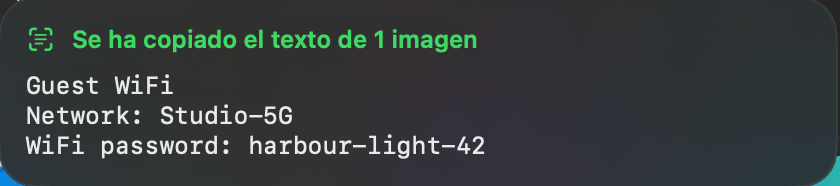
Selecciona resultados y haz clic en Copiar texto (o pulsa ⇧⌘C) para poner todo su texto en el portapapeles. Las imágenes y los PDF escaneados se leen con el reconocimiento de texto en el dispositivo de Apple. Después, el pie dice, por ejemplo, Texto copiado de 2 archivos. Haz clic con el botón derecho en cualquier resultado para usar Vista rápida, Abrir, Mostrar en el Finder y Copiar texto.
Fuera de Preguntar, ⇧⌘C (Ir › Copiar texto de la última captura de pantalla) copia las palabras de tu captura de pantalla más reciente sin abrir nada.
Los archivos guardados solo en iCloud muestran un icono de nube y no se leen, porque leerlos los descargaría.
Resultados: filtrar, ordenar y previsualizar
Los resultados aparecen del más reciente al más antiguo. Encima, una barra funciona como la barra de herramientas de una ventana del Finder:
- De: limita a un origen, con un recuento para cada uno (Gmail, WhatsApp…), o En cualquier sitio.
- Tipo: limita a PDF, Imágenes, Vídeos, Audio, Documentos o Archivos comprimidos e instaladores.
- Orden: Más recientes, Más antiguos, Más grandes, Mínimo o Nombre.
- Quitar filtros aparece cuando hay un filtro activo, y el selector de lista o cuadrícula de la derecha muestra miniaturas en lugar de filas.
Haz clic en una fila para marcarla o desmarcarla; haz doble clic, o haz clic en su miniatura, para previsualizarla con Vista rápida. El pie muestra cuántos hay seleccionados, con Seleccionar todo y No seleccionar nada. Preguntar muestra hasta 200 archivos; si hay más, el recuento dice Más de 200 archivos y conviene acotar la petición.
Preguntar busca en tu carpeta de inicio (sin la Biblioteca ni las carpetas ocultas) salvo que indiques un lugar. Con Archivos activado, también incluye los archivos que solo están en tus nubes, como Google Drive u OneDrive.
Pregunta sobre tu Mac: batería, lentitud y almacenamiento
Las preguntas sobre el propio Mac se responden a partir del historial de Salud del Mac en lugar de buscar en los archivos. Preguntar reconoce preguntas sobre el consumo de batería, qué ralentizó el Mac, la memoria, la actividad del disco, el uso de red, la energía, la temperatura y los ventiladores, la GPU, el estado de tu SSD, cuándo se llenará tu disco y cuánto te queda del límite de uso de Codex o Claude. “¿Qué es mdworker?” explica un proceso.
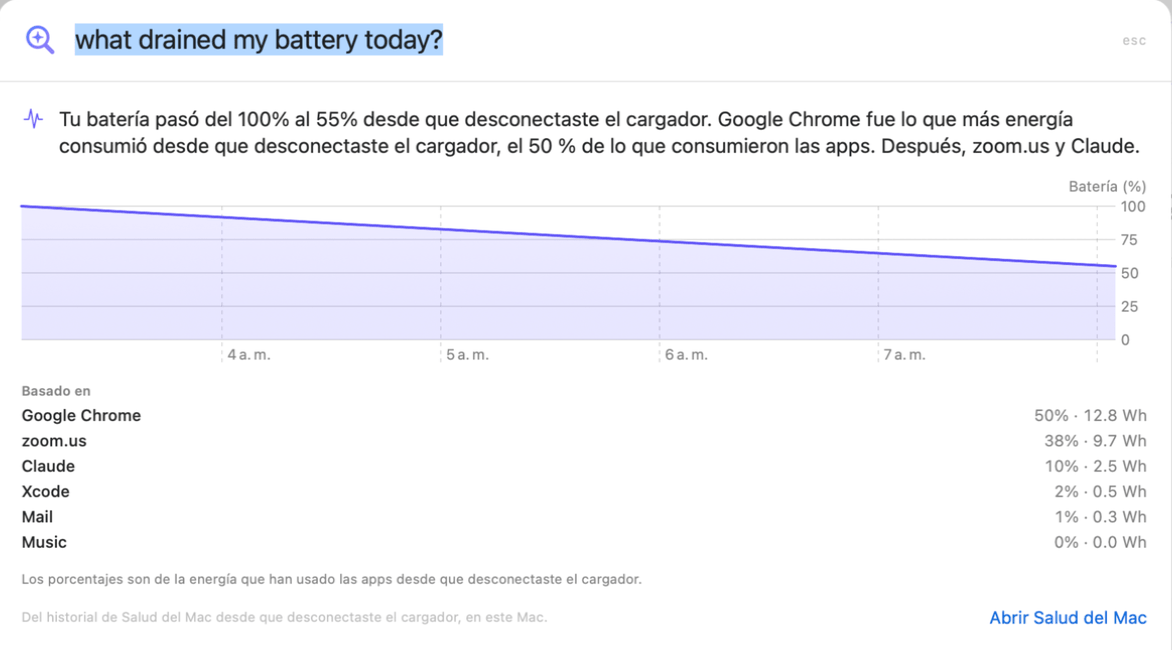
Obtienes una respuesta en una frase, un gráfico del periodo y una lista Basado en con las cifras en las que se apoya, con Abrir Salud del Mac para profundizar. Las expresiones de tiempo acotan el periodo: “right now”, “this morning”, “this afternoon”, “this evening”, “today”, “yesterday”, “this week”, “last week”, “this month”, “last 3 hours”. Una pregunta sobre la batería sin indicación de tiempo, mientras funcionas con batería, abarca el tiempo desde que desconectaste el cargador.
Cuando Apple Intelligence está activado, redacta la respuesta con palabras sencillas, pero las cifras siempre proceden del propio historial de tu Mac. El historial solo se registra mientras OneMacTools está abierto; activa Abrir OneMacTools al iniciar sesión en Ajustes › Historial para que tenga datos con los que responder. Para preguntas detalladas sobre la batería, consulta el monitor del estado de la batería.
Pregunta sobre tus papeles con Papeleo
Si Archivos está activado y ha leído tus documentos, Preguntar responde preguntas sobre tus papeles:
- Caducidad: “¿cuándo caduca mi pasaporte?”, “¿cuándo tengo que renovar el seguro del coche?”
- Garantías: “¿el lavavajillas sigue en garantía?”
- Gastos: “¿cuánto he gastado en Amazon este año?”, “¿cuánto pagué a Uber el mes pasado?”
- Copias de seguridad: “¿qué documentos no tienen copia de seguridad?”, “¿qué está solo en este Mac?”
- Impuestos: “tax papers for 2025”, “documents for my accountant”
- Archivos confidenciales: “¿qué archivos tienen mi número de pasaporte?”
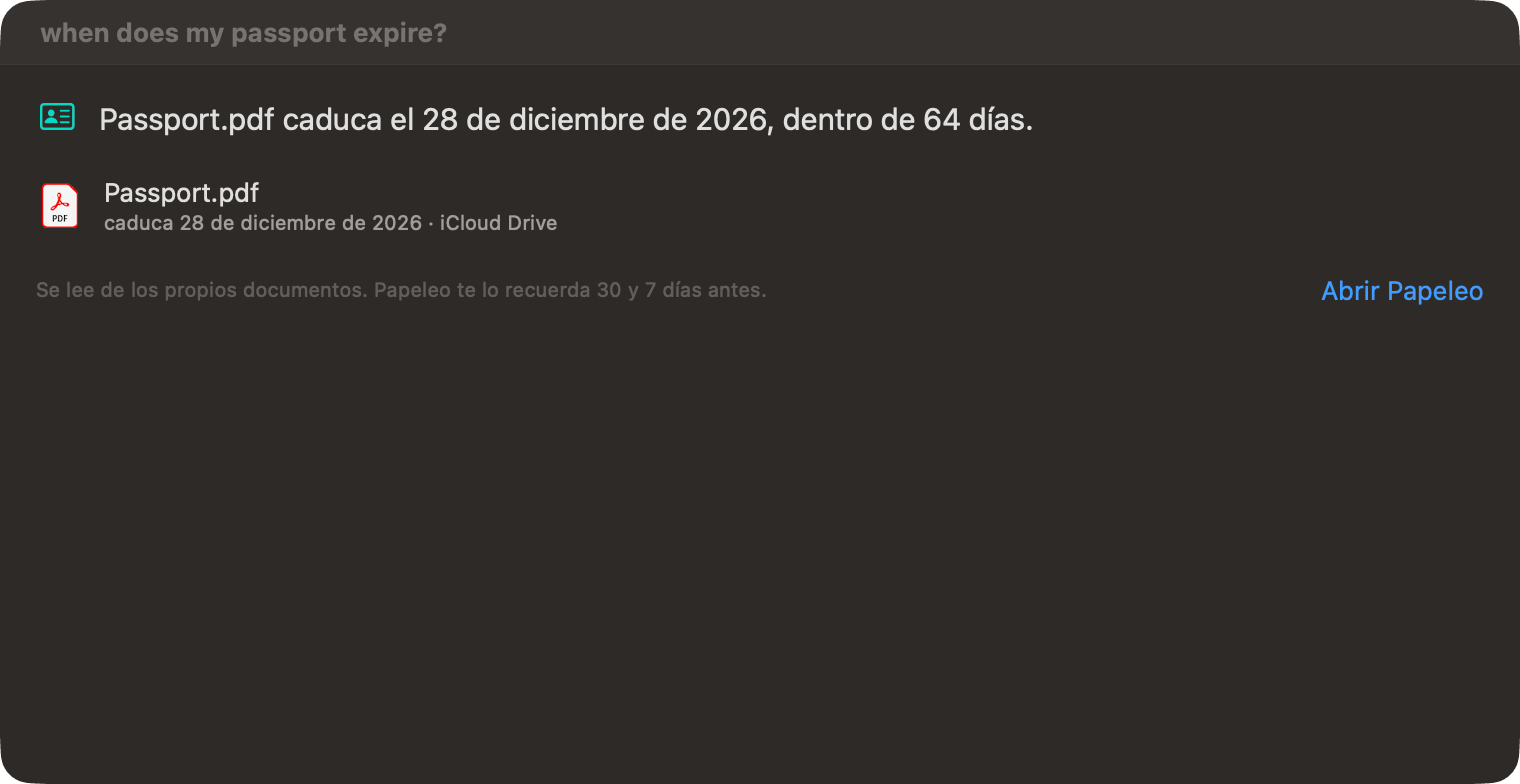
Primero aparece la respuesta y luego los archivos en los que se basa (haz doble clic en uno para abrirlo), y Abrir Papeleo para ver la lista completa. Preguntar nunca muestra los números de identidad en sí. Si Archivos está desactivado, Preguntar lo indica y ofrece Abrir Archivos para activarlo. Más información en Papeleo y en documentos fiscales.
Preguntar comparado con Spotlight
Spotlight (⌘Space) es ideal para abrir una app o un archivo cuyo nombre conoces. Preguntar se basa en el mismo índice, pero entiende peticiones que Spotlight no entiende: de dónde se descargó un archivo, “la semana pasada”, “de más de 500 MB” y un verbo que convierte los resultados en una tarea. También muestra por qué coincide cada archivo, te permite copiar el texto de muchos archivos a la vez y puede responder preguntas sobre el historial de tu Mac.
Para una búsqueda rápida desde cualquier app sin abrir OneMacTools, usa Búsqueda rápida (⌃⌥⌘F). Para ver todas las funciones rápidas de la app, consulta funciones rápidas de teclado.
Herramientas mencionadas en esta página
Preguntas
¿Cómo busco archivos en el Mac con mis propias palabras?
En OneMacTools, pulsa ⌘K y escribe algo como “pdfs from gmail last week” o “videos bigger than 500 mb”. Preguntar lo convierte en filtros que puedes ver como etiquetas y muestra los archivos que coinciden, de más reciente a más antiguo.
¿Puedo buscar texto dentro de capturas de pantalla en el Mac?
Sí. Preguntar busca las palabras que macOS ha indexado dentro de imágenes y documentos, así que escribir “wifi password” puede encontrar una captura de pantalla de la etiqueta de un router. Muestra en negrita las palabras que coinciden bajo cada archivo.
¿Preguntar necesita Apple Intelligence?
No. Preguntar entiende las peticiones con sus propias reglas, al instante y en tu Mac. Apple Intelligence solo se usa, cuando está disponible, para reformular una petición que Preguntar no ha entendido y para redactar las respuestas sobre tu Mac.
¿Preguntar ejecuta la herramienta inmediatamente?
No. Abre la herramienta con los archivos cargados y las opciones de tu petición configuradas, como un objetivo de 25 MB. Las revisas y pulsas tú el botón de inicio de la herramienta.
¿Por qué Preguntar no encuentra nada de un archivo que sé que existe?
Preguntar se basa en el índice de Spotlight para los archivos de tu Mac, así que comprueba que la carpeta no esté excluida en Ajustes del Sistema › Spotlight. Los archivos dentro de tu carpeta Biblioteca o de carpetas ocultas se dejan fuera, y los archivos que solo están en la nube solo aparecen cuando Archivos está activado.
¿Puede Preguntar decirme qué está agotando mi batería?
Sí. Pregunta “¿qué ha gastado mi batería hoy?” y responde a partir del historial de Salud del Mac: cuánto ha bajado la batería y qué apps han consumido más energía, con un gráfico. Necesita que OneMacTools haya estado abierto para tener ese historial.
