
询问(⌘K):Mac 上的自然语言文件搜索与命令
“询问”是 OneMacTools 为 Mac 提供的自然语言文件搜索。按 ⌘K,用日常语言输入你想做的事,例如“compress last week's screen recordings to 25 MB”(把上周的屏幕录制压缩到 25 MB)或“wifi password”(Wi-Fi 密码)。“询问”会把你的请求解读为筛选条件(文件类型、日期、来源、大小),找出文件(包括截屏和 PDF 中的文字),并打开合适的工具、载入这些文件。它还能回答有关你的 Mac 和文件资料的问题。
本页内容
如何打开“询问”
- 在 OneMacTools 中按 ⌘K,或从菜单栏选取前往 › 询问…。
- 点按 OneMacTools 菜单栏图标并选择询问 OneMacTools…,这会把窗口调到最前面,并在任何 App 中打开“询问”。
- 点按主页上的某个来源标签,它会打开“询问”并已输入好搜索内容。
“询问”以面板形式在主窗口上方打开。可以直接开始输入;按 esc 可关闭。输入栏为空时,“询问”会在试试下列出示例请求,点按其中一个即可了解它的工作方式。底部的说明直截了当:“询问”会在文件名、标签以及文稿和图像内的文字中查找,并且一切都在你的 Mac 上运行。
输入你想要的:“询问”如何理解你的请求
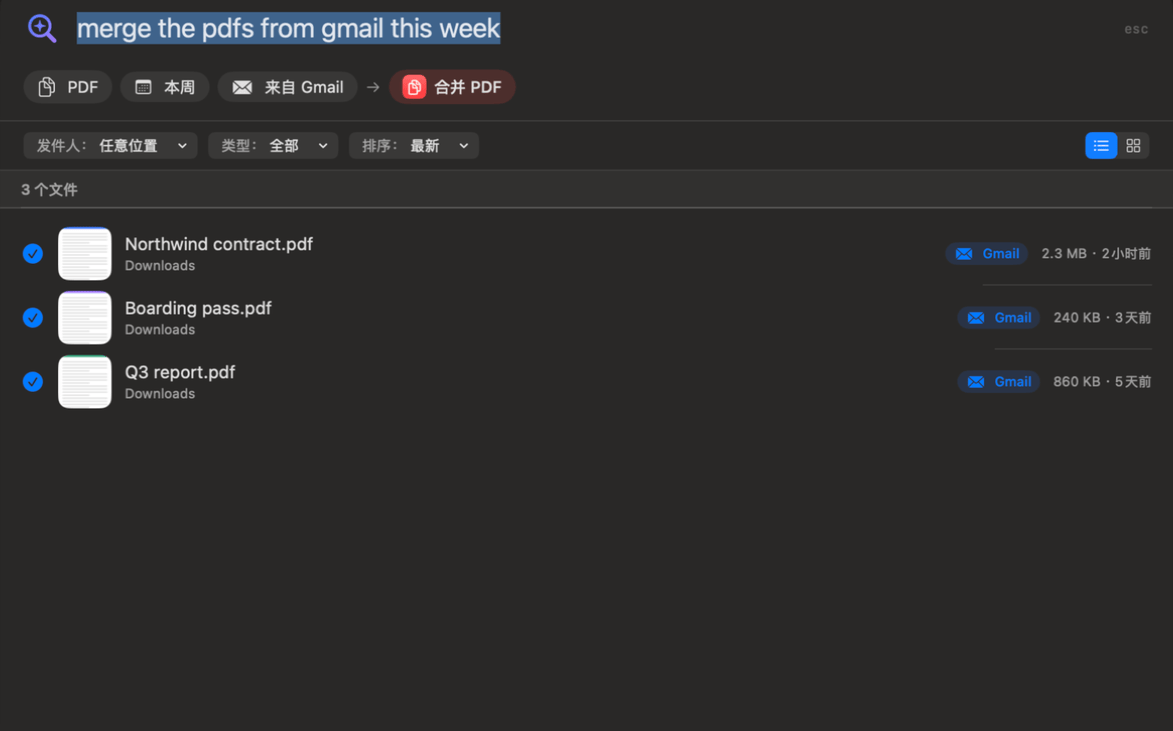
输入时,“询问”会把你的话转换为输入栏下方的标签,让你准确看到它理解了什么。像“merge the pdfs from gmail this week”这样的请求会变成 PDF、本周和来自 Gmail,然后是一个箭头指向表示操作的合并 PDF标签。
| 标签 | 可以输入什么 | 示例 |
|---|---|---|
| 文件类型 | pdfs, videos, photos, images, screenshots, screen recordings, audio, documents, spreadsheets, presentations, zips, installers (dmg, pkg) | “screenshots”“keynotes”“mp4” |
| 时间 | today, yesterday, this week, last week, this month, last month, this year, recent, last 3 days, past 2 weeks | “videos from yesterday” |
| 从 | 来源,例如 Gmail、WhatsApp、Slack、Telegram、Discord、Canva、ChatGPT、Claude、隔空投送、Google Drive、Dropbox,或“from example.com” | “invoices from slack last month” |
| 超过某个大小 | bigger than 500 mb, over 2 gb;“big”或“huge”表示超过 100 MB | “videos bigger than 500 mb” |
| 在某个位置 | in Downloads, on the Desktop, in my Documents folder | “pdfs on my desktop” |
| 匹配的字词 | 其他任意词,会与名称、访达标签以及文件内的文字进行匹配 | “wifi password”“lease” |
“来自”使用 macOS 为每个文件保存的下载记录,与下载来源整理“下载”文件夹所用的信息相同。同时也是日常用词的名称(“mail”“box”“x”“zoom”)只有跟在“from”或“via”后面时才算作来源,因此“from x”表示 X,而“box of photos”则不是。
如果“询问”无法理解某个请求,且 Apple Intelligence 可用,它会提供让 Apple Intelligence 理解它,把你输入的内容改写成“询问”能理解的请求。否则,它会建议你说明文件类型、时间或来源。
从“询问”运行已备好文件的工具
当你的请求中包含动词时,“询问”会在右下角添加一个操作标签和一个按钮,例如 合并 PDF · 3 个文件。按 ↩ 或点按它,工具就会打开,并载入找到的文件、设好你请求中的选项。在你按下工具自己的开始按钮之前不会运行任何操作,因此你可以先检查文件和选项。
“询问”根据动词和文件类型来选择工具:
| 你输入 | 询问会打开 |
|---|---|
| compress / shrink / make smaller | 压缩视频、压缩图像或压缩 PDF,视文件而定 |
| ……压缩到 25 MB(或 8、10、16、50、100 MB) | 压缩到指定大小,使用对应的预设;其他大小则作为自定目标 |
| merge / combine / join | 合并 PDF、合并视频或合并音频 |
| convert to jpeg / png / heic / mp4 / mp3 / pdf / webp / word | 对应的转换器,并已设好格式 |
| make searchable, copy text, ocr | “使 PDF 可搜索”或“提取文本” |
| redact, sign, split, password-protect, summarise, translate to French | 对应的 PDF 或设备端 AI 工具 |
| transcribe, add subtitles, make a gif, extract audio | 对应的音频或视频工具 |
| rename, batch rename, zip, unzip, tidy, duplicates, encrypt | 对应的文件工具 |
| remove background, resize, beautify, blur faces, remove metadata | 对应的图像工具 |
如果包含操作,“询问”会勾选它找到的前 50 个文件;如果只是普通搜索,则在你选择之前不会勾选任何文件。工具无法处理的文件不计入数量。如果你只输入工具名称(例如“合并 pdf”“二维码”),“询问”会像命令面板一样在 工具 下列出匹配的工具,按 ↩ 打开第一个。
如果没有操作,选中文件后会显示一个建议按钮,给出最可能适用的工具,另有 打开方式… 和 在访达中显示。如果只选中一个文件且没有其他操作,按 ↩ 会在访达中显示它。
查找截屏和 PDF 中的文字
“询问”会搜索 macOS 的 Spotlight 索引为每个文件记录的文字,其中包括文稿和图像中的文字。搜索“wifi password”,你就能找到你给路由器标签拍的截屏,以及提到密码的 PDF 说明书。
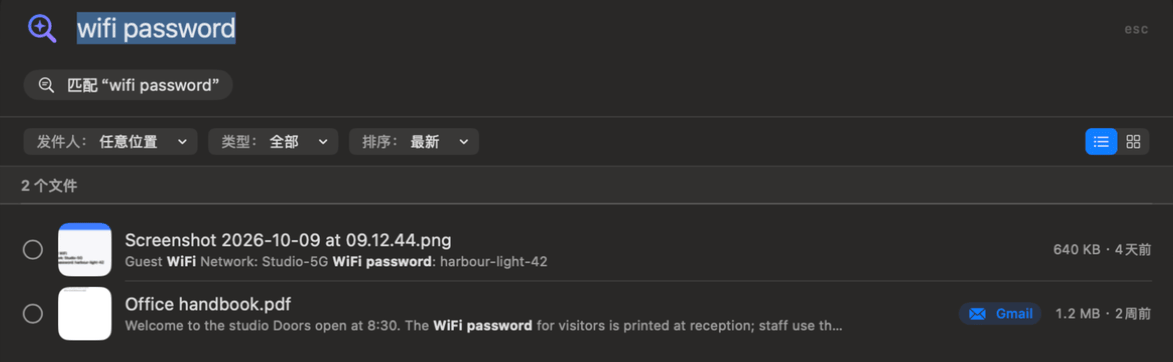
当文件名中没有这些词时,“询问”会在你的 Mac 上读取文件(长文档读取前十页),并在名称下方显示一小段摘录,匹配的词以粗体显示,让你知道为什么匹配。
从文件中拷贝文字
选择结果并点按拷贝文字(或按 ⇧⌘C),即可将其中的所有文字放到剪贴板上。图像和扫描的 PDF 会使用 Apple 的设备端文字识别读取。随后底部会显示,例如已拷贝 2 个文件中的文字。右键点按任意结果可使用快速查看、打开、在访达中显示和拷贝文字。
在“询问”之外,按 ⇧⌘C(前往 › 拷贝最新截屏中的文字)可直接拷贝最新截屏中的文字,无需打开任何内容。

仅存储在 iCloud 中的文件会显示云朵图标,且不会被读取,因为读取会触发下载。
结果:筛选、排序和预览
结果按从新到旧排列。其上方有一个与访达窗口工具栏类似的栏:
- 从:筛选到单个来源,每个来源附带数量(Gmail、WhatsApp…),或选择任意位置。
- 类型:筛选为 PDF、图像、视频、音频、文稿,或归档与安装器。
- 排序:最新、最旧、最大、最小或名称。
- 开启过滤条件时会出现清除过滤条件;右侧的列表/网格切换可以把行改为缩略图显示。
点按某一行可勾选或取消勾选;连按或点按其缩略图可在快速查看中预览。底栏显示已选数量,并提供全选和全部不选。“询问”最多显示 200 个文件;如果超出,数量会显示为 200+ 个文件,此时你应缩小请求范围。
除非你指定了位置,“询问”会搜索你的个人文件夹(不含资源库和隐藏文件夹)。开启文件后,它还会包含只存在于云端的文件,例如 Google Drive 或 OneDrive 中的文件。
询问 Mac 的情况:电池、变慢和存储空间
关于 Mac 本身的问题会根据 Mac 健康的历史记录回答,而不是搜索文件。“询问”能识别有关电池耗电、什么拖慢了 Mac、内存、磁盘活动、网络使用、电量、发热和风扇、GPU、SSD 健康状况、磁盘何时会满,以及 Codex 或 Claude 用量限制还剩多少的问题。“What is mdworker?”(mdworker 是什么?)会解释某个进程。
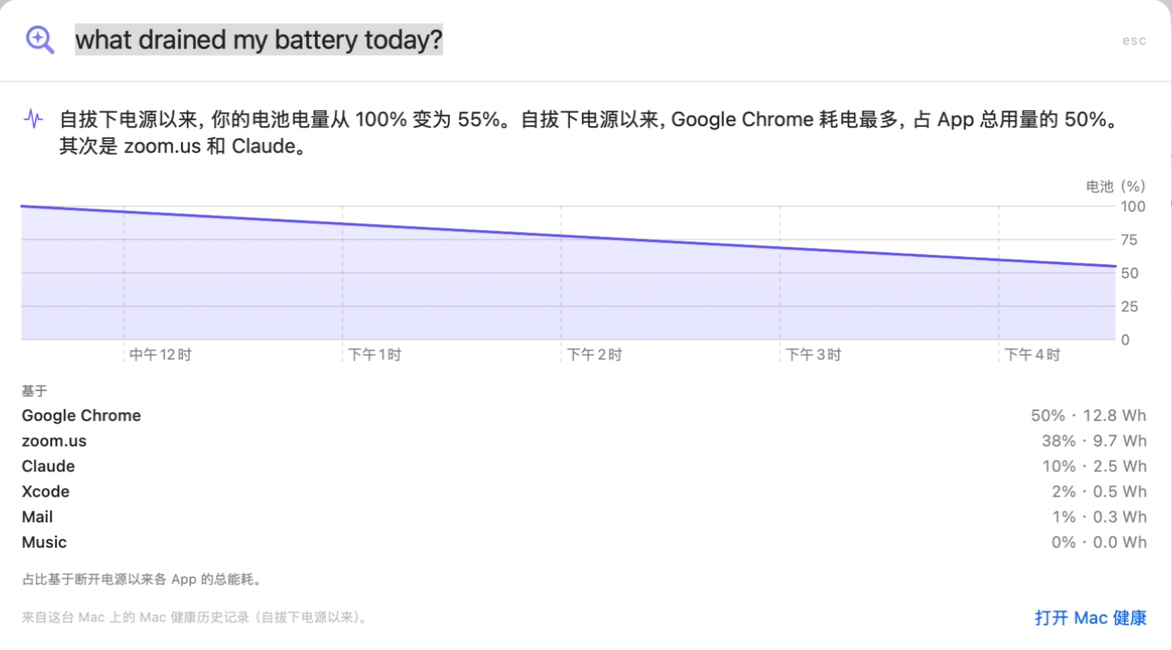
你会得到一句话的回答、一张该时段的图表,以及列出所依据数值的 基于 列表,还可以通过 打开 Mac 健康 深入查看。时间词会缩小时段范围:“现在”“今天早上”“今天下午”“今天晚上”“今天”“昨天”“本周”“上周”“本月”“过去 3 小时”。在使用电池供电时,如果电池问题没有指定时间,就会涵盖自断开电源以来的时段。
开启 Apple Intelligence 时,它会用通俗的语言组织答案,但数字始终来自你 Mac 自己的历史记录。历史记录只在 OneMacTools 运行时才会记录;请在 设置 › 历史记录 中开启 登录时打开 OneMacTools,这样它才有数据可答。有关电池问题的详细信息,请参阅电池健康监视器。
用“生活事务”询问你的文件资料
如果“文件”已打开并读取了你的文档,“询问”就能回答有关你的文件资料的问题:
- 到期:“when does my passport expire?”(我的护照什么时候到期?)、“when do I need to renew my car insurance?”(车险什么时候需要续保?)
- 保修:“is the dishwasher still under warranty?”(洗碗机还在保修期内吗?)
- 支出:“how much did I spend at Amazon this year?”(我今年在 Amazon 花了多少钱?)、“what did I pay Uber last month?”(上个月付给 Uber 多少?)
- 备份:“which papers aren't backed up?”(哪些文件资料没有备份?)、“what's only on this Mac?”(哪些只在这台 Mac 上?)
- 报税:“tax papers for 2025”(2025 年的税务文件)、“documents for my accountant”(给会计师的文件)
- 敏感文件:“which files have my passport number?”(哪些文件里有我的护照号码?)
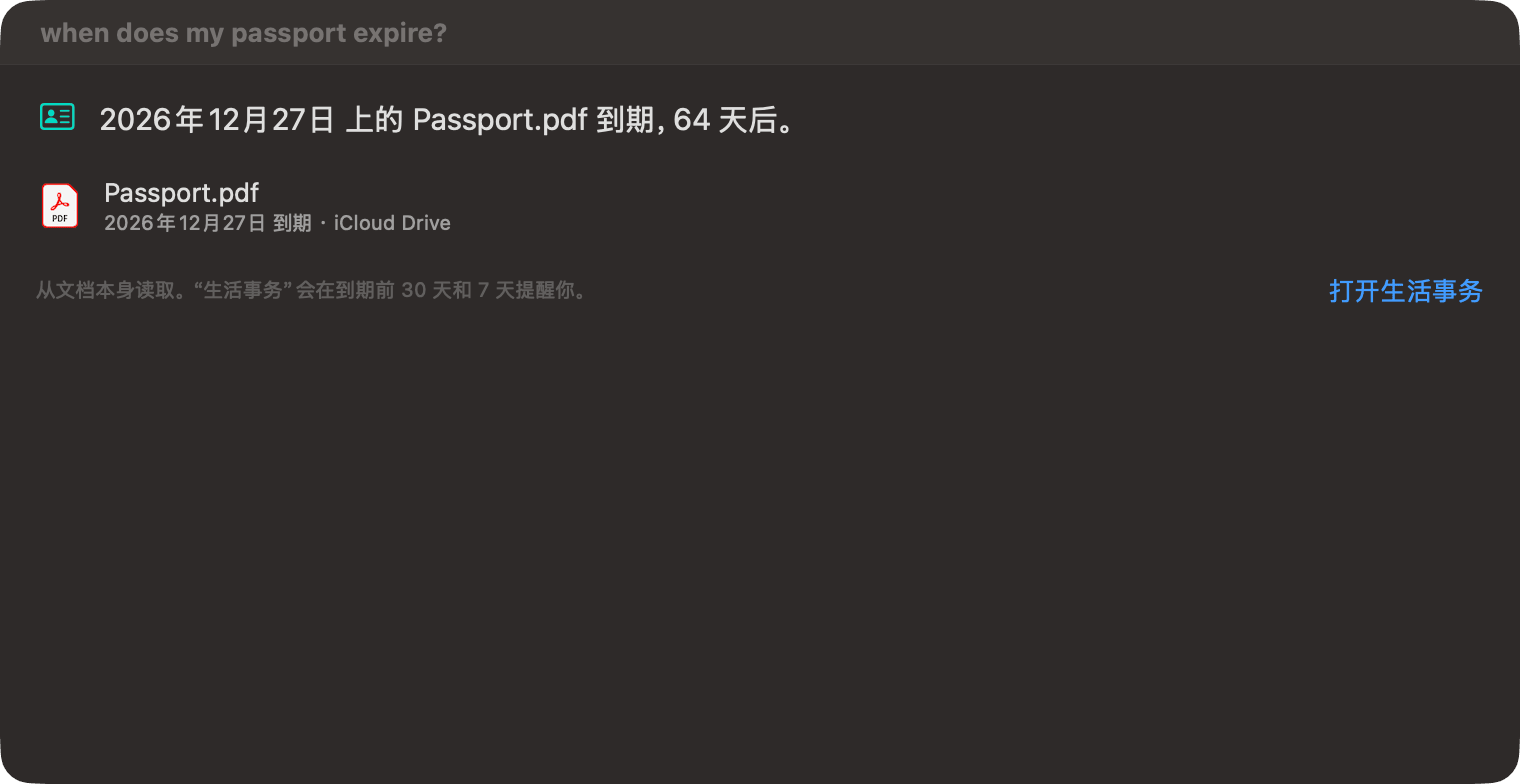
先显示答案,然后是答案所依据的文件(连按其中一个即可打开),还有 打开生活事务 可查看完整列表。“询问”绝不会显示证件号码本身。如果“文件”处于关闭状态,“询问”会告诉你,并提供 打开文件 来开启它。详见生活事务和报税文件。
“询问”与 Spotlight 对比
Spotlight(⌘空格键)非常适合打开 App 或你知道名称的文件。“询问”基于同一个索引,但能理解 Spotlight 无法理解的请求:文件的下载来源、“last week”(上周)、“bigger than 500 MB”(大于 500 MB),以及把结果变成任务的动词。它还会显示每个文件匹配的原因,让你一次从多个文件中拷贝文字,并能回答有关你 Mac 历史数据的问题。
如果想在任何 App 中快速搜索而不打开 OneMacTools,请使用快速搜索(⌃⌥⌘F)。App 中的所有快捷键请参阅键盘快捷键。
本页提到的工具
问题
Mac 上如何用日常英语搜索文件?
在 OneMacTools 中按 ⌘K,输入类似“pdfs from gmail last week”(上周来自 Gmail 的 PDF)或“videos bigger than 500 mb”(大于 500 MB 的视频)的内容。“询问”会将其转换为以标签形式显示的筛选条件,并列出匹配的文件,最新的排在最前。
Mac 上能搜索截屏里的文字吗?
可以。“询问”会搜索 macOS 在图像和文档中建立索引的文字,因此输入“wifi 密码”就能找到一张路由器标签的截图。它会在每个文件下方以粗体显示匹配的文字。
“询问”需要 Apple Intelligence 吗?
不会。“询问”使用自己的规则在你的 Mac 上即时理解请求。只有在可用时,才会使用 Apple Intelligence 改写“询问”无法理解的请求,以及组织有关你 Mac 的回答。
“询问”会立即运行工具吗?
不会。它会打开该工具,载入文件并按你的请求设置好选项(例如 25 MB 的目标大小)。你检查后自己按下工具的开始按钮。
为什么我确定存在的文件,“询问”却找不到?
“询问”依靠 Spotlight 的索引查找 Mac 上的文件,因此请确认该文件夹没有在“系统设置 › Spotlight”中被排除。资源库文件夹和隐藏文件夹中的文件不在搜索范围内,只存在于云端的文件也只有在开启“文件”时才会出现。
“询问”能告诉我是什么在耗电吗?
可以。问“今天什么最耗电?”,它会根据 Mac 健康的历史记录回答:电池电量下降了多少、哪些 App 耗能最多,并附上图表。前提是 OneMacTools 之前一直在运行,才会有这些历史记录。
