
質問(⌘K):Macで自然な言葉でファイルを検索し、操作する
「質問」は、OneMacToolsに搭載された、自然な言葉でMacのファイルを検索する機能です。⌘Kを押して、“compress last week's screen recordings to 25 MB”(先週の画面収録を25 MBに圧縮)や“wifi password”のように、したいことをふだんの言葉で入力します。「質問」は依頼をフィルタ(ファイルの種類、日付、入手元、サイズ)として解釈し、スクリーンショットやPDF内の文字も含めてファイルを探し、ファイルを読み込んだ状態で適切なツールを開きます。Macや書類についての質問にも答えます。
このページの内容
「質問」を開く方法
- OneMacToolsで⌘Kを押すか、メニューバーから移動 › 質問…を選びます。
- メニューバーのOneMacToolsアイコンをクリックしてOneMacToolsに質問…を選びます。どのアプリを使っていても、ウインドウが前面に表示されて「質問」が開きます。
- ホームのソースのチップをクリックすると、検索語が入力された状態で「質問」が開きます。
「質問」はメインウインドウの上にパネルとして開きます。すぐに入力を始められ、escで閉じます。フィールドが空のときは、試すの下にリクエストの例が表示されるので、クリックすると動作を確認できます。下部の注記にあるとおり、「質問」はファイル名、タグ、書類や画像内のテキストから単語を探し、すべてをMac上で処理します。
やりたいことを入力:「質問」が依頼を読み取るしくみ
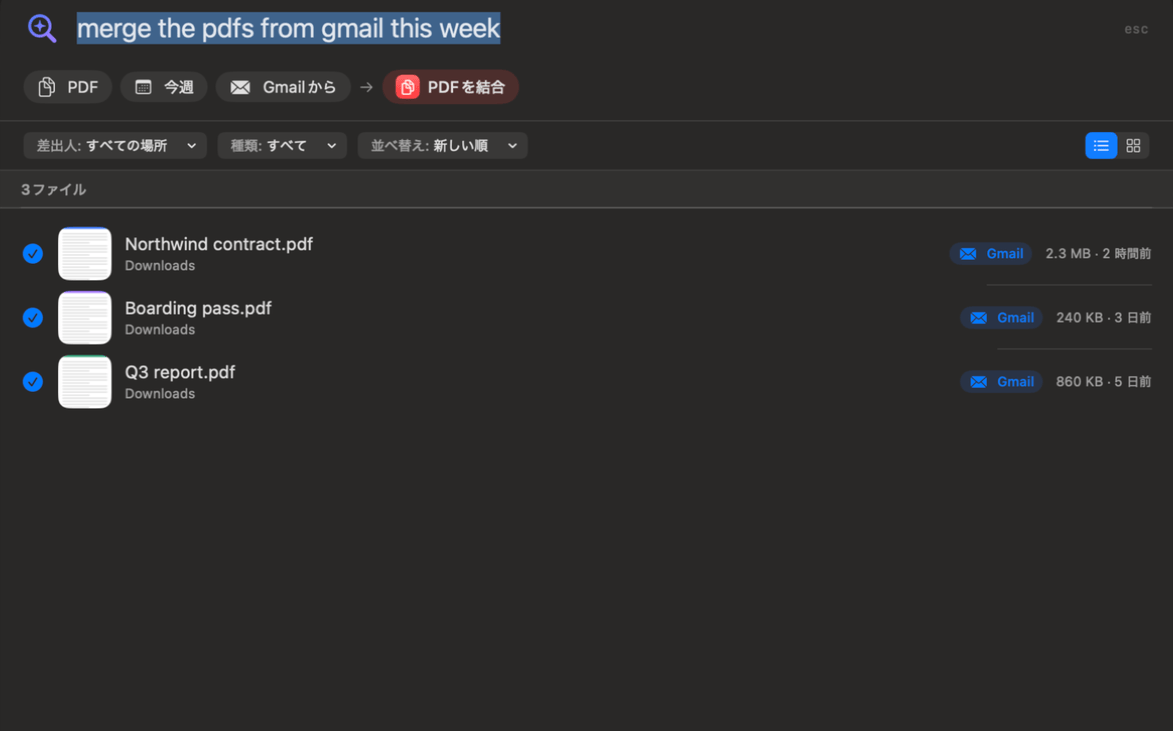
入力するにつれて、「質問」は言葉をフィールドの下のチップに変換するので、何を理解したかが正確に分かります。「merge the pdfs from gmail this week」のような依頼は、PDF、今週、Gmailからとなり、矢印の先にアクションとしてPDFを結合のチップが表示されます。
| チップ | 入力できる内容 | 例 |
|---|---|---|
| ファイルの種類 | pdfs、videos、photos、images、screenshots、screen recordings、audio、documents、spreadsheets、presentations、zips、installers (dmg, pkg) | “screenshots”、“keynotes”、“mp4” |
| 時間 | today、yesterday、this week、last week、this month、last month、this year、recent、last 3 days、past 2 weeks | “videos from yesterday” |
| 請求元 | Gmail、WhatsApp、Slack、Telegram、Discord、Canva、ChatGPT、Claude、AirDrop、Google Drive、Dropboxなどのソース、または「from example.com」 | “invoices from slack last month” |
| サイズの下限 | bigger than 500 mb、over 2 gb。“big”または“huge”は100 MB超を表します | “videos bigger than 500 mb” |
| 場所で | in Downloads、on the Desktop、in my Documents folder | “pdfs on my desktop” |
| 一致する語句 | その他の単語(名前、Finderタグ、ファイル内のテキストと照合) | “wifi password”、“lease” |
“From”は、macOSが各ファイルに記録しているダウンロード情報を使います。ダウンロード元で「ダウンロード」フォルダを並べ替えるのと同じ情報です。日常的な単語でもある“mail”、“box”、“x”、“zoom”は、“from”や“via”の後に置いたときだけソースとして扱われます。つまり“from x”はXを意味しますが、“box of photos”はそうなりません。
「質問」がリクエストを理解できず、Apple Intelligenceが利用できる場合は、Apple Intelligenceに内容を理解させるが表示されます。入力した内容を「質問」が理解できるリクエストに書き直します。それ以外の場合は、ファイルの種類、時期、ソースを指定するよう提案します。
ファイルを用意した状態で「質問」からツールを実行
依頼に動詞が含まれていると、「質問」は右下に操作のチップとボタン(例:PDFを結合 · 3個のファイル)を追加します。↩を押すかクリックすると、見つかったファイルが読み込まれ、依頼に含まれるオプションも設定された状態でツールが開きます。ツール自体の開始ボタンを押すまで何も実行されないので、先にファイルとオプションを確認できます。
「質問」は、動詞とファイルの種類からツールを選びます:
| 入力内容 | 「質問」が開く |
|---|---|
| compress / shrink / make smaller | ファイルに応じて、ビデオを圧縮、画像を圧縮、またはPDFを圧縮 |
| …を25 MBに(または8、10、16、50、100 MB) | 指定サイズに圧縮(対応するプリセットで。それ以外のサイズはカスタムの目標サイズになります) |
| merge / combine / join | 「PDFを結合」「ビデオを結合」「オーディオを結合」 |
| convert to jpeg / png / heic / mp4 / mp3 / pdf / webp / word | フォーマットを設定した状態の対応する変換ツール |
| make searchable、copy text、ocr | 「PDFを検索可能にする」または「テキストを抽出」 |
| redact、sign、split、password-protect、summarise、translate to French | 対応するPDFまたはデバイス上のAIのツール |
| transcribe、add subtitles、make a gif、extract audio | 対応するオーディオまたはビデオのツール |
| rename、batch rename、zip、unzip、tidy、duplicates、encrypt | 対応するファイルツール |
| remove background、resize、beautify、blur faces、remove metadata | 対応する画像ツール |
操作を含む依頼の場合、「質問」は見つかった最初の50個のファイルにチェックを入れます。単なる検索の場合は、あなたが選ぶまで何もチェックされません。ツールが扱えないファイルは数に含まれません。「merge pdf」や「qr code」のようにツール名だけを入力すると、「質問」はコマンドパレットのように一致するツールをツールの下に一覧表示し、↩で最初のツールが開きます。
操作を含まない場合、ファイルを選択すると、それらに最も適したツールを提案するボタンと、このアプリケーションで開く…、Finderに表示が表示されます。ファイルを1つだけ選択していてほかに操作がない場合、↩でそのファイルをFinderに表示します。
スクリーンショットやPDF内の文字を探す
「質問」は、macOSのSpotlightインデックスが各ファイルについて保持しているテキストを検索します。これには書類や画像の中の文字も含まれます。「wifi password」で検索すれば、ルーターのラベルを撮ったスクリーンショットや、それについて書かれたPDFのマニュアルが見つかります。
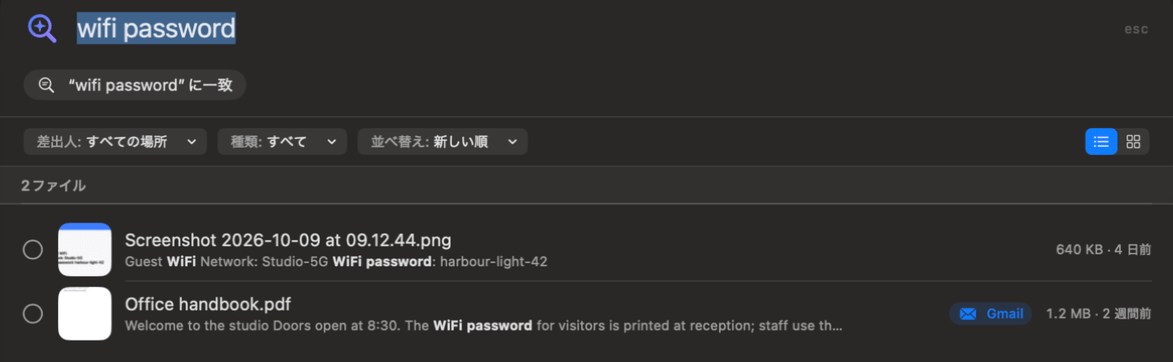
ファイル名に言葉が含まれていない場合、「質問」はMac上のファイルを読み取り(長い書類は最初の10ページ)、名前の下に一致した言葉を太字にした短い抜粋を表示します。一致した理由がわかります。
ファイルからテキストをコピー
結果を選択してテキストをコピーをクリックする(または⇧⌘Cを押す)と、すべてのテキストがクリップボードにコピーされます。画像とスキャンしたPDFは、Appleのデバイス上のテキスト認識で読み取られます。フッターには、2個のファイルからテキストをコピーしましたのように表示されます。結果を右クリックすると、Quick Look、開く、Finderに表示、テキストをコピーを使えます。
「質問」以外では、⇧⌘C(移動 › 最新のスクリーンショットからテキストをコピー)で、何も開かずに最新のスクリーンショットの文字をコピーできます。

iCloudにしか保存されていないファイルには雲のアイコンが表示され、読み取られません。読み取るとダウンロードされてしまうためです。
結果:絞り込み、並べ替え、プレビュー
結果は新しい順に表示されます。その上にあるバーは、Finderウインドウのツールバーのように使えます:
- 差出人: ソース(Gmail、WhatsAppなど。それぞれ件数付き)で絞り込みます。すべての場所も選べます。
- 種類: PDF、画像、ビデオ、オーディオ、書類、アーカイブとインストーラで絞り込みます。
- 並べ替え: 新しい順、古い順、最大、最小、名前。
- フィルタを消去はフィルタがオンのときに表示されます。右側のリスト/グリッド切り替えで、行の代わりにサムネイルを表示できます。
行をクリックするとチェックを入れたり外したりでき、ダブルクリックするかサムネイルをクリックするとQuick Lookでプレビューできます。フッターには選択した数と、すべてを選択、選択を解除が表示されます。「質問」で表示されるのは最大200ファイルで、それより多い場合は200個以上のファイルと表示されるので、依頼を絞り込んでください。
場所を指定しない限り、「質問」はホームフォルダ(ライブラリと非表示のフォルダを除く)を検索します。ファイルをオンにすると、Google DriveやOneDriveなど、クラウドにしかないファイルも対象になります。
Macについて質問:バッテリー、動作の遅さ、ストレージ
Mac自体に関する質問には、ファイルを検索する代わりにMacヘルスの履歴から答えます。「質問」は、バッテリーの消耗、Macが遅くなった原因、メモリ、ディスクのアクティビティ、ネットワークの使用量、電力、熱とファン、GPU、SSDの状態、ディスクがいっぱいになる時期、CodexやClaudeの使用上限の残りに関する質問を認識します。“What is mdworker?”(mdworkerとは?)と尋ねると、プロセスについて説明します。
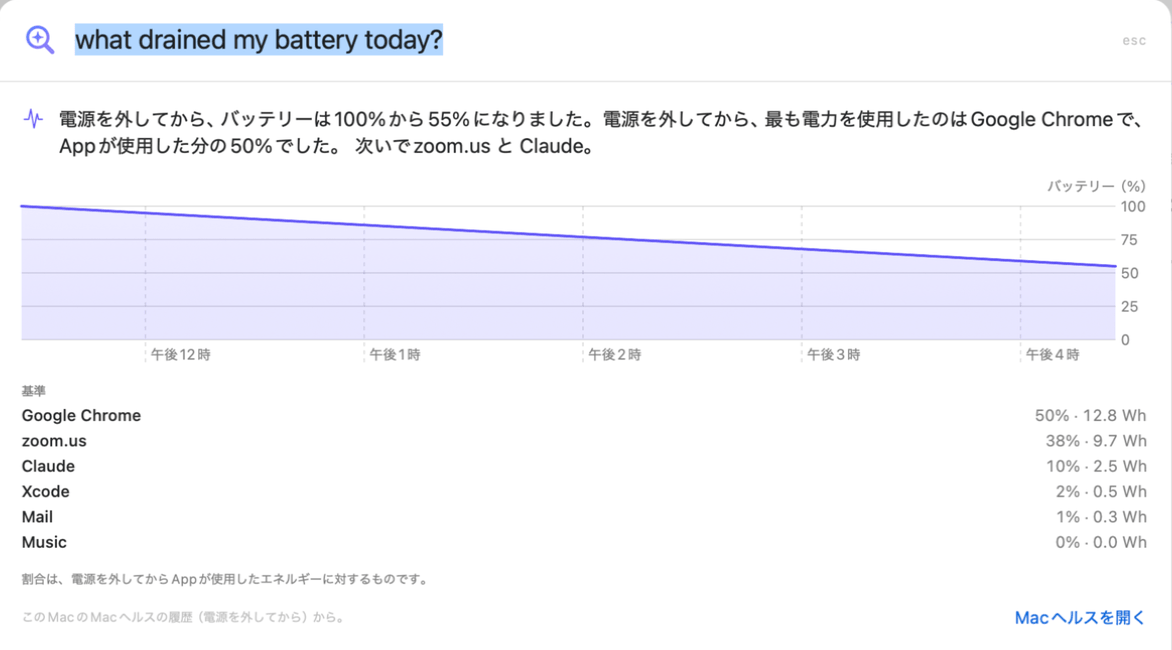
文章での回答、その期間のグラフ、根拠となる数値の基準リストが表示され、さらに詳しく調べるためのMacヘルスを開くも表示されます。時間を表す言葉で期間を絞り込めます:“right now”、“this morning”、“this afternoon”、“this evening”、“today”、“yesterday”、“this week”、“last week”、“this month”、“last 3 hours”。時間を指定しないバッテリーの質問は、バッテリーで動作しているときなら、電源を外してからの時間が対象になります。
Apple Intelligenceがオンの場合は回答をわかりやすい文章にまとめますが、数値は常にMac自身の履歴から取得されます。履歴はOneMacToolsの実行中にだけ記録されるので、回答の材料があるように設定 › 履歴でログイン時にOneMacToolsを開くをオンにしてください。バッテリーについての詳しい質問は、バッテリーの状態モニタをご覧ください。
書類管理で書類について質問する
ファイルがオンで書類を読み込み済みなら、「質問」は書類に関する質問に答えられます:
- 有効期限:“when does my passport expire?”(パスポートの有効期限は?)、“when do I need to renew my car insurance?”(自動車保険の更新はいつ?)
- 保証:“is the dishwasher still under warranty?”(食洗機はまだ保証期間内?)
- 支出:“how much did I spend at Amazon this year?”(今年Amazonでいくら使った?)、“what did I pay Uber last month?”(先月Uberにいくら払った?)
- バックアップ:“which papers aren't backed up?”(バックアップされていない書類は?)、“what's only on this Mac?”(このMacにしかないものは?)
- 税:“tax papers for 2025”(2025年の税金の書類)、“documents for my accountant”(会計士に渡す書類)
- 機密ファイル:“which files have my passport number?”(パスポート番号が含まれているファイルは?)
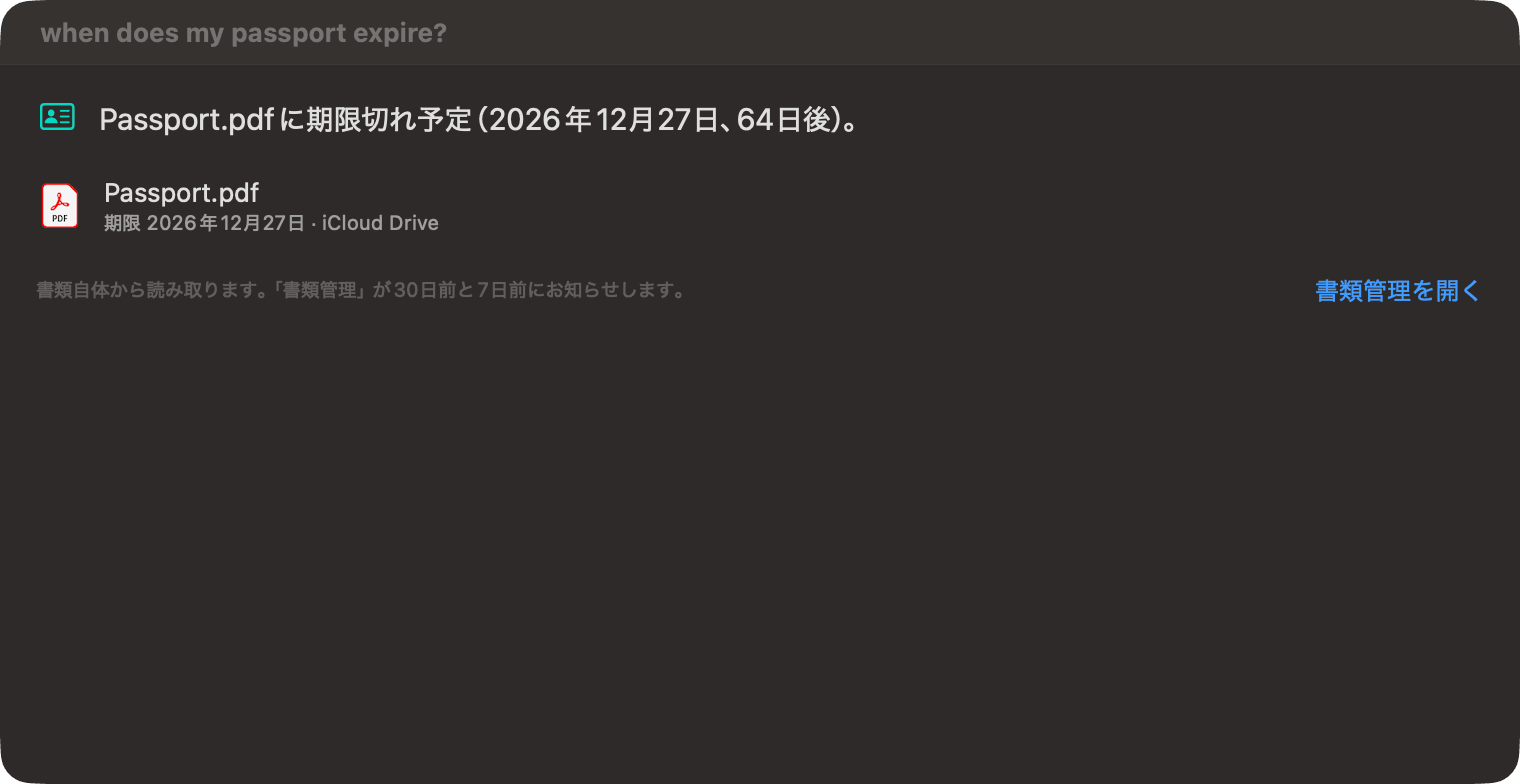
最初に回答が表示され、その下に根拠となるファイル(ダブルクリックで開けます)と、すべてを一覧できる書類管理を開くが続きます。質問の画面にID番号そのものが表示されることはありません。「ファイル」がオフの場合はそのことが表示され、オンにするための「ファイル」を開くが示されます。詳しくは書類管理と税務書類をご覧ください。
「質問」とSpotlightの比較
Spotlight(⌘スペース)は、アプリや名前のわかっているファイルを開くのに最適です。「質問」は同じインデックスを使いつつ、Spotlightが理解できないリクエストも理解します。ファイルのダウンロード元、“last week”(先週)、“bigger than 500 MB”(500 MBより大きい)、そして結果をジョブに変える動詞などです。各ファイルが一致した理由を表示し、多くのファイルから一度にテキストをコピーでき、Macの履歴に関する質問にも答えられます。
OneMacToolsを開かずにどのアプリからでもすばやく検索するには、クイック検索(⌃⌥⌘F)を使います。アプリのすべてのショートカットについては、キーボードショートカットをご覧ください。
このページで紹介しているツール
質問
Macでふだんの英語を使ってファイルを検索するには?
OneMacToolsで⌘Kを押し、“pdfs from gmail last week”(先週Gmailから届いたPDF)や“videos bigger than 500 mb”(500 MBより大きいビデオ)のように英語で入力します。「質問」がそれをチップで表示されるフィルタに変換し、該当するファイルを新しい順に一覧表示します。
Macでスクリーンショット内の文字を検索できますか?
はい。「質問」はmacOSが画像や書類の中からインデックスした言葉を検索するので、“wifi password”と入力すればルーターのラベルを撮ったスクリーンショットも見つかります。各ファイルの下に、一致した言葉が太字で表示されます。
「質問」にはApple Intelligenceが必要ですか?
いいえ。「質問」は独自のルールでリクエストを即座にMac上で理解します。Apple Intelligenceは、利用できる場合に、「質問」が理解できなかったリクエストの言い換えと、Macに関する回答の文章作成にのみ使われます。
「質問」はすぐにツールを実行しますか?
いいえ。ファイルを読み込み、25 MBのターゲットなどリクエストで指定したオプションを設定した状態でツールを開きます。内容を確認して、ツールの開始ボタンはご自身で押してください。
存在するはずのファイルが「質問」で見つからないのはなぜ?
「質問」は、Mac上のファイルについてはSpotlightのインデックスを使うので、「システム設定」›「Spotlight」でそのフォルダが除外されていないか確認してください。ライブラリフォルダや非表示のフォルダ内のファイルは対象外で、クラウドにしかないファイルは「ファイル」がオンの場合にだけ表示されます。
「質問」でバッテリーを消費している原因を調べられますか?
はい。“what drained my battery today?”(今日バッテリーを消耗させたのは?)と質問すると、Macヘルスの履歴をもとに、バッテリーがどれだけ減ったか、どのアプリが最もエネルギーを使ったかをグラフ付きで答えます。この履歴を残すには、OneMacToolsが実行されている必要があります。
