
OneMacToolsのインターフェイスの紹介
OneMacToolsのインターフェイスは、左にサイドバー、右に現在の画面がある1つのウインドウです。サイドバーには、「見つける」「今日」「履歴」、8つのツールカテゴリ、「このMac」の画面が並んでいます。どのツールも同じレイアウトで開きます:中央にドロップエリア、右にオプションパネル、下にメインボタンのあるフッターです。ウインドウを閉じているときは、メニューバーアイコンからすばやくアクセスできます。
このページの内容
メインウインドウの概要
OneMacToolsは画面に合わせた1つのウインドウで開きます(余裕があれば1320 × 860ポイント)。960 × 600まで小さくでき、macOSがサイズと位置を記憶します。デフォルトのLiquid Glassの外観では、3つの部分で構成されています:
- 左側のサイドバーには、上部にOneMacToolsのロゴがあります。ツールバーのサイドバーボタン、または表示 › サイドバーを非表示(⌃⌘S)で表示・非表示を切り替えられます。
- メイン領域:サイドバーで選択したもの(ホーム画面、ツールのカテゴリ、ツール、または「このMac」の画面のいずれか)を表示します。
- メイン領域の上部にあるツールバーには、画面のタイトルとサブタイトル、その画面用のボタン(「今日」の更新、「履歴」の履歴を消去、ツールのオプションなど)が表示されます。
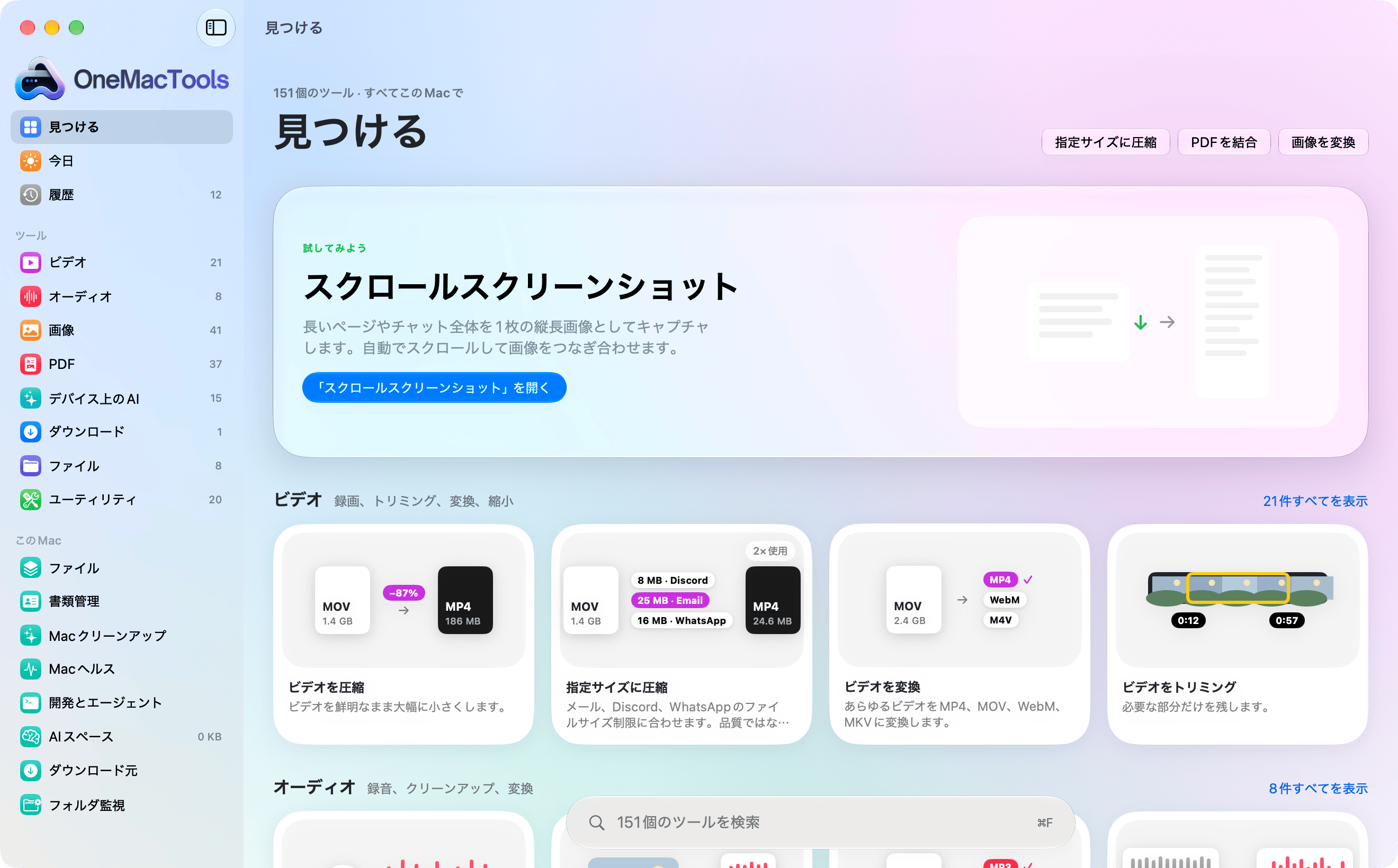
どのテーマでも、ウインドウでできることは同じです。クラシック、ネオブルータル、レトロでは配置が変わります(詳しくは後述)。ウインドウを閉じてもOneMacToolsは終了しません。メニューバーで実行され続けるので、クイックアクション、収録、フォルダ監視は引き続き機能します。
サイドバー:見つける、今日、履歴、ツール、このMac
サイドバーは3つのグループに分かれています。
上部
- 見つける(Liquid Glass):ツールを中心にしたホームで、注目のツールと、各カテゴリの最初のいくつかのツールがイラスト付きのカードで表示されます。
- 今日:空き容量、ダウンロード、片付けられるもの、最近のダウンロードとスクリーンショット、最近使ったツールなど、いまのMacの状態を表示します。詳しくはホームと今日で説明しています。
- 履歴:どこから実行したかに関係なく、これまでに実行したすべてのジョブ。バッジには一覧にあるジョブの数(最大99)が表示されます。履歴を参照してください。
ツール
8つのカテゴリがあり、それぞれに含まれるツールの数がバッジで表示されます:ビデオ、オーディオ、画像、PDF、デバイス上のAI、ダウンロード、ファイル、ユーティリティ。クリックすると、そのカテゴリのツールがすべて表示されます。サイドバーを短く保つため、150個ほどあるツールをすべて並べるのではなくカテゴリを表示しています。ツールそのものは検索で一覧できます。
このMac
個々のファイルではなく、Mac自体を管理する画面です:ファイル、書類管理、Macクリーンアップ、Macヘルス、開発とエージェント、AIスペース、ダウンロード元、フォルダ監視。一部の画面には、「ファイル」がインデックスを作成したファイル数、Macクリーンアップで解放できる容量、AIアプリが使用している容量、オンになっているフォルダ監視ルールの数がリアルタイムでバッジに表示されます。それぞれの用途は「このMac」の概要をご覧ください。
「見つける」とカテゴリのページ:ツールカード
「見つける」は「151 tools · all on your Mac」(ツールが追加されると数が増えます)という表示で始まり、右側に最近使った3つのツールのボタン、そして試してみようバナーが表示されます。バナーでは、まだ使っていないツール(毎日変わります)が開くボタン付きで紹介されます。
その下にはカテゴリごとに1行があり、カテゴリ名、1行の説明(たとえばビデオなら「録画、トリム、変換、縮小」)、最初の4つのツール、件数付きのすべてを表示リンクが表示されます。
各ツールカードには、ツールの機能を表す画像、名前、2行の概要が表示されます。使ったことのあるツールには、「履歴」から数えた「34×使用」という小さなラベルが付きます。カードのどこをクリックしてもツールが開きます。
カテゴリのページには、そのカテゴリのすべてのツールが表示されます。複数の種類のツールがある場合は、右上のボタン(すべて、作成、編集、変換、縮小、その他)で一覧を絞り込めます。たとえば「画像」で縮小を選ぶと、圧縮ツールだけが残ります。
ツールを検索する方法
ウインドウ内のどこからでも⌘Fを押します。Liquid Glassでは「見つける」とカテゴリのページの下部に検索カプセルが浮かんでいます(「151個のツールを検索」)。クラシックではサイドバーのロゴの下にあります。
検索は、ツール名、その説明、よく使われる言い換えに一致するため、“heic”、“shrink video”、“ocr”のいずれでも適切なツールが見つかります。結果はカードで表示されます(クラシックのサイドバーではツールの一覧)。Escを押すと検索を消去します。
ツールの検索で見つかるのはツールです。ファイルを見つけるには質問(⌘K)を使います。“merge the PDFs from Gmail this week”(今週Gmailから届いたPDFを結合)のような依頼を理解し、ファイルを読み込んだ状態で適切なツールを開きます。質問と、どのアプリからでも使えるファイル検索のクイック検索をご覧ください。
ツール画面とオプションパネル
どのカテゴリのツールも同じレイアウトで開くので、1つ覚えればすべて使いこなせます。
| 部分 | できること |
|---|---|
| 戻るボタン | ツールバーの左上にあり、カテゴリ名(‹ ビデオなど)が表示されます。そのカテゴリに戻ります。 |
| ヘッダ | ツールのアイコン、名前、1行の説明です。 |
| 入力エリア | ファイル、リンク、テキストを入れる場所です。ツールに応じて、「ここにファイルをドロップ · 元のファイルは変更されません。」と表示されたドロップ領域、リンクの入力欄、テキストボックス、または大きな操作ボタンのいずれかになります。 |
| オプションパネル | 右側:ツールの設定、保存したプリセット、結果の保存先です。右上のオプションボタンで表示/非表示を切り替えます。 |
| フッター | 左側に状態(「準備完了 — ⌘↩で圧縮」、サイズの見積もり、進捗、または結果)、右側にツールの動作名が付いたメインボタン(圧縮、結合、変換…)があります。 |
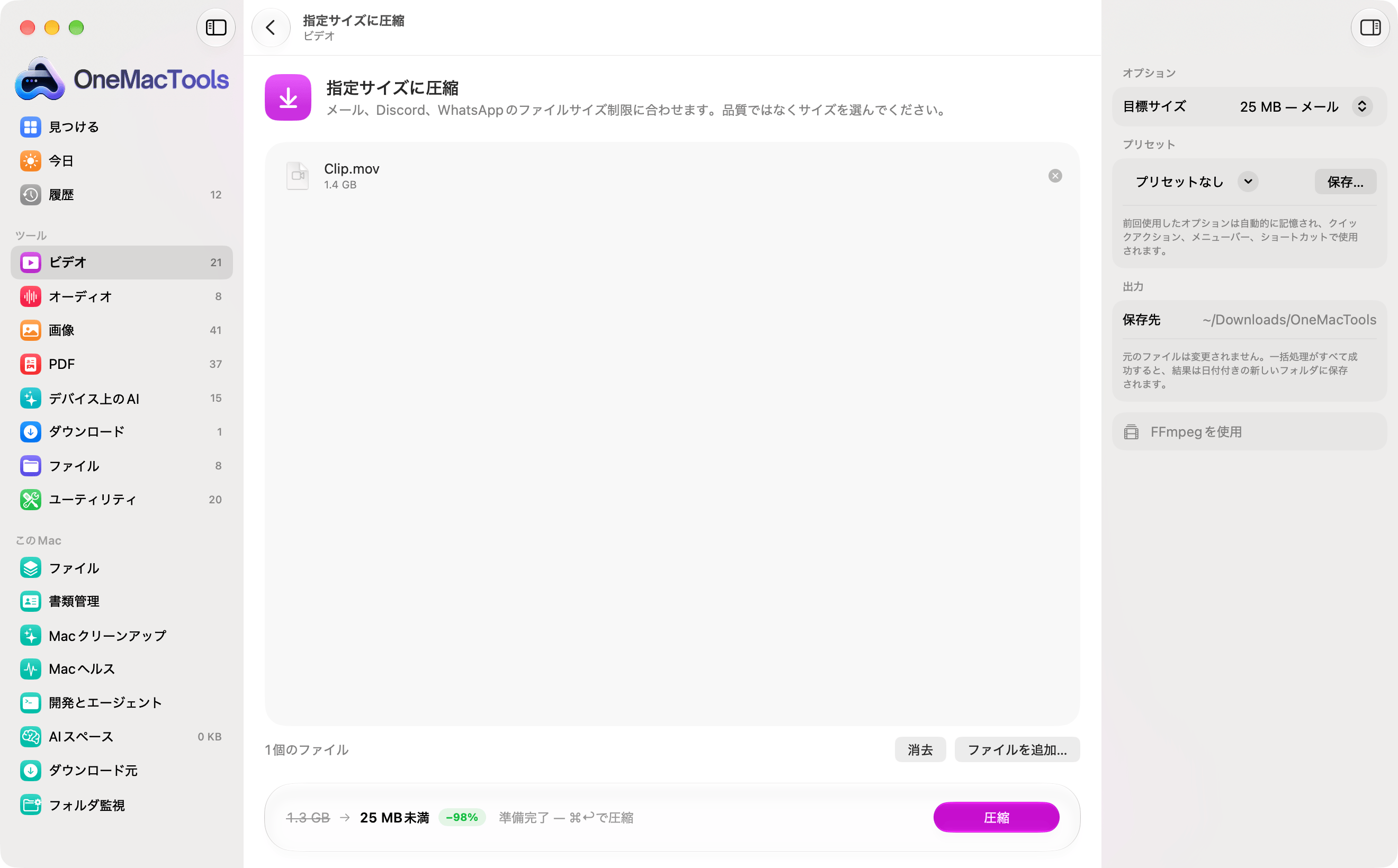
オプションパネルには最大4つのセクションがあります:オプション(選択肢、スイッチ、スライダ。一部は関係するときだけ表示)、プリセット(名前を付けたオプションの組み合わせを保存して切り替え)、出力(保存先と、元のファイルが変更されないことの注記)、そしてすべてこのMac上で実行やFFmpegを使用のような、ツールの実行方法を示す行です。
ファイルの追加から結果の確認までの流れは、OneMacToolsのツールの使いかたで説明しています。
メニューバーアイコンとほかのウインドウ
OneMacToolsはメニューバーにアイコン(4つの円が並んだグリッド)を表示します。クリックすると、OneMacToolsに質問…、画面を収録…、キャプチャして注釈…、スクロールスクリーンショット…、クリップボード履歴…、カメラチェック、スリープさせない、最近の結果、OneMacToolsを開く、設定…、OneMacToolsを終了が表示されます。アイコンにファイルをドロップすると、そのファイルに使えるツールが表示されます。
アイコンは状態に応じて変わります。バックグラウンドのジョブの実行中は砂時計、画面収録中は赤い録画マーク、スリープ防止がオンのときはカップと残り時間が表示されます。Macヘルスの読み取り値をオンにしている場合は、CPU、メモリ、ディスク、ネットワーク、バッテリーのリアルタイムの数値がその横に並びます。メニューバーの読み取り値をご覧ください。
ほかに表示されるウインドウ:設定(⌘,)、メインウインドウの上に開く質問パネル(⌘K)、結果のQuick Lookプレビュー、クイック検索とクリップボード履歴の小さなフローティングパネル。「設定」›「Mac上のすべての場所」でOneMacToolsをDockから非表示にすると、メニューバーだけで使えます。
4つのテーマでインターフェイスはどう変わるか
OneMacToolsには4つの外観があり、「設定」›「外観」›テーマで選びます。色だけでなくレイアウトも変わりますが、どの外観でもすべてのツールと画面は同じように動作します。
| テーマ | レイアウト |
|---|---|
| Liquid Glass(デフォルト) | 「見つける」をホームとするサイドバー、イラスト付きのツールカード、フローティング検索カプセル、フローティングのガラスパネルに入ったツールのフッター。 |
| クラシック | シンプルなサイドバーで、「今日」がホームになり、検索フィールドはロゴの下にあります。「今日」には、ファイルのドロップ、Macの状態、今週の作業、クリーンアップのタイルが表示されます。 |
| ネオブルータル | サイドバーはなく、上部に輪郭線付きのボタンのバー、カテゴリごとの色ブロックが並ぶ派手なホーム、くっきりした影のあるカードを使います。 |
| レトロ | 初期のMacを思わせる白黒のデスクトップ:すべての画面がウインドウとして開き、ツールはカテゴリのフォルダの中の書類として表示され、ウインドウのクローズボックスで1つ上の階層に戻ります。ライトモードのみです。 |
「システム設定」›「アクセシビリティ」で透明度を下げるまたはコントラストを上げるがオンの間、Liquid Glassは自動的にクラシックに切り替わります。各テーマのスクリーンショットを含む詳細はテーマをご覧ください。
質問
OneMacToolsのサイドバーにすべてのツールが表示されないのはなぜ?
サイドバーを短く保つため、ツールを1つずつではなく8つのカテゴリを表示しています。カテゴリをクリックするとそのツールが表示されます。または⌘Fを押して入力すると、一致するツールが一覧表示されます。クラシックテーマでは、サイドバーの検索欄に入力すると、一致するツールがカテゴリごとにまとめて表示されます。
「見つける」と「今日」の違いは?
「見つける」はツールを見つけるためのホームで、注目のツールと各カテゴリの最初のいくつかのツールが表示されます。「今日」はいまのMacとファイルの状態を表示します:空き容量、ダウンロード、クリーンアップの提案、最近のダウンロードとスクリーンショット。クラシック、ネオブルータル、レトロには、それぞれ独自のバージョンがあります。
ツールのオプションパネルを非表示にするには?
ツールのツールバーの右上にある「オプション」ボタン(サイドバーのアイコン)をクリックします。もう一度クリックするとパネルが戻ります。どちらの場合も、ツールはパネルで設定したオプションを使い続けます。
ツールからツールの一覧に戻るには?
ツールバーの左上にある、ツールのカテゴリ名が付いた戻るボタンをクリックするか、サイドバーで任意のカテゴリをクリックします。ネオブルータルとレトロには独自の戻り方があり、上部のバーとウインドウのクローズボックスを使います。
OneMacToolsのウインドウを小さくできますか?
はい、960 × 600ポイントまで小さくできます。ある程度の幅より狭くなると、ツールカードの列数が減って並び直されます。サイドバー(⌃⌘S)やオプションパネルを隠して、メインの領域を広くすることもできます。
OneMacToolsの設定はどこにある?
「OneMacTools」›「設定…」を選ぶか、⌘,を押します(メニューバーアイコンのメニューにもあります)。設定には、ライセンス、出力フォルダ、Dockとメニューバー、外観、履歴、アラート、ヘルパー、AIアシスタントのセクションがあります。各項目については設定のリファレンスで説明しています。
