
ディスクを探索:Macで何が容量を使っているかを示すディスク容量マップ
「ディスクを探索」は、OneMacToolsに搭載されたMacのディスク容量マップです。ホームフォルダ、ドライブ、またはクラウドを起点に、すべてのフォルダを大きい順に測定し、一覧として、または使用容量に応じた大きさのボックスのマップとして表示します。各項目にはラベル(自分、アプリのデータ、キャッシュ、ビルドファイル、アプリ、macOS)が付くので、何が容量を使っているかが分かり、安全なものだけをゴミ箱に入れられます。
このページの内容
「ディスクを探索」を開く方法
- サイドバーからMacクリーンアップを開きます(⇧⌘K)。
- 上部のストレージパネルで、ディスクを探索をクリックします。
- 「ディスクを探索」は専用のシートで開き、ホームフォルダを測定します。閉じるには完了をクリックします(またはEscキーを押します)。
操作対象になるものはほぼすべてホームフォルダにあるため、ホームフォルダから開きます。大きなフォルダの初回の計測には数秒かかることがあり、終わるまで「測定中…」と表示されます。
リスト表示の見方
現在のフォルダの直下にあるものがすべて、大きい順に表示されます。空の項目とシンボリックリンクは除外されます。各行には次の情報があります:
| 行の部分 | わかること |
|---|---|
| アイコンと名前 | Finderのアイコンと名前です。アプリやその他のパッケージは、開けるフォルダではなく1つの項目として表示されます。 |
| ラベル | 項目の種類:自分、アプリのデータ、キャッシュ(再生成されます)、ビルドファイル、アプリ、macOS。 |
| サイズのバー | このフォルダ内のほかのものと比べた大きさ。ラベルごとに色分けされています。 |
| サイズ | ディスク上で実際に使っている容量です。 |
| 虫めがね | Finderに表示。 |
| ゴミ箱 | ゴミ箱に入れる…(「自分」「キャッシュ」「ビルドファイル」と表示された項目のみ)。 |
フォルダをダブルクリックすると開きます。右クリックすると開くとFinderに表示が使えます。一覧の上のパンくずリスト(ホーム › ライブラリ › キャッシュ)で現在の場所が分かり、どの部分をクリックしても上の階層に戻れます。
シートを開いている間は計測結果が保持されるため、1つ上の階層にはすぐに戻れます。何かをゴミ箱に入れると、その上位のフォルダが再計測され、サイズが正しく保たれます。
ディスク容量マップ表示
上部のリスト / マップの切り替えをマップにすると、同じフォルダが使用容量に応じた大きさのボックス(ツリーマップ)で表示されます。いちばん大きなボックスが、最初に確認すべきフォルダです。「Macの容量を使っているのは何?」という疑問に、どんなリストよりも早く答えてくれます。
- ボックスはリストと同じくラベルごとに色分けされています:自分は青、アプリのデータは紫、キャッシュは緑、ビルドファイルは青緑、アプリはオレンジ、macOSはグレイです。
- 名前とサイズは、収まる大きさのボックス内に表示されます。ボックスにポインタを合わせると、名前とサイズが表示されます。
- ボックスをダブルクリックすると、そのフォルダが開き、中身のマップが表示されます。
- 大きい順に80項目までがそれぞれボックスで表示され、それより小さいものはすべてその他すべてという灰色のボックス1つにまとめられます。
ボックスに対して操作するには、リストに戻ってください。ゴミ箱とFinderのボタンはそちらにあるので、マップ上でうっかりクリックしても何かが移動することはありません。
ラベルの意味と、ゴミ箱に入れてよいもの
ラベルによって、ゴミ箱ボタンが使えるかどうかが決まります。ディスクを探索でゴミ箱に入れられるのは、自分のものか、自動的に再生成されるものだけです。
| ラベル | 対象範囲 | ここでゴミ箱に入れられるか |
|---|---|---|
| 自分 | ホームフォルダ内にある自分のフォルダとファイルです:書類、デスクトップ、ムービーなど。 | はい(警告のあとで) |
| キャッシュ(再生成されます) | ライブラリのCachesフォルダ、.cacheなどのツールのキャッシュ、必要に応じて再取得される.npmなどのダウンロードキャッシュです。 | はい |
| ビルドファイル | プロジェクト内のビルドフォルダ(package.jsonの隣にあるnode_modulesなど)。 | はい |
| アプリのデータ | ライブラリのそれ以外の部分と、各種ツールが設定やデータのためにホームフォルダに置いている隠しフォルダです。 | いいえ |
| アプリ | 「アプリケーション」と、自分の「アプリケーション」フォルダにあるアプリ。 | いいえ |
| macOS | システムフォルダ(/System、/Library、/usr、/privateなど)。 | いいえ |
無効になっているゴミ箱のボタンにポインタを置くと、理由が表示されます:「ここでは提案しません: macOSまたはAppのものです」。アプリのデータを削除するには、アプリ自体を削除してください。すでに削除したアプリの残りものについては、下記のシステムデータの確認を使ってください。
ゴミ箱に入れたときの動作
ゴミ箱のボタンをクリックすると、まず「“Old exports”(12.4 GB)をゴミ箱に入れますか?」と確認されます。自分のファイルの場合は「これらは自分のファイルです。不要であることを確認してください」、キャッシュやビルドファイルの場合は「必要に応じて再作成されます。」と追記されます。項目はゴミ箱に移動し、下部の行で確認でき、「履歴」にはMacクリーンアップの下にディスクを探索として記録されます。ゴミ箱を空にするまでは戻すが使えます。
開始位置:ホームフォルダ、別のドライブ、またはクラウド
開始位置メニューで、計測を始める場所を選びます:
- ホームフォルダ(デフォルト)。
- 起動ディスクを含め、Macに接続されている各ドライブ(名前で表示)。起動ディスクから始めるとディスク全体が表示され、macOSのフォルダも含まれます(「macOS」と表示され、ゴミ箱に入れる候補にはなりません)。ほかのドライブでもすべて「macOS」と表示されるので、ゴミ箱に入れる候補にはなりません。Finderに表示を使ってください。
- クラウド(「ファイル」から)(ファイルがオンの場合)。
クラウド表示
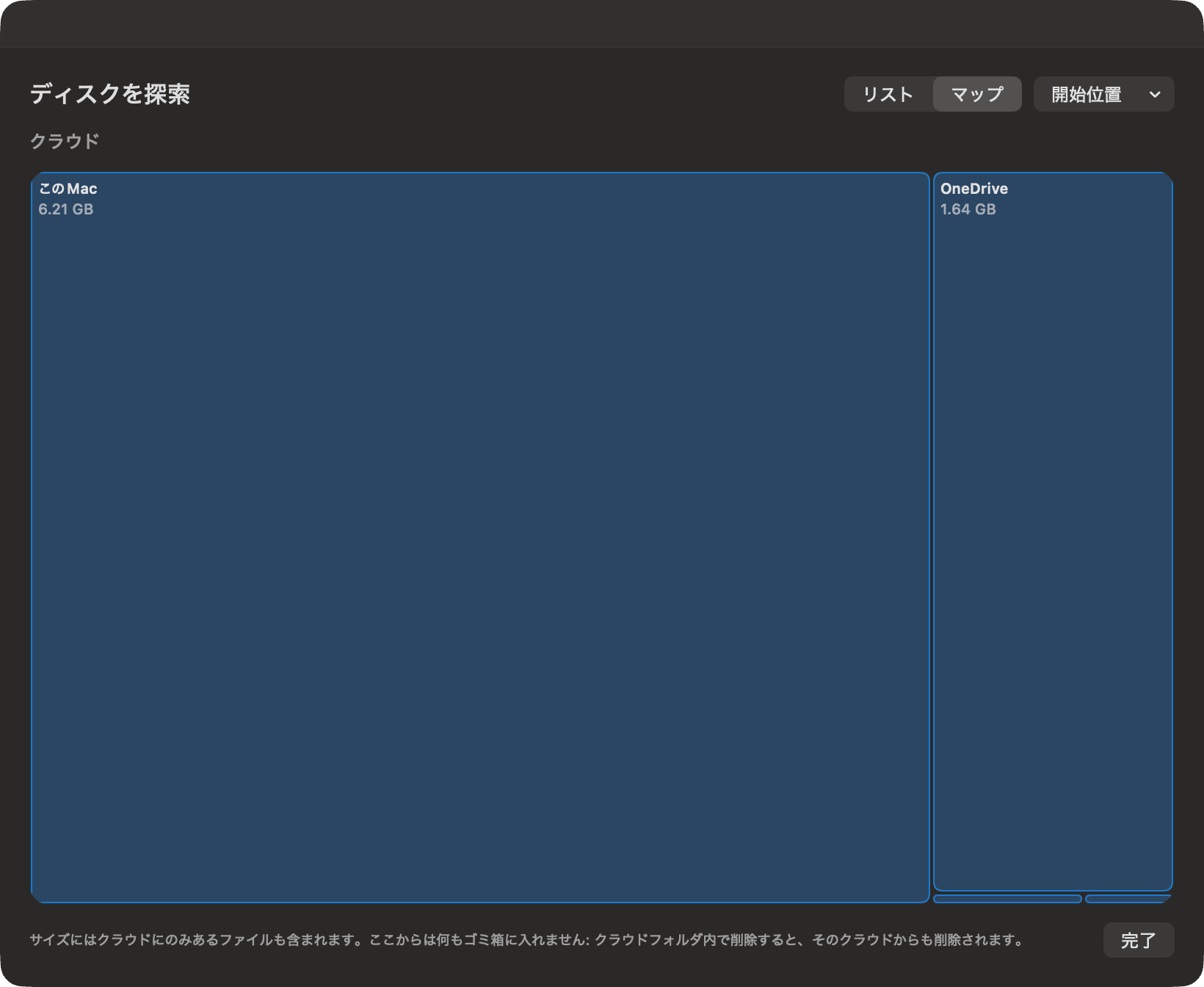
クラウドには、「ファイル」が対象とする各クラウド(iCloud Drive、Google Drive、OneDrive、Dropbox、Box)と「このMac」が、保存量に応じた大きさのボックスまたは行で表示されます。1つのサービスに複数のアカウントやフォルダがある場合は、「OneDrive · Personal」のようにそれぞれ別のボックスになります。クラウドをダブルクリックすると、そのフォルダが表示されます。
ここでのサイズは「ファイル」のインデックスに基づいており、クラウドにしかないファイルも含むため、各クラウドがMac上で使っている容量ではなく、クラウドの保存量を示しています。サイズの計測のために何かがダウンロードされることはありません。
Macのシステムデータを確認する方法
システムデータは通常、ストレージのバーでいちばん大きな灰色の部分で、最も説明しにくいものです。「ディスクを探索」のホーム表示ではライブラリフォルダが表示されますが、よりわかりやすいのはストレージパネル自体から入る方法です:
- Macクリーンアップのストレージパネルで、システムデータをクリックします。
- システムデータの内訳の各項目を確認します:Appのキャッシュ、ログ、Appデータ、仮想メモリ、スリープイメージ、ローカルスナップショット、その他すべて。それぞれにサイズとわかりやすい説明が付いています。
- Appのキャッシュまたはログの横の確認をクリックすると、クリーンアップのそのグループに移動します。アプリのデータまたはその他すべての横の場合は、確認用のシートが開きます。
- シートで削除したい項目にチェックを入れ、N件をゴミ箱に入れる…をクリックします。
確認シートには1 MBを超えるフォルダが大きい順に表示され、それぞれにバッジが付きます:
| バッジ | 意味 | チェックを入れられるか |
|---|---|---|
| 残りもの | このMacのどのアプリも使っておらず、何か月も何年も変更されていません。 | はい |
| 自動で再作成 | 必要に応じて再作成されるダウンロードやビルドのキャッシュ(npmやGradleのものなど)。 | はい |
| 古いバックアップ | 3か月以上前のiPhoneまたはiPadのバックアップ。 | はい |
| 使用中 | インストール済みのアプリ、またはmacOSのもの。何であるかが分かるように表示しています。 | いいえ(鍵アイコン) |
その他すべてでは、隠れたツールのフォルダについても分かりやすく説明し、多くの場合は適切に片付けるためのコマンドも示します(たとえばDockerなら「docker system prune」、使っていないローカルAIモデルなら「ollama rm」)。Xcodeがインストールされている場合、シミュレータデバイスに使用できないシミュレータを削除ボタンがあります。仮想メモリ、スリープイメージ、スナップショットにはmacOSが管理と表示されます。これらはmacOSが自動で縮小または削除します。
フルディスクアクセスがないと、アプリのコンテナは表示されず、一部のサイズは「少なくとも」の値になります。フルディスクアクセスをご覧ください。システムデータに何が含まれるかについては、Macのシステムデータとは?をお読みください。
「ディスクを探索」とFinderおよびシステム設定の比較
macOSには部分的な表示方法が2つあります。システム設定 › 一般 › ストレージではカテゴリと推奨事項が表示されますが、どのフォルダが大きいかはわかりません。Finderはフォルダのサイズを計算できますが、1つのウインドウずつで、そのフォルダを削除しても安全かどうかは教えてくれません。
「ディスクを探索」は、すべてのフォルダを並行して測定し、大きい順に並べ、マップを描き、各項目にラベルを付けます。macOSやアプリに属するものはゴミ箱に入れられません。好きなフォルダから大きなファイルをサイズや種類で探したい場合は、大きなファイル検索ツールを使ってください。容量を空けるための手順については、Macの空き容量を増やす方法をご覧ください。
このページで紹介しているツール
質問
Macの容量を大きく使っているのは何?
「ディスクを探索」を開いて「マップ」に切り替え、いちばん大きなボックスを見ます。サイズの原因となっているフォルダにたどり着くまで、ダブルクリックで中に入っていきます。よくある原因は、ムービーやダウンロードにあるビデオファイル、古いiPhoneのバックアップ、開発者向けのキャッシュ、ライブラリ内のアプリのデータです。
ディスク容量マップはツリーマップと同じものですか?
はい。ツリーマップでは、各フォルダがそのサイズに比例した面積のボックスとして描かれるので、大きなフォルダがひと目でわかります。ディスクを探索の「マップ」表示は現在のフォルダのツリーマップで、ボックスをダブルクリックすると1つ下の階層が開きます。
ディスクを探索で一部のフォルダをゴミ箱に入れられないのはなぜ?
ゴミ箱に入れられるのは、「自分のファイル」「キャッシュ(再作成)」「ビルドファイル」のラベルが付いた項目だけです。「Appデータ」「App」「macOS」の項目はアプリやシステムに属しており、削除するとデータが失われたりアプリが動かなくなったりすることがあります。代わりにアプリを削除するか、残りものについてはシステムデータの確認を使ってください。
「ディスクを探索」に表示されるクラウドのサイズは、ファイルがMac上にあることを意味しますか?
いいえ。「クラウド」表示にはクラウドにしかないファイルも含まれるため、各クラウドのディスク使用量ではなく保存量を示しています。クラウドにしかないファイルはMacの容量を使いません。
ディスクを探索でゴミ箱に入れたものは元に戻せますか?
はい、ゴミ箱を空にするまでは戻せます。「履歴」にMacクリーンアップの「ディスクを探索」として記録され、元の場所に戻す「戻す」ボタンが付いています。
ディスクを探索にフルディスクアクセスが必要なのはなぜ?
メール、メッセージ、Safariのデータ、アプリのコンテナなど一部のフォルダは、macOSによって保護されています。フルディスクアクセスがないとこれらは計測できないため、サイズが表示されないか、「〜以上」と表示されます。OneMacToolsがそこで読み取るのはファイルのサイズだけです。
