
Macヘルス:CPU、メモリ、バッテリーを使っているアプリを確認
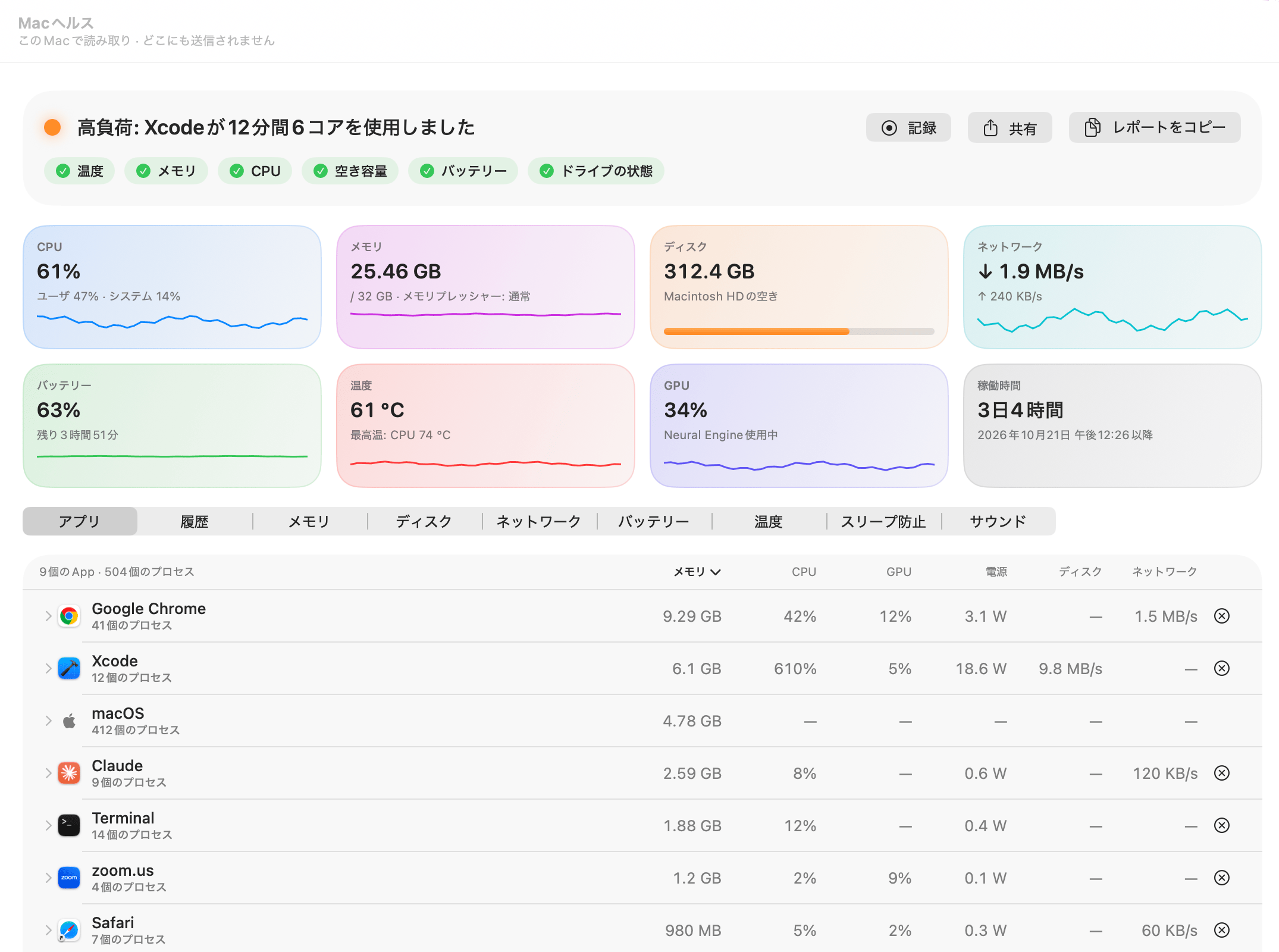
Macヘルスは、OneMacToolsが提供するMacのアクティビティモニタの代わりとなる機能です。アプリごとに1行で表示し、ヘルパープロセスはすべて起動元のアプリにまとめて集計して、それぞれが使っているメモリ、CPU、GPU、電力、ディスク、ネットワークを表示します。上部の1行に「高負荷: Xcodeが12分間6コアを使用しています」のように問題を示し、8つのタイルでMac全体をひと目で把握できます。すべてMac上で読み取られ、どこにも送信されません。
このページの内容
Macヘルスに表示される内容
OneMacToolsを開き、サイドバーの「このMac」からMacヘルスを選びます。ウインドウのサブタイトルには「このMacで読み取り · どこにも送信されません」と表示されています。すべての数値はお使いのMac上のmacOSから取得され、アカウントもアップロードも不要です。最初の読み取りが行われる間、しばらくMacを読み取り中…と表示されます。
画面は、すぐにわかる答えから詳細まで、3つの層でできています:
- 上部の判定:問題があればその内容を1行で示し、色付きのドット(緑、オレンジ、赤)と、その下にチェック項目の列が表示されます。
- 8つのタイル:CPU、メモリ、ディスク、ネットワーク、バッテリー、温度、GPU、稼働時間。それぞれに現在の値と、最近の値の小さなグラフが表示されます。
- 9つのタブ:アプリ、履歴、メモリ、ディスク、ネットワーク、バッテリー、温度、スリープ防止、サウンド。
一般的な「Macが遅いのはなぜ?」のチェックリストだけが必要な場合は、Macが遅いのはなぜ?をお読みください。このページは画面そのもののマニュアルで、すべてのラベル、列、ボタンとその意味を説明しています。
上部の見出しの意味は?
Macヘルスは読み取りのたびにMacをチェックし、最も深刻な問題を1行で表示します。注意が必要なものがなければ、緑の点とともにすべて正常と表示されます。それ以外の場合は、次のいずれかが表示されます:
| 見出し | 表示される条件 |
|---|---|
| 高負荷: Xcodeが12分間6コアを使用しました | 1つのアプリが2分以上、少なくとも1コア分のCPUを使い続けています。 |
| 高負荷: ChromeがCPU 3コア分を使用しています | CPU全体の使用率が90%以上です。 |
| 高温: CPU 96 °C、… | Macが自ら速度を落とすほど熱くなっているとmacOSが判断しています。最も熱い部分と、最も負荷の高いアプリが表示されます。 |
| メモリが逼迫しています: Chromeが9 GBを使用しています | メモリプレッシャーが高いか危険な状態です。最も多くのメモリを使っているアプリを示します。 |
| ディスクの空きがわずかです: 残り18 GB | 空きが25 GB未満または10%未満(オレンジ)、10 GB未満または5%未満(赤)。 |
| このペースだと約9日でディスクがいっぱいになります | 履歴から、起動ディスクが2週間以内にいっぱいになるペースで埋まっていることが分かる場合。 |
| バッテリー残量15%: 早めに電源に接続してください | バッテリー駆動で20%以下(オレンジ)、10%以下(赤)。 |
| バッテリーは元の容量の78%を維持しています | バッテリーの状態が80%を下回った。 |
| …が問題を報告しています: 早めにMacをバックアップしてください | 起動用SSD自身の状態レポートが問題を示しています。 |
複数の問題が同時に起きている場合は、最も深刻なものが優先されます。赤の問題は常にオレンジの警告より優先されます。
見出しの下には、チェック項目(温度、メモリ、CPU、空き容量、バッテリー、ドライブの状態)が並び、それぞれにチェックマークか警告の三角形が付きます。ポインタを合わせると、「25.46 GB / 32 GB · プレッシャー正常」のように数値が表示されます。バッテリーのないMacでは、バッテリーのチェック項目は表示されません。
見出しの横にあるボタン
- メニューバーに表示は、メニューバーの読み取り値が1つもないときだけ表示されます。メニューバーアイコンの横にCPUとメモリを追加します。ほかの項目についてはメニューバーのシステムモニタを参照してください。
- 録画は停止するまで毎秒Macの状態を読み取り、その後、何がピークに達したか、どのアプリが原因だったかを表示します。履歴とアラートで説明しています。
- 共有では、現在の値を画像カードにして投稿や送信ができます。
- レポートをコピーを選ぶと、概要をプレーンテキストでクリップボードにコピーします。見出し、すべてのチェック項目、稼働時間、温度、ファン、GPU、Neural Engine、ドライブの状態、最も負荷の高い10個のアプリ、Macのスリープを妨げているものが含まれます。サポートへの問い合わせや、AIアシスタントへの貼り付けに最適です。
8つのタイル:CPU、メモリ、ディスク、ネットワーク、バッテリー、温度、GPU、稼働時間
各タイルには、数値、詳細の1行、そして直近40回の測定値の小さなグラフまたはバーが表示されます。
| タイル | 主な数値 | 詳細の行 |
|---|---|---|
| CPU | プロセッサ全体の使用率 | ユーザ(アプリ)とシステム(macOS)に分けて表示 |
| メモリ | 使用中のメモリ | メモリの合計とプレッシャー:「メモリプレッシャー: 通常」「メモリ逼迫」「非常に逼迫」 |
| ディスク | 起動ディスクの空き容量 | 名前と、使用量を示すバー |
| ネットワーク | ダウンロード速度 | アップロード速度 |
| バッテリー | 充電レベル | 残り時間、「充電中 · 満充電まで…」、または「電源に接続中」 |
| 温度 | CPUの平均温度 | 最も熱い部分(例:「最も熱い部分:CPU 74 °C」) |
| GPU | グラフィックスチップの使用率 | デバイス上のAIの実行中は「Neural Engine使用中」 |
| 稼働時間 | Macが最後に起動してからの時間 | 正確な開始日時 |
タイルは、Macがその数値を提供できる場合にだけ表示されます。Mac miniには「バッテリー」タイルがなく、「温度」タイルにはセンサーを読み取れることが必要です。単位は設定 › 外観に従います。ネットワーク速度の単位はバイト(MB/s)またはビット(Mbps)、温度の単位はお住まいの地域の単位(摂氏または華氏)です。そこにあるグラフの色では、色覚の多様性に配慮したカラーセットも選べます。
MacでCPUとメモリを使っているアプリを確認する方法
AppタブはMacヘルスの中心です。一覧の上には「9個のApp · 504個のプロセス」のような数が表示され、どれだけまとめて表示されているかがわかります。
- Macヘルスを開き、Appタブを選びます(デフォルトでこのタブが開きます)。
- 列の見出し(メモリ、CPU、GPU、電源、ディスク、ネットワーク)をクリックすると、その列で並べ替えます。並べ替えに使っている列は太字と小さな矢印で示されます。デフォルトはメモリです。
- 行をクリックして展開すると、そのアプリを構成するプロセスが表示されます。
- 行の末尾にある⊗ボタンでアプリを終了します。行を右クリックすると、履歴を表示…と終了…も選べます。
各列の説明
| 列 | 計測する内容 |
|---|---|
| メモリ | アプリのすべてのプロセスが使っているメモリの合計です。 |
| CPU | プロセスのCPU使用率の合計。デフォルトでは1コア分が100%なので、610%なら約6コア分です。設定 › 外観 › AppのCPU表示方法で「Mac全体に対する%(最大100%)」に変更できます。 |
| GPU | グラフィックスチップの処理時間のうち、そのアプリが占める割合です。ダッシュは1%未満を表します。 |
| 電源 | そのアプリが現在消費している電力のワット数で、macOS自身によるプロセスごとのエネルギー計測にもとづきます。 |
| ディスク | 1秒あたりの読み取りと書き込みの合計バイト数。ダッシュは0を表します。 |
| ネットワーク | 1秒あたりのダウンロードとアップロードの合計バイト数。ダッシュは0を表します。 |
リストには最大80個のアプリが表示されます。実際には、何らかの動作をしているアプリはすべて含まれます。
ヘルパープロセスはそのアプリの下にまとめられます
「アクティビティモニタ」ではすべてのプロセスが別々に表示されるので、Chromeだけで40行になることもあります。「Macヘルス」は、各プロセスをどのアプリが担っているかを示すmacOS自身の記録を使い、そのアプリの下にまとめて数えます。ChromeのヘルパーはGoogle Chromeの下に、開発サーバはそれを起動したターミナルの下に表示されます。macOSが代わりに起動したコマンドラインプログラム(Homebrewのサービス、バックグラウンドエージェントなど)は名前でまとめられます。並べて比較するには、Macヘルスとアクティビティモニタの比較をご覧ください。
行を展開すると、各プロセスが名前、プロセスID、メモリ、CPUとともに最大25個表示され、それ以上は「ほかN件」と表示されます。ブラウザの場合は、展開した行でまず合計がタブ、拡張機能、グラフィックス、ネットワークとサービス、ブラウザ、その他に分けられるので、重いのがタブなのか拡張機能なのかを見分けられます。
macOSの行
macOS自体のプロセスは、1つのmacOS行にまとめられます。macOSは管理者権限なしではアプリがmacOSのバックグラウンドプロセスを読み取ることを許可しないため、デフォルトではこの行にはメモリ(アプリの使用分を差し引いた残り)だけが表示され、ほかはダッシュになります。「設定」›「管理者ヘルパー」からインストールできる任意の管理者ヘルパーを使うと、それらのCPU、電力、ディスク使用量が追加されます。ヘルパーにできるのはそれらだけで、OneMacToolsにのみ応答し、アイドル時には終了します。ヘルパーを削除で再び取り除けます。
Macヘルスからアプリを終了する方法
行の末尾にある⊗ボタンをクリックして、[アプリ]を終了…または強制終了…を選びます。「Macヘルス」は必ず先に確認します:
- 終了は、通常の方法でアプリに終了を求めます。確認画面には「[アプリ]は未保存の内容を保存するか確認します。」と表示され、アプリは保存する機会を得られます。
- 強制終了ですぐに終了します。確認画面には「[アプリ]の未保存の作業は失われます。」と警告が表示されます。
- 保存するウインドウを持たないコマンドラインプログラムの場合、確認画面には停止するプロセスの数が表示されます。
macOSの行とOneMacTools自体には、終了ボタンはありません。終了後、Macヘルスは1.5秒後に新しい計測値を取得するので、その行は消え、数値が更新されます。
ほかのタブ:メモリ、ディスク、ネットワーク、スリープ防止、サウンド
「履歴」、「バッテリー」、「温度」には専用のページがあります:履歴とアラート、バッテリーの状態、CPU温度とファン。それ以外はここで説明しています。
メモリ
バーでメモリがアプリ、確保済み、圧縮済み、キャッシュファイル、空きに分けて表示され、それぞれの量が示されます。その下には、メモリプレッシャー(正常、高、危険)とスワップの使用量が表示されます。キャッシュファイルはアプリが容量を必要とするとすぐに解放されるので、バーがほぼいっぱいでもプレッシャーが正常なら問題ありません。
メモリを解放カードには、30分以上バックグラウンドにあり、100 MB以上を使いながらほとんど何もしていないアプリが、大きい順に、それぞれ解放できる容量と終了…ボタンとともに表示されます。最後にアプリを使ったあとにOneMacToolsを開いた場合は、「OneMacToolsを開いてから使用されていません」と表示されます。その下の最もメモリを使用には、上位8つのアプリが表示されます。
ディスク
アクティビティには読み取り中、書き込み、起動以降の書き込み量が表示されます。ドライブには、マウントされているすべてのボリュームが空き容量とともに表示され、使用率が90%を超えるとバーが赤くなります。状態を報告するSSDごとにドライブの状態カードがあり、定格寿命の使用率、書き込み量、予備容量、電源投入時間が表示されます。評価は良好、消耗、要確認のいずれかで、どうすればよいかを簡単に説明します。ドライブの状態の読み取りは最大1時間に1回です。読み書きが最も多いものには、最も負荷の高いアプリが表示されます。空き容量を増やすにはMacクリーンアップを使ってください。
ネットワーク
アクティビティにはダウンロード中、アップロード中、起動以降の合計が表示されます。Wi-Fiと接続には、ネットワーク名、信号品質、信号とノイズ(dBm)、周波数帯、チャンネル、チャンネル幅が表示されます。macOSは、「位置情報サービス」で許可されたアプリにしかネットワーク名を渡しません。パブリックアドレスには表示ボタンがあり、クリックしたときだけ調べます。インターネット速度では速度をテストで計測を行い、ネットワークごとに結果を保存するので、Wi-Fiが遅いのかWebサイトが遅いのかを見分けられます。テストそのものについてはインターネット速度テストのページで説明しています。ネットワークを使用中には、いま送受信しているアプリが一覧表示されます。
スリープ防止
Macをスリープさせていませんには、スリープを妨げているすべてのプロセスが表示されます。それが「Macをスリープさせない」のか「ディスプレイをオンのままにする」だけなのか、継続時間、そしてプロセスが示した理由(通話、ダウンロード、再生中のビデオ)も分かります。何もない場合は「Macのスリープを妨げているものはありません。」と表示されます。意図的にMacをスリープさせないようにするには、スリープ防止を使ってください。
サウンド
Appごとの音量(ベータ版)では、サウンドを再生している各アプリに個別のスライダとミュートボタンが用意され、すべてリセットもあります。マイクカードには、マイクで録音しているアプリの名前が表示されます。表示されるのは録音しているアプリだけで、聞いている内容が表示されることはありません。どちらもメニューバーのドロップダウンにもあります。
Macヘルスが情報を読み取る頻度と、その負荷
Macヘルスは、何かが表示している間だけMacを読み取り、何も表示していないときは完全に停止します。頻度は開いているものによって決まり、複数開いている場合は最も速い頻度が使われます:
| 読み取っているもの | 頻度 |
|---|---|
| Macヘルスのウインドウ | 2秒ごと |
| メニューバーのドロップダウン | 開いている間は2秒ごと |
| メニューバーの読み取り値 | 5秒ごと |
| 履歴とアラート | 30秒ごと |
| 録画(録画) | 停止するか制限時間に達するまで毎秒 |
| ⌃⌥⌘H 最も負荷の高いAppを終了 | パネルが開いている間は毎秒 |
一部の計測値は、ほかに表示する場所がないため、Macヘルスのウインドウ自体が開いている間だけ取得されます:各アプリのGPU使用率、ブラウザの内訳、マイク(マイクの読み取り値がメニューバーにある場合を除く)です。温度、GPUの合計、ドライブの状態はほかの項目と一緒に読み取られ、ドライブの状態は最大1時間に1回です。アプリごとのネットワークの数値はmacOS自身のnettopから取得し、これは読み取りがオンの間だけ動作します。
その負荷を確認するには、設定 › バックグラウンドアクティビティを開きます。現在のOneMacToolsではアプリ自身のCPUとメモリを2秒ごとに計測し、Macヘルスの読み取り値には、どの機能がどれくらいの頻度で読み取っているか(例:「メニューバー:5秒ごと」)が一覧表示されます。そこから履歴や読み取り値をオフにできます。両方をオフにすると、OneMacToolsはバックグラウンドで待機するだけになります。
このページで紹介しているツール
質問
Macヘルスはアクティビティモニタの代わりになりますか?
Macが遅い原因を突き止めるという目的なら、はい。ヘルパープロセスをアプリの下にまとめ、メモリ、CPU、GPU、電力、ディスク、ネットワークで並べ替え、問題を1行で示します。スレッドや開いているファイルなど、プロセスごとの生の詳細は「Macヘルス」には表示されないので、その場合は引き続き「アクティビティモニタ」を使えます。
アプリのCPU使用率が100%を超えて表示されるのはなぜ?
デフォルトでは、アプリのCPU使用率は1コアに対する%で表示されるので、6コアを使っているアプリは約600%と表示されます。Mac全体に対する100%満点の数値で表示したい場合は、「設定」›「外観」›「AppのCPU表示方法」を変更してください。
macOSの行にメモリしか表示されないのはなぜ?
macOSは、通常のアプリが自身のバックグラウンドプロセスを読み取ることを許可していません。管理者権限がない場合、Macヘルスはそれらのメモリを、アプリの分を差し引いた残りとして算出することしかできません。「設定 › 管理者ヘルパー」でオプションの管理者ヘルパーをインストールすると、それらのCPU、電力、ディスクの使用量も追加されます。
「Macヘルス」でMacが遅くなることはありますか?
何かが表示している間だけMacを読み取り、それ以外のときは完全に停止します。「設定」›「バックグラウンドアクティビティ」にOneMacTools自体のCPUとメモリの使用量がリアルタイムで表示されるので、お使いのMacでご自身で確認できます。
Macヘルスで作業内容を失わずにアプリを終了できますか?
「終了」は通常の方法でアプリに閉じるよう依頼するため、アプリが先に保存を求めることができます。すぐに停止するのは「強制終了」だけで、確認画面で未保存の作業が失われることが警告されます。
「Macヘルス」がMacの外部にデータを送信することはありますか?
いいえ。計測値はすべてMac上で取得・保存されます。ネットワークへのリクエストは、インターネット速度テストやパブリックアドレスの確認など自分で実行したものと、設定した場合のスマートフォンへのアラートだけです。
