
Mac 健康狀況:查看哪個 App 在使用你的 CPU、記憶體和電池
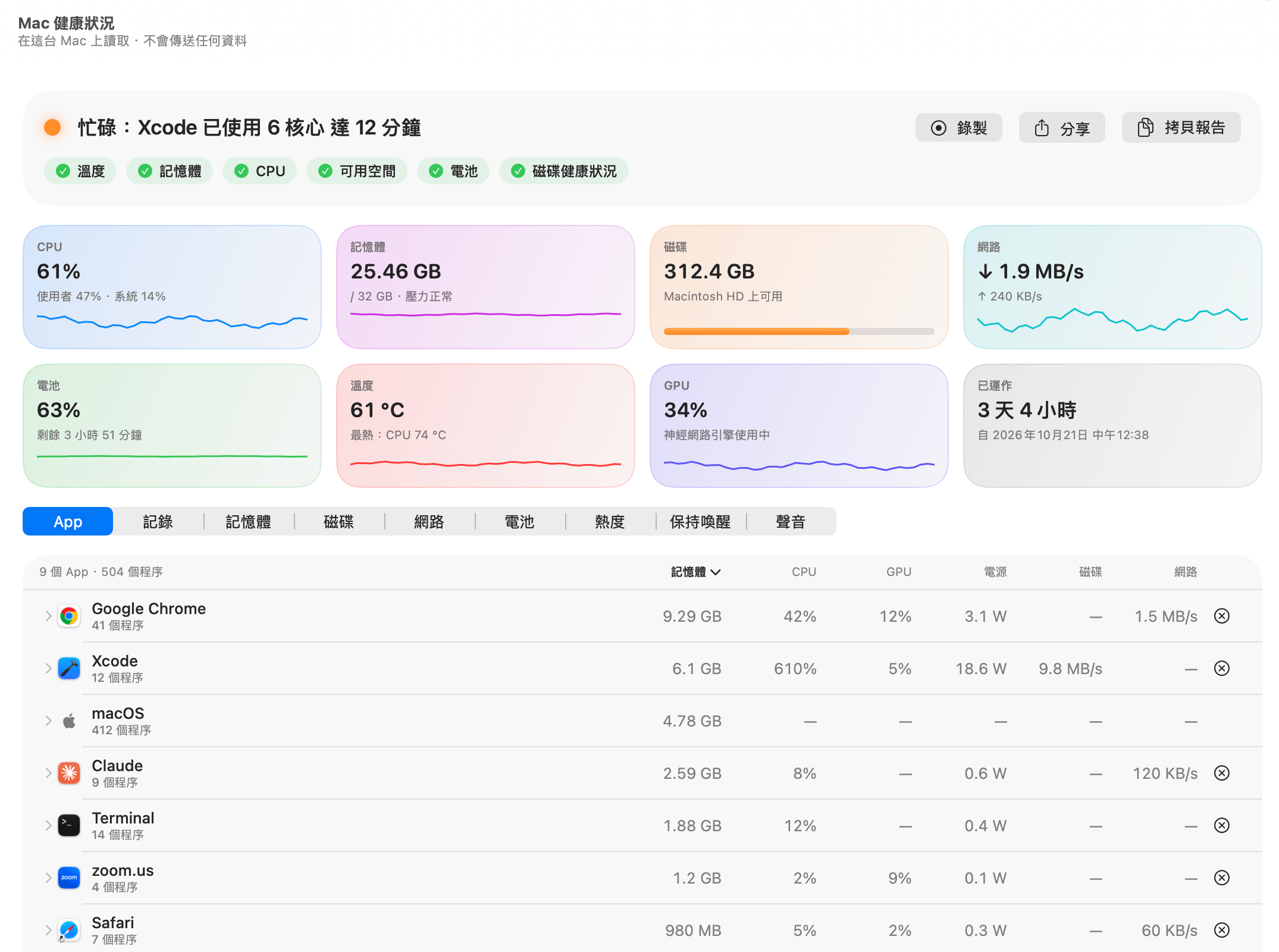
「Mac 健康狀況」是 OneMacTools 中的 Mac「活動監視器」替代方案。它每個 App 只顯示一列,所有輔助程序都計入啟動它的 App 名下,並顯示每個 App 使用的記憶體、CPU、GPU、電力、磁碟和網路。頂端的一行會點出問題,例如「忙碌:Xcode 已佔用 6 個核心長達 12 分鐘」,八個方塊則讓你一眼看清整台 Mac 的狀況。所有內容都在你的 Mac 上讀取,不會傳送到任何地方。
本頁內容
「Mac 健康狀況」會顯示什麼
開啟 OneMacTools,從側邊欄的「你的 Mac」部分選擇 Mac 健康狀況。視窗副標題顯示「在這台 Mac 上讀取 · 不會傳送任何資料」:每項數據都來自你自己 Mac 上的 macOS,不需要帳號,也不會上傳。在取得第一筆讀數時,你會短暫看到 正在讀取你的 Mac…。
這個畫面分為三層,從快速的答案到詳細資訊:
- 頂端的判斷結果:一行文字說明有什麼問題(如果有的話),附有彩色圓點(綠色、橘色或紅色),下方是一排檢查項目。
- 八個方塊:CPU、記憶體、磁碟、網路、電池、溫度、GPU 和已運作時間,每個都顯示目前數值和最近讀數的小圖表。
- 九個分頁:App、記錄、記憶體、磁碟、網路、電池、熱度、保持喚醒和聲音。
如果你只想看一般的「Mac 為什麼變慢?」檢查清單,請閱讀為什麼我的 Mac 變慢?。本頁是這個畫面本身的說明書:每個標籤、欄位和按鈕,以及各自的意義。
最上方的標題代表什麼?
「Mac 健康狀況」每次讀取時都會檢查 Mac,並將最嚴重的發現濃縮成一行。沒有需要你注意的事項時,會顯示綠點和 一切平靜。否則你會看到以下其中之一:
| 標題 | 出現時機 |
|---|---|
| 忙碌:Xcode 已佔用 6 個核心長達 12 分鐘 | 某個 App 已讓至少一整個 CPU 核心持續忙碌兩分鐘以上。 |
| 忙碌:Chrome 正在使用 3 個核心 | 整體 CPU 使用率達 90% 以上。 |
| 溫度過高:CPU 96 °C,… | macOS 表示 Mac 已熱到需要自行降速。它會指出最熱的部位和負載最重的 App。 |
| 記憶體吃緊:Chrome 正在使用 9 GB | 記憶體壓力偏高或已達嚴重程度。會列出使用最多記憶體的 App。 |
| 磁碟快滿了:剩下 18 GB | 低於 25 GB 或可用空間低於 10%(橘色);低於 10 GB 或可用空間低於 5%(紅色)。 |
| 以目前速度約 9 天後磁碟會滿 | 記錄顯示啟動磁碟填滿的速度,會在兩週內滿載。 |
| 電池電量 15%:請盡快接上電源 | 使用電池且電量在 20% 以下(橘色)、10% 以下(紅色)。 |
| 電池保有原始電量的 78% | 電池健康度已低於 80%。 |
| … 回報了問題:請盡快備份你的 Mac | 啟動 SSD 本身的健康報告顯示有問題。 |
同時有多個問題時,以最嚴重的為準,因此紅色的問題永遠優先於橘色的警告。
標題下方的檢查項目(溫度、記憶體、CPU、可用空間、電池和磁碟健康狀況)各自顯示勾號或警告三角形。將指標停在上面即可看到數值,例如「25.46 GB / 32 GB · 壓力正常」。沒有電池的 Mac 不會顯示電池檢查項目。
標題旁的按鈕
八個方塊:CPU、記憶體、磁碟、網路、電池、溫度、GPU 和運作時間
每個方塊都會顯示一個數值、一行細節,以及最近 40 筆讀數的小圖表或一條長條。
| 方塊 | 主要數據 | 細節行 |
|---|---|---|
| CPU | 處理器整體的忙碌程度 | 分為使用者(App)和系統(macOS) |
| 記憶體 | 使用中的記憶體 | 總記憶體和壓力:「壓力正常」、「有壓力」或「非常吃緊」 |
| 磁碟 | 啟動磁碟的可用空間 | 它的名稱,以及顯示已用空間的長條 |
| 網路 | 下載速度 | 上傳速度 |
| 電池 | 電量 | 剩餘時間、「充電中 · …後充滿」或「已接上電源」 |
| 溫度 | 平均 CPU 溫度 | 最熱的部位,例如「最熱:CPU 74 °C」 |
| GPU | 圖形晶片的忙碌程度 | 裝置端 AI 執行時顯示「神經網路引擎使用中」 |
| 已運作 | 自 Mac 上次啟動以來的時間 | 確切的開始日期和時間 |
只有在 Mac 能提供數字時才會出現方塊:Mac mini 沒有「電池」方塊,「溫度」方塊則需要可讀取的感測器。單位依照 設定 › 外觀:網路速度單位 可選位元組(MB/s)或位元(Mbps),溫度單位 則是你所在地區的單位,攝氏或華氏。那裡的 圖表顏色 選擇器也提供色盲友善配色。
如何查看 Mac 上哪個 App 在使用 CPU 和記憶體
App 分頁是「Mac 健康狀況」的核心。列表上方會顯示例如「9 個 App · 504 個程序」的數量,讓你知道它已經替你歸併了多少。
- 開啟 Mac 健康狀況 並選擇 App 分頁(預設就會開啟此分頁)。
- 按一下欄位標題(記憶體、CPU、GPU、電源、磁碟或網路)即可依該欄排序。排序中的欄位會以粗體顯示並附上小箭頭。預設依記憶體排序。
- 按一下某列即可展開,查看該 App 背後的程序。
- 使用該列最後的 ⊗ 按鈕結束 App,或按右鍵點該列選擇 顯示記錄… 和 結束…。
每個欄位的說明
| 欄位 | 測量的項目 |
|---|---|
| 記憶體 | 該 App 所有程序合計使用的記憶體。 |
| CPU | 其所有程序的 CPU 用量總和。根據預設,100% 代表一個完整核心,因此 610% 約等於六個核心。可在「設定」›「外觀」›「App 的 CPU 顯示方式」中改為「整台 Mac 的百分比(最高 100%)」。 |
| GPU | 該 App 佔用圖形晶片時間的比例。破折號代表低於 1%。 |
| 電源 | 該 App 目前耗用的瓦數,來自 macOS 對每個程序的能源計算。 |
| 磁碟 | 每秒讀取和寫入的位元組總和。破折號表示沒有。 |
| 網路 | 每秒下載和上傳的位元組總和。破折號表示沒有。 |
列表最多顯示 80 個 App,實際上已涵蓋所有正在做事的 App。
輔助程序會歸在其 App 之下
「活動監視器」會分別列出每個程序,因此 Chrome 可能佔了四十列。「Mac 健康狀況」使用 macOS 本身記錄的程序歸屬 App,並將程序算在該 App 下:Chrome 的輔助程式歸在 Google Chrome,開發伺服器則歸在啟動它的終端機。macOS 替你啟動的命令列程式(Homebrew 服務、背景代理)會依其名稱分組。並排比較請見 Mac 健康狀況與活動監視器比較。
展開某一列,就會看到每個程序及其名稱、程序 ID、記憶體和 CPU,最多 25 個,之後顯示「以及另外 N 個」。若是瀏覽器,展開的列會先將總量拆分為 Tab、延伸功能、圖形、網路與服務、瀏覽器和其他,讓你分辨是某個分頁還是某個延伸功能特別吃資源。
macOS 列
屬於 macOS 本身的程序會集中在一列 macOS 中。macOS 不允許 App 在沒有管理員權限的情況下讀取其自身的背景程序,因此預設情況下,這一列只顯示記憶體(扣除 App 後剩下的部分),其他欄位則顯示破折號。從 設定 › 管理員輔助程式 安裝選用的管理員輔助程式後,會加入其 CPU、電力和磁碟用量。它只能做這些事、只回應 OneMacTools,並在閒置時結束;移除輔助程式 可再次將它移除。
如何從「Mac 健康狀況」結束 App
按一下列尾的 ⊗ 按鈕,然後選擇結束 [App]…或強制結束…。「Mac 健康狀況」一定會先詢問:
- 結束會要求 App 以正常方式結束。確認視窗會顯示「[App] 會詢問是否儲存尚未儲存的內容」,App 也會有機會這麼做。
- 強制結束會立即停止它。確認視窗會警告「[App] 中未儲存的內容將會遺失。」
- 命令列程式沒有可以儲存的視窗,因此確認視窗會說明將停止多少個程序。
macOS 列和 OneMacTools 本身絕不會有結束按鈕。結束 App 後,「Mac 健康狀況」會在一秒半後重新讀取,因此該列會消失,數據也會更新。
其他標籤頁:記憶體、磁碟、網路、保持喚醒和聲音
「記錄」、「電池」和「熱度」各有專屬頁面:記錄與警示、電池健康度和 CPU 溫度與風扇。其餘的都在這裡。
記憶體
一條長條會將你的記憶體分成 App、固定記憶體、已壓縮、快取檔案和可用,並標示各自的用量。下方,「Mac 健康狀況」會說明記憶體壓力(正常、偏高或嚴重)以及使用了多少交換空間。只要 App 需要空間,快取檔案就會立即釋出,因此長條幾乎全滿但壓力正常是沒問題的。
釋放記憶體 卡片會列出在背景閒置至少半小時、使用 100 MB 以上且幾乎沒有在做任何事的 App,由大到小排列,並顯示各自可釋放多少記憶體,以及 結束… 按鈕。如果 OneMacTools 是在你上次使用某個 App 之後才開啟的,會顯示「自 OneMacTools 開啟後未使用」。下方的 使用最多記憶體 會列出前八個 App。
磁碟
活動顯示讀取、寫入和自開機以來的寫入量。磁碟列出每個已裝載的卷宗及其可用空間,用量超過 90% 時長條會變成紅色。每個會回報健康狀況的 SSD 都有一張磁碟健康狀況卡片:已使用的額定壽命、已寫入、備用容量和通電時間,評等為良好、已老化或需要注意,並以淺白的說明告訴你該怎麼做。磁碟健康狀況最多每小時讀取一次。讀寫最多列出最忙碌的 App。若要釋放空間,請使用 Mac 清理。
網路
活動顯示正在下載、正在上傳,以及自開機以來的總量。Wi-Fi 與連線提供網路名稱、訊號品質、以 dBm 表示的訊號與雜訊、頻段、頻道和頻寬;macOS 只會將網路名稱提供給在「定位服務」中獲得允許的 App。公用位址有一個顯示按鈕,只有在你按下時才會查詢。網路速度以測試速度執行測試,並依網路分別保存結果,讓你分辨是 Wi-Fi 慢還是網站慢;測試本身的說明請見網路速度測試頁面。正在使用網路列出目前正在傳送和接收資料的 App。
保持喚醒
正在保持 Mac 喚醒列出每個阻止睡眠的程序,說明它是「讓 Mac 保持喚醒」還是只「讓螢幕保持開啟」、持續多久,以及它提供的原因(通話、下載、正在播放的影片)。沒有任何程序時,會顯示「沒有任何東西阻止你的 Mac 睡眠。」若要刻意讓 Mac 保持喚醒,請使用保持喚醒。
聲音
各 App 音量(Beta)讓每個正在播放聲音的 App 都有自己的滑桿和靜音按鈕,並提供全部重置。麥克風卡片會指出任何正在透過麥克風錄音的 App;它只顯示哪些 App 正在錄音,絕不會顯示它們聽到的內容。這兩項也都在選單列的下拉選單中。
Mac 健康狀況多久讀取一次 Mac,以及其耗用的資源
「Mac 健康狀況」只在有畫面正在顯示資料時才讀取 Mac,沒有時則完全停止。讀取頻率取決於開啟的項目;同時開啟多個項目時,以最快的頻率為準:
| 正在讀取的項目 | 頻率 |
|---|---|
| 「Mac 健康狀況」視窗 | 每 2 秒 |
| 選單列下拉選單 | 開啟時每 2 秒 |
| 選單列讀數 | 每 5 秒 |
| 記錄與警示 | 每 30 秒 |
| 錄製(錄製) | 每秒一次,直到你停止或達到時間上限 |
| ⌃⌥⌘H 結束最耗資源的 App | 面板開啟期間每秒一次 |
有些讀數只在「Mac 健康狀況」視窗本身開啟時才會取得,因為沒有其他地方會顯示它們:各 App 的 GPU 佔比、瀏覽器細分,以及麥克風(除非麥克風讀數在選單列中)。溫度、GPU 總量和磁碟健康狀況會與其他項目一起讀取,磁碟健康狀況最多每小時讀取一次。各 App 的網路數據來自 macOS 本身的 nettop,它只在讀數開啟時執行。
若要查看這會耗用多少資源,請開啟 設定 › 背景活動。OneMacTools 目前狀態 會每兩秒測量 App 本身的 CPU 和記憶體用量,Mac 健康狀況讀數 則列出誰在讀取以及頻率,例如「選單列:每 5 秒」。你可以在那裡關閉記錄或讀數;兩者都關閉時,OneMacTools 會在背景閒置。
本頁提到的工具
問題
「Mac 健康狀況」能取代「活動監視器」嗎?
如果是要找出拖慢 Mac 的原因,是的:它會將輔助程序歸在其 App 之下,依記憶體、CPU、GPU、電力、磁碟或網路排序,並用一行文字說明問題。若需要原始的單一程序細節(例如執行緒和開啟的檔案),仍可使用「活動監視器」,這些「Mac 健康狀況」不會顯示。
為什麼 App 的 CPU 使用率會超過 100%?
根據預設,App 的 CPU 以單一核心的百分比顯示,因此讓六個核心持續忙碌的 App 會顯示約 600%。如果你偏好以整台 Mac 為 100% 的數值,請更改「設定」›「外觀」›「App 的 CPU 顯示方式」。
為什麼 macOS 列只顯示記憶體?
macOS 不允許一般 App 讀取其自身的背景程序。沒有管理員權限時,「Mac 健康狀況」只能將它們的記憶體推算為扣除各 App 後剩下的部分。在「設定」›「管理員輔助程式」中安裝選用的管理員輔助程式,即可加入它們的 CPU、電力和磁碟用量。
「Mac 健康狀況」會拖慢我的 Mac 嗎?
它只在有畫面正在顯示資料時才讀取 Mac,其他時候則完全停止。「設定」›「背景活動」會即時顯示 OneMacTools 本身的 CPU 和記憶體用量,讓你可以在自己的 Mac 上親自確認。
「Mac 健康狀況」可以結束 App 而不遺失我的工作嗎?
「結束」會要求 App 以一般方式關閉,因此它可以先請你儲存。只有「強制結束」會立即停止它,而且確認視窗會警告未儲存的內容將會遺失。
「Mac 健康狀況」會將任何資料傳出我的 Mac 嗎?
不會。每筆讀數都在你的 Mac 上取得和保存。唯一的網路要求是你自己觸發的,例如網速測試或查詢你的公用位址,以及你設定的手機警示。
