
OneMacTools 主題:液態玻璃、經典、新粗獷和復古
OneMacTools 主題是這個 App 的四種完整外觀:液態玻璃(預設,專為 macOS 26 打造)、經典、新粗獷和復古。每種主題都會改變視窗的版面配置、首頁、導覽和樣式,而不只是顏色,但每個工具、選項和結果都完全相同。四種主題在任何授權下都免費,可在「設定」›「外觀」中切換。
本頁內容
主題會改變什麼、不會改變什麼
大多數 Mac App 都提供淺色和深色模式。OneMacTools 更進一步:主題決定了主視窗的版面配置、開啟時首先看到的內容、在工具和「你的 Mac」畫面之間切換的方式,以及面板、按鈕和進度列的呈現方式。液態玻璃使用側邊欄和浮動的搜尋膠囊;新粗獷將側邊欄換成頂端的一排按鈕;復古則將視窗變成一個有檔案夾和視窗的黑白小桌面。
主題絕不會改變的是工作本身。每個工具的內部都是共用的:同樣的拖放區、檢閱器中同樣的選項、同樣的預設組,結果也存在同樣的資料夾。在「復古」中執行的工作,產生的檔案與在「液態玻璃」中執行的逐位元組完全相同。切換主題時,記錄、監看資料夾、快速動作、捷徑、選單列和你的設定都不受影響,所以你可以試遍每種外觀而不會遺失任何東西。
| 液態玻璃 | 經典 | 新粗獷 | 復古 | |
|---|---|---|---|---|
| 導覽 | 類別側邊欄 | 附搜尋欄位的類別側邊欄 | 橫跨頂端的按鈕列 | 類似選單列的標題列 |
| 首頁 | 探索(精選工具和各類別的前幾個工具) | 「今天」:以方塊網格呈現 | 「151 個工具。零上傳。」,每個類別一個色塊 | 灰色桌面上由類別檔案夾組成的視窗 |
| 搜尋 | 浮動膠囊,⌘F | 標誌下方的欄位,⌘F | 尋找工具欄位,⌘F | 尋找…欄位,⌘F |
| 圓角 | 超圓角 | 標準 macOS | 接近正方形 | 正方形 |
| 淺色與深色 | 兩者 | 兩者 | 兩者 | 僅淺色 |
| 「工具卡片圖片」設定 | 是 | 否 | 是 | 否 |
如何更改 OneMacTools 的主題
- 開啟 OneMacTools 並選擇 OneMacTools › 設定…(或按 ⌘,)。
- 捲動到 外觀 區段。
- 在 主題 下,按一下四張小圖片之一:液態玻璃、經典、新粗獷 或 復古。每張圖片都標示 淺色與深色 或 僅淺色。
- 主視窗會立即重新繪製。不需要儲存,也不需要重新啟動。
啟用 OneMacTools 後第一次開啟(或在帶來主題的更新之後),會出現 選擇你的外觀 表單,顯示同樣的四張圖片,並選取目前的外觀。選一個後按一下 完成;之後隨時可在「設定」›「外觀」中再更改。
你的選擇會依 Mac 使用者帳號分別記住。若你以同一個授權在多台 Mac 上使用 OneMacTools,每台 Mac 都會保留自己的主題。
液態玻璃:macOS 26 的預設外觀
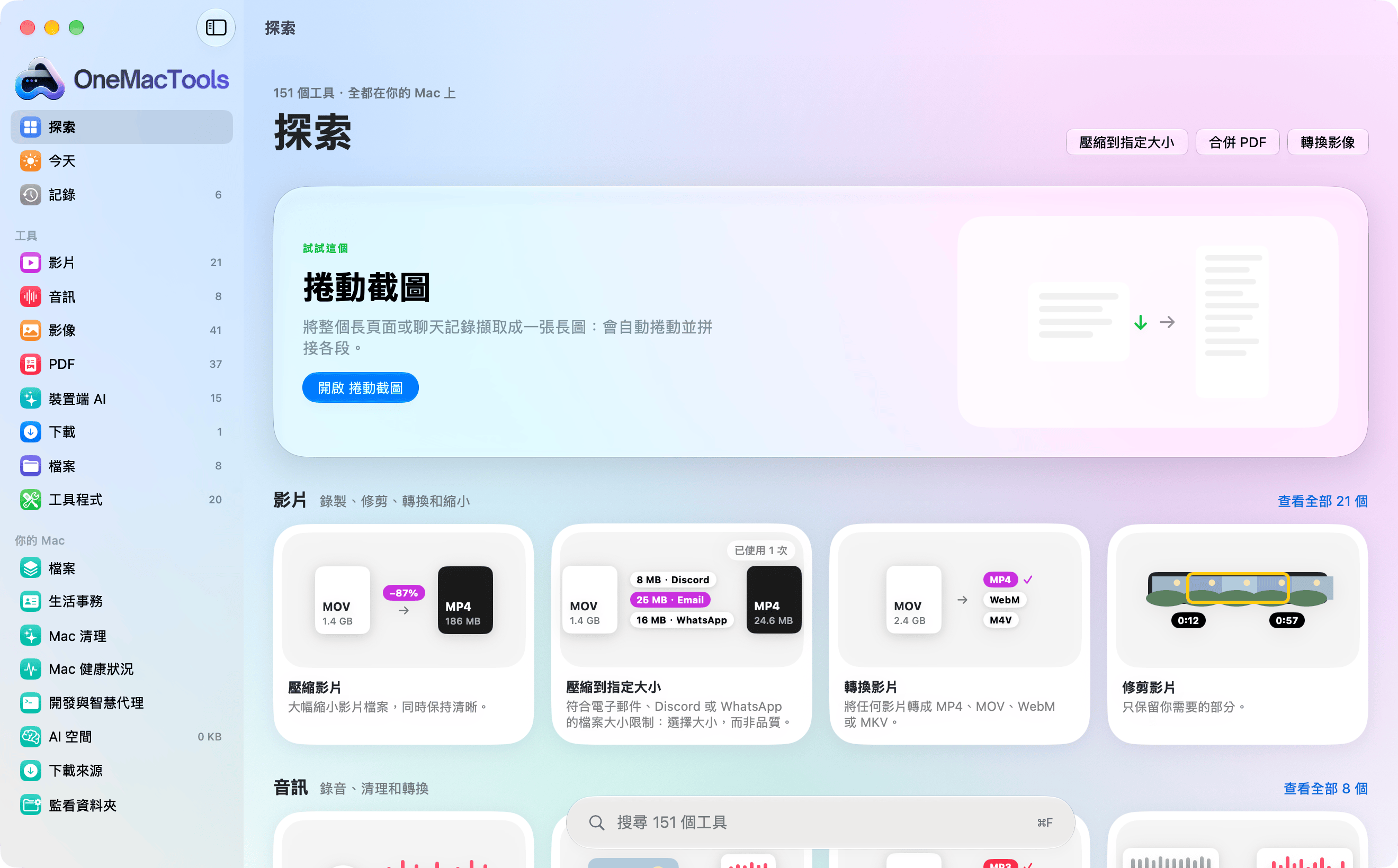
液態玻璃的設計與 macOS 26 本身的玻璃控制項相得益彰。圓角比其他外觀更圓,每個畫面的主按鈕使用系統的玻璃樣式,瀏覽畫面後方還有一層柔和的色彩渲染,讓玻璃有東西可以透出來。
版面配置
- 側邊欄:最上方是探索、今天和記錄,接著是工具區段(每個類別一列,並附上工具數量),然後是你的 Mac 各畫面:檔案、生活事務、Mac 清理、Mac 健康狀況、開發與智慧代理、AI 空間、下載來源和監看資料夾。
- 探索是首頁。最上方是一張大大的試試這個卡片,推薦一個你還沒用過的工具(每天不同),接著是熱門工具的快速按鈕,然後是各類別的前幾個工具卡片,附有查看全部連結。
- 類別頁面列出該類別中的所有工具,並有可縮小範圍的按鈕:全部、製作、編輯、轉換、縮小和更多(只會顯示適用於該類別的按鈕)。
- 搜尋以膠囊形狀浮動在「探索」和類別頁面的底部,顯示「搜尋 151 個工具」。按 ⌘F 可跳到搜尋欄位,按 Esc 可清除。
- 開啟工具時,工具列中的返回按鈕會回到其類別,該類別也會在側邊欄中保持反白。
工具卡片會顯示你使用每個工具的次數(例如「已使用 34 次」),資料來自「記錄」。若要了解視窗的其他部分,請見 App 導覽。
經典:熟悉的側邊欄和「今天」方塊
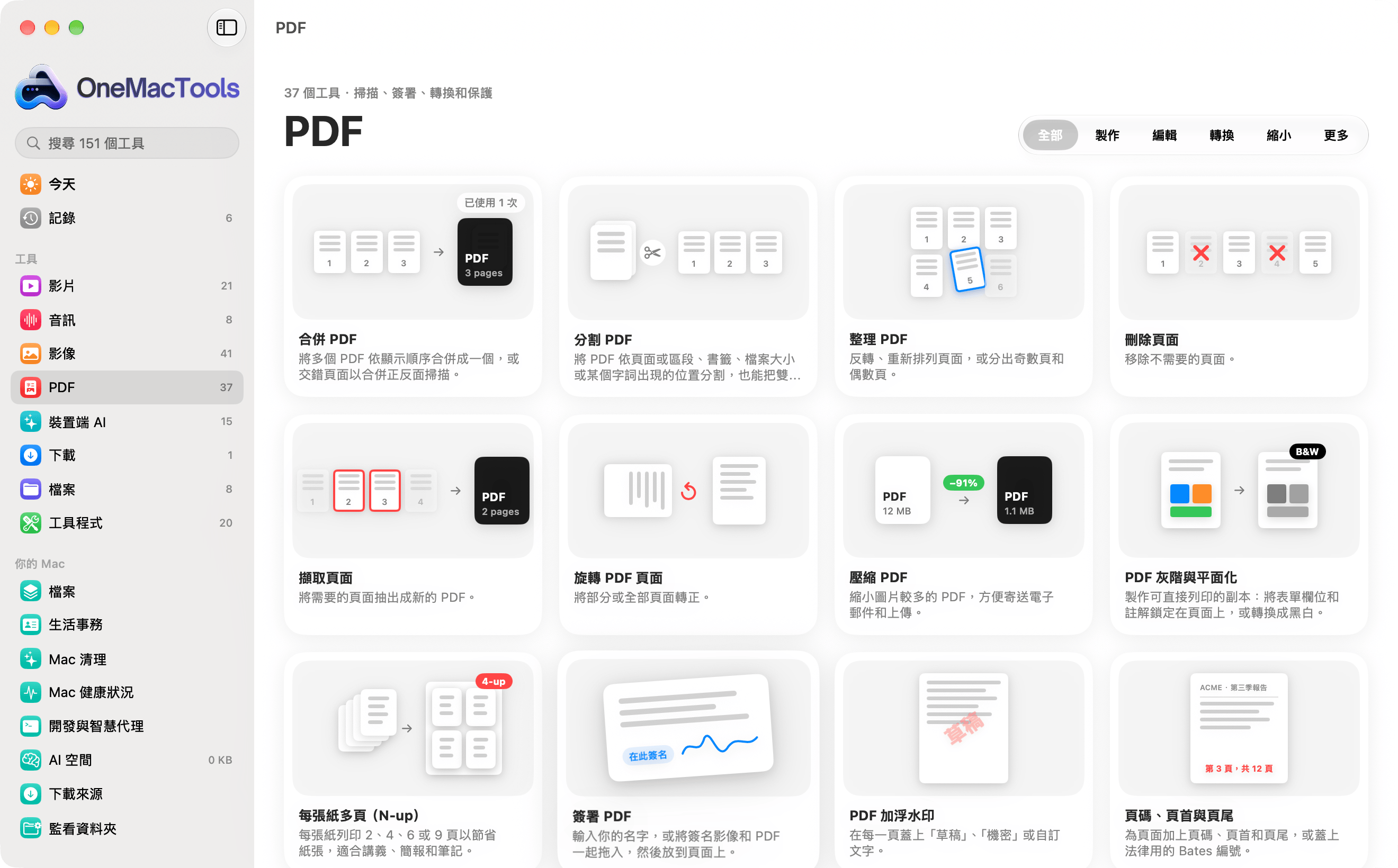
「經典」是最接近標準 Mac App 的外觀,採用 macOS 一般的圓角和素面背景。如果你偏好系統風格的視窗,或有開啟「減少透明度」,它很適合你。
- 側邊欄:OneMacTools 標誌下方有搜尋欄位,接著是今天、記錄、工具類別和你的 Mac 各畫面。在搜尋欄位中輸入文字後,類別會被替換成依類別分組的相符工具列表,讓你直接開啟。
- 首頁就是「今天」,以方塊呈現:拖放區(放入檔案後,可以開啟它的工具會直接出現,並提醒你可以用 ⌘K 以自己的話提問)、電池、磁碟和記憶體的圓環(會開啟「Mac 健康狀況」)、本週的工作(每天一條長條,會開啟「記錄」)、「Mac 清理」可以釋放的空間、各主要類別最常用的工具標籤、一個裝置端 AI 方塊,以及你最近的幾項工作。下方接著是首頁的下載項目、截圖和來源等區塊。更多關於這個畫面的說明,請見首頁儀表板。
- 類別頁面使用與液態玻璃相同的「全部」、「製作」、「編輯」、「轉換」、「縮小」和「更多」按鈕。
新粗獷:醒目色塊與硬陰影
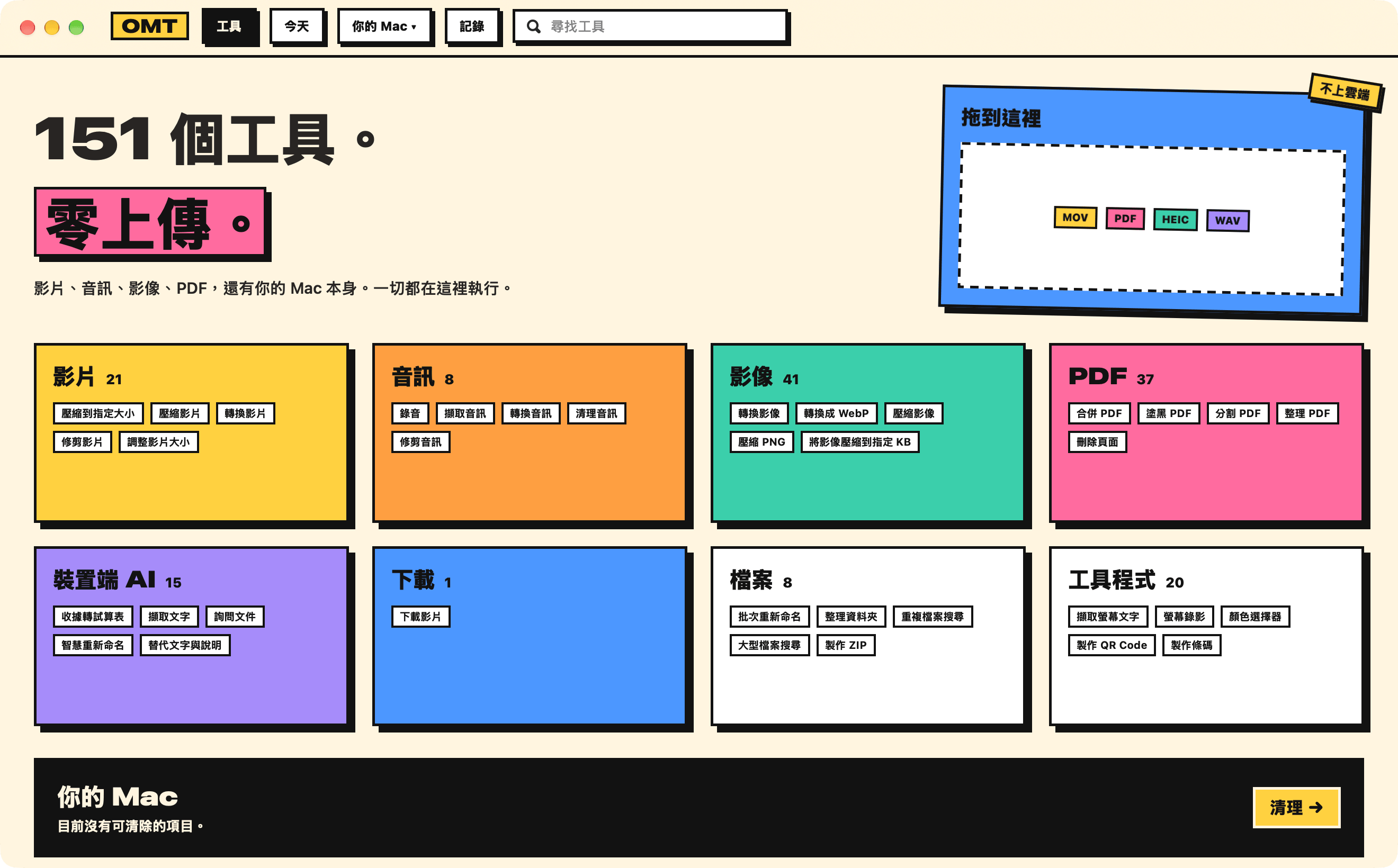
新粗獷刻意大膽:平面明亮的色塊、粗墨線輪廓、標題使用厚重寬體字,以及向右下方偏移的硬陰影。按鈕在你點按時會壓進陰影中。圓角幾乎是直角。在深色模式下,紙面會變暗,輪廓則變成米白色。
- 以頂端列取代側邊欄:一個 OMT 標記,接著是工具、今天、你的 Mac ▾ 選單(檔案、生活事務、Mac 清理、Mac 健康狀況、開發與智慧代理、AI 空間、下載來源、監看資料夾)和記錄。目前所在位置的按鈕會以墨色填滿。
- 尋找工具位於列的右側;按 ⌘F 即可聚焦。
- 首頁以大字顯示承諾,並有一個拖到這裡區域(放入檔案後,可以開啟它的工具會依使用頻率顯示,或顯示「沒有工具能開啟這個檔案。」)、每個類別一個色塊(附工具數量和最常用的工具),以及一條附有清理 →按鈕的你的 Mac 橫條。
- 工具卡片會將每個工具的圖片放在彩色面板中,執行過後還會貼上「已使用」貼紙。
由於沒有側邊欄,新粗獷讓工具使用整個視窗寬度,在 13 吋螢幕上相當方便。
復古:90 年代初期的黑白桌面
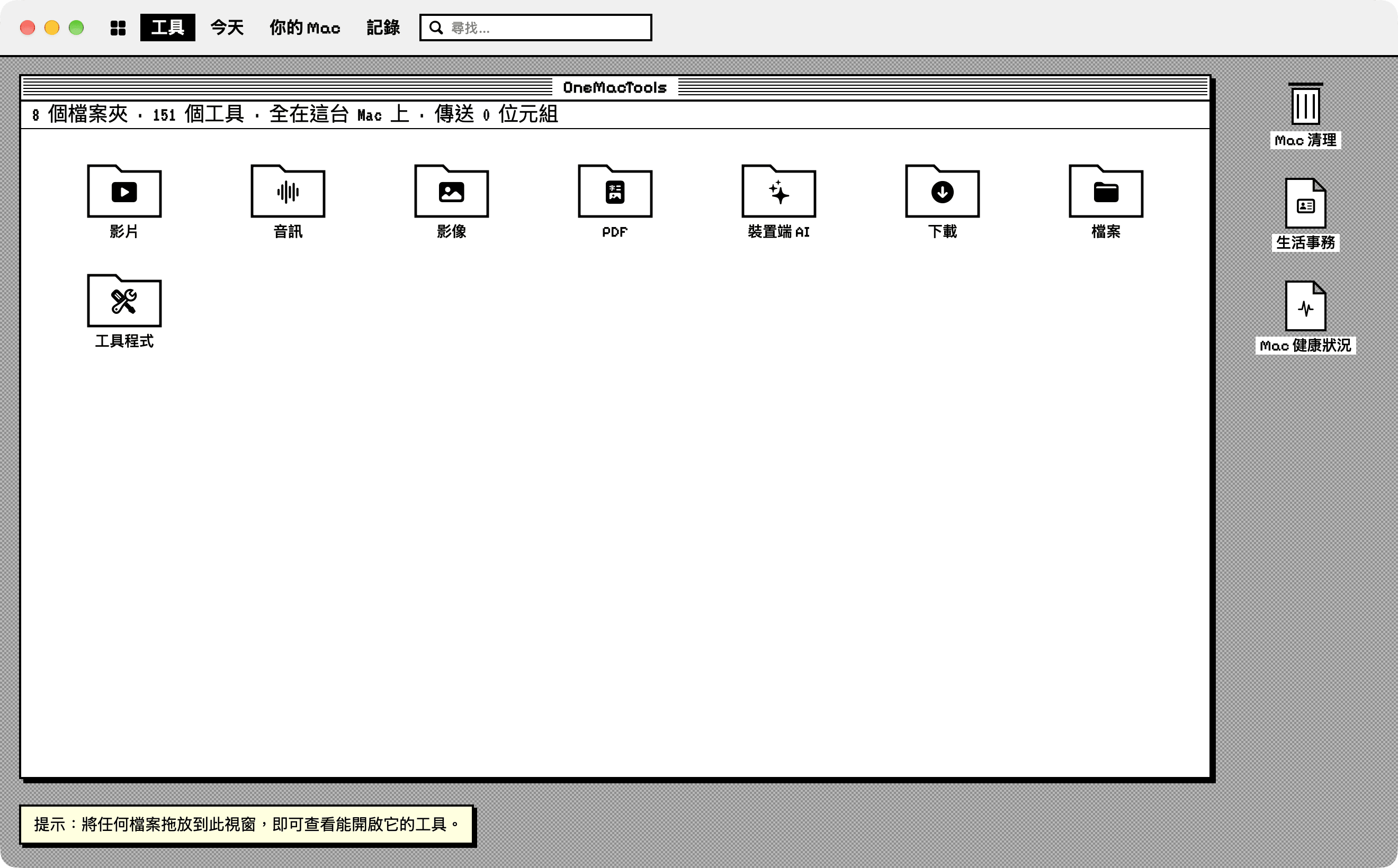
復古主題以 1990 年代初期的黑白 Mac 為藍本:灰色格紋桌面、帶有條紋標題列和關閉框的視窗、一像素的硬陰影,以及標題和標籤使用的像素字體。像素字體(Pixelify Sans,數字和狀態列則使用 VT323)隨 App 內建;內文和你輸入的任何內容則維持一般的系統字體,以便閱讀。
- 選單列風格的橫條位於頂端:工具、今天、你的 Mac(「你的 Mac」各畫面的選單)和記錄,另有一個尋找…欄位(⌘F)。目前所在位置的標題會以反白顯示。
- 每個畫面都以一個視窗開啟在桌面上。工具首頁是一個由類別檔案夾組成的視窗,狀態列會顯示例如「8 個檔案夾 · 151 個工具 · 全在這台 Mac 上 · 傳送 0 位元組」。開啟檔案夾後,其中的工具會以文件圖示顯示;按視窗的關閉框可回到上一層。
- 右側的桌面圖示分別通往清理(以垃圾桶圖示呈現)、生活事務和 Mac 健康狀況。
- 底部的提示會提醒你:把任何檔案拖到視窗上,就能看到可以開啟它的工具。
- 在工具內,選項面板會以視窗內的一欄呈現,進度列則是早期那種條紋狀的「理髮店旋轉燈」樣式。
適用於所有主題的其他外觀選項
「設定」中的 外觀 區段除了主題之外,還有幾個其他選項。它們適用於所有外觀;完整列表請見設定參考。
| 設定 | 選項 | 功能說明 |
|---|---|---|
| 工具卡片圖片 | 插圖(預設)、符號 | 每個工具都有自己的小插圖,說明它的用途。選擇「符號」可改用簡潔的圖示。適用於液態玻璃和新粗獷;在經典和復古中,這個選項會呈灰色。 |
| 圖表顏色 | OneMacTools(預設)、色盲友善 | 色盲友善配色(Okabe & Ito)會用於「Mac 健康狀況」、「記錄」、選單列讀數和儲存空間長條圖。 |
| 網路速度單位 | 位元組(MB/s)、位元(Mbps) | 網路業者以位元為單位標示速度。 |
| App 的 CPU 顯示方式 | 單一核心的百分比、整台 Mac 的百分比 | 「每個核心」模式下,每個核心最高顯示 100%,因此忙碌的 App 可能顯示 300%。 |
| 溫度單位 | 你所在地區的單位,攝氏或華氏 | 用於「Mac 健康狀況」和選單列。 |
淺色和深色依照 macOS 設定(「系統設定」›「外觀」)。OneMacTools 內沒有獨立的淺色/深色切換;復古主題則直接忽略深色模式。
該選擇哪個 OneMacTools 主題?
- 液態玻璃:如果你希望 OneMacTools 看起來和 macOS 26 的其他部分一致,並喜歡探索還沒試過的工具。
- 經典:如果你偏好較安靜、符合系統標準的視窗,有使用「減少透明度」或「增加對比」,或希望以「今天」的方塊作為首頁。
- 新粗獷:如果你喜歡大而高對比的點按目標、想讓工具使用整個視窗寬度,或在小螢幕上工作。
- 復古:適合想要好玩、懷舊,或想讓截圖與眾不同的人。所有功能完整可用,只是一律為淺色。
鍵盤快速鍵在任何主題下都相同:⌘F 尋找工具、⌘K 用你自己的話詢問,其餘的列在鍵盤快速鍵中。無論你選擇哪種外觀,從壓縮影片到合併 PDF,每個工具的運作方式都完全相同。
本頁提到的工具
問題
OneMacTools 的主題是免費的嗎?
可以。無論授權涵蓋 1 台還是 25 台 Mac,都包含全部四種外觀。沒有付費主題,也沒有綁定特定外觀的工具。
為什麼我選了「液態玻璃」,OneMacTools 卻顯示「經典」?
在「系統設定」›「輔助使用」›「顯示器」中開啟「減少透明度」或「增加對比」時,液態玻璃會改用經典。你的選擇會保留,兩者都關閉後,液態玻璃就會立即恢復。
「復古」可以用深色模式嗎?
不行。復古主題僅有淺色,就像它所參考的早期 Mac,因此即使 macOS 設為深色,它仍保持白底黑框。其他三種外觀會自動跟隨 macOS 的淺色和深色模式。
更換主題會重設我的設定或記錄嗎?
不會。主題只會改變視窗的版面配置和樣式。你的「記錄」、預設組、上次使用的選項、監看資料夾、選單列讀數和其他所有設定都會保持不變。
切換主題後需要重新啟動 OneMacTools 嗎?
不需要。在「設定」›「外觀」中按一下主題,主視窗就會立即重繪。已開啟的工具會保留其檔案和選項。
如何關閉工具卡片上的插圖?
在「設定」›「外觀」中,將「工具卡片圖片」設為「符號」。此選項適用於液態玻璃和新粗獷,這兩種主題會顯示有圖片的工具卡片;在經典和復古中則呈灰色無法使用。
