
Designs von OneMacTools: Liquid Glass, Klassisch, Neo-Brutal und Retro
Die Designs von OneMacTools sind vier komplette Looks für die App: Liquid Glass (der Standard, gemacht für macOS 26), Klassisch, Neo-Brutal und Retro. Jedes ändert Layout, Startbildschirm, Navigation und Gestaltung des Fensters, nicht nur die Farben, während alle Werkzeuge, Optionen und Ergebnisse genau gleich bleiben. Alle vier sind mit jeder Lizenz kostenlos, und du wechselst unter Einstellungen › Erscheinungsbild.
Auf dieser Seite
- Was ein Design ändert und was nicht
- So änderst du das Design in OneMacTools
- Liquid Glass: der Standard-Look für macOS 26
- Klassisch: die vertraute Seitenleiste und die Kacheln von „Heute“
- Neo-Brutal: laute Blöcke und harte Schatten
- Retro: ein Schwarz-Weiß-Schreibtisch aus den frühen 90ern
- Weitere Optionen für das Erscheinungsbild, die mit jedem Design funktionieren
- Welches Design von OneMacTools solltest du wählen?
- Auf dieser Seite erwähnte Werkzeuge
- Fragen
Was ein Design ändert und was nicht
Die meisten Mac-Apps bieten einen hellen und einen dunklen Modus. OneMacTools geht weiter: Ein Design bestimmt, wie das Hauptfenster aufgebaut ist, was du beim Öffnen zuerst siehst, wie du zwischen Werkzeugen und den Bereichen von „Dein Mac“ wechselst und wie Bereiche, Tasten und Fortschrittsbalken gezeichnet werden. Liquid Glass nutzt eine Seitenleiste und eine schwebende Suchkapsel; Neo-Brutal ersetzt die Seitenleiste durch eine Tastenleiste oben; Retro macht aus dem Fenster einen kleinen Schwarz-Weiß-Schreibtisch mit Ordnern und Fenstern.
Was ein Design nie ändert, ist die Arbeit. Das Innere jedes Werkzeugs ist gleich: derselbe Ablagebereich, dieselben Optionen im Informationsbereich, dieselben Voreinstellungen, dieselben Ergebnisse im selben Ordner. Ein Auftrag in Retro erzeugt eine Datei, die Byte für Byte identisch mit der aus Liquid Glass ist. Verlauf, Ordnerüberwachung, Schnellaktionen, Kurzbefehle, die Menüleiste und deine Einstellungen bleiben beim Wechsel unberührt, sodass du jeden Look ausprobieren kannst, ohne etwas zu verlieren.
| Liquid Glass | Klassisch | Neo-Brutal | Retro | |
|---|---|---|---|---|
| Navigation | Seitenleiste mit Kategorien | Seitenleiste mit Kategorien und einem Suchfeld | Tastenleiste oben | Titelleiste im Stil einer Menüleiste |
| Start | Entdecken (hervorgehobenes Werkzeug und die ersten Werkzeuge jeder Kategorie) | Heute als Kachelraster | 151 WERKZEUGE. NULL UPLOADS. mit einem Farbblock pro Kategorie | Ein Fenster mit Kategorieordnern auf einem grauen Schreibtisch |
| Suchen | Schwebende Kapsel, ⌘F | Feld unter dem Logo, ⌘F | Feld Werkzeug finden, ⌘F | Feld Suchen …, ⌘F |
| Ecken | Extra abgerundet | Standard-macOS | Fast eckig | Quadrat |
| Hell & dunkel | Beides | Beides | Beides | Nur hell |
| Einstellung „Bilder der Werkzeugkarten“ | Ja | Nein | Ja | Nein |
So änderst du das Design in OneMacTools
- Öffne OneMacTools und wähle OneMacTools › Einstellungen … (oder drücke ⌘,).
- Scrolle zum Abschnitt Erscheinungsbild.
- Klicke unter Design auf eines der vier kleinen Bilder: Liquid Glass, Klassisch, Neo-Brutal oder Retro. Jedes Bild ist mit Hell & dunkel oder Nur hell beschriftet.
- Das Hauptfenster wird sofort neu gezeichnet. Es gibt nichts zu sichern und keinen Neustart.
Wenn du OneMacTools nach der Aktivierung zum ersten Mal öffnest (oder nach dem Update, das die Designs gebracht hat), zeigt ein Fenster Wähle deinen Look dieselben vier Bilder mit dem aktuellen Design ausgewählt. Wähle eines und klicke auf Fertig; du kannst es jederzeit unter Einstellungen › Erscheinungsbild wieder ändern.
Deine Wahl wird pro Benutzeraccount auf dem Mac gemerkt. Wenn du OneMacTools mit einer Lizenz auf mehreren Macs nutzt, behält jeder Mac sein eigenes Design.
Liquid Glass: der Standard-Look für macOS 26
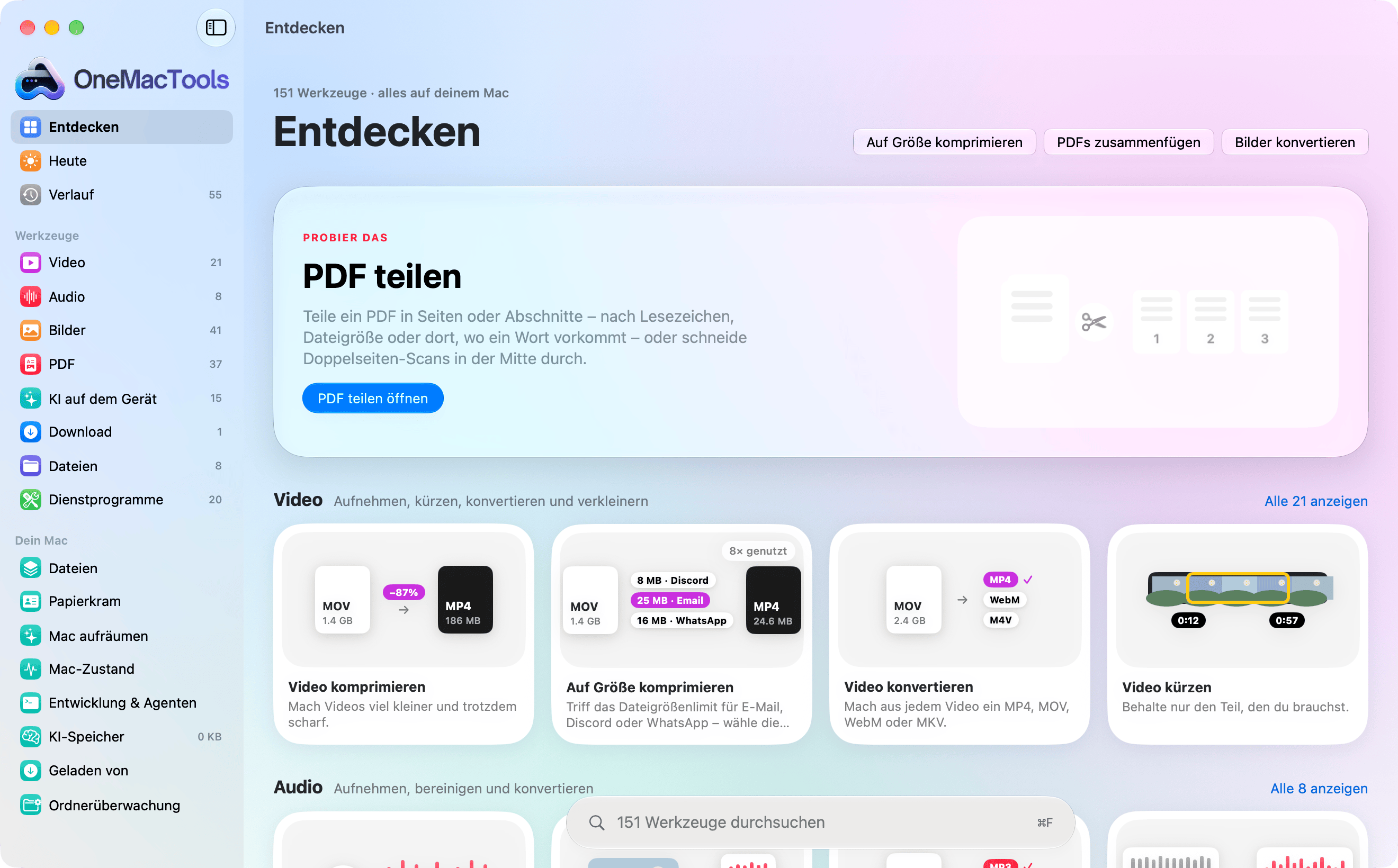
Liquid Glass ist dafür gebaut, neben den Glas-Bedienelementen von macOS 26 zu stehen. Die Ecken sind runder als bei den anderen Looks, die Haupttaste auf jedem Bildschirm nutzt den Glasstil des Systems, und hinter den Übersichtsseiten liegt ein sanfter Farbschleier, damit das Glas etwas durchscheinen lassen kann.
Layout
- Seitenleiste: Entdecken, Heute und Verlauf oben, dann ein Abschnitt Werkzeuge mit einer Zeile pro Kategorie (jeweils mit Anzahl der Werkzeuge), dann die Bereiche von Dein Mac: Dateien, Papierkram, Mac aufräumen, Mac-Zustand, Entwicklung & Agenten, KI-Speicher, Geladen von und Ordnerüberwachung.
- Entdecken ist die Startseite. Sie beginnt mit einer großen Karte PROBIER DAS für ein Werkzeug, das du noch nicht genutzt hast (jeden Tag ein anderes), Kurzwahltasten für beliebte Werkzeuge und dann den ersten Werkzeugen jeder Kategorie als Karten mit einem Link Alle anzeigen.
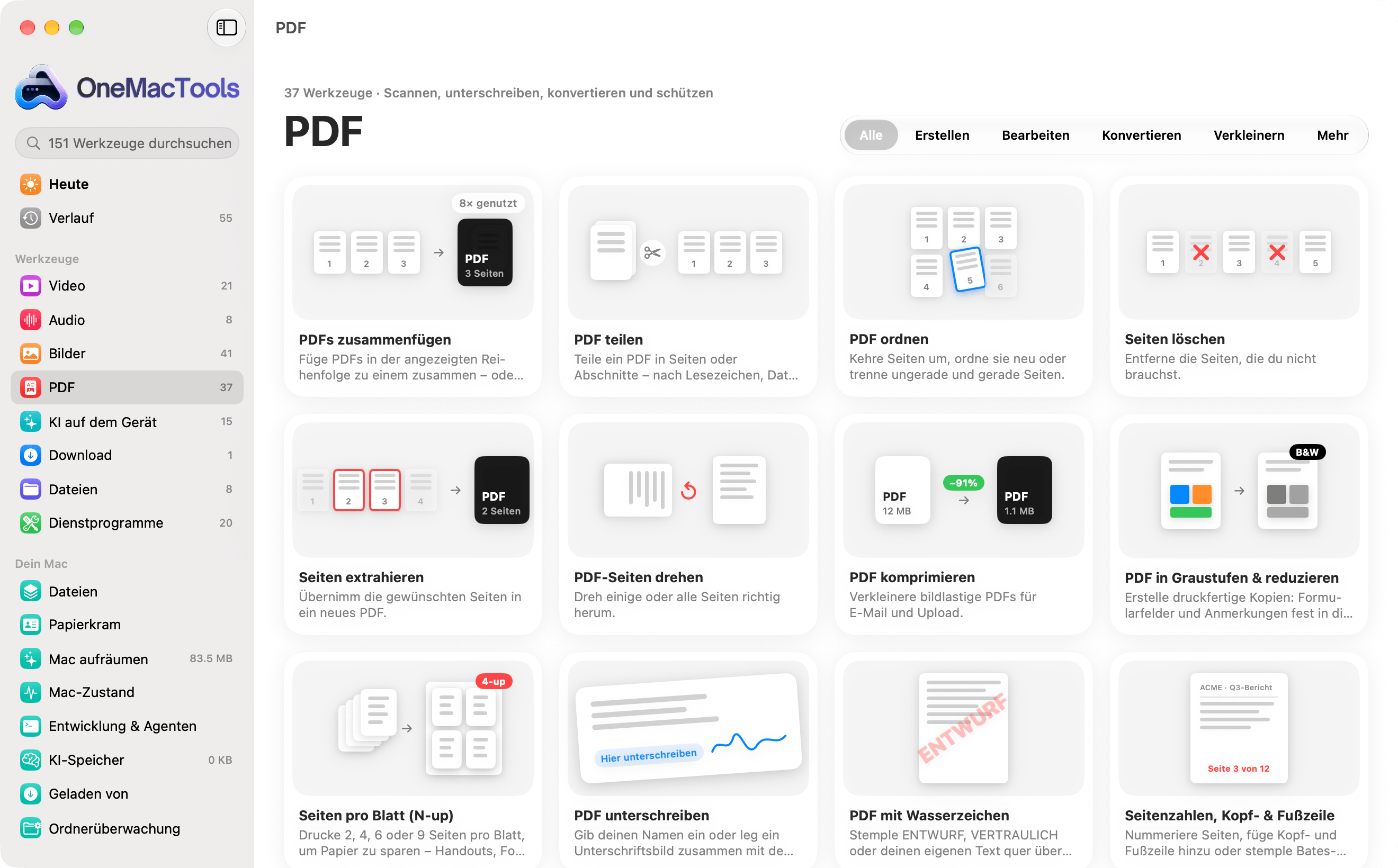
- Kategorieseiten listen jedes Werkzeug der Kategorie, mit Tasten zum Eingrenzen: Alle, Erstellen, Bearbeiten, Konvertieren, Verkleinern und Mehr (es erscheinen nur die, die zur Kategorie passen).
- Suchen schwebt unten in „Entdecken“ und auf den Kategorieseiten als Kapsel mit der Aufschrift „151 Werkzeuge durchsuchen“. Drücke ⌘F, um hineinzuspringen, und Esc, um sie zu leeren.
- Wenn ein Werkzeug geöffnet ist, führt eine Zurück-Taste in der Symbolleiste zu seiner Kategorie, und die Kategorie bleibt in der Seitenleiste hervorgehoben.
Werkzeugkarten zeigen, wie oft du jedes Werkzeug benutzt hast (zum Beispiel „34× genutzt“), ermittelt aus dem Verlauf. Den Rest des Fensters lernst du in der App-Tour kennen.
Klassisch: die vertraute Seitenleiste und die Kacheln von „Heute“
Klassisch ist der Look, der einer normalen Mac-App am nächsten kommt, mit dem üblichen Eckenradius von macOS und schlichten Hintergründen. Er passt zu dir, wenn du systemtypische Fenster magst oder mit „Transparenz reduzieren“ arbeitest.
- Seitenleiste: das OneMacTools-Logo mit einem Suchfeld darunter, dann Heute, Verlauf, die Kategorien unter Werkzeuge und die Bereiche von Dein Mac. Tippst du ins Suchfeld, ersetzt eine Liste passender Werkzeuge, nach Kategorie gruppiert, die Kategorien, sodass du eines direkt öffnen kannst.
- Die Startseite ist „Heute“, als Kacheln: eine Ablagezone (leg eine Datei ab, und die Werkzeuge, die sie öffnen können, erscheinen direkt dort, mit dem Hinweis, dass du mit ⌘K in eigenen Worten fragen kannst), Ringe für Batterie, Festplatte und Arbeitsspeicher, die „Mac-Zustand“ öffnen, die Aufträge dieser Woche mit einem Balken pro Tag, der „Verlauf“ öffnet, was „Mac aufräumen“ freigeben könnte, die meistgenutzten Werkzeuge jeder Hauptkategorie als Chips, eine Kachel für KI auf dem Gerät und deine letzten Aufträge. Darunter folgen die Regale für Downloads, Bildschirmfotos und Quellen der Startseite. Mehr zu diesem Bereich unter Start-Dashboard.
- Kategorieseiten nutzen dieselben Tasten „Alle“, „Erstellen“, „Bearbeiten“, „Konvertieren“, „Verkleinern“ und „Mehr“ wie Liquid Glass.
Neo-Brutal: laute Blöcke und harte Schatten
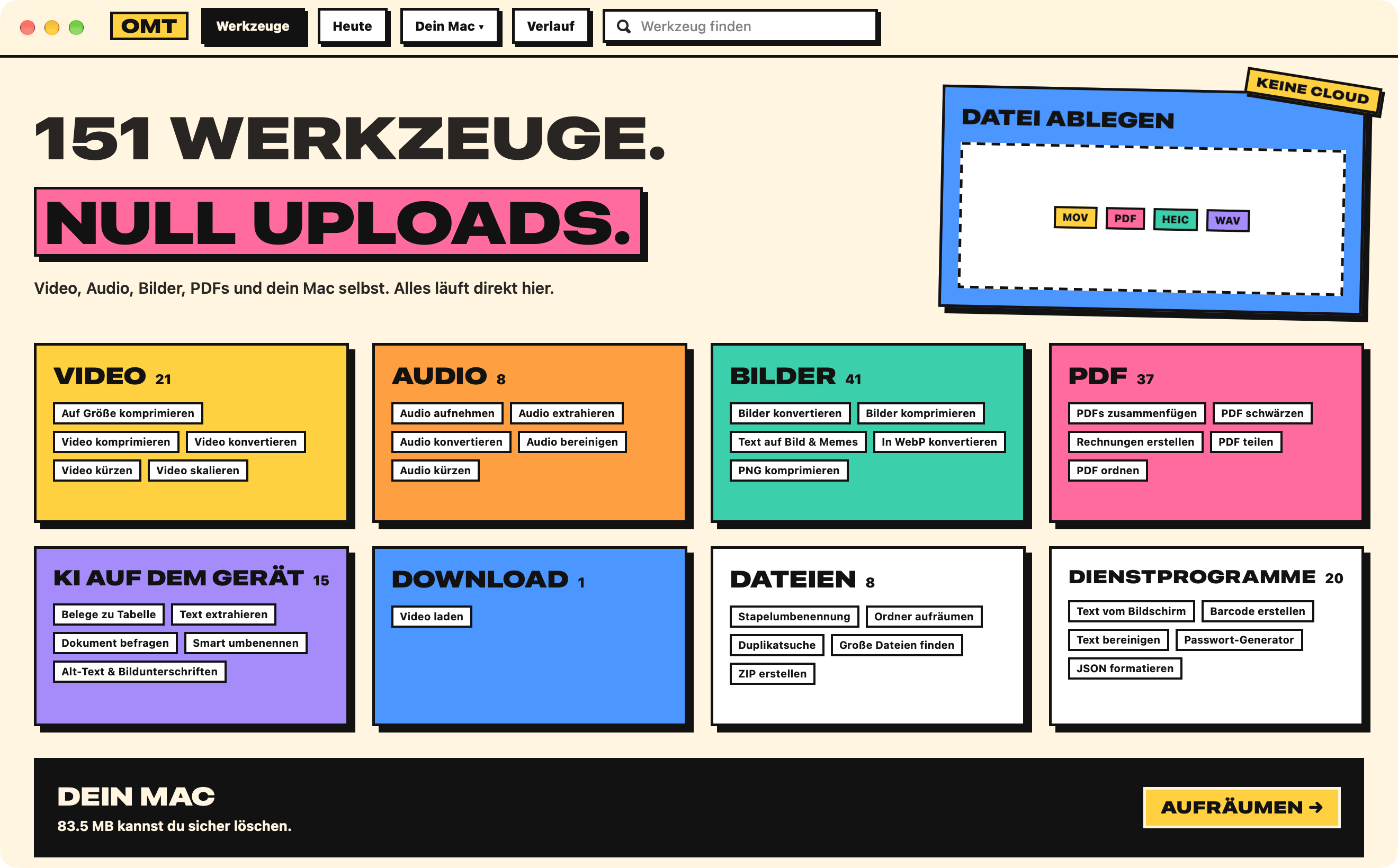
Neo-Brutal ist bewusst kräftig: flache, leuchtende Farbblöcke, dicke Tintenkonturen, schwere, breite Schrift für Titel und harte, nach rechts unten versetzte Schatten. Tasten drücken sich beim Klicken in ihren Schatten. Die Ecken sind fast eckig. Im dunklen Modus wird das Papier dunkel und die Konturen werden cremefarben.
- Obere Leiste statt Seitenleiste: ein Badge OMT, dann Werkzeuge, Heute, ein Menü Dein Mac ▾ (Dateien, Papierkram, Mac aufräumen, Mac-Zustand, Entwicklung & Agenten, KI-Speicher, Geladen von, Ordnerüberwachung) und Verlauf. Die Taste für den aktuellen Bereich ist mit Tinte gefüllt.
- Werkzeug finden sitzt rechts in der Leiste; ⌘F setzt den Fokus darauf.
- Die Startseite zeigt das Versprechen in großer Schrift, eine Zone DATEI ABLEGEN (leg etwas ab, und die Werkzeuge, die es öffnen, erscheinen, meistgenutzte zuerst, oder „KEIN WERKZEUG ÖFFNET DAS.“), einen Farbblock pro Kategorie mit Anzahl der Werkzeuge und den meistgenutzten Werkzeugen sowie einen Streifen DEIN MAC mit einer Taste AUFRÄUMEN →.
- Werkzeugkarten zeigen das Bild jedes Werkzeugs in einem farbigen Feld, mit einem Aufkleber „benutzt“, sobald du es ausgeführt hast.
Da es keine Seitenleiste gibt, bekommen Werkzeuge in Neo-Brutal die volle Fensterbreite, praktisch auf einem 13-Zoll-Bildschirm.
Retro: ein Schwarz-Weiß-Schreibtisch aus den frühen 90ern
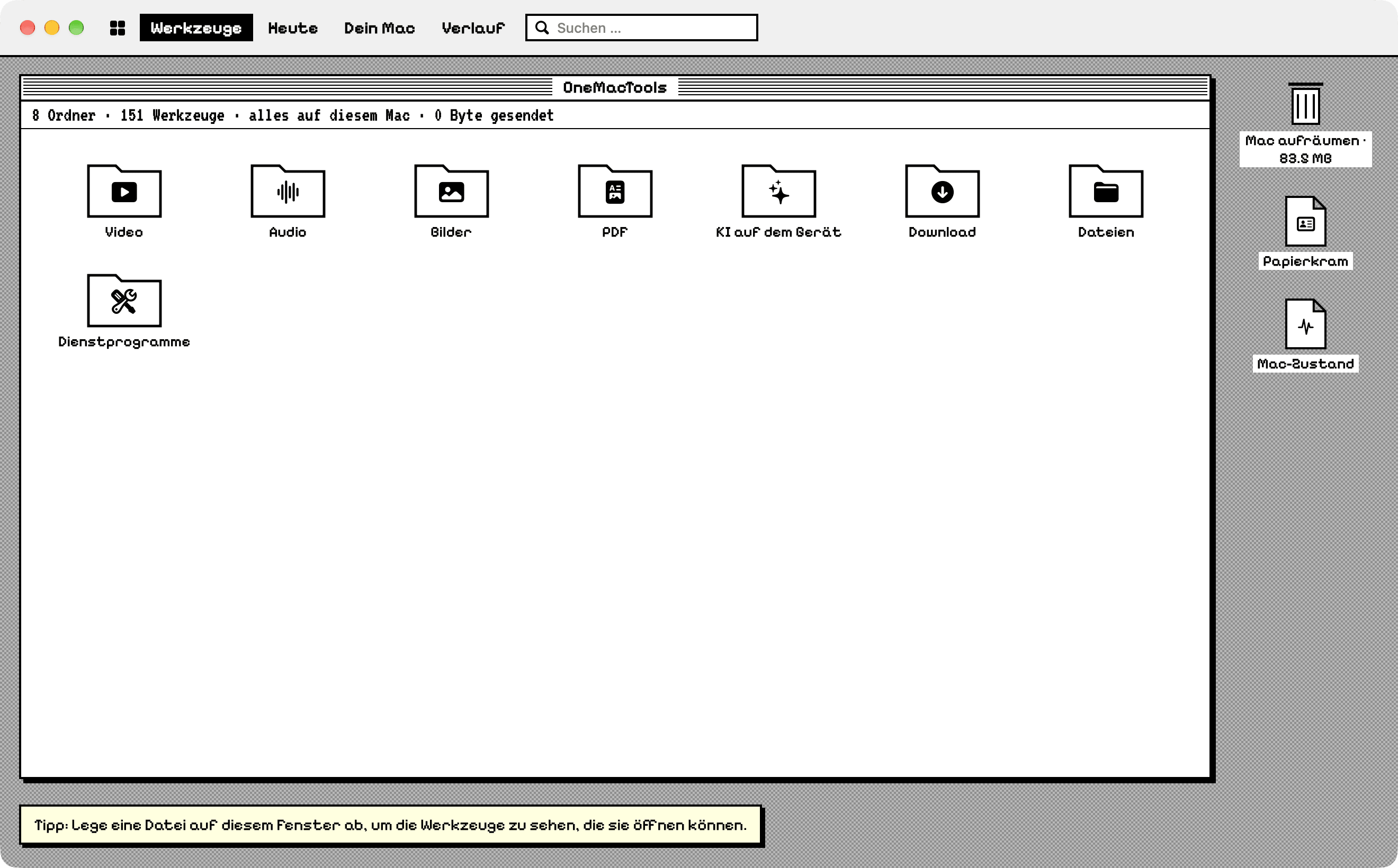
Retro ist den Schwarz-Weiß-Macs der frühen 1990er nachempfunden: ein grau karierter Schreibtisch, Fenster mit gestreiften Titelleisten und einem Schließfeld, harte Ein-Pixel-Schatten und eine Pixelschrift für Titel und Beschriftungen. Die Pixelschriften (Pixelify Sans und VT323 für Zahlen und Statuszeilen) sind in der App enthalten; Fließtext und alles, was du eingibst, bleiben in der normalen Systemschrift, damit sie gut lesbar sind.
- Eine Leiste im Stil einer Menüleiste oben: Werkzeuge, Heute, Dein Mac (ein Menü mit den Bereichen von „Dein Mac“) und Verlauf, dazu ein Feld Suchen … (⌘F). Der Titel des aktuellen Bereichs wird invertiert dargestellt.
- Jeder Bereich öffnet sich als eigenes Fenster auf dem Schreibtisch. Die Werkzeug-Startseite ist ein Fenster mit Kategorieordnern und einer Statuszeile wie „8 Ordner · 151 Werkzeuge · alles auf diesem Mac · 0 Byte gesendet“. Öffne einen Ordner, und seine Werkzeuge erscheinen als Dokumentsymbole; das Schließfeld des Fensters führt eine Ebene zurück.
- Schreibtischsymbole rechts führen zu Aufräumen (als Papierkorb gezeichnet), Papierkram und Mac-Zustand.
- Ein Tipp unten erinnert dich daran, dass du jede Datei auf das Fenster ziehen kannst, um die Werkzeuge zu sehen, die sie öffnen können.
- In einem Werkzeug wird der Optionsbereich als Spalte im Fenster gezeichnet, und Fortschrittsbalken sind die gestreiften „Barber-Pole“-Balken von früher.
Weitere Optionen für das Erscheinungsbild, die mit jedem Design funktionieren
Der Abschnitt Erscheinungsbild in den Einstellungen bietet neben dem Design noch einige weitere Optionen. Sie gelten in jedem Look; die vollständige Liste findest du in der Übersicht der Einstellungen.
| Einstellung | Auswahl | Was es macht |
|---|---|---|
| Bilder der Werkzeugkarten | Illustrationen (Standard), Symbole | Jedes Werkzeug hat eine eigene kleine Zeichnung, die zeigt, was es tut. Wähle „Symbole“ für schlichte Symbole. Gilt für Liquid Glass und Neo-Brutal; in Klassisch und Retro ist die Option ausgegraut. |
| Diagrammfarben | OneMacTools (Standard), Farbenblind-tauglich | Die farbenblindfreundliche Palette (Okabe & Ito) wird in Mac-Zustand, im Verlauf, in den Menüleistenanzeigen und in den Speicherleisten verwendet. |
| Netzwerkgeschwindigkeit in | Bytes (MB/s), Bits (Mbps) | Internetanbieter geben Geschwindigkeiten in Bits an. |
| CPU einer App anzeigen als | % eines Kerns, % des ganzen Mac | „Pro Kern“ zeigt bis zu 100 % pro Kern, eine ausgelastete App kann also 300 % anzeigen. |
| Temperaturen in | Einheit deiner Region, Celsius, Fahrenheit | Wird in Mac-Zustand und in der Menüleiste verwendet. |
Hell und dunkel folgen macOS (Systemeinstellungen › Erscheinungsbild). In OneMacTools gibt es keinen eigenen Schalter für hell/dunkel; Retro ignoriert den dunklen Modus einfach.
Welches Design von OneMacTools solltest du wählen?
- Liquid Glass, wenn OneMacTools wie der Rest von macOS 26 aussehen soll und du gern Werkzeuge entdeckst, die du noch nicht probiert hast.
- Klassisch, wenn du ein ruhigeres Fenster im Systemstandard bevorzugst, „Transparenz reduzieren“ oder „Kontrast erhöhen“ nutzt oder die Kacheln von „Heute“ als Startseite möchtest.
- Neo-Brutal, wenn du große, kontrastreiche Klickflächen magst, die volle Fensterbreite für Werkzeuge möchtest oder auf einem kleinen Bildschirm arbeitest.
- Retro für Spaß, Nostalgie oder Bildschirmfotos, die auffallen. Es funktioniert vollständig, ist nur immer hell.
Tastenkürzel sind überall gleich: ⌘F, um ein Werkzeug zu finden, ⌘K, um in eigenen Worten zu fragen, und der Rest unter Tastenkürzel. Welchen Look du auch wählst, jedes Werkzeug, von Video komprimieren bis PDFs zusammenfügen, verhält sich identisch.
Auf dieser Seite erwähnte Werkzeuge
Fragen
Sind die OneMacTools-Designs kostenlos?
Ja. Alle vier Looks sind in jeder Lizenz enthalten, ob sie 1 Mac oder 25 abdeckt. Es gibt keine kostenpflichtigen Designs und keine Werkzeuge, die an einen bestimmten Look gebunden sind.
Warum zeigt OneMacTools „Klassisch“, obwohl ich Liquid Glass gewählt habe?
Liquid Glass weicht auf Klassisch aus, solange „Transparenz reduzieren“ oder „Kontrast erhöhen“ unter Systemeinstellungen › Bedienungshilfen › Anzeige aktiv ist. Deine Wahl bleibt gespeichert, und Liquid Glass kehrt zurück, sobald beides aus ist.
Kann ich Retro im dunklen Modus nutzen?
Nein. Retro ist nur hell, wie die frühen Macs, an die es angelehnt ist; es bleibt also weiß mit schwarzen Konturen, auch wenn macOS auf dunkel steht. Die anderen drei Looks folgen automatisch dem hellen und dunklen Modus von macOS.
Setzt ein Designwechsel meine Einstellungen oder meinen Verlauf zurück?
Nein. Ein Design ändert nur Layout und Stil des Fensters. Dein Verlauf, deine Voreinstellungen, zuletzt genutzten Optionen, Ordnerüberwachungen, Menüleistenanzeigen und alle anderen Einstellungen bleiben, wie sie sind.
Muss ich OneMacTools nach einem Designwechsel neu starten?
Nein. Das Hauptfenster wird neu gezeichnet, sobald du unter Einstellungen › Erscheinungsbild auf ein Design klickst. Geöffnete Werkzeuge behalten ihre Dateien und Optionen.
Wie schalte ich die Zeichnungen auf Werkzeugkarten aus?
Setze unter Einstellungen › Erscheinungsbild „Bilder der Werkzeugkarten“ auf „Symbole“. Die Option gilt für Liquid Glass und Neo-Brutal, die Werkzeugkarten mit Bildern zeigen; in Klassisch und Retro ist sie ausgegraut.
