
Leistungsverlauf, Trends und Hinweise für den Mac
Der Tab „Verlauf“ in „Mac-Zustand“ ist ein Leistungsverlauf für deinen ganzen Mac und jede App darauf. Er zeichnet alle 30 Sekunden eine Messung auf, solange OneMacTools läuft, und hält bis zu ein Jahr fest. Du kannst CPU, Arbeitsspeicher, Batterie, Netzwerk, Festplatte und Temperatur als Diagramm darstellen, auf eine Spitze klicken, um die Apps dahinter zu sehen, Trends wie eine volllaufende Festplatte erkennen, Hinweise mit eigenen Schwellenwerten festlegen, einen Build sekundengenau aufzeichnen und Berichte exportieren.
Auf dieser Seite
- Wie „Mac-Zustand“ den Verlauf aufzeichnet
- Die Diagramme im Verlauf lesen
- Trends: Festplatte voll in N Tagen, wachsende Apps, Schreibmenge pro Tag
- Mac-Hinweise, die du einstellen kannst, und ihre Schwellenwerte
- Einen Build oder einen langsamen Moment Sekunde für Sekunde aufzeichnen
- Verlauf exportieren, Wochenberichte und „Fragen“
- Fragen
Wie „Mac-Zustand“ den Verlauf aufzeichnet
Der Verlauf ist standardmäßig an. Solange OneMacTools läuft, misst es den Mac alle 30 Sekunden und sichert pro Minute eine Zeile für den Mac und eine für jede App, die etwas genutzt hat (bis zu 40 Apps pro Minute). Minutendetails bleiben zwei Tage erhalten; danach werden sie zu Stundenmittelwerten zusammengefasst, wobei für jede App der höchste Arbeitsspeicherwert erhalten bleibt. Alles liegt in einer Datei auf deinem Mac.
Der Verlauf wächst nur, solange OneMacTools läuft. Schließt du sein Fenster, bleibt es in der Menüleiste und zeichnet weiter auf; damit es auch nach einem Neustart weitergeht, aktiviere OneMacTools bei Anmeldung öffnen.
Einstellungen › Verlauf
| Einstellung | Was es macht |
|---|---|
| Mac-Zustand-Verlauf aufzeichnen | Standardmäßig an. Aus stoppt die Aufzeichnung (Hinweise können weiterlaufen). |
| Verlauf behalten für | 30 Tage (Standard), 90 Tage, 6 Monate oder 1 Jahr. Ältere Daten werden etwa einmal pro Stunde gelöscht. |
| OneMacTools bei Anmeldung öffnen | Startet OneMacTools bei der Anmeldung, damit der Verlauf nach einem Neustart weiterläuft. Wenn macOS ablehnt, füge es unter Systemeinstellungen › Allgemein › Anmeldeobjekte hinzu. |
| Jeden Montag einen Wochenbericht sichern | Ein einseitiges PDF über die letzte Woche, montags ab 9:00 Uhr (oder beim nächsten Start von OneMacTools) im OneMacTools-Ordner gesichert, mit einer Mitteilung. |
| Aufnahme stoppen nach | 15 Minuten, 30 Minuten (Standard), 1 Stunde oder 2 Stunden. |
| Verlaufsdatei | Die Größe der Datei auf der Festplatte und Verlauf löschen …, um sie zu leeren. |
Verlauf löschen … fragt vorher; danach beginnen Diagramme, die Antworten von „Fragen“ zu deinem Mac und CSV-Exporte wieder bei null.
Die Diagramme im Verlauf lesen
Öffne Mac-Zustand und wähle den Tab Verlauf. Wähle oben einen Zeitraum: 1 Stunde, 12 Stunden, 24 Stunden (der Standard), 7 Tage, 30 Tage oder Alle. Zeiträume über etwa einem Tag verwenden stündliche Punkte, kürzere minütliche.
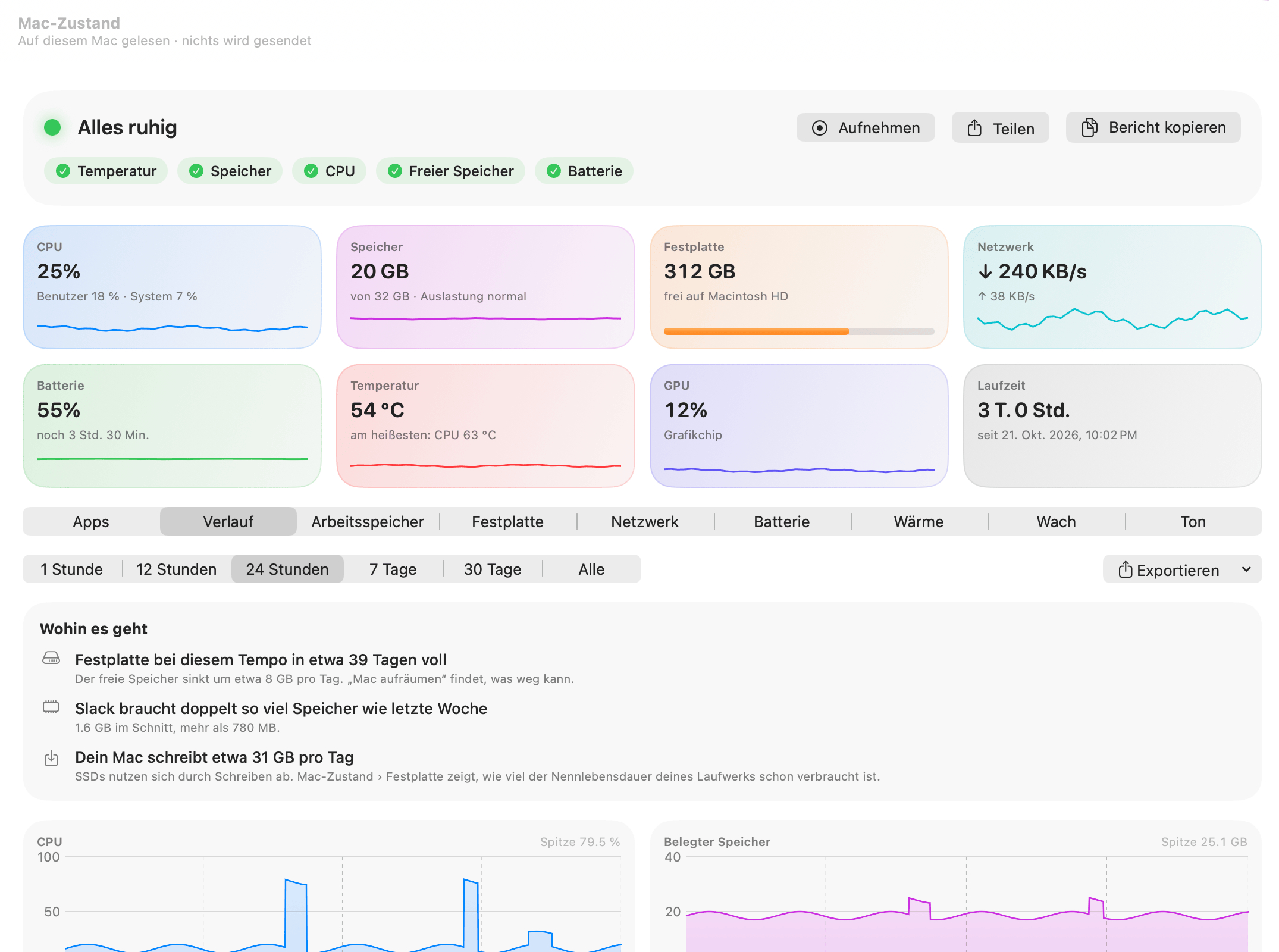
Jedes Diagramm zeigt in der Ecke seinen Spitzenwert für den Zeitraum:
- CPU in % und Belegter Speicher in GB.
- Batterie in % bei Notebooks; bei Macs ohne Batterie stattdessen Batteriebetrieb in Watt.
- Netzwerk und Festplatte in MB/s.
- Speicherdruck.
- CPU-Temperatur, GPU und Neural Engine aktiv (als Anteil der Zeit), sofern sie aufgezeichnet wurden.
Klicke auf eine Spitze, um zu sehen, welche App sie verursacht hat
Klicke in ein Diagramm oder ziehe darüber, und eine Linie markiert diesen Moment in allen Diagrammen. Ein Bereich erscheint mit „Um 14:32“ (bei längeren Zeiträumen mit Datum) und listet die Apps, die dann am aktivsten waren, jeweils mit CPU, Arbeitsspeicher und Leistung. So beantwortest du am schnellsten „Was hat meinen Mac heute Morgen gebremst?“.
Top-Apps und Stunde für Stunde
Unter den Diagrammen ordnet Top-Apps bis zu acht Apps über den Zeitraum. Wähle mit der Auswahl, wonach geordnet wird: CPU (Durchschnitt, je nach Einstellung eines Kerns oder des Mac), Arbeitsspeicher (Durchschnitt), Leistung (Wattstunden), Festplatte und Netzwerk (Bytes gesamt). Bei Zeiträumen bis 48 Stunden nennt Stunde für Stunde die schwerste App jeder Stunde nach demselben Maß.
Verlauf einer App
Klicke im Tab Apps mit der rechten Maustaste auf eine App und wähle Verlauf zeigen …. Ein Fenster öffnet sich mit derselben Zeitraumauswahl und Diagrammen nur für diese App: CPU, Arbeitsspeicher, Leistung, Netzwerk und Festplatte.
Trends: Festplatte voll in N Tagen, wachsende Apps, Schreibmenge pro Tag
Wenn genug Verlauf vorhanden ist, erscheint über den Diagrammen eine Karte Wohin es geht. Ein Trend wird nur genannt, wenn mindestens drei Tage Daten vorliegen und die Richtung klar ist; sonst wird nichts gesagt. Trends werden etwa einmal pro Stunde berechnet.
| Trend | Wann es erscheint |
|---|---|
| Festplatte bei diesem Tempo in etwa 39 Tagen voll | Der freie Speicher auf dem Startvolume ist in den letzten zwei Wochen stetig um mehr als etwa 500 MB pro Tag gesunken und wird innerhalb von 120 Tagen aufgebraucht sein. Der Hinweis nennt die Menge pro Tag und verweist auf „Mac aufräumen“. Innerhalb von 14 Tagen wird er orange und erscheint in der Überschrift von „Mac-Zustand“; innerhalb von 7 Tagen rot. |
| Die Batterie entlädt sich 40 % schneller als letzte Woche | Die durchschnittliche Leistungsaufnahme im Batteriebetrieb hat sich gegenüber letzter Woche um 25 % oder mehr verändert, bei mindestens zwei Stunden ohne Netzteil in jeder Woche. Hat sie sich verbessert: „Die Batterie hält länger als letzte Woche“. |
| Slack nutzt doppelt so viel Arbeitsspeicher wie letzte Woche | Der durchschnittliche Arbeitsspeicher einer App liegt diese Woche mindestens beim 1,8-Fachen der letzten Woche und über 500 MB. Bis zu drei Apps werden gelistet. |
| Dein Mac schreibt etwa 31 GB pro Tag | Der Mac schreibt im Schnitt mindestens 1 GB pro Tag, über mindestens drei Tage Verlauf. SSDs verschleißen durch Schreiben, und Mac-Zustand › Festplatte zeigt, wie viel der angegebenen Lebensdauer des Laufwerks verbraucht ist. |
Erscheint ein Trend zu voller Festplatte, zeigen Mac aufräumen und die Festplattenkarte, wohin der Platz geht.
Mac-Hinweise, die du einstellen kannst, und ihre Schwellenwerte
Hinweise werden bei jeder Messung geprüft, solange OneMacTools läuft. Schalte sie alle mit Melden, wenn etwas aus dem Ruder läuft unter Einstellungen › Hinweise ein oder aus. Neun sind eingebaut und standardmäßig an; jeder lässt sich ausschalten, aber nicht löschen:
| Eingebauter Hinweis | Schwellenwert |
|---|---|
| Eine App hält die CPU beschäftigt | 80 % eines Kerns für 10 Minuten |
| Der Speicher einer App wächst ständig | 1 GB innerhalb einer Stunde (geprüft, sobald 15 Minuten zum Vergleich vorliegen) |
| Eine App schreibt viel auf die Festplatte | Etwa 1 GB in 10 Minuten |
| Eine App nutzt das Netzwerk stark | Etwa 1 GB in 10 Minuten |
| Speicherdruck bleibt hoch | 5 Minuten lang |
| Auf dem Startvolume sind weniger als 10 GB frei | Sofort |
| Die Batterie steht bei 10 % oder weniger | Sofort, nur im Batteriebetrieb |
| Der Mac bleibt heiß | macOS drosselt ihn seit 5 Minuten |
| Die SSD hat 80 % ihrer Nennlebensdauer verbraucht oder meldet ein Problem | Sofort; wiederholt sich höchstens einmal pro Woche |
So fügst du einen eigenen Hinweis hinzu
- Öffne Einstellungen › Hinweise und klicke auf Hinweis hinzufügen ….
- Wenn: Wähle Beliebige App, Eine bestimmte App (tippe ihren Namen, z. B. Google Chrome) oder Der Mac.
- Nutzt: Wähle, was überwacht wird. Für Apps: Arbeitsspeicher, CPU, Leistung, Schreibvorgänge, Netzwerk oder Speicherwachstum. Für den Mac außerdem Freier Speicher, Batterie, Speicherdruck, Wärme, CPU-Temperatur, GPU und Laufwerksverschleiß.
- Ist: über oder unter, dann der Wert in der angezeigten Einheit (GB, %, W, MB/s, GB/Stunde oder °C).
- Lege mit N Minuten lang (0 bis 240) fest, wie lange es andauern muss, und klicke dann auf Sichern. Eine Vorschauzeile zeigt die Regel vorher in Worten.
Deine Regeln erscheinen unter den eingebauten, mit einem Schalter, Bearbeiten und einer Löschtaste. Eingebaute und eigene Hinweise wiederholen sich höchstens einmal pro Stunde für dieselbe Regel und App, damit ein festhängender Prozess dich nicht überflutet.
Was du mit der Mitteilung tun kannst
Jeder Hinweis ist eine macOS-Mitteilung, die die verantwortliche App nennt, zum Beispiel „Google Chrome hält die CPU beschäftigt · 140 % eines Kerns seit 10 Minuten.“ App-Hinweise haben zwei Tasten: Beenden … öffnet „Mac-Zustand“ und fragt, ob die App normal beendet werden soll, und Diese App stummschalten stoppt Hinweise für sie. Stummgeschaltete Apps stehen unter Einstellungen › Hinweise › Stummgeschaltete Apps; klicke auf eine, um sie wieder einzuschalten. Beim ersten Hinweis bittet macOS um die Erlaubnis, Mitteilungen zu zeigen.
Hinweise auf deinem Telefon oder im Chat
Aktiviere unter Einstellungen › Hinweise auf dem Handy die Option Hinweise auch an Handy oder Chat senden und wähle ntfy, Pushover, Slack, Home Assistant oder Webhook. Trage Server und Thema, Schlüssel oder URL ein und nutze Test senden. Nur Titel und Text des Hinweises werden gesendet, nie Dateien oder andere Werte. Tokens und Webhook-Adressen werden in deinem Schlüsselbund gespeichert. ntfy-Themen sind für jeden öffentlich, der den Namen errät, wähle also einen langen.
Einen Build oder einen langsamen Moment Sekunde für Sekunde aufzeichnen
Die Minuten des Verlaufs sind für einen zweiminütigen Build zu grob. Klicke vor dem Start auf Aufnehmen in der Kopfzeile von „Mac-Zustand“ (oder im Menü der Menüleiste), und „Mac-Zustand“ misst den Mac jede Sekunde: CPU, Arbeitsspeicher, Festplatte, Netzwerk, Temperatur, GPU und die drei aktivsten Apps in jedem Moment. Die Taste wird zu einem roten Stopp mit laufender Uhr.
Klicke auf Stopp, um die Aufzeichnung zu sehen: was Spitzenwerte erreicht hat und welche App dahinterstand, die aktivsten Apps über die gesamte Aufzeichnung und CSV exportieren …. Eine Aufzeichnung stoppt auch von selbst nach der Zeit, die unter Einstellungen › Verlauf › Aufnahme stoppen nach eingestellt ist. Gesicherte Aufzeichnungen stehen in einer Karte Aufnahmen im Tab „Verlauf“, mit Öffnen und einer Löschtaste.
Verlauf exportieren, Wochenberichte und „Fragen“
Das Menü Exportieren oben rechts im Verlauf bietet drei Optionen:
- Wochenbericht als PDF …: ein einseitiger Bericht über die letzte Woche.
- Wochenbericht als CSV …: dieselben Zahlen für eine Tabelle.
- Verlauf als CSV …: Wähle einen Ordner, und „Mac-Zustand“ sichert dort drei CSV-Dateien für den gewählten Zeitraum: Apps nach Tag, den Mac nach Stunde und jede Messung.
Der Finder öffnet sich danach bei den gesicherten Dateien.
Du kannst den Verlauf auch in einfachen Worten mit Fragen (⌘K) befragen: „Was hat meinen Mac heute Morgen ausgebremst?“, „Was hat heute so viel Batterie verbraucht?“ oder „Was ist mdworker?“. Die Antworten werden aus dem Verlauf auf deinem Mac ermittelt, mit einem kleinen Diagramm und den Werten, auf denen sie beruhen. Siehe Fragen zu deinem Mac. Auch KI-Assistenten, die über den MCP-Server verbunden sind, können Mac-Zustand lesen.
Fragen
Wie sehe ich, was mein Mac vorhin gemacht hat?
Öffne Mac-Zustand › Verlauf, wähle einen Zeitraum und klicke auf die Spitze im Diagramm. Ein Bereich listet die Apps auf, die in diesem Moment am meisten zu tun hatten, mit CPU, Arbeitsspeicher und Energie. Du kannst auch Fragen (⌘K) fragen: „Was hat meinen Mac heute Morgen ausgebremst?“
Wie lange behält OneMacTools den Leistungsverlauf?
Standardmäßig 30 Tage. Unter Einstellungen › Verlauf kannst du 90 Tage, 6 Monate oder 1 Jahr wählen. Minutengenaue Details bleiben zwei Tage erhalten und werden dann zu Stundenmittelwerten zusammengefasst.
Zeichnet der Verlauf weiter auf, wenn OneMacTools geschlossen ist?
Das Schließen des Fensters lässt OneMacTools in der Menüleiste weiterlaufen und weiter aufzeichnen. Beendest du es, stoppt die Aufzeichnung. Aktiviere „OneMacTools bei Anmeldung öffnen“, damit es nach einem Neustart weitermacht.
Kann ich einen Hinweis bekommen, wenn eine App zu viel Arbeitsspeicher nutzt?
Ja. Der eingebaute Hinweis wird ausgelöst, wenn eine App innerhalb einer Stunde um 1 GB wächst. Für eine feste Grenze füge unter Einstellungen › Hinweise einen eigenen hinzu: „Beliebige App“ oder eine bestimmte App, „Arbeitsspeicher“, „über“, ein Wert in GB, für einige Minuten.
Können Mac-Hinweise an mein Telefon gesendet werden?
Ja, über ntfy, Pushover, Slack, Home Assistant oder deinen eigenen Webhook, eingerichtet unter Einstellungen › Hinweise auf dem Handy. Gesendet werden nur Titel und Text des Hinweises.
Wie viel Speicherplatz belegt der Verlauf von „Mac-Zustand“?
Einstellungen › Verlauf zeigt die Größe der Verlaufsdatei neben „Verlauf löschen …“. Sie hängt davon ab, wie viele Apps du nutzt und wie lange du den Verlauf behältst; minutengenaue Details werden nach zwei Tagen zu Stunden zusammengefasst, damit sie klein bleibt.
Warum erscheint die Karte „Wohin es geht“ nicht?
Trends brauchen mindestens drei Tage Verlauf und eine klare Richtung. Wenn freier Speicher, Batterieverbrauch, Arbeitsspeicher der Apps und tägliche Schreibmengen alle stabil sind, gibt es nichts zu melden, und die Karte bleibt ausgeblendet.
