
Berechtigungen für KI-Assistenten: wie OneMacTools fragt, bevor Claude oder Cursor handelt
Berechtigungen für KI-Assistenten folgen in OneMacTools einer Regel: Assistenten dürfen schauen, aber nur du handelst. Mac-Zustand, Speicher und Dateiübersichten zu lesen, ist frei. Ein Werkzeug auszuführen, eine App zu beenden, einen Prozess zu stoppen, Dateien in den Papierkorb zu legen oder den Text eines Dokuments zu lesen, öffnet jedes Mal ein Freigabefenster mit „Erlauben“ und „Nicht erlauben“. Nichts wird gemerkt, unbeantwortete Anfragen werden abgelehnt, und alles Erlaubte erscheint im Verlauf.
Auf dieser Seite
Das Freigabemodell in einem Absatz
Wenn du einen Assistenten über MCP verbindest (siehe MCP-Server einrichten), teilt OneMacTools sein Angebot in zwei Arten. Lesende Werkzeuge sehen nur nach: Mac-Zustand, laufende Apps, Ports, Dev-Server, Agentensitzungen, Docker, KI-Speicher, Speicherplatz, Dateisuchen und Zusammenfassungen von Papieren. Sie antworten sofort. Aktionen ändern etwas auf deinem Mac. Der Assistent kann nur die gewünschte Aktion benennen; OneMacTools prüft die Anfrage selbst, zeigt dir genau, was passieren würde, und tut nichts, solange du nicht auf Erlauben klickst.
OneMacTools sagt das dem Assistenten auch vorab: Seine Anweisungen besagen, dass dir jede Aktion gezeigt wird und nur geschieht, wenn du sie erlaubst; der Assistent sollte also vor dem Fragen erklären, warum.
Was das Freigabefenster zeigt
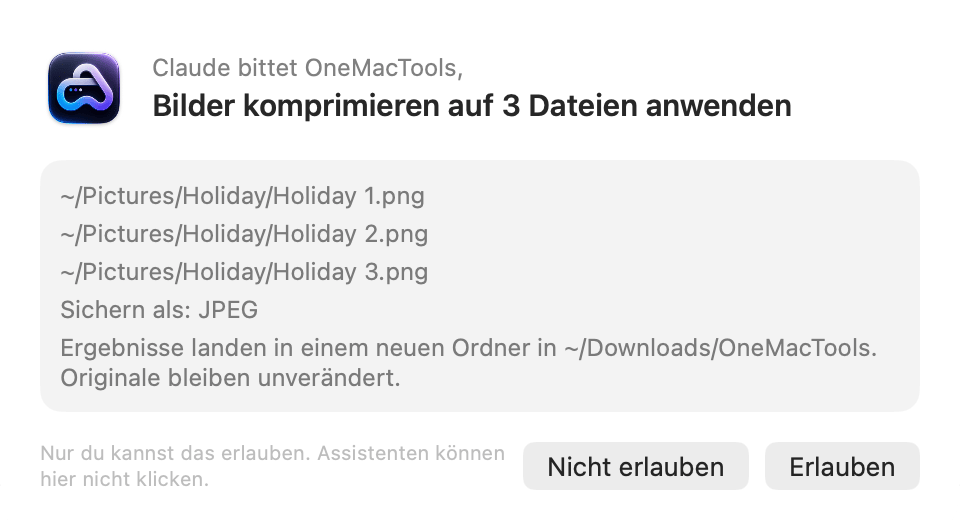
Jede Anfrage erscheint in einem kleinen schwebenden Fenster vor deinen anderen Apps:
- Wer fragt: „Claude bittet OneMacTools, …“, mit dem Namen, den der Assistent beim Verbinden angegeben hat.
- Was passieren wird, als Titel: „Bilder komprimieren für 3 Dateien ausführen“, „Google Chrome beenden“, „Eine Claude Code-Sitzung stoppen“, „4 Objekte (1,2 GB) in den Papierkorb legen“.
- Die Details: jeder Dateipfad, die Optionen, die der Assistent gewählt hat, die Prozessbefehle und IDs oder Image und Ports des Containers. Bis zu 12 Zeilen werden gezeigt, dann „und … weitere“. Bei Werkzeugen sagt die letzte Zeile, wohin die Ergebnisse gehen und dass Originale nicht verändert werden.
- Eine Warnung in Orange, wenn du vor dem Erlauben etwas wissen solltest.
- Nicht erlauben und Erlauben. Der Zeilenschalter klickt auf „Erlauben“, Esc auf „Nicht erlauben“.
In der Fußzeile steht „Nur du kannst das erlauben. Assistenten können hier nicht klicken.“ Das Fenster gehört zu OneMacTools, nicht zum Assistenten, daher kann ein Assistent die Taste nicht für dich drücken.
Welche Aktionen immer fragen
| Aktion | Was du sehen wirst | Was OneMacTools zuerst prüft |
|---|---|---|
| Werkzeug ausführen | „PDF komprimieren auf 2 Dateien ausführen“, die Dateien, die Optionen und der Ausgabeordner | Das Werkzeug existiert, die Dateien existieren, es sind genug davon, und das Werkzeug braucht dich nicht am Mac. Optionen, die nicht zum Werkzeug passen, werden ignoriert, und der Assistent erfährt das |
| Eine App beenden | „Slack beenden“ und dass es zum Sichern ungesicherter Arbeit auffordern kann | Die App läuft; der Name passt zu genau einer App; es ist nicht der Finder |
| Einen Prozess stoppen | Befehl und Prozess-ID sowie der Ordner, in dem er läuft | Er ist einer deiner eigenen Prozesse und gehört zu keiner App (Apps müssen stattdessen beendet werden) |
| Eine Agentensitzung stoppen | Der Agent und jeder Prozess, den er gestartet hat | Der Prozess ist wirklich eine KI-Agentensitzung |
| Einen Docker-Container stoppen | Image, Status und Ports des Containers | Docker läuft und der Container ist |
| Eine Aufnahme starten oder stoppen | Was aufgezeichnet wird und wie lange | Es läuft nicht bereits eine Aufzeichnung (bzw. es läuft eine, beim Stoppen) |
| In den Papierkorb legen | Jeder Pfad und jede Größe, und die Summe | Jeder Pfad existiert, liegt in deinem Benutzerordner und ist deine eigene Datei, ein Cache oder ein Build-Ordner |
| Ein Dokument lesen | Name des Dokuments, wo es liegt und um welche Art von Papier es sich handelt | „Dateien“ ist aktiv, das Dokument liegt an einem Ort, den „Dateien“ abdeckt, und sein Text lässt sich lesen |
Schlägt eine Prüfung fehl, erscheint kein Fenster; der Assistent bekommt eine klare Erklärung, etwa „Keine laufende App namens „Zoom“.“ oder „Prozess 4512 gehört zu einer App; nutze stattdessen quit_app.“
Den Text eines Dokuments zu lesen fragt immer nach, jedes Mal
Zusammenfassungen deiner Papiere aus Papierkram, Ausgaben und Steuerunterlagen sind schreibgeschützt und frei verfügbar, weil sie nie die Nummern auf deinen Dokumenten enthalten. Die Zusammenfassung von Papierkram sagt einem Assistenten, wie viele Dateien Ausweis-, Karten- oder Kontonummern enthalten und wie sie heißen, aber nicht die Nummern selbst.
Den eigentlichen Text eines Dokuments zu bekommen, ist etwas anderes. Ruft ein Assistent read_document auf, zeigt das Fenster den Namen der Datei, wo sie liegt (zum Beispiel iCloud Drive › Home), als welche Art von Dokument OneMacTools sie erkannt hat und wie viel der Assistent bekommt: den Text des Dokuments, bis zu 20.000 Zeichen.
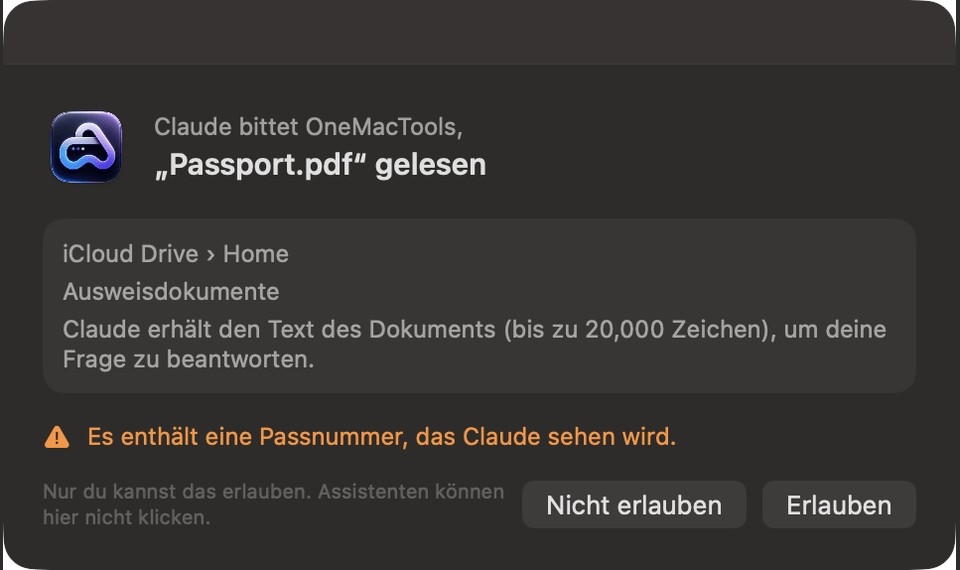
Für Dokumente gibt es kein „Immer erlauben“. Heute nach deinem Reisepass und morgen nach deiner Versicherungspolice zu fragen bedeutet zwei Freigaben, und zweimal nach demselben Reisepass zu fragen ebenfalls. Assistenten werden angewiesen, immer nur nach einem Dokument zu fragen.
Warnungen zu vertraulichen Daten
OneMacTools ergänzt eine orange Warnzeile, wenn das Erlauben etwas preisgeben würde, mit dem du vielleicht nicht rechnest:
- Dokumente mit sensiblen Nummern. Hat „Papierkram“ im Dokument eine Passnummer, Kartennummer, Kontonummer oder Ähnliches gefunden, nennt die Warnung das: „Es enthält eine Passnummer, die Claude sehen wird.“
- Deine eigenen Dateien im Papierkorb. Enthält eine Verschiebung in den Papierkorb Dateien, die du erstellt hast, nicht nur Caches oder Build-Ordner, lautet die Warnung „Enthält deine eigenen Dateien. Du kannst sie über den Verlauf zurücklegen.“
Die Warnung blockiert nichts. Sie ist da, damit du bewusst entscheidest. Wenn der Assistent die Nummer nicht sehen soll, klicke auf Nicht erlauben und sieh dir das Dokument selbst an.
Werden Entscheidungen gemerkt? Zeitlimits und Warteschlangen
Nein. OneMacTools merkt sich nie ein „Erlauben“. Jede Aktionsanfrage bekommt ihr eigenes Fenster, auch wenn du dasselbe vor einer Minute erlaubt hast. Das ist Absicht: Ein Assistent, der Apps beenden oder Dateien bewegen kann, sollte nie eine Dauererlaubnis bekommen.
- Eins nach dem anderen. Schickt ein Assistent mehrere Anfragen, reihen sie sich ein und erscheinen nacheinander.
- Keine Antwort heißt Nein. Ein Fenster, das fünf Minuten lang offen bleibt, schließt sich und zählt als „Nicht erlauben“. Der Assistent erhält die Antwort „Der Benutzer hat nicht geantwortet, daher wurde nichts getan.“ Reagiert OneMacTools sechs Minuten lang überhaupt nicht, erhält der Assistent dasselbe Ergebnis.
- „Nicht erlauben“ ist endgültig. Der Assistent erhält die Antwort „Der Benutzer hat abgelehnt, daher wurde nichts getan.“ Er kann erneut fragen, aber das ist ein neues Fenster.
Zugriff widerrufen
Um alle Assistenten auf einmal zu stoppen, öffne Einstellungen › KI-Assistenten und schalte KI-Assistenten OneMacTools nutzen lassen aus. Ab dann wird jeder Lesezugriff und jede Aktion abgelehnt, und jede eingehende Anfrage wird ohne Fenster abgewiesen. Um nur einen Assistenten zu trennen, entferne den Eintrag onemactools aus der MCP-Einstellungsdatei dieses Assistenten; siehe MCP-Server ausschalten.
Wenn du Dateien ausschaltest, stoppen auch Dateisuchen, Zusammenfassungen von Papieren und das Lesen von Dokumenten, während Mac-Zustand und Entwicklerwerkzeuge weiter funktionieren.
Die Nachverfolgung im Verlauf
Alles, was ein Assistent mit deinem „Erlauben“ getan hat, wird im Verlauf festgehalten, neben den Aufträgen, die du selbst gestartet hast:
- Werkzeuge, die ein Assistent ausgeführt hat, erscheinen als normale Aufträge, mit dem Namen des Assistenten (zum Beispiel Claude) dort, wo bei anderen Aufträgen App, Finder oder Kurzbefehle steht. Von dort kannst du den Ergebnisordner öffnen.
- Verschiebungen in den Papierkorb erscheinen als „3 Objekte (850 MB) in den Papierkorb gelegt – angefordert von Claude“, mit einer Taste Zurücklegen, die sie an ihren alten Ort zurückbringt.
- Aufnahmen, die ein Assistent gestartet hat, werden unter Mac-Zustand › Verlauf gesichert.
Lesezugriffe werden nicht aufgeführt, weil sie nichts ändern.
Fragen
Kann Claude oder Cursor für mich auf „Erlauben“ klicken?
Nein. Das Freigabefenster ist Teil der OneMacTools-App auf deinem Mac, und MCP gibt dem Assistenten keine Möglichkeit, seine Tasten zu drücken. Der Assistent erfährt das Ergebnis erst, nachdem du entschieden hast.
Kann ich OneMacTools so einstellen, dass es einem vertrauenswürdigen Assistenten immer erlaubt?
Nein. Es gibt keine Option „Immer erlauben“; jede Aktion fragt. Möchtest du weniger Abfragen, bitte den Assistenten, Arbeit in einer Anfrage zu bündeln, etwa ein Werkzeug auf zehn Dateien auf einmal anzuwenden.
Was passiert, wenn ich nicht an meinem Mac bin, während ein Assistent fragt?
Die Anfrage wartet fünf Minuten und gilt dann als „Nicht erlauben“. Es passiert nichts, und der Assistent erfährt, dass du nicht geantwortet hast.
Kann ein Assistent meine Dokumente lesen, ohne zu fragen?
Nein. Er kann Zusammenfassungen sehen, etwa wann dein Reisepass abläuft oder wie viele Dateien Kontonummern enthalten, aber den Text eines Dokuments zu lesen, braucht jedes Mal dein „Erlauben“.
Warum meldet mein Assistent, dass OneMacTools abgelehnt hat, bevor ein Fenster erschien?
OneMacTools prüft jede Anfrage, bevor es sie zeigt. Läuft die zu beendende App nicht, existiert eine Datei nicht, liegt der Pfad außerhalb deines Benutzerordners oder braucht das Werkzeug dich am Mac, bekommt der Assistent sofort den Grund, und es öffnet sich kein Fenster.
Wie mache ich etwas rückgängig, das ich erlaubt habe?
In den Papierkorb gelegte Dateien lassen sich im Verlauf mit „Zurücklegen“ zurückholen. Werkzeugergebnisse sind neue Dateien in einem eigenen Ordner, du kannst also einfach diesen Ordner löschen; Originale werden nie verändert.
Werden meine Dateien an das KI-Unternehmen gesendet, wenn ich eine Aktion erlaube?
Ein Werkzeug auszuführen, eine App zu beenden oder einen Prozess zu stoppen, passiert auf deinem Mac; der Assistent erhält eine kurze Textantwort, etwa wo die Ergebnisse gesichert wurden. Das Lesen eines Dokuments ist die Ausnahme: Der Assistent erhält dessen Text, der dann dorthin geht, wohin dieser Assistent deine Unterhaltungen sendet.
